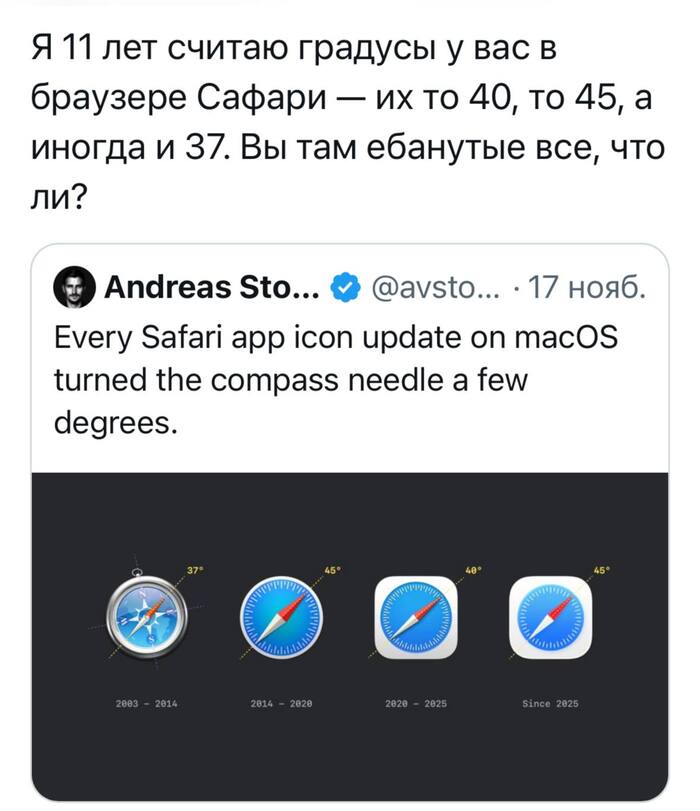
А ведь они, наверное, могли сделать так, чтобы компас на иконке сафари буквально крутился и показывал где север а где юг
Мемный телеграм канал - https://t.me/roflemem/7011
Показать полностью
1
Мемный телеграм канал - https://t.me/roflemem/7011
Вышел бесплатный uBlock Origin Lite для Safari. Есть десктопная версия для macOS, и мобильная для iOS. Скачать плагин можно в магазине приложений App Store, работает в Safari 18.6 и выше.
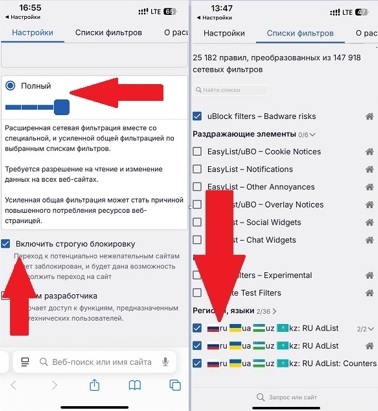
Скачиваем с App Store и устанавливаем. Заходим в настройки – Safari – расширения – uBlock Origin Lite - включаем все ползунки (Рисунок 1). Там же нажимаем «Другие сайты» - разрешаем всем.
Там же нажимаем настройки – переходим на страницу настроек uBlock - ставим полный режим, если не стоит – ниже ставим галочку «Включить строгую блокировку» (Рисунок 2). Там же нажимаем Список фильтров – ставим везде галочки «Языки. Регионы». Все.
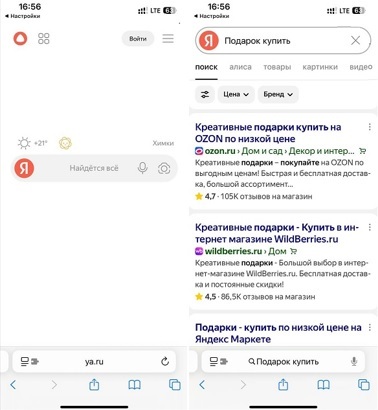
Наслаждаемся интернетом без рекламы. Это самый мощный блокировщик рекламы для Safari на iOS и macOS на сегодняшний день. Он убрал даже рекламу Яндекса. YouTube, Рутубе и все остальные сайты – без рекламы. Ручного режима удаления рекламы нет, не позволяют правила Apple.
![🗓 19.08.1996 — Релиз Netscape Navigator 3.0 [вехи_истории]](https://cs18.pikabu.ru/s/2025/08/15/23/qm7bdosk.jpg)
🗓 19.08.1996 — Релиз Netscape Navigator 3.0 [вехи_истории]
🔥 Один из самых популярных интернет-браузеров своего времени.
🌐 Культурное значение
В середине 1990-х годов Netscape доминировал на рынке браузеров, контролируя более 80% пользователей. Его стремительный успех не только сделал его главным проводником в эпоху массового интернета, но и превратил в символ начала легендарных «браузерных войн» — жёсткой конкуренции с Microsoft Internet Explorer. Выпуск версии 3.0 окончательно закрепил позиции Netscape как технологического лидера, чьё влияние сохранялось вплоть до конца десятилетия.
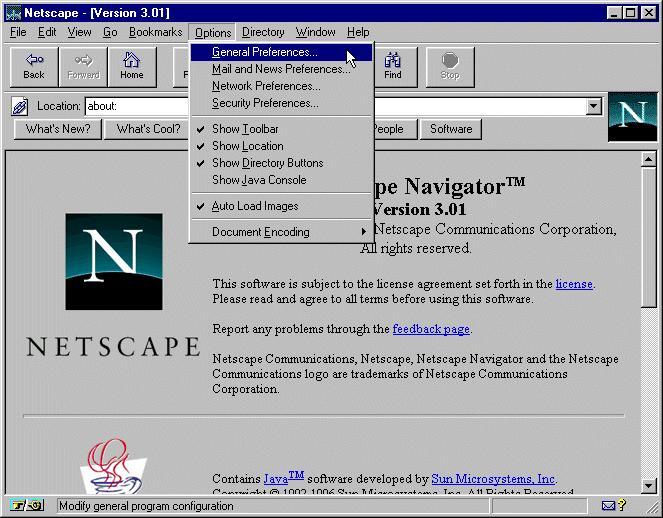
UI Navigator 3.01
🚀 Чем выделялась версия 3.0
• Поддержка JavaScript (тогда ещё новой технологии), что позволило сайтам становиться более интерактивными.
• Поддержка plug-ins — можно было встраивать в страницы видео, аудио и анимацию.
• Email и Usenet прямо в браузере — можно было читать почту и группы новостей без отдельного ПО.
• Работа с графикой в формате GIF89a с прозрачностью.
📜 Интересный факт:
Компания Netscape сыграла важную роль в популяризации SSL (шифрование соединений), заложив основы безопасного веба. А сам браузер в итоге стал предшественником Mozilla Firefox.
❓ А каким браузером пользуетесь вы? Отправляйте в комментарии соответствующий эмодзи.
😁 - internet Explorer/Edge
🔥 - Mozilla
🙏 - Opera
😎 - Google Chrome
👍 - Safari
🤔 - Другой, напишу в комментарии

Пролог: Мне просто нужно было зайти на сайт. Обычный сайт. Для личного пользования. Без хакерства, без тёмных делишек, просто тупо зайти. Но Cloudflare решил, что я – киберпреступник номер один и повесил на мне бесконечную проверку «А ты точно человек?»
Окей, думаю, Safari тупит. Гуглю, нахожу советы: «Очисти куки, попробуй инкогнито». Делал. Не помогло.
Тогда я решил пойти глубже. Нашёл на форуме мегамозга-дипсика, который разложил мне кучу лайфхаков. Проверил JavaScript, отключил все расширения, сменил DNS, даже потанцевал с бубном, переключая IPv6. Ничего.
В отчаянии я спросил дипсика: «Дай команду, чтобы полностью сбросить сетевые настройки, и я начну жизнь заново». Он такой: «Без проблем! Просто введи в терминале...»
sudo dscacheutil -flushcache
sudo killall -HUP mDNSResponder
sudo route flush
sudo reboot
Ну, раз умный интеллект сказал, значит, делаем. Выполняю команду, с чистым сердцем жму Enter, Мак уходит в ребут… и…
🚨🚨🚨 ИНТЕРНЕТ ПЕРЕСТАЛ СУЩЕСТВОВАТЬ 🚨🚨🚨
Safari? Не открывает ничего. Chrome? Тоже. Единственное, что работало – VPN. И тут до меня доходит, что я, возможно, только что уничтожил свою сетевую конфигурацию.
Начинается паника. В голове вертится: «Ну вот и всё, прощай, МакБук, было весело», в сервис уже думал звонить. Но дипсик на связи! (благо телефон не забыл про интернет) Он предлагает ещё кучу команд для восстановления, большинство из которых я выполняю на автопилоте, как хирург на грани инфаркта.
После множества попыток, перезапусков, очищений кешей, сбросов DNS, удаления и пересоздания подключений я таки победил этот хаос. Интернет снова заработал! Safari открыл сайт! Победа! 🎉
Вывод:
Если Cloudflare крутит бесконечную проверку – не лезь сразу в терминал, попробуй сменить браузер.
Никогда, НИКОГДА не удаляй файлы конфигурации сети, если не уверен, что знаешь, как их восстановить.
Гипсик – штука мощная, но иногда нужно фильтровать советы, а не бездумно вводить sudo rm -rf.
Бонус: я теперь знаю, как сбрасывать и чинить сетевые настройки на macOS. Так что если вдруг ваш Мак тоже решит, что интернет – это миф, обращайтесь. 😎
UPD: если произошла такая история сие команды все вылечат:
sudo rm -rf /Library/Preferences/SystemConfiguration/*
sudo reboot
Словили тестировщики баг с жирностью шрифта, и стандартное: "у меня не воспроизводится" не прокатило. Ловила я его с месяц, и еще несколько месяцев танцевала с бубном стараясь поправить. Причем баг-то плавающий, вроде код поправила, вроде поправилось, и оп-па - через месяц снова всплыл.
И вот сегодня натолкнулась на статью и счастье есть! Оказывается Safari не любит дефисы! Ни в названиях, ни в имени файлов. Пример из статьи:
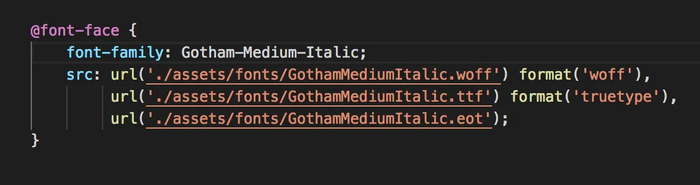
До
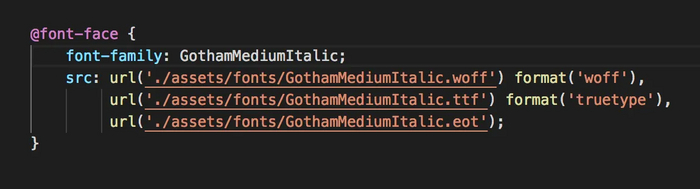
После
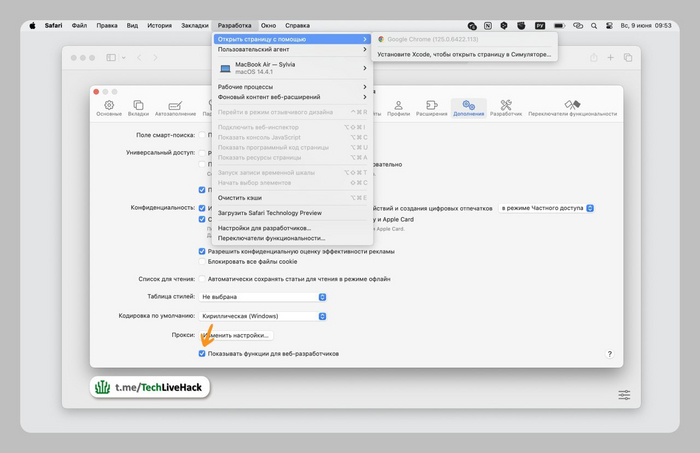
Браузер Safari на MacOS скрывает множество полезных инструментов, которые могут значительно упростить вашу работу. Один из них — это возможность открывать веб-ссылки в других браузерах прямо из Safari.
Этот лайфхак избавляет от необходимости копировать и вставлять URL-адрес в другой браузер вручную.
1. Запустите браузер Safari на Mac.
2. Активируйте меню «Разработка».
– В строке меню выберите пункт «Safari» и затем перейдите в «Настройки».
– Перейдите во вкладку «Дополнения».
– В самом низу окна найдите пункт «Показывать функции для веб-разработчиков» и установите галочку.
3. Теперь у вас в строке меню появится пункт «Разработка». Далее:
– Откройте меню «Разработка».
– Найдите пункт «Открыть страницу с помощью».
– Выберите нужный браузер из списка доступных вариантов.
Источник: https://t.me/TechLiveHack/847
Есть три варианта.
1. Для Safari скачиваем из App Store бесплатное приложение Adguard. После установки, идем в настройки – Safari – расширения – включаем все ползунки с Adguard. Он работает только на Safari и убирает 95% рекламы. Не убирает тяжелую рекламу Яндекса.
2. Скачиваем из App Store браузер Brave. В нем блокировщик установлен уже по умолчанию. Запустил – пользуешься. Убирает рекламу чутка хуже, чем Adguard для Safari.
3. Скачиваем из App Store браузер Vivaldi. В нем блокировщик установлен уже по умолчанию. Запустил – пользуешься. Убирает рекламу чутка хуже, чем браузер Brave.
В App Store есть и другие блокировщики для Safari, но они работают хуже, чем Adguard.
К сожалению, для iPhone это все. Закрытая система не позволяет устанавливать приложения для рекламы.
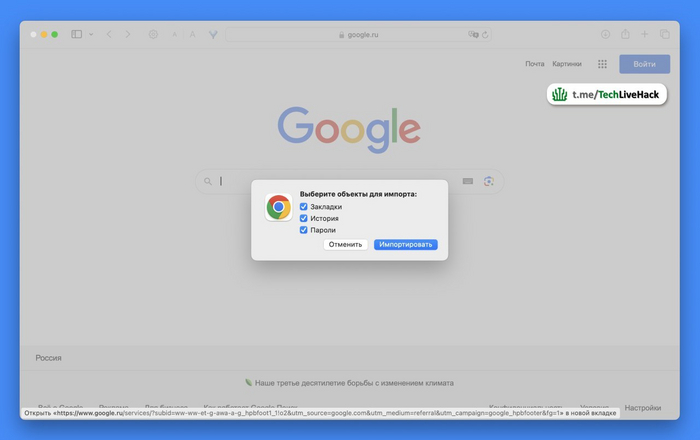
Часто мы используем разные веб-браузеры в зависимости от устройства или операционной системы. Это может привести к разделению закладок, истории посещений и сохраненных паролей между браузерами. Однако, перенести эти данные из одного браузера в другой совсем несложно.
Чтобы перенести всю информацию из Google Chrome в Safari:
1. Убедитесь, что все ваши веб-браузеры закрыты. Это гарантирует, что процесс переноса будет проходить без сбоев.
2. Запустите Safari и раскройте меню «Файл» в верхней панели.
3. Тапните «Импортировать из» и выберите «Google Chrome» в выпадающем меню.
4. Отметьте все элементы, которые вы хотите импортировать в Safari, например, «Закладки», «История» и/или «Пароли».
5. Нажмите «Импортировать», чтобы завершить перенос.
Источник: https://t.me/TechLiveHack/588