Настройка загрузки файлов на Toshiba FlashAir через сеть
Введение: изначально SD карта Toshiba FlashAir предназначена для фототехники и скачивания фотографий на компьютер или телефон. Загрузить файлы на карту через Wi-Fi нельзя.
Цель: получить возможность загрузки программ на старом 3D принтере
Для чего это нужно:
Установленная на компьютере программа FlashAirTool
Сама флешка Toshiba FlashAir
Кардридер для SD карт
Инструкция по настройке
1) Вставить флешку в кардридер и разрешить в настройках показывать скрытые элементы
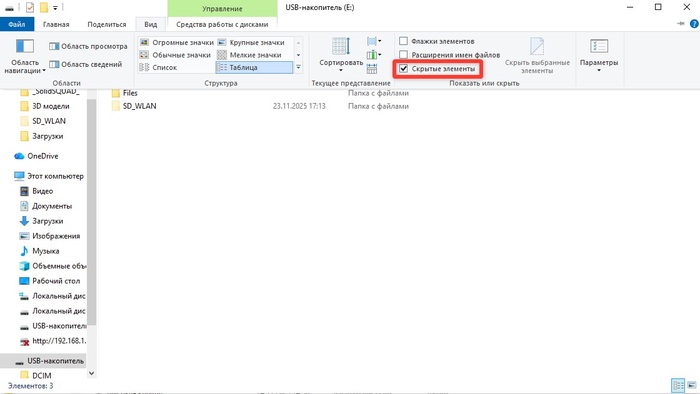
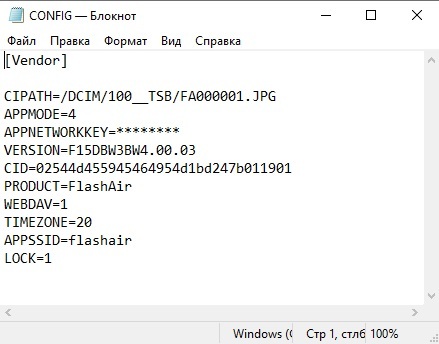
2) Заходим в папку SD_WLAN и открываем с помощью блокнота файл с настройками CONFIG. Там будет примерно следующая картина
3) Далее заменяем начальные строки таким образом:
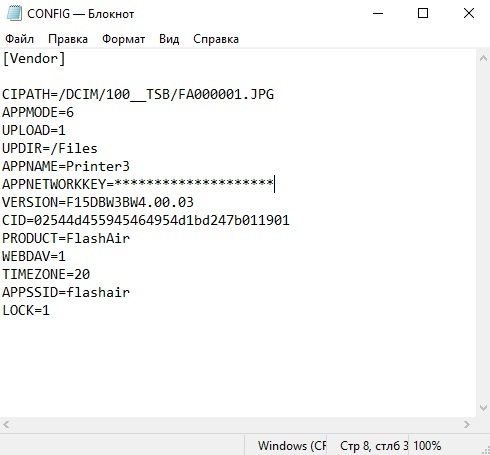
4) Пропускаем строки
***VERSION DONT ADD ***
***CID DONT ADD ***
5) Далее заменяем конец
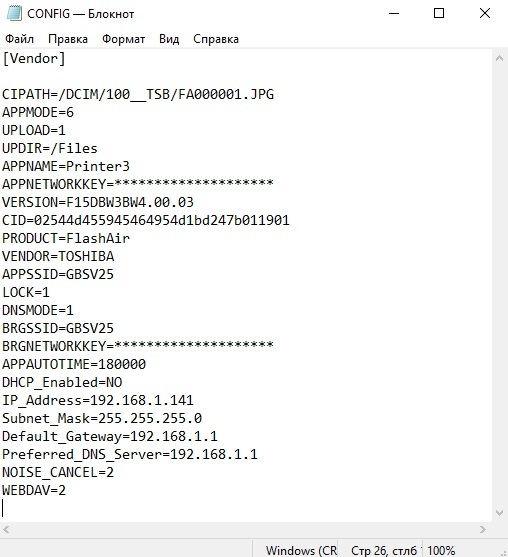
6) Текст для вставки:
[Vendor] CIPATH=/DCIM/100__TSB/FA000001.JPG
APPMODE=6
UPLOAD=1
UPDIR=/Files
APPNAME=Printer3
APPNETWORKKEY=********************
***VERSION DONT ADD ***
***CID DONT ADD ***
PRODUCT=FlashAir
VENDOR=TOSHIBA
APPSSID=GBSV25
LOCK=1 DNSMODE=1
BRGSSID=GBSV25
BRGNETWORKKEY=********************
APPAUTOTIME=180000
DHCP_Enabled=NO
IP_Address=192.168.1.141
Subnet_Mask=255.255.255.0
Default_Gateway=192.168.1.1
Preferred_DNS_Server=192.168.1.1
NOISE_CANCEL=2
WEBDAV=2
7) Далее сохраняем файл и выходим из него
8) Запускаем программу FlashAirTool. Заходим в Сетевые настройки
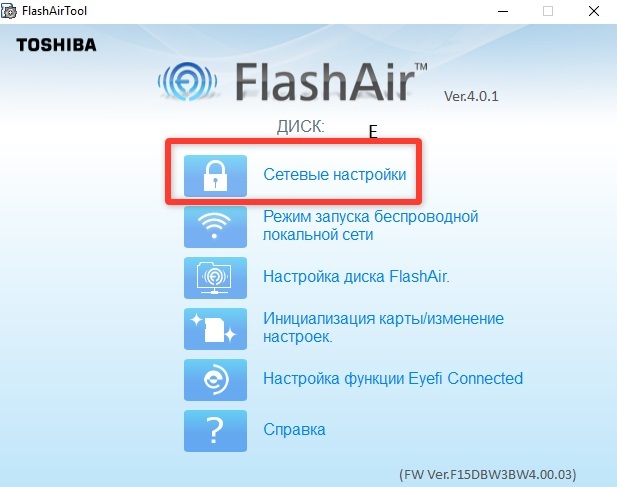
9) Заполняем в выделенным красным ячейках параметры своей Wi-Fi сети и ставим галочки
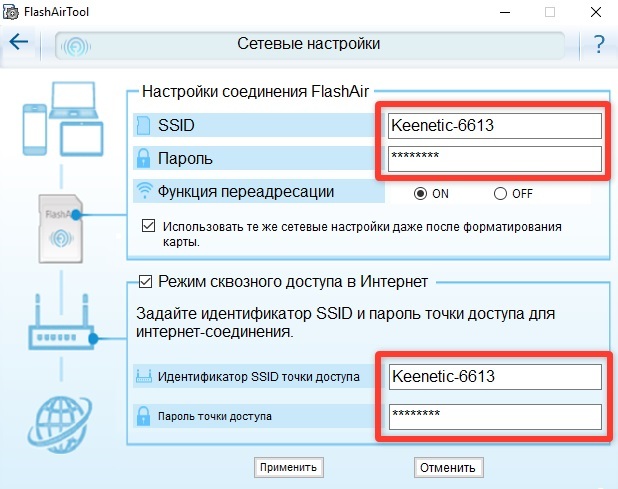
10) Нажимаем кнопку применить и следуем инструкциям программы. После завершения можно закрыть программу FlashAirTool
11) Заходим в Мой компьютер и выбираем Подключить сетевой диск
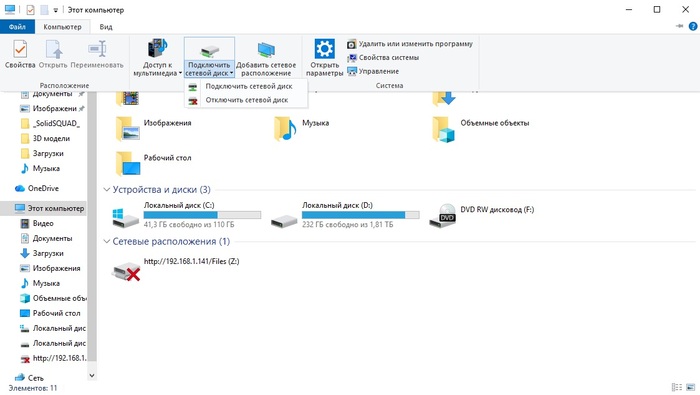
12) Выбираем одно из доступных названий диска и вводим IP адрес нашей флешки и название папки для загрузки файлов через \: 192.168.1.141\Files
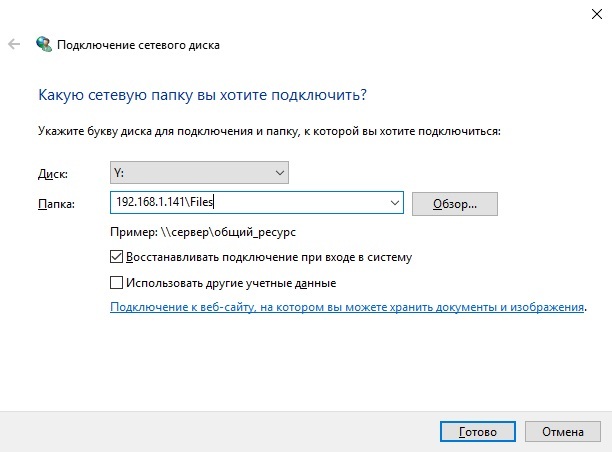
13) Нажимаем готово. Теперь можно вставить флешку в принтер и наслаждаться беспроводным доступом к файлам.