Сообщество - GNU/Linux

GNU/Linux

1 172 поста 15 638 подписчиков

Популярные теги в сообществе:

23

"Ниасилил"

Нужна ваша помощь. Проблема с принтером
uname: Linux debian1 3.16.0-4-amd64 #1 SMP Debian 3.16.36-1+deb8u2 (2016-10-19) x86_64 GNU/Linux

Принтер: Canon MG2440

Поставил дрова с офф сайта( http://www.canon.ru/support/consumer_products/products/fax__...  )


Без этих дров принтер не определяется cups'ом, хотя по lsusb виден(lsusb долго ждёт, прежде чем что-то выдать).


много раз устанавливал - переустанавливал, в купсе пробовал создать принтер с дровами gutenprint - при печати файл моментально проскакивает из "печать" в "печать завершена", а листик не кушает(при gutenprint), при офф дровах печатает после рандомного времени ожидания(от 5 мин и час+). Установил на другой пк с тем же дебианом, вспомнил, что нужно было сбросить счётчик чернил(картридж заправленный), вроде начало нормально печатать. Установил на предыдущий пк - 0, да ещё и по каждому чиху рута просит(хотя и в группу LP и в Lpadmin своего юзера вводил). Пробовал переустановить пакеты дров (вместе со скриптом install.sh идут 4 пакета, по 2 на каждую архитектуру) - 0 . Думаю, мб что-то не удалилось, а что - незнаю. Может кто сталкивался с проблемой? подскажите куда копать, т.к. я уже всё перепробовал, и уже вариант "держать другой пк, как сервер печати" не кажется таким уж безумным

Показать полностью
113

Еще один пост, как играть в виртуальной машине.

Знаю, был пост подобной тематики. Но ставить Proxmox для того, чтобы просто попробовать, для новичка, я считаю, малость чересчур. Будем препарировать Ubuntu.

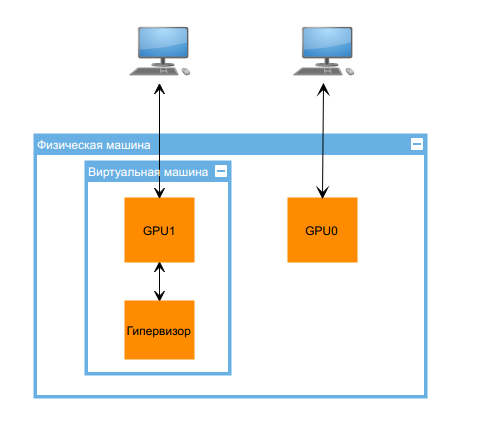
Итак, по сути, я расскажу, как поставить QEMU с пробросом видеокарты, чтобы можно было поиграть. На схеме это выглядит так (ну очень схематично):

Это позволяет запускать в виртуальной машине на отдельном мониторе приложения, требующие полноценной видеокарты. По сути это практически эквивалент второго компьютера. Дальше сами додумаете.


ДИСКЛЕЙМЕР.

Я не рассматривал типовые проблемы, которые могут возникнуть, чтобы не перегружать пост текстом, если они возникнут, вам придется копнуть чуть глубже или спросить совета. Не надо писать "ололо, у меня ошибка 43, мануал говно".


Что нужно?

- Один Linux типовой - Ubuntu, чем свежее, тем лучше.

- Камень и мать с поддержкой AMD-Vi/VT-d и IOMMU соотв. Погуглите.

- Вторая видюха, очень желательно во втором PCI-e порту.

- Второй видеокабель и очень желательно - второй комплект клавиатура/мышь.


Качаем и ставим qemu, в убунту это:

$sudo apt install qemu


Лучше со стандартным ядром и qemu из реп, если не шарите.

Накатим систему по вкусу пока без GPU. Разметим образ:

$fallocate -l 20G /Гдето/WinX.img


и запустим систему, поставив туда любимую десяточку/семерочу/что-то еще:

$qemu-system-x86_64 -m 2048 -machine q35,accel=kvm -boot d -drive file=/Гдето/WinX.img -cdrom /Тамто/Windows.iso


Как поставить виндовс - можно найти в интернете))


Далее надо запустить драйвер vfio и присобачить к нему видюшку, которую надо пробросить.

Для этого нам надо узнать адрес и идентификатор карты. Сделаем волшебное:

$lspci -nn

ищем нужные девайсы (VGA и HDMI Audio), в моем случае нас интересует это (запишите то, что жирным):


06:00.0 VGA compatible controller [0300]: NVIDIA Corporation GM107 [GeForce GTX 750 Ti] [10de:1380]
06:00.1 Audio device [0403]: NVIDIA Corporation Device [10de:0fbc]

Запилим такое действо:

$sudo echo "options vfio-pci ids=10de:1380,10de:0fbc" >> /etc/modprobe.d/local.conf

Теперь добавим нужные модули.

$cat /etc/modules

vfio
vfio_iommu_type1
vfio_pci

И заапдейтим:

$sudo update-initramfs -u

Перезагрузимся. Этого должно быть достаточно.

Теперь проверим, как прошло.
$dmesg | grep vfio

Должно выдать что-то вроде:

[ 4.774681] vfio_pci: add [10de:1380[ffff:ffff]] class 0x000000/00000000

Наконец запустим нашу машину башскриптом типа:

#!/bin/bash
export QEMU_AUDIO_DRV=alsa
MISC="
-name win10
-machine q35,accel=kvm 
-cpu Opteron_G5,kvm=off  #Эквивалент AMD FX-83xx
-m 3072
-realtime mlock=off
-smp 6,sockets=1,cores=6,threads=1
-no-user-config
-nodefaults
-rtc base=localtime,clock=host
-boot menu=on,strict=on"

MONITOR="
-monitor stdio
-vga none"

STORAGE="
-drive file=/Гдето/WinX.img,format=raw"

DEVICES="
-device vfio-pci,host=06:00.0,id=hostdev0,multifunction=on,x-vga=on
-device vfio-pci,host=06:00.1,id=hostdev1
-usb
-usbdevice host:$1
-soundhw ac97"

qemu-system-x86_64 $MISC $MONITOR $DEVICES -net nic -net user $STORAGE

Можно заметить, что скрипт использует аргумент:

-usbdevice host:$1

Это идентификатор клавиатуры/мыши 2.4 ГГц. Его можно (и нужно) узнать через

$lspci
Bus 005 Device 006: ID 093a:2510 Pixart Imaging, Inc. Optical Mouse

Сам скрипт запускается так:

$sudo ./win10 093a:2510

Но пока не запускаем!

Да. У многих мониторов по два входа, так что проброшенную видеокарту стоит подключить вторым кабелем и не париться. Можно и на телек кинуть, как сделал я.

По поводу звука - лучше HDMI, конечно, но в скрипте есть волшебная строчка

-soundhw ac97

которая добавит стандартную звуковуху ac97 и будет выводить звук на хост. Но на Windows10 с установкой дров придется немного помудрить (можно найти в интернете). Если звук идет по HDMI, строку надо убрать.

На этом все. Удачных опытов.

Показать полностью 2
34

Плата – преобразователь SD в 3.5" IDE

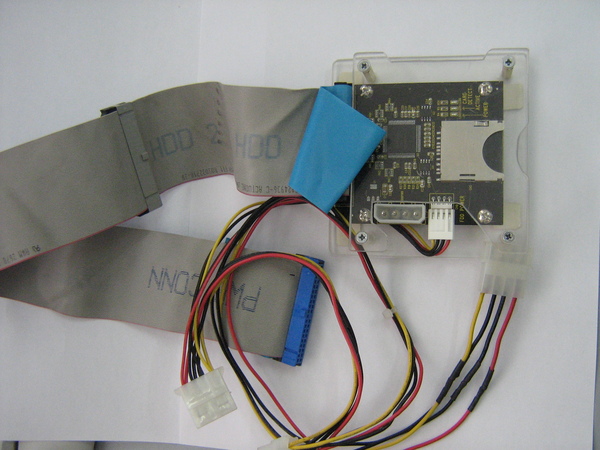
Для загрузки ОС, например чтобы выполнить процедуру резервного копирования/восстановления  на старых машинах где медленный USB (1.x) или его вообще нет можно использовать преобразователь SD ⇒ 3.5" IDE.

Содержимое карты памяти можно подготовить с помощь MultiSystem LiveUSB Multiboot

Вот мой вариант оформления платы преобразователя:

Плата – преобразователь SD в 3.5" IDE
Характеристики:

Напряжение питания — 5 В;

Чип — Sintechi 1309;

Тип модели по BIOS — SINTECHI HighSpeed SD to CF Adapter V1.0.


Положение переключателя защиты записи на SD карте не проверяется — запись всегда доступна.


Светодиодные индикаторы:

Красный — Питание (Power);

Зелёный — Активность (Active);

Жёлтый — Карта определена (Card detect).

Подробная техническая информация доступна на этой странице.

Показать полностью 1
16

MultiSystem LiveUSB Multiboot

MultiSystem LiveUSB Multiboot
Программа для создания носителя информации с которого можно запустить несколько различных образов настроенной системы (ISO,IMG).


Программа представляет собой набор скриптов на Bash, графический интерфейс реализован с помощью Zenity и библиотеки GTK.


Работает в Debian и Ubuntu.


http://liveusb.info/dotclear/

34

Параноикам посвящается. Или VPN за 30 секунд.

Информация касается только OS Linux.
Добрый вечер, уважаемые пикабушники! Решил поделиться с вами информацией, о том, как не настраивая специальным образом сервер, запилить VPN. Первое, что нам потребуется - это запущенный VPS сервевер, коих великое множество и цена за такое счастье колеблется в пределах 200 - 500р. в месяц. Предложу пару вариантов в комментариях, если попросите. Вероятней всего у некоторых из вас уже есть арендованный сервер. В общем погнали.
Открываем терминал и устанавливаем sshuttle
sudo apt-get install sshuttle
После установки пишем:
sudo sshuttle --dns -r user@ip_сервера_или_доменное_имя 0.0.0.0/0
Жмем Enter и радуемся собственному VPN-у

17

Мозаика системного администрирования

Проект «Мозаика системного администрирования» открыт 12 марта 2014 года.


Цель проекта — предоставить наработки участников проекта в области системного администрирования компьютеров в виде документации на русском языке.


http://wiki.yola.ru

36

Заметки эникея: Часть 2. Монтирование

Всем привет. Предыдущая статья не ушла в минус, но кто-то очень минусил комменты. Если не нравится цикл, лучше добавьте по тэгу в игнор.

Итак, приступаем. Для начала разберёмся в теории. Что же такое монтирование?


В винде, каждый винчестер или флешка делают отдельную букву диска, и каждый диск можно найти в "Мой компьютер". В Линуксе, всё происходит несколько иначе, и если разобраться, даже удобнее, а именно, флешка или винчестер (или их разделы), как бы прикрепляются к определённой папке, которую укажете вы или система. Т.е. вы вставили флешку, для неё создалась папка, например /media/fleshka , и сама флешка как бы прикрепилась к ней, и открывая папку, вы открываете раздел флешки. Это удобно как минимум тем, что вы можете сами примонтировать флешку в любое удобное для вас место.

Переходим к практике.


Чтобы узнать, какие внешние накопители подключены к пк, есть замечательная команда "fdisk -l"


1. Для начала, открываем терминал, превращаемся в рута (sudo -i).

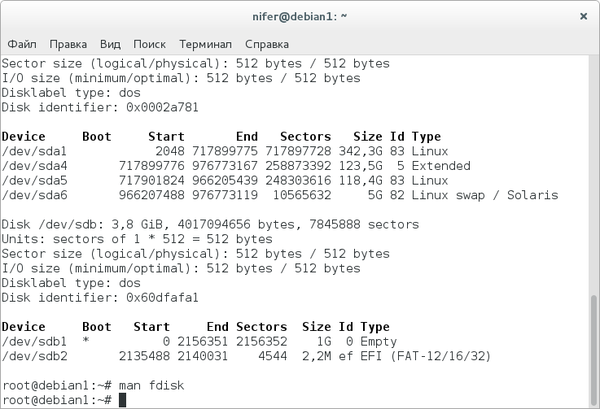
2. Пишем "fdisk -l" (-l сокращение от list) В консоли появится вот такой текст

В столбце Device пишется ссылка на файл раздела накопителя(у вас будут другие ссылки) (в linux, всё есть файл, даже харды и флешки). Столбцы Start и End вам не очень нужны, они указывают где начинается и где кончается раздел. А вот разделы Size и Type пригодятся. Думаю их значение объяснять не нужно, а вот нужны они нам, для того, чтобы определить кто есть кто. Вот как вы узнаете, где винчестер, а где флешка? правильно, по размеру и типу (файловой системе). У флешек, чаще всего файловая система fat32 или NTFS (виндовые), У раздела винчестера отделённого под винду, тоже NTFS, а раздел под линукс, чаще всего ext4.


Теперь пройдёмся по каждому разделу. (у вас будет по другому)

/dev/sda1 - у меня это пространство под файлы (полезно, если сносишь/переустанавливаешь линукс, а файлы надо сохранить)


/dev/sda4 - раздел, где у меня хранится сам линукс, он делится на 2 подраздела:
/dev/sda5 - корневой раздел (как бы начальная точка отсчёта всей памяти)

/ dev/sda6 - раздел подкачки (в него сгружаются программы из оперативки, когда её не хватает)


флешка у меня /dev/sdb (цифры после sdb - это разделы) (на флешке у меня Ubuntu Live USB)

соответственно, sdb1 - это сами файлы установки, а sdb2 - какие-то настройки (предполагаю, что MBR)

запоминаем ссылку на файл нужного раздела флешки (у меня /dev/sdb1) и идём дальше


Нам нужно узнать, смонтировала ли система саму флешку.

1. Пишем в терминал mount

2. Ищем в выводе ссылку на файл раздела флешки

3. Если её нет, значит флешка не примонтировалась автоматически. Если она появилась в боковом меню nautilus, её можно примонтировать оттуда, просто нажав на неё, а если её нет там, то будем монтировать сами.

Монтирование флешки(от обычного юзера)

1. Нужно создать папку, куда будем монтировать. Чтобы это сделать, пишем в консоль под рутом: mkdir /media/younameflash  (мы сказали, чтобы папка создалась в /media с названием "younameflash" (замените younameflash на своё, любое))


2. Монтируем саму флешку: (от рута)

mount /dev/sdb1 /media/younameflash  (первая ссылка - ссылка на файл раздела флешки, вторая - ссылка на папку, куда примонтировать флешку)


Вот мы и примонтировали флешку. Зайти в неё можно перейдя в папку /media/younameflash


А теперь, небольшой лайфхак для начинающих. Если у вас, как у меня, есть отдельный раздел под файлы, и он не монтируется при запуске системы, мы можем это исправить.

Добавляем раздел жесткого диска в автомонтирование при запуске:(от рута)

1. Пишем: blkid

2. Находим ссылку на наш раздел, напротив него будет UUID

3. Копируем UUID нужного нам раздела
4. пишем: nano /etc/fstab

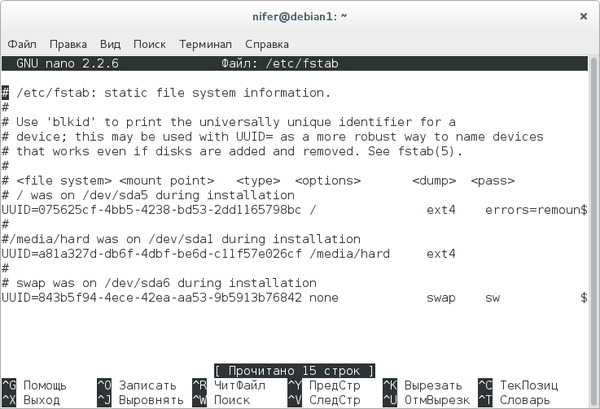
5. открывается текстовый редактор nano с файлом fstab

у меня раздел уже добавлен, а вы в самом низу пишете:
#тут пишете комментарий к разделу, чтобы потом понять, что это за раздел и что он делает

UUID=вашUUID точкаМонтирования файловая системаРаздела


затем жмём ctrl + o, enter, ctrl + x


В моём случае это выглядит так:(у меня этот раздел второй по списку, перед swap)
#/media/hard was on /dev/sda1 during installation

UUID=a81a327d-db6f-4dbf-be6d-c11f57e026cf /media/hard  ext4


перезагружаемся и раздел автоматически примонтируется куда надо


Вот мы в принципе и разобрали что из себя представляет монтирование и как оно производится.

Показать полностью 2
Отличная работа, все прочитано!