Сообщество - GNU/Linux

GNU/Linux

1 172 поста 15 635 подписчиков

Популярные теги в сообществе:

332

Ubuntu Touch [обзор]

Приветствую всех. Сегодня, как и обещал, выкладываю обзор Ubuntu touch, собственноручно запиленный на мой некзус. Итак, входные данные: Asus Nexus 7 2013 года, память 32 ГБ, вайфай версия. Дальнейшее повествование актуально исключительно для данной железяки.
Постараюсь сразу ответить на вопрос «а нафига?». Изначально планшет покупался именно под то, чтобы установить на него убунту. Чтобы сильно не тратиться, я купил на авито проблемный планшет с убитым внутренним хранилищем. Потом поменял материнку, ибо это казалось самым простым вариантом, и в итоге получил планшет за 6т.р.

Теперь непосредственно к оси. Я ставил убунту второй осью при помощи MultiROM. Для того чтобы поставить убунту второй осью, нужно получить рут, поставить нужное рекавери, затем установить приложение из магазина, и всё остальное уже оно сделает самостоятельно. После того, как всё установится и обновится, мультиром предложит выбрать релиз убунты из известных. Я тестировал ветку stable. Сначала я попытался поставить версию 9 (OTA-11).

Первая установка была не очень удачной. В прямом смысле нихрена не заработало. Музыка отказывалась открывать файлы, камера не запускалась. Я расстроился и поставил версию 8, затем обновился до 9, и всё заработало нормально.

Итак, теперь непосредственно по пунктам. (Сравнивать с Андроидом я не буду по нескольким причинам. Первая причина — возраст. Андроиду 7 лет с момента выхода первой версии, убунте - 3. Вторая причина — деньги. У каноникла их не так много, как у гугла, отсюда и скорость разработки и тд и тп. Третья причина — Убунту — полноценный линукс, дальше покажу почему).

1. Быстродействие. Система практически не тормозит, правда иногда бывают глюки с разными частями оси. Частота появления этих глюков невелика, но чувствуется, что ось не до конца допилена.

В приложениях скорость работы зависит от пряморукости разработчиков, и практически везде, где нормально работают приложения, скорость работы тоже нормальная. Другой вопрос, что запускаются эти приложения уж очень долго, на мой взгляд.

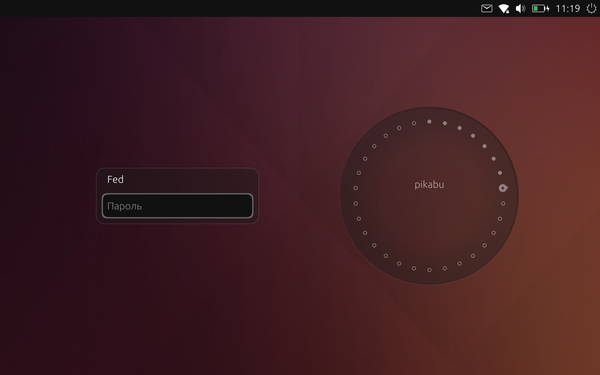
2. Взаимодействие. Для меня было жутко непривычно оказаться без родных сердцу клавиш управления (назад домой и тд). Здесь всё управляется жестами. Я привык через несколько часов. Особенно проблематично поначалу работать с левой панелью и переключением приложений.

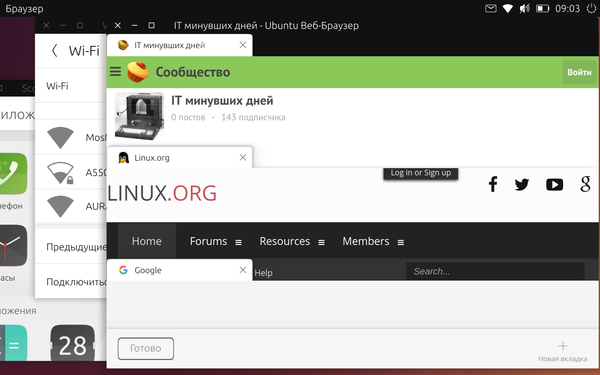
Переключение приложений - desktop режим.
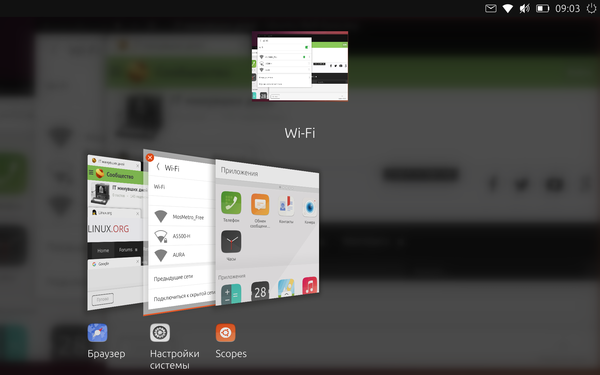
3. Стабильность. Система работает стабильно, не падает от каждого чиха, но при желании её можно уронить, правда перед этим она тебя спросит, действительно ли ты хочешь это сделать.

4. Внешний вид. По элементам:

Левая панель — содержит избранные приложения, а также отображает запущенные. На неё можно вынести то, чем часто пользуешься, и быстро запускать.

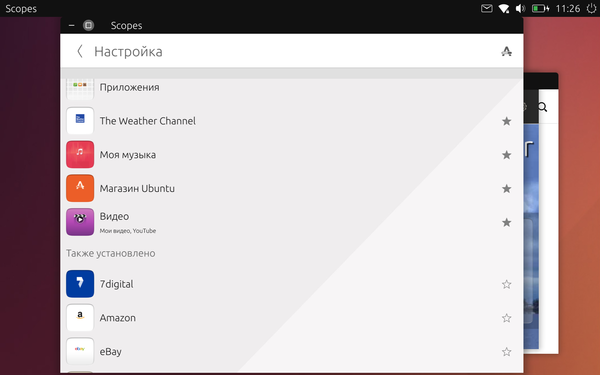
Области (scopes) — вещь довольно удобная, если привыкнуть. Суть этого явления заключается в том, что пользователь выносит в области интересующие его разделы и потом простым перелистыванием просматривает необходимую информацию без запуска специальных приложений. Это может быть музыка, видео, новости, погода, сообщения где-либо и тд. По сути своей, это аналог виджетов, только более удобный, на мой взгляд. Новые области добавляются и удаляются достаточно легко.
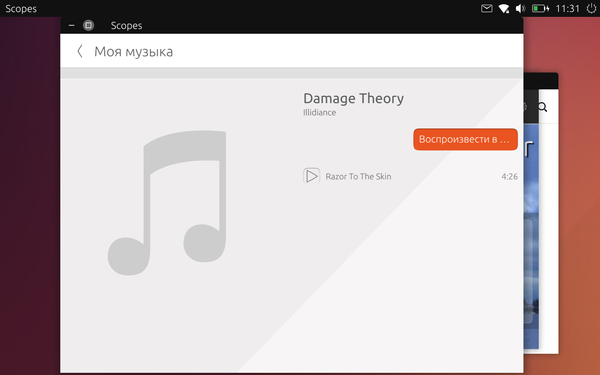
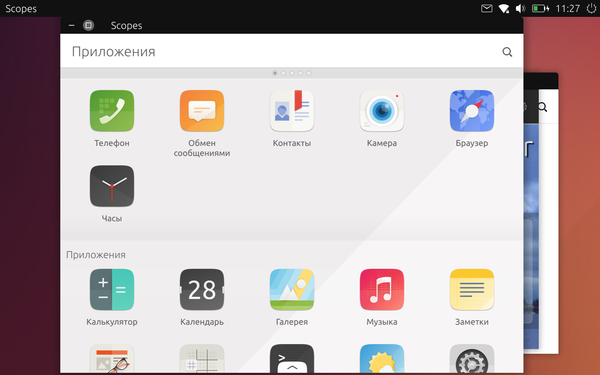
Переключение приложений — мне не сильно нравится. В десктопном режиме лучше, но работает всё так же нормально.

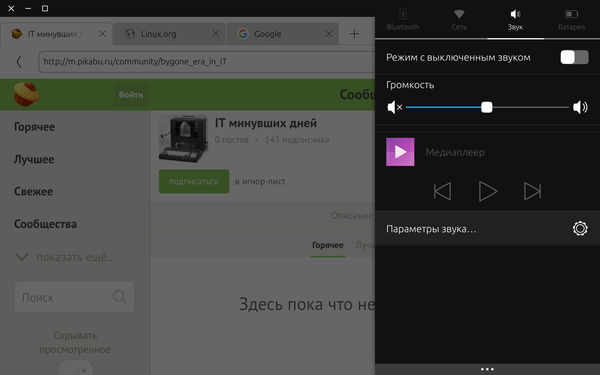
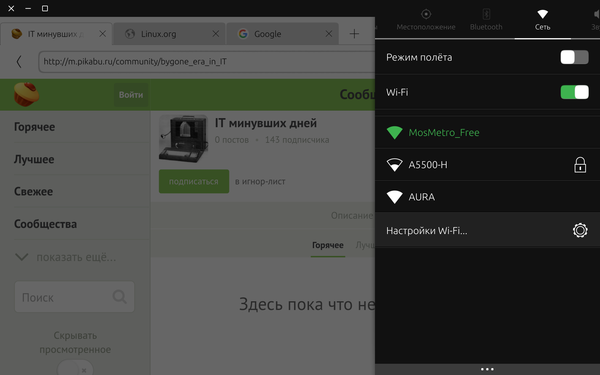
Выпадающее меню настроек. Оно хорошо сделано и вызывает приятные ощущения. Набор функций стандартный: сети, звук, уведомления.
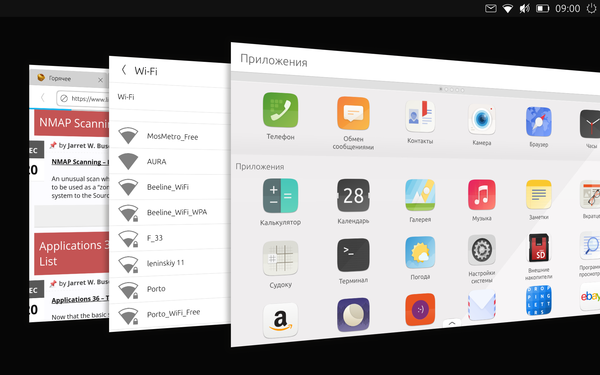
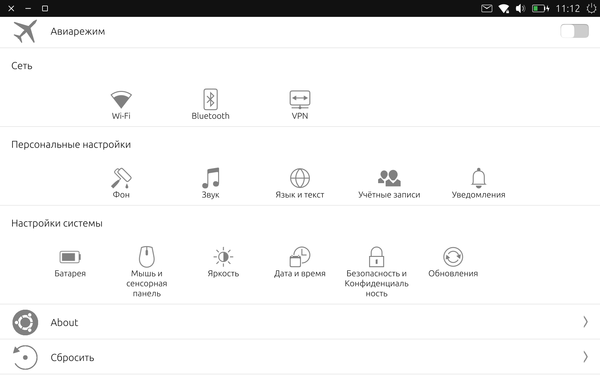
Меню настроек системы. Как и в настольной убунте — полезная в быту вещь, хоть и предоставляет мало гибкости. Здесь настраивается фон рабочего стола. Темы пока менять нельзя, но в неофициальном магазине приложений есть альтернативный лаунчер (не ставил, не знаю.) Кроме фона, здесь собраны и остальные настройки.
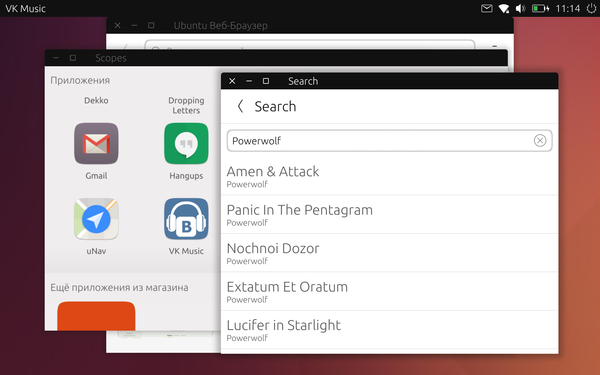
5.Магазин приложений. Сразу скажу, нормальных приложений тут мало. Более менее пригодны: родной браузер (умеет работать с несколькими вкладками и в целом удобен, даёт возможность использовать режим инкогнито), музыка (нет эквалайзера, но понимает довольно много форматов), видеоплеер (настроек нет, но воспроизводит довольно много форматов), фотокамера (работает автофокус, переключение между камерами, запись видео), файловый менеджер (довольно простой и примитивный). Можно доустановить приложение просмотра документов, на базе либрофиса. Оно нормально отображает как docx, так и открытые форматы, pdf и тд. Из минусов — весит 67 МБ и загружается довольно долго. Также мне понравились: клиент хенгоутса (да, я им иногда пользуюсь), вк-музыка (умеет воспроизводить, искать, сохранять твою музыку, музыку твоих друзей), WifiTransfer (позволяет передавать данные на планшет через ftp, либо через «Сети» в проводнике большого компьютера), Network Scanner (сканирует порты заданного ip или группы ip на наличие открытых/закрытых портов). Простые игры типа: судоку, dotty и тд. Карты, почта.

Просмотр документов.

В мобильном режиме переключение вкладок осуществлено стандартным, а в настольном по-своему.
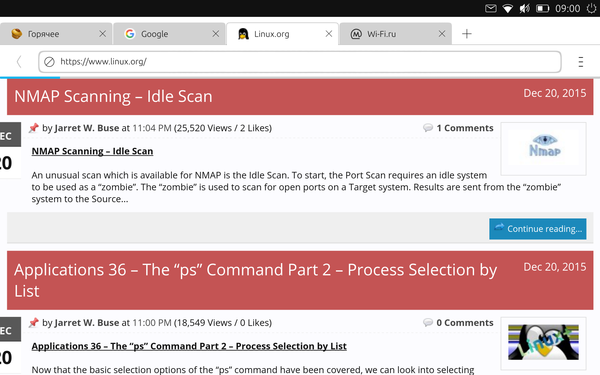
6. Линуксность — выражается в виде работающей консоли. Sudo работает и это замечательно. Консоль организована неплохо, прокрутка двумя пальцами присутствует, также жестами можно имитировать нажатия кнопок вверх и вниз для прокрутки команд, например. По умолчанию ФС примонтирована без прав на чтение , запись, только строго отведённые разделы(это сделано для защиты системы от кривых рук). При перемонтировании корневого каталога (что не советуют делать разработчики, потому что после этого система ведёт себя крайне не стабильно)открывается возможность пользоваться apt. Таким образом я поставил mc и links2. Они работают вполне приемлемо. Думаю, и другие консольные утилиты из universe установятся без особых проблем.
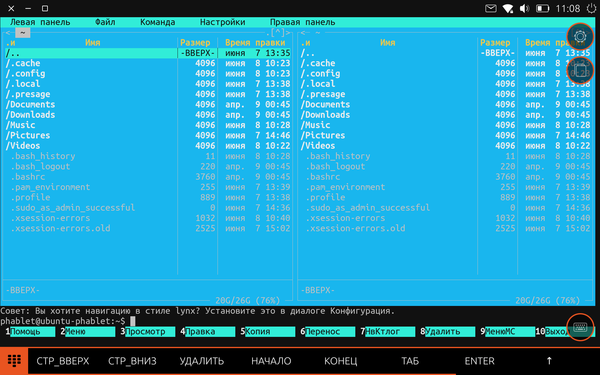
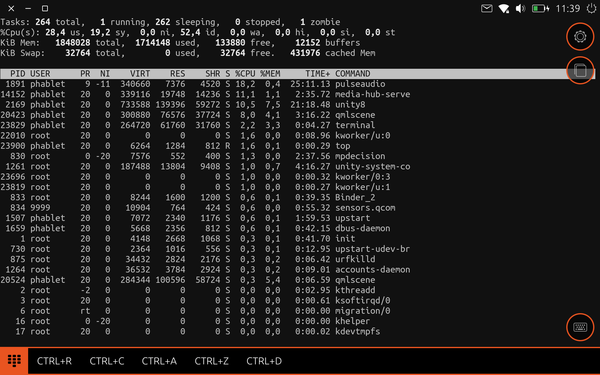
7. Настольный режим — переход от мобильного интерфейса к десктопному, что очень полезно при работе с внешним монитором. Из плюшек — произвольное масштабирование окон, наличие кнопок управления окном. В целом, настольный режим — одна большая плюшка.


На данный момент умеет: VPN, вайфай, синезуб, управление яркостью. К сожалению, не умеет включать экран при открытии книжки-чехла. Аккумулятор разряжается примерно так же, как и с родной осью (возможно, немного быстрее, но не сильно).


Итого. Ось вполне жизнеспособна, особенно в свете возможной конвергенции, но допиливаний тут ещё года на два минимум. На данный момент не реализован весь потенциал устройств, на который она устанавливается, но уже на данный момент можно на ней работать, и вам не захочется сразу лезть в петлю (возможно, через некоторое время). Основной же проблемой на данный момент являются: нестабильность работы нативных линукс-приложений и небольшое количество хорошего софта в магазине.

Показать полностью 17
55

Консоль Linux [Часть 2]

Содержание:

Часть 1

Продолжаю переводить урок по консоли на linux journey. Обо всех ошибках пишите сразу, т.к. время на редактирование ограничено. Если ставите минус - тоже пишите, буду исправляться

4. ls (List Directories / список директорий)

Мы умеем перемещаться по файловой системе, но как мы можем понять, где мы можем перемещаться? Сейчас мы как будто ходим в темноте. Так вот, мы можем исопльзовать замечательную команду ls для вывода списка содержимого каталога. Команда ls отобразит список директорий и файлов в текущей директории по-умолчанию, однако вы можете указать по какому пути вы хотите получить список.

$ ls
$ ls /home/pete

Это довольно полезный иструмент, который показывает вам детальную информацию о необходимых файлах и каталогах.

Также обратите внимание, что не все файлы в директории будут видимы. Файлы, чье имя начинается на . - скрыты, вы можете увидеть эти файлы добавив к ls флаг (flag) -a (all / все).

$ ls -a

Есть еще один полезный флаг -l (long / длинный), который покажет вам детальный лист в "длинном" формате. Этот флаг отображает детальную информацию, начиная слева: рарешения файла (file permissions), количество ссылок, имя владельца, группу владельца, размер файла, время последнего изменения (timestamp) и имя директории/файла.

$ ls -l
pete@icebox:~$ ls -l
total 80
drwxr-x--- 7 pete penguingroup 4096 Nov 20 16:37 Desktop
drwxr-x--- 2 pete penguingroup 4096 Oct 19 10:46 Documents
drwxr-x--- 4 pete penguingroup 4096 Nov 20 09:30 Downloads
drwxr-x--- 2 pete penguingroup 4096 Oct 7 13:13 Music
drwxr-x--- 2 pete penguingroup 4096 Sep 21 14:02 Pictures
drwxr-x--- 2 pete penguingroup 4096 Jul 27 12:41 Public
drwxr-x--- 2 pete penguingroup 4096 Jul 27 12:41 Templates
drwxr-x--- 2 pete penguingroup 4096 Jul 27 12:41 Videos

У команд есть такие штуки, которые называются флагами (или аргументами, или опциями, называйте как хотите) для добавления дополнительной функциональности. Посмотрите как мы добавили -a и -l, но вы можете добавить их вместе с -la. Последовательность флагов определяет порядок, в котором они выполняются, но большую часть времени она ни на что не влияет, и вы также можете использовать -al, что тоже будет работать.

$ ls -la

Упражнения:

Запустите ls с различными флагами и посмотрите на вывод, который вы получите.


ls -R: рекурсивное (Recursively) отображение содержимого каталога

ls -r: сортировать в обратном (reverse) порядке

ls -t: сортировать по времени (time) изменения, сперва новые

5. touch (дотронуться)

Давайте узнаем как создавать некоторые файлы. Очень простой способ это сделать - использовать команду touch. Touch позволяет вам создавать новые пустые файлы.

$ touch mysuperduperfile

И бац, новый файл!

Touch также используется для изменения времени последнего изменения на файлах и директориях. Давайте попробуем, выполните ls -l на файле и обратите внимание на время, затем выполните touch, который обновит время изменения.

Существует множество способов создавать файлы, таких как перенаправление, тектовые реакторы, но они изучаются в курсе манипуляции с текстом (не переведено, может быть, переведу позже).

Упражнения:

Создайте новый файл

Запомните время изменения

Выполните touch и проверьте дату изменения снова

6. file (файл)

В предыдуем уроке мы изучили touch, давайте вернемся немного назад. Вы замечали, что имя файла не соответствует стандарту наименования файлов, который вы, возможно, замечали в других операционных системах, таких как Windows? Обычно вы ожидаете файл, названный banana.jpeg и ждете файл JPEG с картинкой.

В Linux имена файлов не требуют представлять содержимое файла. Вы можете создать файл funny.gif, который на деле - не GIF.

Чтобы обнаружить, к какому типу принадлежит файл, вы можете использовать команду file. Она покажет описание содержимого файла.

$ file banana.jpg

Упражнения:

Выполните команду file на нескольких каталогах и файлах

7. cat (catenate / concatenate / сцеплять)

Мы почти закончили с навигацией по файлам, но давайте сначала научимся как читать файл. Простая команда для этого cat, сокращенно от "конкатенация" (concatenate, catenate), она не только отображает содержимое файла, но также может комбинировать содержимое нескольких файлов и отображать их вывод вам.

$ cat dogfile birdfile

Команда не очень хорошо подходит для просмотра больших файлов и предназначена для короткого содержимого. Существует множество инструментов, которые позволяют просматривать файлы большего размера, и о них мы поговорим в следующем уроке.

Упражнения:

Выполните команду cat на различных файлах и директориях, затем попробуйте использовать cat на нескольких файлах одновременно.

8. less (меньше)

Если вы просматриваете текстовые файлы, которые больше, чем простой вывод, то less (меньше) - значит больше. (Существует также команда, названная more (больше), которая делает похожие вещи, но обладает меньшим функционалом, иронично). Текст отображается постранично, а значит вы можете перемещаться по тексту страница за страницей.

Пойдем дальше и вглянем на содержимое файла с less. Однажды введя команду less, вы можете перемещаться по документу с помощью клавиатуры.

$ less /home/pete/Documents/text1

Используйте эти команды для навигации с помощью less:

q - Используется для выхода из less и возврата в вашу оболочку.

Page up, Page down, Вверх и Вниз - Перемещение с помощью стрелок и кнопок страниц.

g - Перемещает к началу файла.

G - Перемещает в конец файла.

/search - Вы можете искать (search) определенный текст внутри документа. Определяйте слова, которые вы хотите найти с помощью /

h - Если вам нужна небольшая помощь по использованию less, пока вы в less, воспользуйтесь помощью (help)

Упражнения:

Запустите less на файле, затем пролистайте пару страниц. Попробуйте найти какое-либо слово. Переместитесь в начало и в конец файла.

Показать полностью
242

Консоль Linux [Часть 1]

@Snipers публиковала ссылку на linux journey. Сайт понравился. Решил попробовать что-то перевести оттуда. Этим "что-то" стала "Командная строка".

UPD: Если ставите минус - пишите за что, я хоть и ИИ, но не экстрасенс

1. Оболочка (The shell)

Мир - ваша раковина, хотя на самом деле, ваша раковина - всего лишь оболочка. Что такое оболочка? Оболочка - это программа, которая принимает команды с клавиатуры и отправляет их на выполнение в операционную систему. Если вы когда-то использовали GUI (графический интерфейс пользователя), то наверняка могли заметить такие программы как “Терминал” или “Консоль”, это программы, которые просто запускают командную оболочку для вас. В этом курсе вы сможете узнать о чудесах командной оболочки.

В этом курсе мы будем использовать командную оболочку - bash (Bourne Again shell), которую почти все Linux дистрибутивы по умолчанию в себя включают. Еще существуют такие оболочки как ksh, zsh, tsch, но их рассматривать мы не будем.

Давайте перейдем сразу к делу! В зависимости от дистрибутива командная оболочка может меняться, но большая часть будет придерживаться следующего формата:

username@hostname:current_directory
pete@icebox:/home/pete $

Заметили $ в конце строки? Разные оболочки имеют разные подсказки, в нашем случае $ обозначает обычного пользователя в оболочках Bash, Bourne или Korn, вам не нужно добавлять этот символ при вводе команды, просто имейте в виду.

Давайте начнем с простой команды, echo. Эта команда просто печатает текст на экран.

$ echo Hello World

Упражнения:

Попробуйте выполнить некоторые другие команды и посмотрите, что они выведут:

$ date
$ whoami

2. pwd (Print Working Directory / Вывести рабочую директорию)

Все в Linux - файлы, чем глубже вы будете погружаться в Linux, тем лучше вы это будете понимать, а пока просто имейте это в виду. Кажый файл организован в иерархическое древо директорий. Первая директория в файловой системе удачно названа корневой (root) директорией. Корневая директория содержит множество папок и файлов, которые могут содержать еще более папок и файлов и т.д. Вот пример того, как выглядит древо директорий:

/
|-- bin
|  |-- file1
|  |-- file2
|-- etc
|  |-- file3
|  `-- directory1
|  |-- file4
|  `-- file5
|-- home
|-- var

Расположения этих папок и директорий называются путями. Если у вас есть директория home с директорией pete в ней, которая содержит директорию Movies, то путь будет выглядеть вот так: /home/pete/Movies, довольно просто, не так ли?

Навигация по файловой системе, прямо как и в реальной жизни, очень полезна, если вы знаете где вы находитесь и куда вы идете. Чтобы увидеть где вы находитесь, вы можете использовать команду pwd, это команда означает “print working directory (напечатая рабочую директорию)”, и она покажет в какой директории вы находитесь, обратите внимание, что путь исходит из корневой директории.

$ pwd

Где вы? Где я? Попробуйте выполнить команду!

3. cd (Change Directory / Изменить директорию)

Теперь вы знаете где вы, но давайте посмотрим, можем ли мы перемещаться по файловой системе. Помчните, что мы должны проложить дорогу через пути. Есть два способа, чтобы проложить маршрут, через абсолютные и относительные пути.

Абсолютный путь: Это путь, который начинается с корневой директории. Корень - главный. Корневая директория обычно обозначается слэшем. Каждый раз, когда ваш путь начинается с  /, Это оначает, что путь начинается с корневой директории. Например, /home/pete/Desktop.

Относительный путь: Это путь, который начинается с того места, в котором вы сейчас находитесь. Если бы я был в /home/pete/Documents и хотел бы переместиться в директорию, которая находится в Documents и называется taxes, мне бы не пришлось указывать путь, начиная с корня (/home/pete/Documents/taxes), можно просто ввести taxes/

Теперь вы знаете, как пути работают, но нам нужно что-то, что поможет нам перемещаться туда, куда мы хотим. К счастью, у нас есть cd или “change directory” (изменить директорию) чтобы осуществить это.

$ cd /home/pete/Pictures

Теперь я изменил мою директорию на /home/pete/Pictures.

Сейчас в этой директории у меня имеется директория Hawaii, я могу переместиться туда так:

$ cd Hawaii

Обратили внимание, что я просто написал имя директории? Это потому что она уже находится в /home/pete/Pictures.

Перемещение с абсолютными и относительными путями все время может показаться утомительным, к счастью существуют несколько удобных сокращений, которые помогут вам:

. (текущая директория). Эта директория, в которой вы находитесь сейчас.

.. (предыдущая директория). Переносит вас в директорию, которая находится на один уровень выше.

~ (домашняя директория). Это директория по умолчанию для вашей “домашней директории”, такая как /home/pete.

- (предыдущая директория). Переносит вас в директорию, в которой вы находились до этого

$ cd .
$ cd ..
$ cd ~
$ cd -

Попробуйте выполнить их

Упражнения:

Запустите команду cd без каких либо флагов, куда она вас перенесет?

Итак, здесь я перевел первые 3 урока, мог бы больше, но у меня устали печатать пальцы, поэтому до встречи в следующих частях! Критикуйте, пишите что не так, исправлюсь

Показать полностью
666

Linux'ов так много, а я один!

Нынешнее состояние дел на рынке Linux таково, что человек, мало знакомый с Linux'ом, впадает в ступор при виде того многообразия сборок, которое существует. Поэтому я решил немного рассказать о самых популярных дистрибутивах, дабы простому обывателю было немного проще разобраться.

И так, для начала хотелось бы уточнить, что ветвление сборок Linux'ов заключается не в добавлении/замене/удалении некоторых компонентов системы, как это сделано в Windows'е (Профессиональная, Домашняя, Базовая, Для одного языка, Максимальная и т.д.). Большинство дистрибутивов отличается друг от друга на столько сильно, что создаётся впечатление, будто это абсолютно разные операционные системы. Хотя, если докопаться до сути, то все они и есть - разные операционные системы, т.к. Linux — это не операционная система, а всего лишь ядро. Дистрибутивы Linux несут в себе ядро и набор программного обеспечения, тем самым образуя завершенную систему. При этом ядро в разных ветках тоже имеет различия, т.к. каждая команда накладывает на него ряд патчей собственного производства, изменяя его девственный вид.

По сути "чистых" (это я их так обзываю) дистрибутив не так уж и много. Остальные - это переделки, так называемых, "чистых" сборок. Однако эти переделки иногда доходят до такой неузнаваемости, что только мелки детали напоминают о том, что это не "чистый" проект.

Так кто же такие, эти "чистые" дистрибутивы?

"Чистые" дистрибутивы - это те сборки, которые взяли чистый код ядра Linux, модифицировали его и навесили на это всё кучу программ, которые в итоге дали нам готовый дистрибутив. К таким "чистым" сборкам относятся Debian, RedHat, Slackwar и Arch Linux (простите, если кого-то забыл). К переделкам же относятся такие ка Ubuntu, Fedora, openSUSE, CentOS и много других. Я же расскажу о самых популярных.

Debian ссылка на сайт

Debian — дистрибутив, собираемый огромным сообществом добровольцев. Он имеет большой выбор пакетов (более 43 тыс.) и поддерживает большое количество платформ.

Debian и дистрибутивы, основанные на нём, используют формат пакетов deb и менеджер пакетов dpkg. Система очень проста в использовании, стабильна и производительна. Команда разработчиков тщательно проверяет каждую строчку кода и тестирует всё ПО, что обуславливает достаточную стабильность, но снижает скорость появления новых "плюшек".

Arch Linux ссылка на сайт

Arch Linux  — постоянно обновляемый, поддерживающий одинаково как бинарную (установка из пакетов), так и установку из исходных кодов и построенный на философии простоты KISS дистрибутив, ориентированный на компетентных пользователей, которые хотят иметь всю силу и модифицируемость Linux, но не в жертву времени обслуживания. Дистрибутивы Arch Linux хороши тем, что в них всё "самое топовое", но из-за этого может пострадать стабильность. Настраивается, так же как и Debian, очень легко и просто. Эта система пользуется достаточной популярностью, имеет огромное количество документации и всегда "впереди планеты всей". Так же хочу заметить, что дистрибутивы Arch Linux всегда самыми первыми получают поддержку нового железа

RedHat ссылка на сайт

Вообще RedHat - это не дистрибутив, а американская компания, выпускающая решения на основе Linux: Red Hat Enterprise Linux (комерческий) и Fedora (свободный). Но так уж устоялось, что все системы, использующие менеджер пакетов RPM, считаются родственниками RedHat. В обществе принято считать, что Red Hat Enterprise является основой, а Fedora - его ответвлением. На самом деле RHEL и Fedora идут на ровне, различаясь лишь тем, что в RHEL содержит софт защищённый товарным знаком и имеет платную подписку на поддержку и длительное сопровождение. Fedora же содержит свободное ПО, освобожденное от товарных знаков и не имеет долгосрочной поддержки.

Gentoo Linux ссылка на сайт

Gentoo — дистрибутив, основной особенностью которого является сборка пакетов из исходных кодов. В Gentoo вы лишены возможности просто взять и установить пакет (программу) - вам нужно скачать исходный код и самостоятельно собрать пакет, который в последствии будет установлен. Система довольно сложна для новичка, долго настраиваема и крайне нестабильна в неумелых руках. Эту систему можно сравнить с пластилином или гончарной глиной, из-за возможности "слепить" то, чего душа пожелает. Потратив время на наладку системы, вы получите стабильный и производительный дистрибутив, который делает именно то, чего вы от него хотите. Основным преимуществом Gentoo является то, что система конфигурируется под конкретное железо и конкретные задачи, тем самым повышая производительность и избавляясь от ненужных функций.

Slackware ссылка на сайт

Slackware - один из старейших дистрибутивов Linux. Его иногда называют «самым UNIX’овым». Поклонникам этого дистрибутива приписывают такое высказывание: «Если вы знаете Slackware — вы знаете Linux. Если вы знаете Red Hat, то всё, что вы знаете, — это Red Hat». Если Gentoo можно сравнить с пластелином, то этот дистрибутив больше подобен конструктору. Система конфигурируется и дополняется как вам угодно за счёт расширяющих модулей. Эта система будет полезна тем, кто хочет понять все процессы Linux'а изнутри, т.к. вы сами эти процессы выстроите.


А теперь, что касается дистрибутивов, созданных на основе выше представленных:

Самым известным дистрибутивом, основанным на Debian является Ubuntu - дистрибутив, спонсируемый компанией Canonical. Система распространяется с предустановленным ПО, защищённым товарными знаками, а так же имеет ряд несвободного ПО в своих репозиториях. Целью разработки является получение полноценного и качественного рабочего стола на одном компакт-диске - система типа "сел и поехал".  Эта система на столько популярна, что сама стала поводом для подражания. Имеются как и простые ответвления (Lubuntu, Xubuntu, Gubuntu, Kubuntu), которые не несут в себе ничего кроме изменения интерфейса и набора стандартных программ, так и серьёзных переделок (Linux Mint, котрый перекочевал на Debian, elementary OS, Runtu, Goobuntu, EasyPeasy). К форкам Ubuntu можно причислить и Ubuntu Touch, который разрабатывается для мобильных устройств.

Другим, не менее популярным ответвлением Debian является Knoppix - первая LiveCD-версия Debian, многие находки из которой были заимствованы создателями других дистрибутивов. Готова к использованию после загрузки с образа CD и выпускается с большим количеством встроенного ПО, которое распаковывается автоматически по мере необходимости. Есть возможность установить на USB-накопитель.

Стоит так же отметить Maemo, базирующуюся на Debian платформу для портативных устройств. Используется в интернет-планшетах Nokia 770, Nokia N800, N810 и Nokia N900.

Конечно же нельзя упустить из виду Astra Linux -  операционную систему специального назначения на базе Debian, созданную для нужд российских силовых ведомств и спецслужб.


Среди ответвлений RedHeat хочу отметить самую, по моему мнению, выдающуюся сборку - CentOS. Этот дистрибутив поддерживается сообществом, целью разработки которого является полная совместимость с Red Hat Enterprise Linux без торговой марки Red Hat и охраняемых авторским правом программ.

Другой, не менее известный форк RedHeat - Mandriva Linux. Я старался не упоминать о проектах, которые более не разрабатываются, но в случае с Mandriva - его стоит упомянуть. Дело в том, что в своё время Mandriva была на столько популярна, что её использовали во многих ВУЗах для обучения студентов. Сейчас все разработки команды Mandriva выкуплены RedHeat и используются при разработке Fedora и CentOS.

Из российских разработок стоит отметить Russian Fedora - проект по поддержке пользователей и разработчиков открытого ПО в России. Но главными "звёздами" RHEL-based являются ALT Linux и Rosa Linux. Эти дистрибутивы широко используются не только в России, но и далеко за рубежом. ALT Linux выпускается компанией «Альт Линукс» и её партнёрами, основывается на разработках русскоязычной команды разработчиков ALT Linux Team. ALT Linux - это универсальный, предназначенный для решения самых разных задач дистрибутив. Rosa Linux разрабатывается российской компанией «НТЦ ИТ РОСА». Для каждой из версий доступны свободно распространяемые редакции, а также построенные на их основе защищённые варианты, сертифицированные ФСТЭК России и российским Министерством обороны.


Gentoo и Arch хоть и имеют ряд ответвлений, но ничего примечательного среди них нет. Эти два дистрибутива являются самодостаточными и улучшать там уже особо и нечего...

Вот тут (очень большое изображение в формат SVG) можно ознакомиться со всеми существующими дистрибутивами и их историей.

Показать полностью 6
32

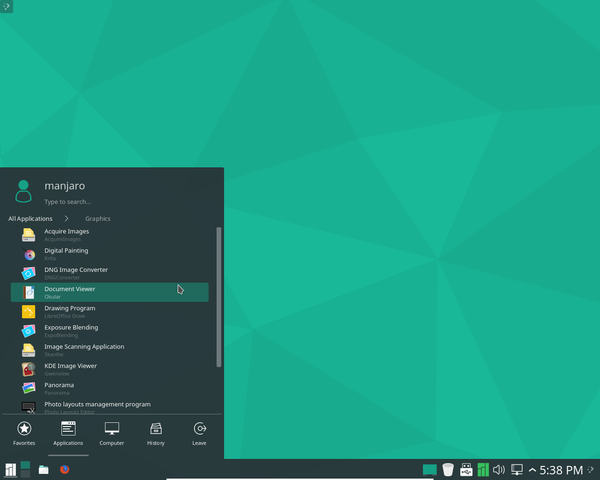
Поговорим о Manjaro

В соседней теме человек спрашивал хороший безглючный дистрибутив, я посоветовал Manjaro. Сейчас я постараюсь объяснить, почему я считаю Manjaro лучшей домашней платформой среди Линуксов.


Я сразу обозначу, с каких позиций сужу о пригодности дистрибутива. С Linux я начал возиться в 2004 году, там были бородатые Red Hat, Mandrake, ASPLinux, спустя несколько лет я уже начал полноценно пользоваться Линуксом, как правило это были Mandriva (Mandrake) и ASPLinux (жаль, что умер). Потом я перешёл на Debian, пробыл на нём чуть больше года, после - переехал на Gentoo, которым пользовался лет 5 до недавнего времени.


К чему я хотел прийти после Gentoo? Во-первых, хотелось серьёзных и перспективных мантейнеров, которые действительно делают что-то уникальное, повышая качество продукта. В Gentoo ты сам себе мантейнер, по большему счёту, и мне это надоело (хотя у этого есть плюсы). Во-вторых, хотелось богатые репозитории, чтобы не бегать по интернетам в поисках нужного пакета. В-третьих - простота и логичность. Не люблю, когда дистрибутив перегружен утилитами, которые вроде должны облегчать жизнь, но при этом только осложняют её своей кривой работой. Ну и конечно же стабильность, и не в Debian'овском смысле, а настоящая беспроблемность в эксплуатации.


Не буду описывать, почему я отмёл всех претендентов, это отдельный разговор. Тут речь о Manjaro. Чем он мне так понравился?


1. Наличие простого и удобного установщика. Смешное требование, но на фоне Gentoo и Arch это чувствуется.


2. "Из коробки" (т.е. сразу после установки системы) доступен неплохой набор софта. Опять же, во всяких Минтах и Убунтах тоже так, но в Manjaro, имхо, подборка удачнее. Его даже в виртуалке запускать удобно, т.к. в дистрибутив включены модули для гостевого режима Virtualbox.


3. Разработчики пытаются делать оригинальный дизайн, что радует. Их стиль на любителя, конечно (мне не понравился), но всё же виден ответственный подход. Обычно даже в крупных дистрибутивах отделываются дефолтным оформлением.

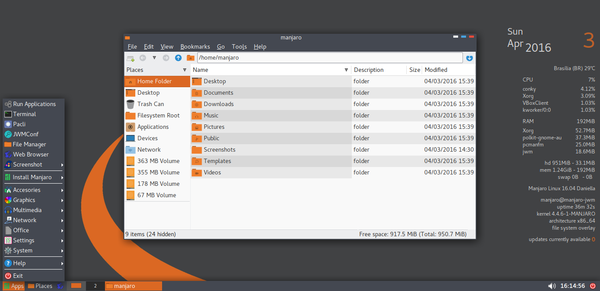
Зацените, кстати, дизайн редакции Manjaro для старых компьютеров (используется JWM, ест со старта 150 Мб памяти):

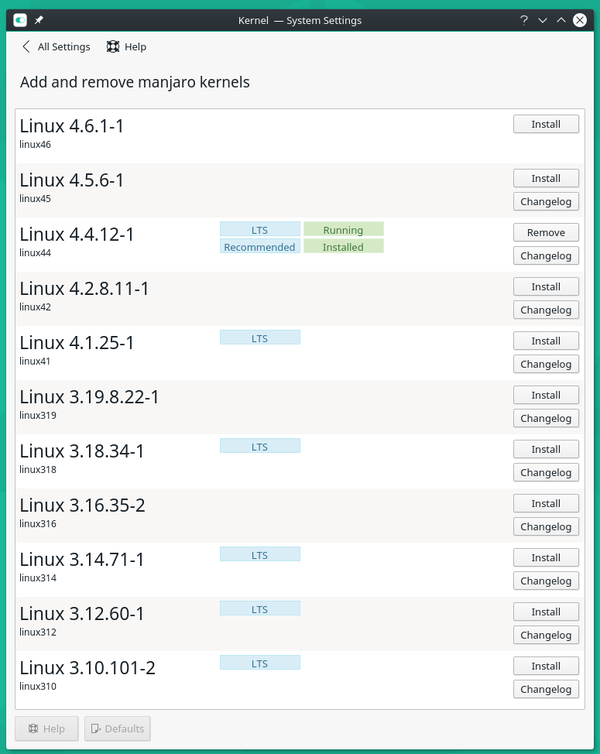
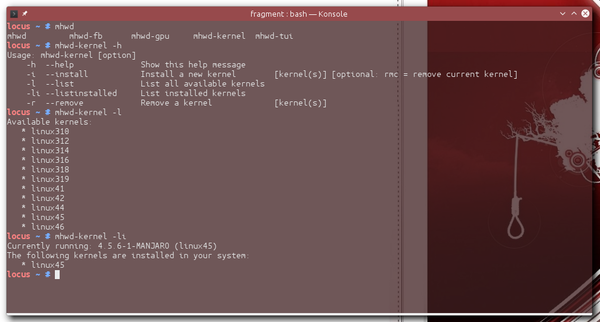
4. Разработчики действительно делают что-то уникальное. Фирменные утилиты Manjaro очень хороши. В этой утилите можно легко и просто выбрать ветку ядра, установить и удалить их:

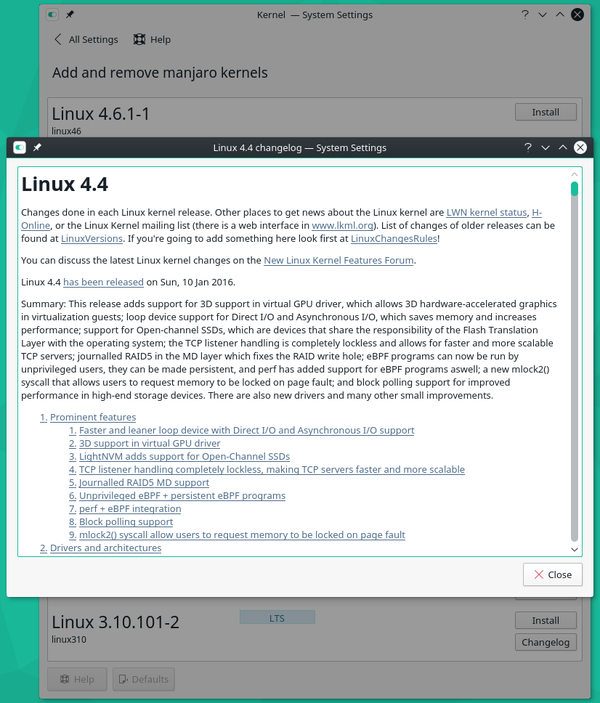
Обратите внимание, сколько веток поддерживается мантейнерами. Можно не отходя от кассы почитать чейнджлоги:

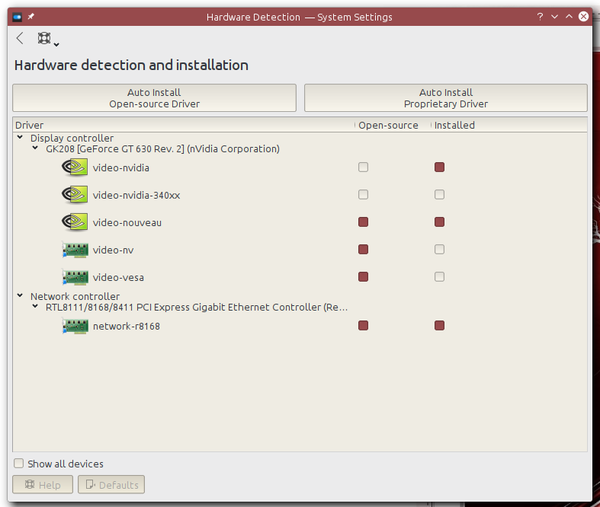
В другой утилите можно выбирать драйвера для оборудования (для наглядности дальше будут скрины с моей основной системы, а не с livecd):

Смена открытых дров на проприетарные выполняется в несколько кликов. Впрочем, любители консоли тоже не останутся без плюшек: утилиты Manjaro можно использовать и в терминале:

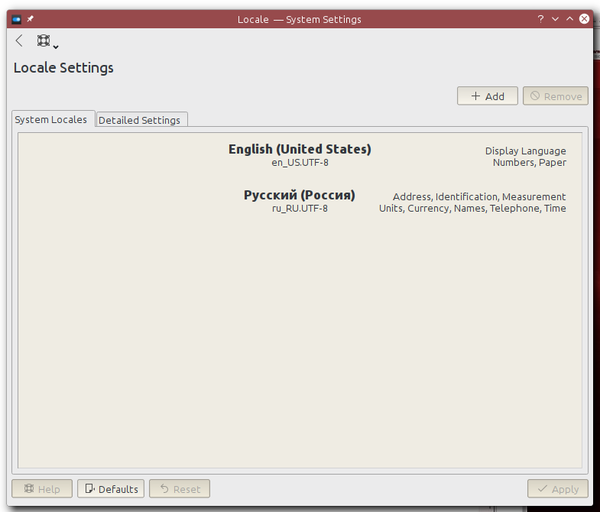
Утилита для руления локалями:

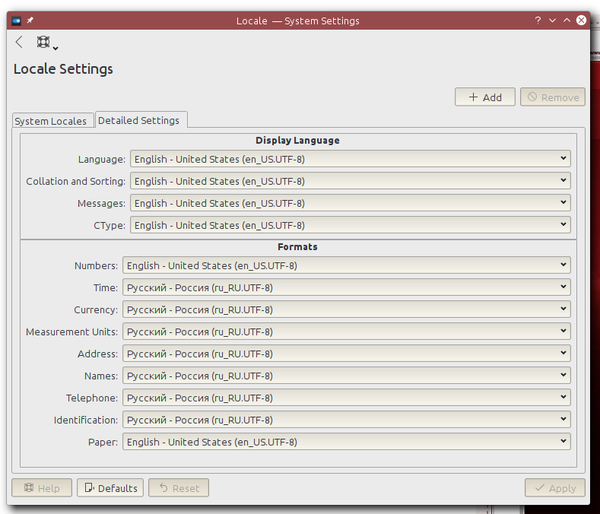
Можно легко управлять каждым параметром локали по отдельности:

5. Всё это, конечно, хорошо, но дело операционки - обеспечивать работу софта. С софтом у Manjaro полный порядок. Manjaro это дериватив Arch Linux, он использует тот же пакетный менеджер и почти ту же инфраструктуру, что и Arch. "Почти" - потому что основные репозитории у Manjaro свои и они, так сказать, более стабилизированные. По сути, обновки пакетов в репы Manjaro попадают после того, как пользователи Арча протестируют их на себе))) Поэтому обновления в Manjaro не такие частые, зато беспроблемные от слова "совсем".


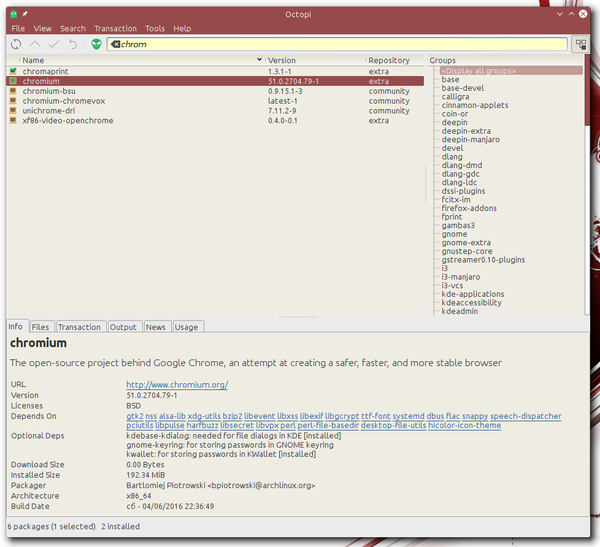
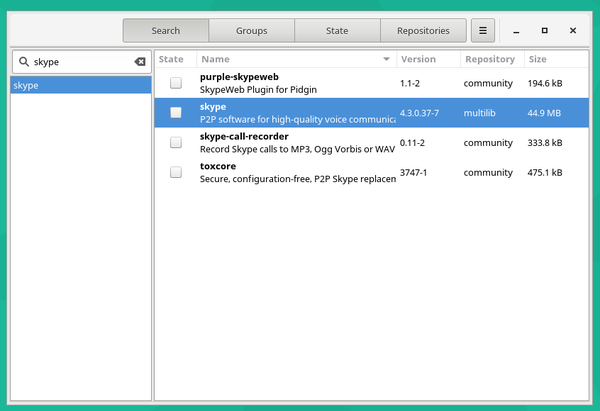
Помимо основных репозиториев, которые и сами по себе немаленькие, в Manjaro можно тянуть пакеты из практически бездонного AUR. Это хранилище пользовательских сценариев сборки и установки пакетов, сделанное по типу дерева Portage в Gentoo, но в упрощённом виде. Для работы с пакетами в Manjaro созданы два графических фронтенда: Octopi (для Qt) и Pamac (для GTK3).


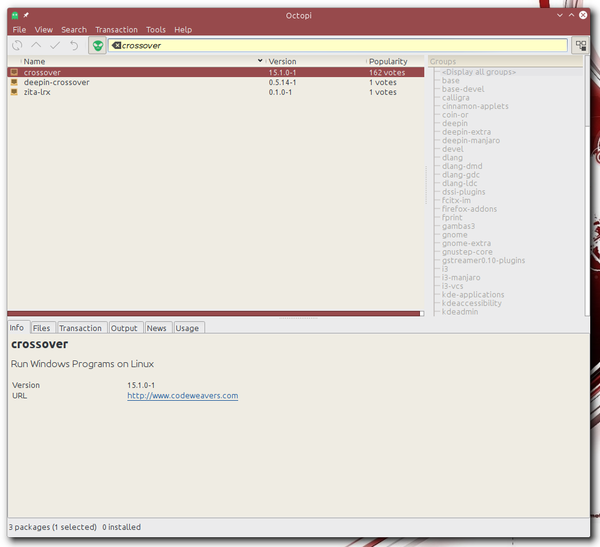
Это Octopi:

А вот Pamac (на livecd):

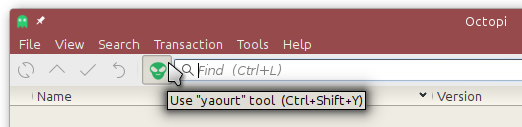
По умолчанию фронтенды работают с основными репозиториями. Чтобы переключиться на AUR, достаточно нажать одну кнопку:

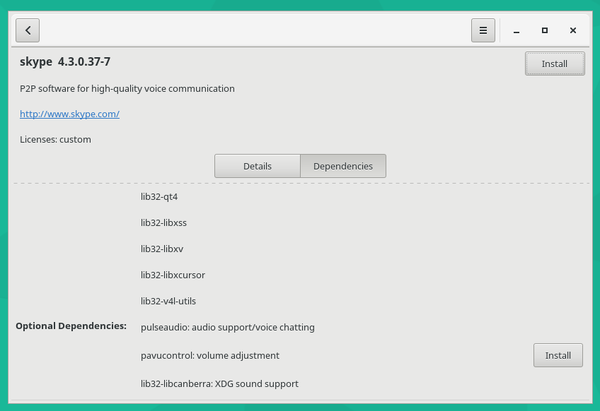
После чего можно найти и установить что угодно:

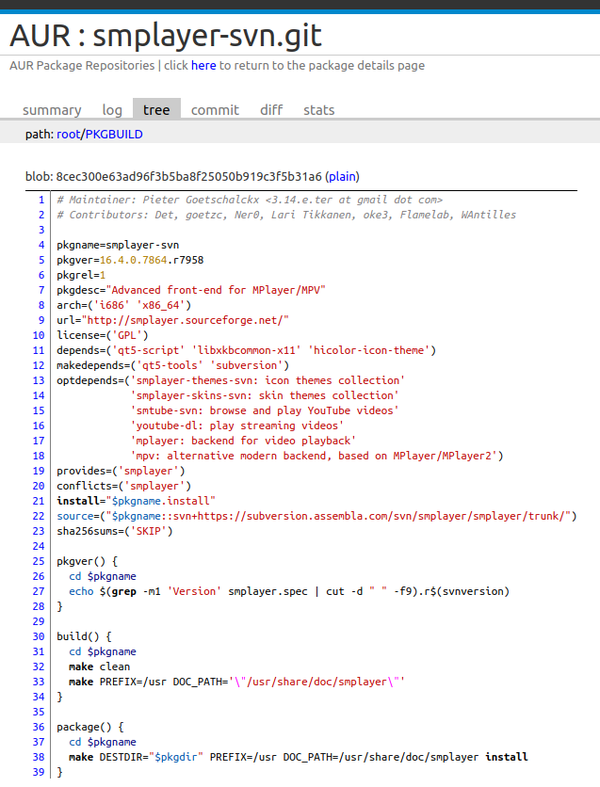
AUR сам по себе отличная вещь, если позаорез нужен какой-то пакет или версия пакета, а ждать, пока мантейнеры почешутся, не хочется (или они вообще не хотят включать его в репозитории, например, из-за старой версии). Сценарий сборки называется PKGBUILD и представляет из себя такой вот текстовый файл:

Через AUR можно получить доступ к самым свежим версиям программ, которые вытаскиваются прямо из репозиториев разработчиков программы через git и прочие утилиты. Впрочем, смысла всё это расписывать тут нет, это уже тема Arch Linux.


Подведу итог: Manjaro хорош своей "изкоробочной допиленностью", комфортом в использовании (фирменные утилиты, стабильность, море пакетов, отсутствие нужды подключать десятки репозиториев и искать пакеты по всему интернету), большим количеством редакций на любой вкус и мощность железа (KDE, Gnome, MATE, Xfce, Cinnamon, LxQt, даже сборки со всякими экзотическими Deepin и Budgie есть) и вообще серьёзным подходом к разработке и поддержке. Мои требования и желания удовлетворены почти полностью.

Показать полностью 14
38

Red Hat Enterprise Linux бесплатно для разработчиков

Red Hat Enterprise Linux бесплатно для разработчиков
Red Hat Enterprise Linux для разработчиков распространяется по системе «no cost»-подписки, включая следующие компоненты:

Red Hat Enterprise Linux Server — возможность разработки корпоративных приложений и решений на базе Linux.


Dev tools с долгосрочной поддержкой — каждый крупный релиз Red Hat Enterprise Linux включает в себя набор базового инструментария, который будет поддерживаться на протяжении десяти лет (Python, PHP, Ruby, OpenJDK 7 (1.7), OpenJDK 8 (1.8) и многое другое).


Часто обновляемые Dev tools — несколько языков программирования с открытым исходным кодом, БД, веб-серверы и средства разработки, которые ежегодно обновляются до последних стабильных версий (упакованы в Red Hat Software и Red Hat Developer Toolset).


Получить можно здесь: http://developers.redhat.com/products/rhel/get-started/


Стоит отметить, что запускать можно только локально у разработчика.

Показать полностью
548

Linux-энциклопедия

С полгода назад наткнулся я где-то на весьма пользительный сайт. На этом сайте выложена информация о внутреннем устройстве ОС Linux, все выполняемые операции, включая развернутое описание запуска системы от "кнопки" до рабочего стола.


https://0xax.gitbooks.io/linux-insides/content/index.html


Не мог не поделиться, что называется.

13

Релиз wayland 1.11.0

После трёх месяцев разработки представлен стабильный релиз протокола, механизма межпроцессного взаимодействия и библиотек Wayland 1.11, а также развиваемый параллельно композитный сервер Weston 1.11. Ветка 1.11 обратно совместима на уровне API и ABI с выпусками 1.x, но дополнительно содержит порцию улучшений, расширяющих возможности композитного сервера Weston. Следующий выпуск 1.12 запланирован на конец сентября.

В композитном сервере Weston развиваются технологии, содействующие появлению полноценной поддержки протокола Wayland в Enlightenment, GNOME, KDE и других пользовательских окружениях. Разработка Weston нацелена на предоставление высококачественной кодовой базы и рабочих примеров для использования Wayland в десктоп-окружениях и встраиваемых решениях, таких как платформы для автомобильных информационно-развлекательных систем, смартфонов, телевизоров и прочих потребительских устройств.

Основные новшества Weston 1.11:


В рамках инициативы по выносу функциональности Weston в обособленную библиотеку libweston проведена значительная переработка методов инициализации, загрузки и настройки бэкендов. Разбор файлов конфигурации пока по-прежнему производится в Weston main.c, но данные передаются динамически загружаемым модулям бэкендов в форме унифицированной структуры, состояние которой сохраняется в хранилище внутренних объектов для дальнейшего использования без привязки к main.c. Изменения внесены в бэкенды wayland, drm, x11, headless, fbdev и rdp.


В оболочке для информационно-развлекательных систем (IVI Shell) отмечена большая чистка кода, рефакторинг и приведение в порядок документации. Удалена или упрощена большая порция излишних вызовов API, система динамического выделения памяти переведена на использование стека по возможности, приведены в порядок проверки на указатель NULL, добавлена отладочная функция get_label().


Переработана система сборки, в которой стандартизировано использование макроса AC_SEARCH_LIBS, решены проблемы со сборкой без включения systemd-login, налажена обработка CFLAGS от systemd, в разряд опциональных зависимостей переведена поддержка JPEG (--with-jpeg/--without-jpeg) и WebP (--with-webp/--without-webp), упрощена логика проверки версии Wayland и Weston.


Добавлены новые пиктограммы для поставляемых в комплекте приложений terminal, flower и editor.


Реализована возможность настройки панельных часов через файл конфигурации.

Улучшена поддержка drag-and-drop.


Добавлена поддержка недавно стабилизированного протокола presentation-time.


Улучшения, связанные с протоколом и API Wayland 1.11:


Добавлен API Proxy wrapper, позволяющий избежать состояния гонки при работе многопоточных клиентов. API может использоваться для отправки непроксируемых запросов, что даёт возможность избежать ситуации, когда одна нить вызывает события, которые не успевают обработать другие нити.


Внесены улучшения в механизм разделяемой памяти (shm): добавлена защита от выполнения операций изменения размера при наличии ссылок на изменяемый блок памяти, обеспечен раздельный подсчёт внешних и внутренних пользователей, расширена информативность текста ошибок распределения памяти.


В рамках работы по улучшению поддержки перечисляемых типов в биндингах на различных языках добавлена поддержка межинтерфейсных атрибутов enum.


В документацию включены HTML-представления комментариев в коде, оформленных в формате Doxygen, что упрощает ссылки на функциональность клиентского и серверного API.


Добавлена сборочная опция --enable-fatal-warnings, приводящая к завершению процесса сборки в случае вывода компилятором предупреждений.


Для повышения безопасности в wayland-scanner задействован неисполняемый стек.

Дополнительно можно отметить выход набора расширений wayland-protocols 1.4, в прошлом году выделенный из основной кодовой базы в отдельный пакет. Wayland-protocols включает набор протоколов и расширений, дополняющих возможности базового протокола Wayland и предоставляющих возможности, необходимые для построения композитных серверов и пользовательских окружений. В новой версии представлен стабильный протокол "viewporter" (ранее "wl_scaler"), позволяющий клиенту выполнять действия по масштабированию и обрезанию краёв поверхности на стороне сервера. Статус стабильного протокола подразумевает завершённость разработки и обязательное обеспечение обратной совместимости. Ранее был стабилизован протокол "presentation time", предоставляющий возможности для организации отображения видео. Остальные протоколы имеют статус нестабильных:


"fullscreen-shell" - управление работой в полноэкранном режиме;


"input-method" - обработка методов ввода;


"linux-dmabuf" - совместное использование нескольких видеокарт при помощи технологии DMABuff;


"text-input" - организация ввода текста;


"pointer-gestures" - управление с сенсорных экранов;


"xdg-shell" - XDG-расширения для рабочего стола;


"relative pointer events" - относительные события указателей;


"pointer constraints" - ограничения указателей (блокировка);


"tablet" - поддержка ввода с планшетов.

Статус поддержки Wayland в окружениях рабочего стола и дистрибутивах:


В GNOME 3.20 поддержка Wayland приближена к паритету в функциональности с сеансом на базе X.org. Реализована большая порция мелочей и устранены многие недоработки, которые оставались последними звеньями, мешающими созданию готового для ежедневного использования окружения GNOME на базе Wayland. В частности, добавлены полная поддержка механизма drag-and-drop, уведомлений о запуске приложений, первичного основного буфера обмена (заработала вставка средней кнопкой мыши), решены проблемы с позиционированием диалоговых окон, меню и различных всплывающих элементов интерфейса приложений, до должного уровня доведено качество кинетической прокрутки.


Репозиторий Fedora Rawhide, на базе которого формируется релиз Fedora 24, изначально был переведён на использование по умолчанию рабочего стола GNOME поверх Wayland, но в итоге решение по использованию Wayland по умолчанию в Fedora 24 было отложено, так как не все проблемы удалось решить. Сеанс GNOME на базе Wayland в Fedora 24 будет доступен в качестве опции.


Экспериментальный сеанс рабочего стола GNOME на базе Wayland поставляется в Ubuntu GNOME (следует установить пакет gnome-session-wayland и выбрать на экране входа "GNOME on wayland").


Началось формирование ежедневных Live-сборок Neon Plasma Wayland, позволяющих оценить текущее состояние рабочего стола KDE Plasma в окружении на базе Wayland. Wayland задействован по умолчанию в платформе Plasma Mobile. В основной состав KDE Frameworks принята библиотека KWayland, в которую вынесен код Plasma, специфичный для поддержки Wayland. KWayland отнесён к фреймворкам первого уровня, т.е. является функциональным дополнением к Qt и, кроме Qt, не требует дополнительных зависимостей. При этом KWayland позиционируется не как замена QtWayland, а как дополнение к QtWayland, предоставляющее большую гибкость за счёт приближения программного интерфейса к Wayland API.


В KDE Plasma 5.6 продолжена адаптация KDE для работы с использованием протокола Wayland, появилась поддержка декорирования окон для Wayland-клиентов, позволяющая унифицировать оформление. Реализованы все доступные в окружениях на базе X11 средства управления вводом, добавлена поддержка различных раскладок клавиатуры и переключения между ними.


В пользовательском окружении Enlightenment 0.20 обеспечена полноценная поддержка Wayland. Работа поверх Wayland реализована с применением собственного композитного менеджера wl-desktop-shell. Отмечается, что все необходимые для работы поверх Wayland возможности реализованы, но окружение на базе Wayland пока недостаточно протестировано для ежедневного использования.


Для ОС DragonFly BSD подготовлен порт с Wayland и Weston. Обеспечена поддержка XWayland.


Wayland задействован по умолчанию в мобильных платформах Sailfish 2 и Tizen 3.


В панели Cairo-Dock реализована возможность работы в окружении композитного сервера Weston.


Работа по добавлению поддержки Wayland ведётся для рабочих столов LXQt и MATE.

Развиваются новые десктоп-окружения, работающие только на базе технологий Wayland: Quantum Shell, Hawaii и Orbital.


Для тестирования работы GNOME, KDE и Enlightenment, Hawai и Orbital поверх Wayland выпускается специальный Live-дистрибутив Rebecca Black Linux.


Отмечается прогресс в адаптации Firefox, Chrome и LibreOffice для работы поверх Wayland без привлечения прослойки XWayland. В Chrome 50 интегрированы наработки проекта ozone-wayland, в рамках которого развивался вариант веб-браузера Chromium, предназначенный для работы в окружениях на базе Wayland.


Firefox 46 перешёл на GTK+ 3 в Linux, что является важным звеном в реализации работы на системах, поддерживающих протокол Wayland.


В текстовом выпуске Qt 5.7 появился новый модуль Qt Wayland Compositor TP с реализацией многопоточной системы отрисовки для встраиваемых устройств, использующая протокол Wayland.


В проприетарном драйвере NVIDIA 364.x обеспечена официальная поддержка Wayland, включая все необходимые расширения: EGL, библиотеку libnvidia-egl-wayland.so и KMS API.

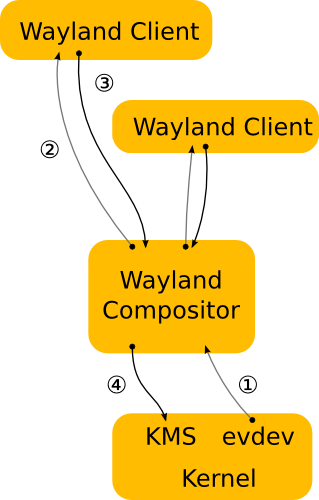
Напомним, что Wayland представляет собой протокол взаимодействия композитного сервера и работающих с ним приложений. Клиенты самостоятельно выполняют отрисовку своих окон в отдельном буфере, передавая информацию об обновлениях композитному серверу, который комбинирует содержимое буферов отдельных приложений для формирования итогового вывода с учётом возможных нюансов, таких, как перекрытие окон и прозрачность. Иными словами, композитный сервер не предоставляет API для отрисовки отдельных элементов, а оперирует только с уже сформированными окнами, что позволяет избавиться от двойной буферизации при использовании высокоуровневых библиотек, таких как GTK+ и Qt, берущих на себя работу по компоновке содержимого окон. В настоящее время поддержка прямой работы c Wayland уже реализована для библиотек GTK+ 3, Qt 5, SDL (начиная с выпуска 2.0.2), Clutter и EFL (Enlightenment Foundation Library). Начиная с версии 5.4, в состав библиотеки Qt включён модуль QtWayland с реализацией компонентов для работы Qt-приложений в окружении композитного сервера Weston, развиваемого проектом Wayland.


Взаимодействие с аппаратным обеспечением в Wayland/Weston, например, проведение инициализации, переключение видеорежимов и управление памятью (GEM для i915 и TTM для radeon и nouveau) графических карт, может производиться напрямую через модуль, работающий на уровне ядра, что позволяет обойтись без привилегий суперпользователя. Композитный сервер Weston может работать не только с использованием DRM-модуля ядра Linux, но и поверх X11, другого композитного сервера Wayland, фреймбуфера и RDP. Кроме того, развиваются проекты по обеспечению работы поверх графического стека платформы Android.


В рамках проекта Weston развивается одна из реализаций композитного сервера. В роли композитного сервера также может выступать любой другой продукт, поддерживающий протокол Wayland. Например, в настоящее время ведётся работа по обеспечению поддержки Wayland в KWin. В текущем виде Weston уже вышел за рамки набора примеров для тестирования протокола Wayland и может обрастать функциональностью через плагины и дополнения. Пользовательские оболочки и расширенные функций управления окнами предлагается реализовывать в форме внешних бэкендов к Wayland.


Для обеспечения выполнения обычных X11-приложений в окружении на базе Wayland используется DDX-компонент XWayland (Device-Dependent X), похожий по организации работы на Xwin и Xquartz для платформ Win32 и OS X. Поддержку запуска X11-приложений планируется встроить непосредственно в композитный сервер Weston, который при попытке выполнения X11-приложения будет инициировать запуск X-сервера и связанных с ним компонентов XWayland. При таком подходе процесс запуска X11-приложений будет бесшовным и неотличимым для пользователя от запуска приложений, работающих напрямую с Wayland.

>> Источник (копипаста)

>> Подробнее (англ)

P.S. Уже скоро фильмы будут плавными, 3D будет летать, а десктоп будет отзывчивее ^_^

Показать полностью 1
Отличная работа, все прочитано!