Пока сидел в бане за политические шутки, успел обновить компьютер и обнаружил, что мои предыдущие инструкции для объемного звука перестали работать. Покопавшись в интернетах понял, что я не одинок, да и в предыдущей теме люди начали отписываться, что на Windows 11 способ не работает. Не очень, правда, понимаю, проблема именно в последнем билде системы или в новых материнских платах (судя по мануалу, у меня сейчас стоит чип Realtek ALC897) т.к. на моей древней, но с Windows 11, старый способ по-прежнему прокатывает, ну да неважно. Просидев несколько дней на зарубежных форумах, в какой-то ветке нашел решение у одного товарища, которое помогло, и которым я решил с вами поделиться. Оформлю в виде предыдущей инструкции:
1. Скачиваем необходимый софт:
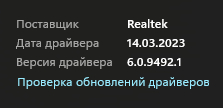
- Старый взломанный драйвер ни в какую не хотел устанавливаться на новый компьютер либо выбивая ошибку, либо после перезагрузки возвращая стандартный драйвер, поэтому необходимо было забрать нужные файлы из взломанного дистрибутива и заменить их с переименованием в последнем оригинальном драйвере, собрал архив и кинул так же на гугл диск:
2. Отключаем компьютер от интернета любым способом (честно говоря, не знаю зачем этот пункт, но раз пишут, то пусть будет), либо отключите роутер, либо просто в панели управления отключите сетевой адаптер, в общем, на ваш вкус.
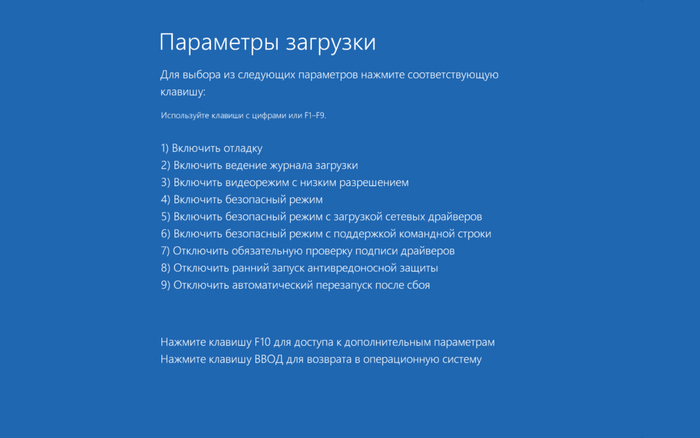
3. Перезагружаем систему в режим отключения проверки подписи драйверов. Для этого на Win11 зажимаем Shift при нажатии на "перезагрузку" в пуске, далее выбираем Устранение неполадок > Дополнительные параметры > Параметры загрузки > Перезапуск. После перезагрузки видим список, жмем F7.
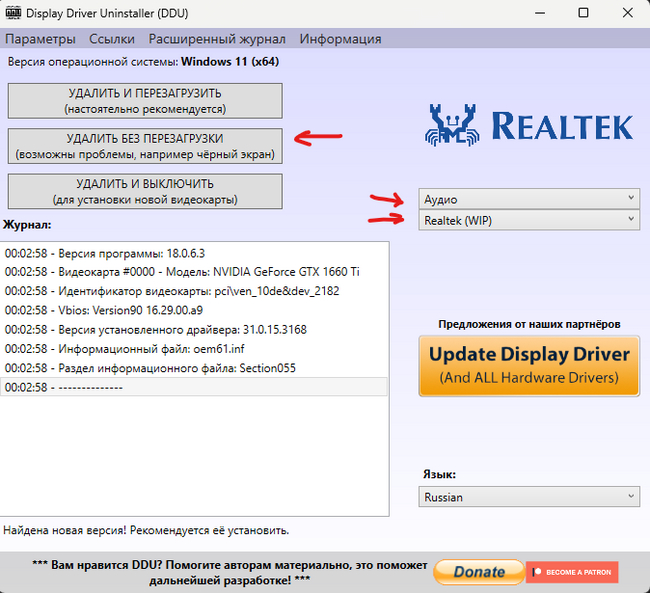
4. Запускаем программу Display Driver Uninstaller, чтобы вычистить хвосты старого драйвера realtek, выбираем в списке аудиодрайвер realtek, удаляем без перезагрузки (иначе система обратно ставит этот же драйвер).
5. Рекомендуют добавить значение в реестр, не понял зачем, т.к. после перезагрузки это значение из реестра пропадает, но пусть будет, может это важно во время установки (можете его вскрыть блокнотом, там никакого криминала нет, просто файлом удобнее, чем руками):
6. Архив с драйвером распаковываем в любое место, запускаем Setup.exe, в процессе выпадет окошко с предупреждением, что драйвер не подписан, соглашаемся его установить.
7. По окончании установки потребуется перезагрузка, выполняем.
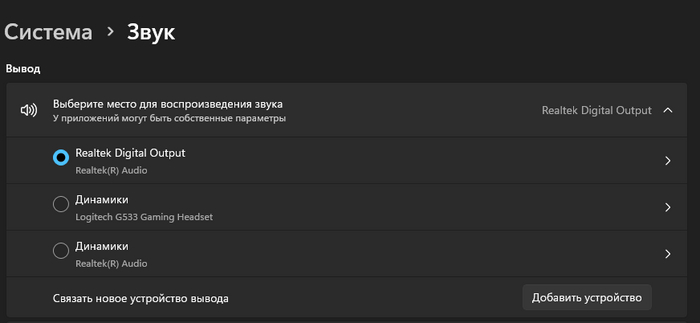
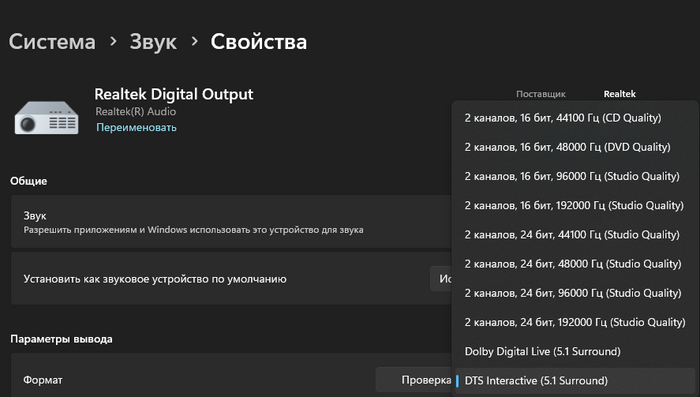
8. Открываем Параметры - Система - Звук, находим во вкладке Вывод наш оптический вывод (у меня называется Realtek Digital Output), нажимаем на стрелочку вправо, смотрим Параметры вывода - Формат, там выставляем в списке появившийся Dolby Digital Live или DTS Interactive. На проверку нажимать бессмысленно, будет показывать 2 динамика. В панели риалтек тоже, просто туда не лезем и все.
Из плюсов нового метода, у нас драйвер последней версии а не той допотопной, как в предыдущей инструкции.
Я был абсолютно уверен, что этот вариант не прокатит, но запустив Ведьмака 3 с удивлением услышал, как у меня в задних колонках фыркнула Плотва :)
Я со всей ответственностью заявляю, что подобной инструкции для актуальных систем в рунете нет, поэтому пользуйтесь, буду очень рад, если мне удалось помочь.