Сообщество - Лига Сисадминов

Лига Сисадминов

2 421 пост 18 936 подписчиков

Популярные теги в сообществе:

23

Какой нужен роутер (маршрутизатор)?

Интересуют конкретные модели, которые поддерживают интернет 200 мб.

Сорри, если неправильно что-то написала, так как не разбираюсь в этом.

Разговаривали с провайдером, не хочется брать в аренду их технику, а какой купить роутер - без понятия.

Я не сисадмин, выбрала лигу сисадминов, так как там надеюсь есть разбирающиеся специалисты)))

128

Печать по сети

Пишу, чтоб самому потом не вспоминать, если понадобиться снова, ну и может кому пригодится :)

Итак, сразу к делу. Позвонил друг, ему нужно расшарить какой-то usb-only принтер на пять человек. Примитивная задача, я даже думать не стал, говорю - расшарь на том компе, к которому он подключен и пусть все печатают через него. Но нет, задача не настолько проста - сотрудники все с ноутами и периодически с ними шастают, вплоть до того, что могут уехать с ним куда-то на объект, соответственно на это время печать обломится чуть менее, чем полностью. тогда предлагаю купить принт-сервер с usb и подключить принтер к сети через него - но и это уже прошли, нет больше продаже принт-серверов, по крайней мере в ситилинке и днс. Но есть роутеры, которые, вроде бы, это умеют. Окей, быстро посмотрел, из простых, которые это умеют, нашелся TP-Link WR842N, заскочил в магазин и поехал к другу. Склад, где все должно работать, стоит на окраине города, даже фактически за ним, интернет работает через сим-карту, воткнутую в роутер Kroks (тоже, кстати, с моей подачи). В общем, приехал, воткнул - первый сюрприз, сетевая печать доступна только через тп-линковское приложение, висящее в фоне и перенаправляющее обращение к usb принтеру в сеть на роутер. Вторая засада - принтер, а точнее МФУ Kyocera официально не поддерживается и заработает ли - большой вопрос (спойлер - не заработало, точнее, пару страниц печатает, потом какой-то затык и надо все перезапускать для следующей пары страниц). В общем, убив некоторое время на танцы с бубном, понял, что лучше не тратить время на это все, а воспользоваться проверенными open source решениями, которые крайне редко меня подводили. Скачал прошивку OpenWRT для этого роутера https://downloads.openwrt.org/releases/22.03.4/targets/ramip... переименовал в tp_recovery.bin и прошил в него через tftp. В роутере зажимается кнопка wps/reset, включается питание и он лезет по tftp на сервер с адресом 192.168.0.225 за прошивкой с указанным выше именем. На прошивку уходит не больше минуты, после чего в роутере OpenWRT со стандартным интерфейсом luci. Я включил на нем получение ip-адреса на внутренних интерфейсах через DHCP, но это не обязательно, просто так для диагностики мне было удобнее. Дальше заходим на роутер по ssh и ставим необходимые пакеты - # opkg install kmod-usb-printer и #opkg install p910nd luci-app-p910nd - роутер для этого, конечно, должен быть подключен к интернету - хоть через wan порт, хоть через lan. Подключаем принтер к usb и смотрим на роутере #ls /dev/usb/lp* - если вывод вроде /dev/usb/lp0 - значит все хорошо, принтер виден. Далее в веб-интерфейсе роутера заходим Services - p910nd - Printer server и включаем принт-сервер галкой "enabled", интерфейс оставляем unspecified, чтоб печатало с любого, порт стандартный 9100. На этом все - роутер видит принтер и дает печатать на него по сети по стандартному протоколу. Поскольку роутер не знает (да и не должен знать) какой принтер у нас к нему подключен, на клиентских компах при установке драйвера нужно его ставить вручную, автоматически он его, конечно, не опознает. Включаем на компе установку принтера, на винде отменяем поиск и указываем ip-адрес роутера вручную для "Устройства TCP/IP". Не обращаем внимания на то, что устройство не обнаружено и дальше указываем драйвер нужного нам принтера. В линуксе все практически то же самое, только при выборе сетевого принтера нужно выбрать AppSocket/HP JetDirect. После установки драйвера все сразу работает и никаких тебе фоновых программ, которые, к тому же, еще и работают через пень-колоду. Итого - 2400 рублей и простенький МФУ стал сетевым, причем не только с LAN, но и Wi-Fi.


Показать полностью
3

Сисадмин. Прошел курсы по GLP (надлежащая лабораторная практика) хз зачем

Всем привет.
Интересует вопрос из личной практики.
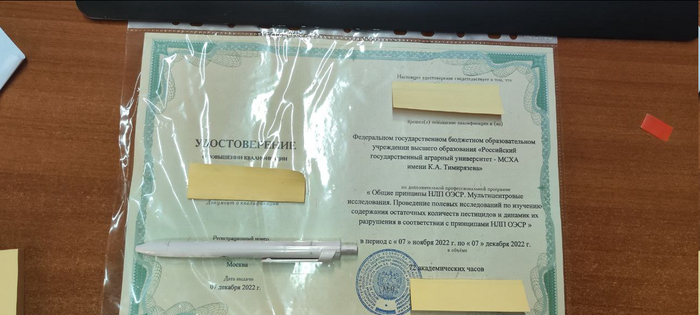
Я сисадмин, и как большинство людей из данной сферы - начинаю копить бумажки о прохождении курсов повышения квалификации и тому подобному.
Влетел в обучение по надлежащей лабораторной практике (НЛП) - GLP

Есть кто в лабах работает? Это вообще сисадминам нужно?
На курсах конечно были темы связанные с работой в программах и методами их обслуживания, но по большей части я просто понял как оно всё работает.

PS: положил в папочку, пусть лежит

Сисадмин. Прошел курсы по GLP (надлежащая лабораторная практика) хз зачем
211

Тормоза на большинстве ПК с HDD на Win 10

Привет, сисадмины. Вопрос следующий, надеюсь на то, что кто-то столкнулся с похожей проблемой и определил/разобрался в чём дело. Имеется парк компьютеров 500+, и после какого-то момента часть компьютеров 2018-2019 года поставки, офисные простые, Lenovo V130, Lenovo V510, например, начали дичайше тормозить. Когда пришли и настраивались - работали резво. Позже, как появились DLP, KES, по прошествии множества обновлений Win 10 - подавляющее количество компов (не только Lenovo, Dell например ещё) c HDD начали дичайше тормозить. Да, касперский грузил жёсткий и проц в 100% на старте, но потом нагрузка опускалась до нормы ~1-4%. У некторых компьютер включается минут по 25 (до момента, когда уже можно запустить какой-нибудь файл для работы). Superfetch, служба поиска - то, что советуется в гайдах - отключали, не помогает. И оооочень долго открывается банальный небольшой файл Excel. Пока он открывается, проц и жёсткий грузятся в потолок. Фоновых процессов (майнеров, например) найдено не было, оперативки 4 гига мало для современности, но для одной пустой системы и для заполнения одного файла кладовщику, например, хватало (по крайней мере в диспетчере ~40% оперативной памяти свободны).

Предприятие у нас такое, что на покупку планки оперы или SSD - нужно месяцев 8 делать в неделю по 3-4 отчёта, в разных плоскостях и разрезах, с разными подписями под потребностями отделов, горизонтально, вертикально, с должностями, с рисками. А потом меняется гендир и заново всю канитель, в общем мы уже не надеемся на закупку. 2000 рублей - невероятная потеря для казны международного предприятия, поэтому и решил написать сюда.

Мы считаем, что виной проблеме - одна из обнов винды, только какая именно - выследить опытным путём не удалось, да и не гуглится ничего, такое ощущение, будто у нас одних такое :)

А сотрудники тем временем за свой счёт покупают SSD. Говорят, что нервы дороже. А мы краснеем и вставляем в рабочие ноуты личные SSD, стыдно ппц.

Показать полностью
274

Экономим место на системном диске

Часто приходится решать проблему нехватки свободного места на системном диске

(Обычно любителям игр, изначально не рассчитавшим конфигурацию, но не желающим переустанавливать всё заново.)

Вот несколько нехитрых способов.

В ОС Windows 10, начиная с версии 1903, на системном диске компьютера создается особая область — зарезервированное хранилище, выделяемое для нужд ОС на компьютере — дисковое пространство, предназначенное для хранения обновлений, временных файлов и кэша.

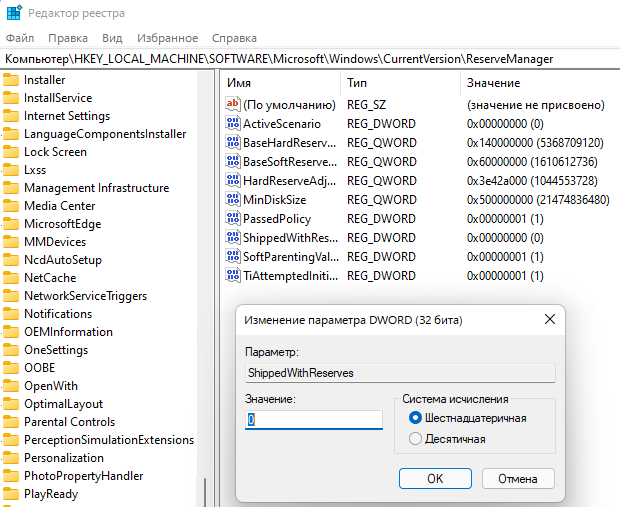
Если вы решили, что зарезервированное хранилище вам не нужно, то его можно отключить. Для этого нажмите WIN + R и выполните команду regedit для открытия Редактора реестра. Перейдите по пути:

Компьютер\HKEY_LOCAL_MACHINE\SOFTWARE\Microsoft\Windows\CurrentVersion\ReserveManager

Справа найдите параметр ShippedWithReserves и измените его значение на 0.

После обновлений желательно подчистить папку WinSxS

Для этого надо открыть командную строку от имени Администратора

(Win+X или клик правой кнопкой по меню пуск)

Ввести или скопировать и вставить команду:

Dism.exe /online /cleanup-image /StartComponentCleanup

Нажать на клавишу «Enter» и дождаться окончания процесса.

Сжатие для экономии места

Для проведения процесса: запустить командную строку от имени Администратора, ввести или скопировать и вставить команду

compact.exe /CompactOS:always

Нажать на клавишу «Enter» и дождаться окончания процесса.

В определенных условиях система в сжатом состоянии может немного снизить производительность, но на большинстве компьютеров это будет незаметно.

Всегда есть возможность вернуть файлы в обычное состояние, если заметите какие-то проблемы с производительностью.

Для возвращения системы в исходное состояние: запустить командную строку от имени Администратора, ввести или скопировать и вставить команду

compact.exe /CompactOS:never

Нажать на клавишу «Enter» и дождаться окончания процесса.

Отключение функции гибернации и удаление файла hiberfil.sys, что освободит немало места на диске.

Чтобы отключить гибернацию, в командной строке введите powercfg -h off и нажмите Enter.

Отключить функцию защиты системы. Лучше воспользоваться другими средствами создания и хранения резервных копий Windows.

Для проведения процесса: запустить командную строку от имени Администратора, ввести или скопировать и вставить команду

SystemPropertiesProtection

и нажмите Enter.

Папки "Temp" необходимо периодически очищать, ведь нередко они разрастаются до невероятных объемов.

Нажать Win+R, ввести %TEMP% и нажать ОК.

Нажать Ctrl+A , чтобы выделить все файлы в открывшейся папке.

Нажать Del, пропустить недоступные для удаления файлы.

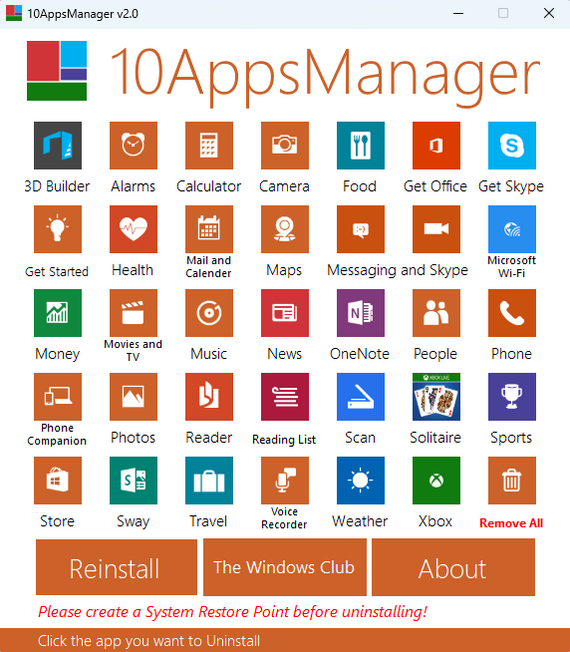
Удалить неиспользуемые приложения можно вручную, или, сторонними программами.

Мне нравится 10AppsManager

Или старый добрый CCleaner.

В особо запущенных случаях можно переместить установленные приложения на другой диск или даже флешку, не нарушив функциональность: Небольшая портативная программа FreeMovie переносит файлы и папки в указанное место, а на старом месте оставляет символьные ссылки, которые может скрыть.

Но, как правило, проще и удобнее, изначально разместить систему на отдельном диске (120 Гб как правило за глаза хватит), а приложения и программы устанавливать на других носителях. А рабочий стол в облаке One Drive. В случае необходимости переустановки системы так проще всё восстановить.

P. S. Обращаются за удалённой помощью. Например:

  1. Не хватает места на диске (С) , Все ненужное удалила, что делать?

  2. не хватает места на диске С что делать (и как переместить с диска С файлы на диск D)???

  3. Хотел установить игру fallout 3. Скачал репак (он весит 6.13 гб), на диске остается почти 4 гига. Если бы убрать этот установочник, то места хватило бы. что делать? как поиграть?

  4. Винт разбит на два диска .( c, d) На системном диске осталось всего два гига свободного места.(C) Скачал игру на логический диск d и устанавливаю на него. Пишет не хватает места на C. Что делать подскажите?

  5. Почему комп пишет недостаточно места на диске С?

  6. Что делать? Не хватает места на диске C! Помогите пожалуйста.

    Это из последнего...

Показать полностью 2
801

Используйте OpenDNS для VPN

На волне постов про VPN.

Одна из возможных причин сбоя служб VPN -- фильтрация известных адресов VPN-серверов в точке входа трафика, т. е. на DNS-сервере вашего провайдера Интернета. Если установлены DNS по умолчанию, скорее всего, терминал обращается к ближайшему доступному DNS-серверу, т. е. к вашему провайдеру. Чтобы не посвящать провайдера в ваш трафик, принудительно отключите DNS-сервера провайдера и подключите независимые, например, OpenDNS.

Работает на всех платформах: рутер, Windows, Linux, Android, iOS. Гуглите "как поменять dns на вашей платформе", и ставьте такие DNS-адреса:

IPv4:

IPv6:

  • 2620:119:35::35(Production)

  • 2620:119:53::53 (Production)

  • 2620:119:35::123 (FamilyShield)

  • 2620:119:53::123 (FamilyShield)

  • 2620:0:ccd::2 (Sandbox)

  • 2620:0:ccc::2 (Sandbox)

Показать полностью
959

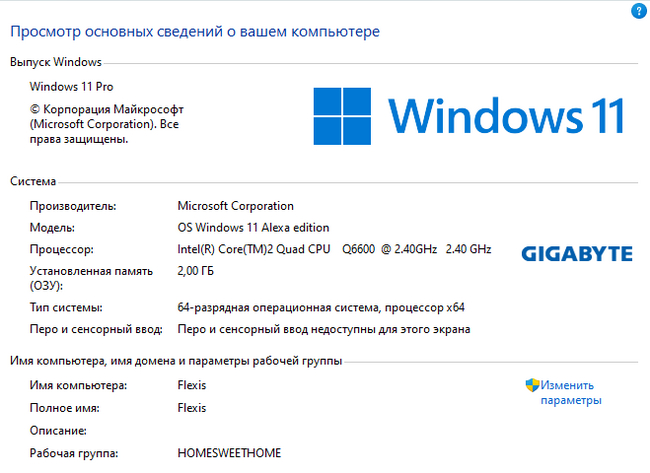
Установка Win11 без TPM, Secure Boot и других проверок

Для установки Windows 11 (или при обновлении с Windows 10), ваш компьютер должен соответствовать определённым минимальным системным требованиям: наличие чипа TPM 2.0 (Trusted Platform Module), режим UEFI + Secure Boot, 4 Гб RAM, 64 Гб диск и совместимый двухъядерный процессор 1 ГГц (не все процессоры поддерживаются!). Microsoft ограничивает установку Windows 11 на несовместимые компьютеры, выполняя проверку на соответствие системным требования перед началом установки Windows.

Если компьютер не соответствует минимальным требованиям для Windows 11, то при установке ОС появится ошибка:

Запуск Windows 11 на этом компьютере не возможен. Этот компьютер не соответствует минимальным требованиям к системе для установки этой версии Windows. Дополнительные сведения см. на сайте aka.ms/WindowsSysReq
This PC can’t run Windows 11. This PC doesn’t meet the minimum system requirements to install this version of Windows. For more information, visit aka.ms/WindowsSysReq<

Чтобы понять, каким конкретно требованиям не соответствует вашим компьютер, нужно изучить лог ошибок установки Windows 11 setuperr.log. В этом файле содержаться только ошибки установки Windows (полный лог установки находится в файле setupact.log, но изучать его сложно из-за большого объема).

Чтобы открыть файл лога ошибок установки Windows, откройте командную строку прямо на экране установки, нажав Shift + F10 и выполните команду:

notepad x:\windows\panther\setuperr.log

Обратите внимание, что если ваш компьютер не соответствует нескольким системным требованиям для установки Windows, то в логе будет указана только первая из причин. Т.е. если вы исправили (или пропустили) одну из ошибок несовместимости, то при следующем запуске установки Windows 11 в логе будет содержаться следующая ошибка совместимости.

Однако можно продолжить установку Windows 11, просто игнорировав одно или все требования совместимости.

Для этого нужно в командной строке на экране установки Windows 11:

  1. Запустить редактор реестра regedit.exe;

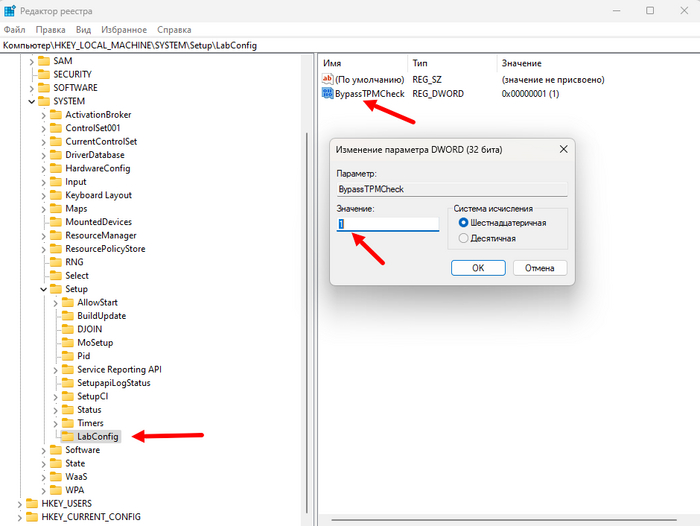
  2. Перейти в раздел HKEY_LOCAL_MACHINESYSTEMSetup и создать новую ветку с именем LabConfig;

  3. В этой ветке нужно создать DWORD параметры со значением 1 для тех проверок совместимости, которые вы хотите пропустить при установке

(Как открыть командную строку при установке Windows 11?
Доступ к командной строке можно получить, нажав клавиши SHIFT+F10 во время установки Windows).

Доступны следующие параметры, позволяющие установить Windows 11 на устройства:

BypassCPUCheck – с несовместимыми процессорами;
BypassTPMCheck – без чипа TPM 2;
BypassRAMCheck – не проверять минимальное количество RAM
BypassSecureBootCheck –с Legacy BIOS (или UEFI с отключенным Secure Boot)
BypassStorageCheck – не проверять размер системного диска

Например, чтобы не проверять наличие TPM модуля при установке, нужно создать параметр реестра BypassTPMCheck со значением 1. Параметр можно создать с помощью графического редактора реестра

или с помощью команды:

reg add HKLM\SYSTEM\Setup\LabConfig /v BypassTPMCheck /t REG_DWORD /d 1

Аналогичным образом нужно создать другие параметры для проверок, которые вы хотите пропустить при установке Windows 11.

Затем возвращаемся в окно установки Window 11, возвращаемся на шаг назад и продолжаем обычную установку, уже без проверки совместимости.

Можно модифицировать установочный ISO образ Windows 11, чтобы все эти проверки TPM, SecureBoot, диск, память, CPU) пропускались автоматически при установке ОС.

Для этого создаём текстовый файл AutoUnattend.xml со следующим содержимым:

------------------------------------------------------------------------------------------------------------------------------------------------------------------------

<unattend xmlns="urn:schemas-microsoft-com:unattend">

<settings pass="windowsPE">

<component name="Microsoft-Windows-Setup" processorArchitecture="amd64" publicKeyToken="31bf3856ad364e35" language="neutral" versionScope="nonSxS" xmlns:wcm="http://schemas.microsoft.com/WMIConfig/2002/State" xmlns:xsi="http://www.w3.org/2001/XMLSchema-instance">

<RunSynchronous>

<RunSynchronousCommand wcm:action="add">

<Order>1</Order>

<Path>reg add HKLM\System\Setup\LabConfig /v BypassTPMCheck /t reg_dword /d 0x00000001 /f</Path>

</RunSynchronousCommand>

<RunSynchronousCommand wcm:action="add">

<Order>2</Order>

<Path>reg add HKLM\System\Setup\LabConfig /v BypassSecureBootCheck /t reg_dword /d 0x00000001 /f</Path>

</RunSynchronousCommand>

<RunSynchronousCommand wcm:action="add">

<Order>3</Order>

<Path>reg add HKLM\System\Setup\LabConfig /v BypassRAMCheck /t reg_dword /d 0x00000001 /f</Path>

</RunSynchronousCommand>

<RunSynchronousCommand wcm:action="add">

<Order>5</Order>

<Path>reg add HKLM\System\Setup\LabConfig /v BypassCPUCheck /t reg_dword /d 0x00000001 /f</Path>

</RunSynchronousCommand>

<RunSynchronousCommand wcm:action="add">

<Order>4</Order>

<Path>reg add HKLM\System\Setup\LabConfig /v BypassStorageCheck /t reg_dword /d 0x00000001 /f</Path>

</RunSynchronousCommand>

</RunSynchronous>

<UserData>

<ProductKey>

<Key></Key>

</ProductKey>

</UserData>

</component>

</settings>

</unattend>

------------------------------------------------------------------------------------------------------------------------------------------------------------------------

готовый файл

Копируем данный файл в корень установочной USB флешки с Windows 11.

Если же нужно добавить файл ответов в ISO образ Windows 11, распакуем его содержимое в любую папку на компьютере, скопируем в этот каталог файл AutoUnattend.xml и пересоберём ISO образ заново.

Теперь при установке Windows 11 никакие проверки совместимости не будут производиться.

В итоге выясняется что системные требования Windows11 к "совместимому оборудованию" непомерно завышены! Система прекрасно работает на любом ведре, на которое возможно было установить Win начиная с восьмой. (SSD диск под систему настоятельно рекомендуется!)

Показать полностью 2
20

Немножко о современных технологиях. РФ

С точки зрения жителя центра евразийского континента с упором на медицину.

Весьма печальная ситуация на мой взгляд. Вот, например, МРТ или КТ. Отличная штука и есть у многих (г. Челябинск). Но. То снимут косо, то запишут криво. Так, что серия срезов напоминает студень, из которого ничего не понять.

Да и на диске, который пациенты приносят (какого х!!! сто лет как на флешке можно) структуру данных клюшница писала. DCOMDIR нету как класса.

Вот вроде бы, делов. За 10 минут настроить аппарат. Будь то здоровенный МРТ или масенький визиограф (ейной зубы снимают в 2д) .

Но нет же. Где люди?

Софт. Мои любимки - это ОФД (отделение функциональной диагностики), ну и пропедевтика внутренних болезней, к слову. . Сердце там, дыхалка, нейрософт, инкард и хуй там их знает кто еще. Технологии - каменный век. От файловых хранилок до доступа по шаре через смб 1, которым кроманьонцы брезговали.

Вы меня спросите, РФ - рулез в софте? Я отвечу - отнюдь. Могу только сказать, что у пиндосов тоже жопа, у той же Джие.

А как со схемотехникой? Так на холтерах и до сей поры стоят эти sd карты. Которые на 1гб в фат 16. И на этом говне снимают суточные показания.

Так к чему я это все. Все у нас есть. сильно даже подозреваю, что и холодный термоядерный синтез тоже. В единичном экземпляре. А вот своим же в нужном масштабе отчего не получается - то, увы, в политику скатывается, а я про ейной толковать не хочу.

Показать полностью
Отличная работа, все прочитано!