

62

Ответ на пост «ТОП 5 ПРОГРАММ ДЛЯ ЧИСТКИ ПК»

Программа №1 в случае с Windows 10 - это классическая очистка диска. MS её допилили и теперь она действительно знатно чистит дисковое пространство.

Давайте вспомним, как всё начиналось.

Очистка диска в Windows во времена Windows 98 вообще стала очень хайповой темой. Виноваты в этом непосредственной Майкрософт. Ведь их программа очистки диска в то время только и умела, что чистить корзину или временные файлы Internet Explorer.
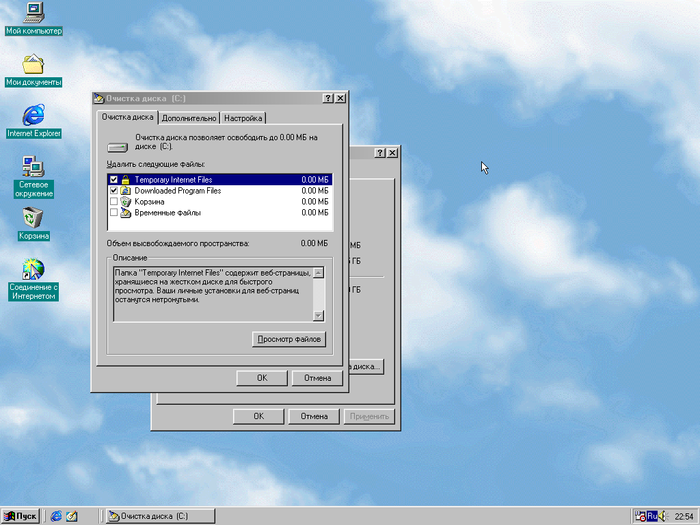
Шли годы и вот уже очистка диска в Windows XP научилась сжимать старые файлы. Говоря понятнее, она применяет сжатие NTFS к файлам, не используемым какое-то время (по умолчанию 50 дней).
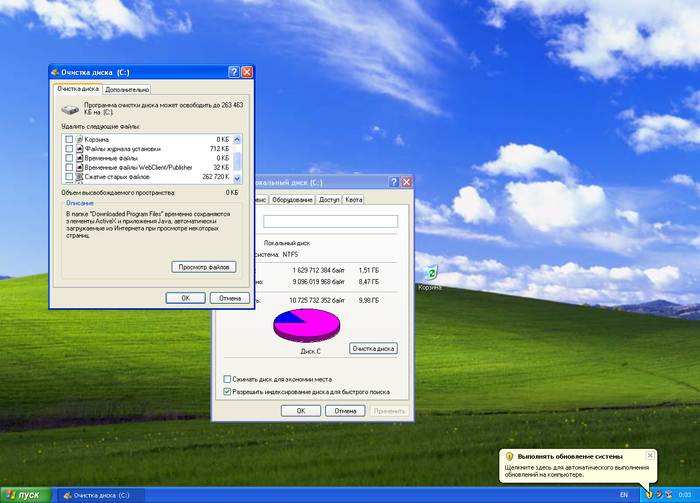
Между тем, объёмы мусора, генерируемого программами росло как и размеры самих приложений. В Windows появились раздельные временные папки пользователей и права доступа к файлам. Однако, программисты не хотели менять подхода к работе своих программ, а пользователи по умолчанию работают от имени администратора.

Ситуацию изменила Windows Vista с новой технологией контроля учётных записей. Теперь приложения не могут по умолчанию работать с повышенными правами.

UAC дал совершенно уникальную возможность виртуализации пользовательских данных. Работает она так: у нас есть программа, которая по умолчанию сохраняет какие-то временные данные в своей папке. В папку Program Files у программы записи прав нет, но программа об этом не знает и сохраняет данные туда, где установлена. Виртуализация перенаправляет сохраняемые данные в каталог: %Appdata%\Local\VirtualStore.

Какое это имеет отношение к очистке диска? Очень простое - система начала ограничивать распространение мусора.

Windows Vista научилась чистить эскизы изображений.
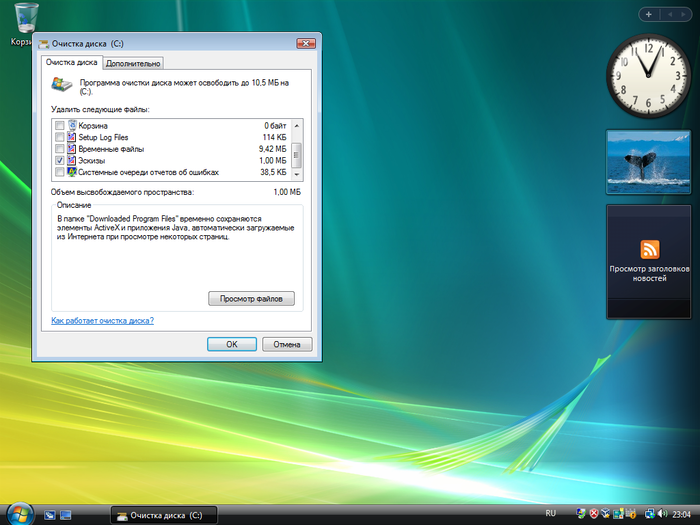
В Windows 7 программа очистки диска обрела смысл после установки обновления KB2852386. Теперь она задействует DISM для чистки хранилища компонентов WinSxS.
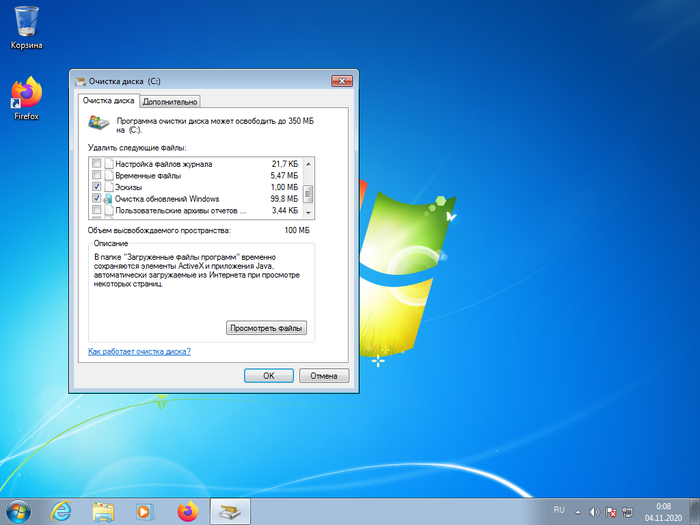
Windows 8 научилась работать с Защитником Windows. Но как и в случае с Windows Vista, её лучше запускать с повышенными правами.
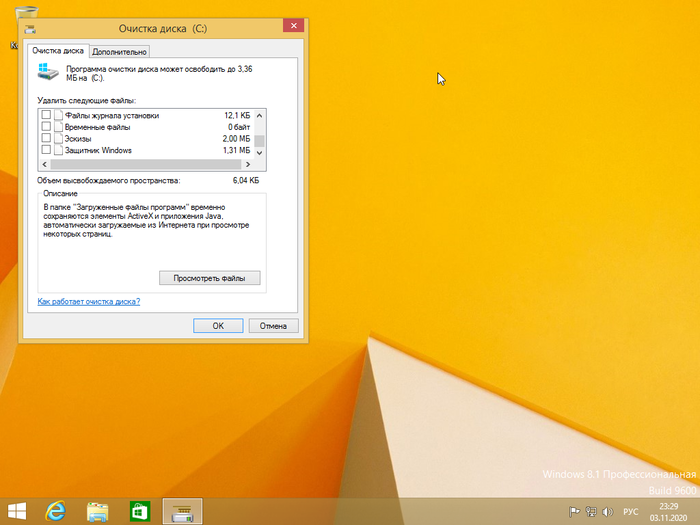
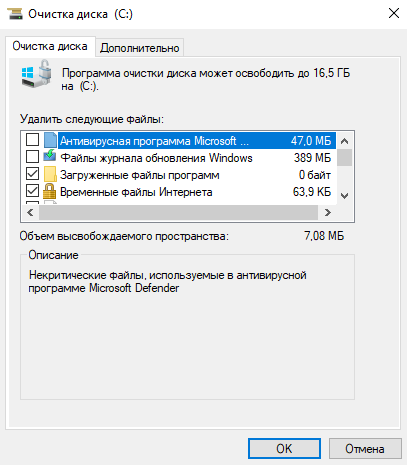
Windows 10 совершила прорыв в вопросах автоматического обслуживания компьютера. Тут был автоматизирован целый ряд задач, но о них потом. Нас волнует только задачи очистки диска, которые Windows будет выполнять автоматически при нехватке дискового пространства.

Программа очистки диска умеет работать со встроенным торрент - клиентом доставки обновлений. Я имею ввиду оптимизацию доставки. Появилась очистка кэша построителя DirectX и драйверов.
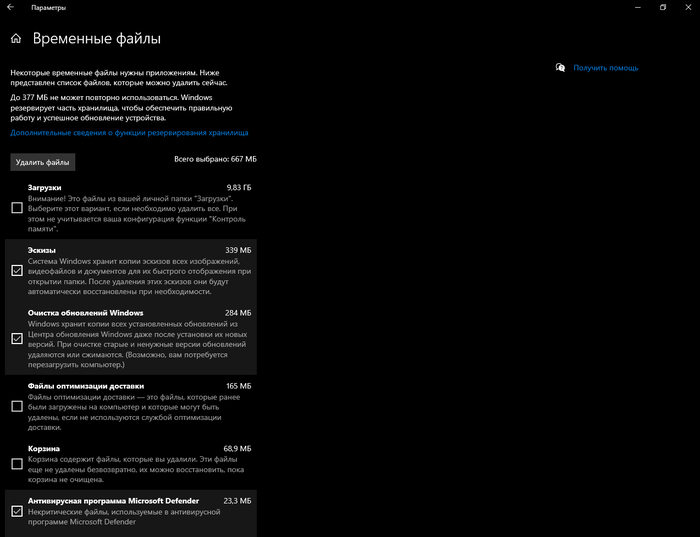
Очистка диска так-же появилась в параметрах Windows. Там можно удобно просмотреть статистику использования дискового пространства и удалить что-нибудь из этого.
Там-же можно включить очистку диска в автоматическом режиме.

Вот уже пять лет я пользуюсь Windows 10 на разных устройствах, в их число входят и планшеты. Единственная сторонняя утилита, что я использовал (один раз и то не у себя), это  Patch Cleaner. О ней я уже писал, можете ознакомиться.

Так-же я уже писал об экономии дискового пространства с использованием OneDrive и командной строки.

Не спешите ставить несметное число клинеров и оптимизаторов. Система вполне может работать и сама.

Показать полностью 7

ТОП 5 ПРОГРАММ ДЛЯ ЧИСТКИ ПК

Привет, это Беркут. Со временем даже мощный компьютер начинает работать медленнее. Многочисленный софт и кэш браузеров плохо сказываются на производительности и могут стать причиной сбоев. Если скорость ПК стремительно падает, нужно избавить его от накопившегося мусора. К сожалению, многие программы для чистки занимаются не улучшением, а обманом пользователя. Большинство чистилок реестра как минимум бесполезны, а оптимизаторы памяти лишь снижают производительность компьютеров доверчивых пользователей. Сегодня мы рассмотрим самые надежные утилиты, проверенные лично мною. Поехали

Privazer. Программа поможет: удалить следы Интернет-активности, остатки удаленного ранее ПО, неиспользуемые файлы установленных программ, ненужные ярлыки, кэш эскизов, историю автозаполнения, освободить дисковое пространство от старых удаленных файлов, сжать базы данных и многое другое.

Всё это можно сделать на любых устройствах, которые выбираются перед началом сканирования. Поддерживаются жесткие диски, внешние носители данных, USB-флешки, iPod, MP3-плееры, карты памяти, сетевые диски.

Во время работы сканируется буквально каждый файл. Именно поэтому утилита заранее предупреждает о том, что первый раз очистка будет долгой, от 30 минут до 2 часов.

Red Button. Единственная программа в своём роде, у которой всего одна кнопка может выполнить около сотни операций. Мы выбираем необходимые пункты из 5 вкладок, всё остальное сделает утилита после прикосновения к красному квадрату. Red Button быстро устанавливается, почти ничего не весит, и не захламляет оперативку. Идеальная вещь для новичков.


Dism ++. Портативная программа с открытым исходным кодом, полностью бесплатная. Создана китайскими разработчиками-энтузиастами. Название легко объясняется: утилита в удобном формате реализует функции консоли с использованием интерфейса, написанного на языке программирования C++. Но здесь есть и множество других функций. Загибайте пальцы: чистка, оптимизация, автозагрузка, установка и бэкап Windows, управление системными обновлениями, драйверами, системой, да и это ещё не всё. Безусловно, Dism++ требует дальнейших улучшений, но уже сейчас программа может помочь тем, кто хочет улучшить систему.


Reg Organizer. Лично мой выбор. В чистке системы присутствует 26 разделов: от ненужных обновлений и старых версий Windows до кэшей браузеров и временных папок. Вы сами можете выбрать, что почистить, а что оставить.

Удобно построен редактор реестра. Можно найти ключи, которые относятся к интересующему вас приложению и удалить их. Это полезно, когда в программе нет нормального деинсталлятора и после его удаления "вручную" в реестре остаются ненужные записи, которые могут приводить к сбою других приложений. Редактор файлов помогает перенести настройки программ с одного компьютера на другой.

Хорошо устроена работа с автозапуском. В списке присутствуют в том числе сторонние службы. Reg Organizer показывает время загрузки каждой утилиты и подсказывает как можно её оптимизировать. Можно насовсем отключить запуск программы, или отложить на некоторое время. Среди прочего: можно посмотреть обновления ваших программ и устранить следы уже удаленных. Есть тонкие настройки, которые позволяют настроить работу Windows на свой вкус.


В качестве бонуса, советую Files Inspector, утилиту от разработчика Reg Organizera. Позволяет освободить место на диске за счет удаления ненужных пользовательских файлов и папок, которые невозможно определить автоматическими алгоритмами. Программа позволяет наглядно увидеть, чем именно заняты носители вашего компьютера (фото, документы, фильмы, музыка и многое другое).


Наконец, лучшая программа для чистки компьютера...Стоп. Если Reg Organizer уже был… То кто же тогда на первом месте? Вы не поверите – стандартный чистильщик Windows, который открывается из меню Пуск. Но почему именно он, а не какая-нибудь утилита-оптимизатор?


Дело тут вот в чем. Сторонняя программа может ошибиться и удалить, либо изменить, важные записи, с которыми связываться не стоит. В этому случае система может не загружаться, может работать нестабильно, а какие-либо приложения могут перестать запускаться.


Как однажды мне написали в комментариях:

Если бы не эти программы, то многие IT-шники сидели бы без работы


Поэтому даже если вы решились использовать предложенные утилиты, подумайте
1) Если система работает хорошо, то надо ли что-то чистить?

2) Стоит ли следовать всем шагам, или надо удалить что-то конкретное?


На этом у меня всё, спасибо за внимание! Пишите, если хотите увидеть обзор на другие программы.

Показать полностью 1
Отличная работа, все прочитано!