Горячее
Лучшее
Свежее
Подписки
Сообщества
Блоги
Эксперты
Войти
Забыли пароль?
или продолжите с
Создать аккаунт
Регистрируясь, я даю согласие на обработку данных и условия почтовых рассылок.
или
Восстановление пароля
Получить код в Telegram
Войти с Яндекс ID Войти через VK ID
ПромокодыРаботаКурсыРекламаИгрыПополнение Steam
Пикабу Игры +1000 бесплатных онлайн игр Уникальная игра, в которой гармонично сочетаются знакомая механика «три в ряд» и тактические пошаговые сражения!

Магический мир

Мидкорные, Ролевые, Три в ряд

Играть

Топ прошлой недели

  • solenakrivetka solenakrivetka 7 постов
  • Animalrescueed Animalrescueed 53 поста
  • ia.panorama ia.panorama 12 постов
Посмотреть весь топ

Лучшие посты недели

Рассылка Пикабу: отправляем самые рейтинговые материалы за 7 дней 🔥

Нажимая «Подписаться», я даю согласие на обработку данных и условия почтовых рассылок.

Спасибо, что подписались!
Пожалуйста, проверьте почту 😊

Помощь Кодекс Пикабу Команда Пикабу Моб. приложение
Правила соцсети О рекомендациях О компании
Промокоды Биг Гик Промокоды Lamoda Промокоды МВидео Промокоды Яндекс Маркет Промокоды Пятерочка Промокоды Aroma Butik Промокоды Яндекс Путешествия Промокоды Яндекс Еда Постила Футбол сегодня
0 просмотренных постов скрыто
pups8080
pups8080

Вопрос по Windows 10⁠⁠

15 часов назад

Всем привет!

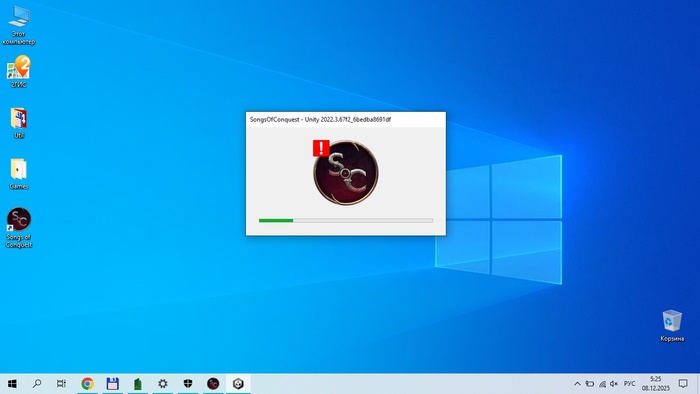
Буквально два дня назад установил десятую винду. До этого вполне хватало седьмой. Сейчас многие игры не запускаются. Ошибку не выдают, просто начинается загрузка с восклицательным знаком и через пару секунд выбрасывает на рабочий стол. С чем это может быть связано? Винда чистая, нормальны образ, не сборка. Сторонние антивирусы не установлены.

Ошибка и на старых играх и на новых, но не на всех. Возможно, что-либо нужно отключить/включить в настройках? Реально, десятку плохо знаю.

Вот такая загрузка

Вот такая загрузка

Компьютерная помощь Windows 10
26
108
eurotat
eurotat
Халява

Ключ Windows 11/10 RTM Pro(MAK)⁠⁠

2 дня назад
Ключ Windows 11/10 RTM Pro(MAK)

Windows 11/10 RTM Pro(MAK)

QTMNC-8VXBM-B8MCY-M83BF-4X8XM

Aктиваций 1400

Показать полностью
Ключи Халява Windows 10 Windows 11 Санкции
17
4
gummybeer
gummybeer
IT-юмор

Run!⁠⁠

3 дня назад

Windows 10 и переводчик не переводчик.
извиняюсь за фото с экрана, но такие "гуртовщики мыши" и прочие трудности перевода это казалось осталось в 90-х.

Run!
Показать полностью 1
[моё] Трудности перевода Windows Windows 10
10
6
SonGogy30

Потеря файлов, нет доступа к диску⁠⁠

8 дней назад

Я вчера хотел создать пользователя второго, вторую учетную запись на ноуте и ограничить ей доступ к файлам. В итоге пользователя создал и ограничил доступ всем пользователям.
Проводник – диск системный – свойства – безопасность – там галочки запрещено
Пользователя я создал стандартного, не администратора
К диску доступа нет – пишет отказано в доступе, я запретил вообще всё, не только чтение.

Пробовал зайти с администратора, сначала открывался рабочий стол, но доступ к диску всё равно был ограничен. Потом совсем перестало заходить на эту учётную запись
На стандартного пользователя заходит, но доступа к диску и ко всем операциям нет. Я всё запретил

Сделал сброс до заводских настроек с сохранением файлов не помогло
Вопрос: можно через командную строку создать нового администратора учётную запись или по другому вопрос этот решить?
Допустим, если диск вытащи и подключу к ПК, не сработает?

Очень эти файлы нужны, помогите пожалуйста

Показать полностью
Компьютерная помощь Windows 10 Windows Файл Файлы и папки Недоступен Компьютер Текст
7
4
SonGogy30

Папка, пароль, жёсткий диск⁠⁠

9 дней назад

Ребят, подскажите как можно поставить пароль на папку или в целом на диск? чтобы при открытии диска или папки требовал пароль
Может программа какая или утилита, подскажите пожалуйста

Компьютер Файл Папка Игровой ПК Компьютерная помощь Windows Windows 10 Текст
32
0
Angry.KOT
Angry.KOT

Решение: Zoom UAC-2 — ASIO не работает в DAW / [FIX] Zoom UAC-2 ASIO Driver Not Loading in DAWs⁠⁠

16 дней назад

Ниже — полное, рабочее, универсальное решение проблемы, когда Zoom UAC-2:

  • не загружается в DAW через ASIO,

  • зависает драйвер,

  • Windows пишет «Устройство требует дополнительной установки»,

  • появляются ошибки USB / bInterval / конфликтов,

  • устройство определяется как Generic USB Audio,

  • работает только через ASIO4ALL, но не через родной ASIO Zoom.

    1. Отключите Class Compliant (попробуйте сначала так)

    На задней панели Zoom UAC-2 есть маленький переключатель Class Compliant.
    Переведите его в OFF — это включает родной ASIO-драйвер Zoom.

    ➡️ После этого ОБЯЗАТЕЛЬНО проверьте:
    Запустите вашу DAW и попробуйте выбрать Zoom UAC-2 ASIO.
    Если работает — проблема решена, дальше шаги можно пропустить.

    Если всё ещё не работает — переходите к шагу 2.


2. Полное исправление проблемы при использовании драйвера ASIO Native

Шаг 1 — Полный UEFI режим

В BIOS:

  • CSM = Disabled (save and exit)

  • Для UEFI надо поставитъ в Peripherals / Intel Platform Trusted Technology(PTT) на Enabled.

  • Boot Mode = UEFI (если ваш диск в MBPR(Bios Legacy), то его на конвертировать в UEFI(GPT) )

  • Secure Boot = Enabled

  • Secure Boot Mode = Standard

  • Нажмите Restore Factory Keys (PK / KEK / DB / DBX) - если не позволяет делатъ это в Standard Mode, надо поставить на Custom, потом перезагрузить, потом можно будет поставитъ на Standard.


Шаг 2 — Обновите BIOS на вашей Z370 AORUS Ultra Gaming WiFi

Обновите до последней версии (F14 или новее, если вышло).

Шаг 3 — Полная очистка драйверов Zoom

  1. Отключите UAC-2 от USB.

  2. Удалите Zoom UAC-2 Driver и MixEfx.

  3. Удалите хвосты драйверов:

    C:\Program Files (x86)\ZOOM\
    C:\Windows\System32\drivers\
    C:\Windows\System32\DriverStore\

    Шаг 4 — Установка

    • Перезагрузите ПК.

    • Установите последний Zoom UAC-2 Driver.

    • После окончания установки подключите UAC-2 в USB 2.0 / 3.0.

    В Device Manager:

    ✔ без жёлтых значков
    ❌ НЕ должно отображаться как “USB Audio Device” или “USB Speaker”

    ✔ должно работатъ в любой DAW или любом софте типа Traktor.

Использование Zoom UAC-2 в режиме Class Compliant (для ASIO4ALL)

Если хотите использовать Class Compliant (например, для универсальной совместимости):

  1. На задней панели поставьте Class Compliant = ON.

  2. Windows определит устройство как стандартную USB-карту без родного ASIO.

  3. В DAW выберите ASIO4ALL.

  4. В настройках ASIO4ALL включите вход/выход Zoom UAC-2. С ASIO4ALL могут быть проблемы с latency при тяжёлых проектах в DAW.

Этот режим подходит только если родной драйвер вам не нужен.


English Version:

[FIX] Zoom UAC-2 ASIO Driver Not Loading in DAWs / Showing USB Conflicts / No Native ASIO

Below is a complete, working, universal solution for the problem when Zoom UAC-2:

  • does not load in the DAW via ASIO,

  • driver hangs,

  • Windows says “Device requires additional installation”,

  • USB / bInterval / conflict errors appear,

  • device is recognized as Generic USB Audio,

  • works only through ASIO4ALL, but not via Zoom’s native ASIO.


1. Disable Class Compliant mode (try this first)

On the back panel of the Zoom UAC-2, there is a small Class Compliant switch.
Set it to OFF — this enables Zoom’s native ASIO driver.

➡️ After this, MAKE SURE TO CHECK:
Launch your DAW and try selecting Zoom UAC-2 ASIO.
If it works — the problem is solved, you can skip the next steps.

If it still doesn’t work — proceed to step 2.


2. Full fix for using the native ASIO driver

Step 1 — Full UEFI mode

In BIOS:

  • CSM = Disabled (save and exit)

  • For UEFI, set Peripherals / Intel Platform Trusted Technology (PTT) to Enabled.

  • Boot Mode = UEFI (if your disk is in MBPR/Legacy BIOS, convert it to UEFI/GPT)

  • Secure Boot = Enabled

  • Secure Boot Mode = Standard

  • Press Restore Factory Keys (PK / KEK / DB / DBX) — if this is not allowed in Standard Mode, set it to Custom, then reboot, then you can set it to Standard.

    https://www.youtube.com/watch?v=ngkyhSDUeeE

    https://www.youtube.com/watch?v=hlOW7ryZFbE

    https://www.youtube.com/watch?v=j5CIawxd2xU


Step 2 — Update BIOS on your Z370 AORUS Ultra Gaming WiFi

Update to the latest version (F14 or newer, if available).


Step 3 — Complete removal of Zoom drivers

  • Disconnect the UAC-2 from USB.

  • Uninstall Zoom UAC-2 Driver and MixEfx.

  • Remove driver leftovers from:

    • C:\Program Files (x86)\ZOOM\

    • C:\Windows\System32\drivers\

    • C:\Windows\System32\DriverStore\


Step 4 — Installation

  • Reboot your PC.

  • Install the latest Zoom UAC-2 Driver.

  • After installation, connect the UAC-2 via USB 2.0 / 3.0.

  • In Device Manager:

    • ✔ No yellow warning icons

    • ❌ It should not show as “USB Audio Device” or “USB Speaker”

    • ✔ Should work in any DAW or software like Traktor


Using Zoom UAC-2 in Class Compliant mode (for ASIO4ALL)

If you want to use Class Compliant mode (for universal compatibility):

  • On the back panel, set Class Compliant = ON.

  • Windows will detect the device as a standard USB sound card without native ASIO.

  • In the DAW, select ASIO4ALL.

  • In ASIO4ALL settings, enable Zoom UAC-2 input/output.

With ASIO4ALL, there may be latency issues on heavy DAW projects.
This mode is only suitable if you do not need the native driver.


Versione in italiano:

[RISOLTO] Driver ASIO Zoom UAC-2 non si carica nelle DAW / DJ software (UEFI, Secure Boot, USB, Class Compliant)

Di seguito c’è una soluzione completa, funzionante e universale per il problema quando lo Zoom UAC-2:

  • non si carica nella DAW tramite ASIO,

  • il driver si blocca,

  • Windows segnala “Il dispositivo richiede un’installazione aggiuntiva”,

  • compaiono errori USB / bInterval / conflitti,

  • il dispositivo viene rilevato come Generic USB Audio,

  • funziona solo tramite ASIO4ALL, ma non con l’ASIO nativo di Zoom.


1. Disabilitare la modalità Class Compliant (prova prima questo)

Sul pannello posteriore dello Zoom UAC-2 c’è un piccolo interruttore Class Compliant.
Impostalo su OFF — questo abilita il driver ASIO nativo di Zoom.

➡️ Dopo questo, VERIFICA ASSOLUTAMENTE:
Avvia la tua DAW e prova a selezionare Zoom UAC-2 ASIO.
Se funziona — il problema è risolto, puoi saltare i passaggi successivi.

Se ancora non funziona — procedi al passo 2.


2. Riparazione completa per l’uso del driver ASIO nativo

Passo 1 — Modalità UEFI completa

Nel BIOS:

  • CSM = Disabled (salva ed esci)

  • Per UEFI, imposta Peripherals / Intel Platform Trusted Technology (PTT) su Enabled.

  • Boot Mode = UEFI (se il tuo disco è in MBPR/Legacy BIOS, converti in UEFI/GPT)

  • Secure Boot = Enabled

  • Secure Boot Mode = Standard

  • Premi Restore Factory Keys (PK / KEK / DB / DBX) — se non è consentito in Standard Mode, imposta su Custom, poi riavvia, poi puoi mettere su Standard.

  • https://www.youtube.com/watch?v=ngkyhSDUeeE

    https://www.youtube.com/watch?v=hlOW7ryZFbE

    https://www.youtube.com/watch?v=j5CIawxd2xU


Passo 2 — Aggiorna il BIOS della tua Z370 AORUS Ultra Gaming WiFi

Aggiorna all’ultima versione (F14 o più recente, se disponibile).


Passo 3 — Rimozione completa dei driver Zoom

  • Scollega l’UAC-2 dall’USB.

  • Disinstalla Zoom UAC-2 Driver e MixEfx.

  • Elimina i residui dei driver da:

    • C:\Program Files (x86)\ZOOM\

    • C:\Windows\System32\drivers\

    • C:\Windows\System32\DriverStore\


Passo 4 — Installazione

  • Riavvia il PC.

  • Installa l’ultima versione del driver Zoom UAC-2.

  • Dopo l’installazione, collega l’UAC-2 tramite USB 2.0 / 3.0.

  • In Gestione dispositivi:

    • ✔ Nessuna icona gialla di avviso

    • ❌ Non deve comparire come “USB Audio Device” o “USB Speaker”

    • ✔ Deve funzionare in qualsiasi DAW o software tipo Traktor


Uso dello Zoom UAC-2 in modalità Class Compliant (per ASIO4ALL)

Se vuoi usare la modalità Class Compliant (per compatibilità universale):

  • Sul pannello posteriore, imposta Class Compliant = ON.

  • Windows rileverà il dispositivo come una scheda audio USB standard senza ASIO nativo.

  • Nella DAW seleziona ASIO4ALL.

  • Nelle impostazioni di ASIO4ALL abilita input/output dello Zoom UAC-2.

Con ASIO4ALL possono verificarsi problemi di latenza nei progetti DAW pesanti.
Questa modalità è adatta solo se non ti serve il driver nativo.

Показать полностью 2
Asio Драйвер Аудио Проблема Windows 10 Трудности Решение проблемы YouTube (ссылка) Длиннопост
1
3
CaesarJ

Единицы измерения в "проводнике" Windows⁠⁠

17 дней назад

День добрый.

Может, кто знает, как сделать так, чтобы оно в Гб показывалось? Ну чисто для того, чтобы визуально было быстрее понять размеры.

А то в данный момент так, в килобайтах (* в кибибайтах для некоторых):

Единицы измерения в "проводнике" Windows
Windows Windows 10 Проводник Файлы и папки
12
3
Вопрос из ленты «Эксперты»
BornToBeSkuf
BornToBeSkuf

Дубликаты шрифтов в Windows 10/11⁠⁠

18 дней назад

Всем привет.

Часто смотрю аниме с субтитрами, и, поэтому ставлю много шрифтов для правильного их отображения. Раньше (довольно давно), при попытке добавить шрифт, который есть в системе, выводил сообщение, что такой шрифт уже есть, а тут заметил, что при наличии уже такого же шрифта, он все равно ставится. Например, добавляю times.ttf, он копирует его в системный каталог шрифтов с именем times_0.ttf (тот, что был уже в системе назывался times.ttf) и в управлении шрифтами две штуки "Times New Roman" обычный. Если устанавливаю шрифт не с опцией "Установить для всех", а просто "Установить", то он тоже не пишет, что такой шрифт уже есть, добавляет его в каталог шрифтов в профиле пользователя и их становится два одинаковых.

В линухе с этим все отлично - если шрифт уже есть в системном каталоге или в каталоге шрифтов в профиле пользователя - менеджер шрифтов предупреждает, что такой шрифт есть (причем имя файла шрифта вообще может каким угодно быть - он по названию гарнитуры все понимает) и можно пропустить его установку. Почему винда перестала так делать?! Может кто сталкивался? А то заколебался дубликаты удалять.

Вопрос Спроси Пикабу Windows 10 Windows 11 Шрифт Нужен совет Текст
1
Посты не найдены
О нас
О Пикабу Контакты Реклама Сообщить об ошибке Сообщить о нарушении законодательства Отзывы и предложения Новости Пикабу Мобильное приложение RSS
Информация
Помощь Кодекс Пикабу Команда Пикабу Конфиденциальность Правила соцсети О рекомендациях О компании
Наши проекты
Блоги Работа Промокоды Игры Курсы
Партнёры
Промокоды Биг Гик Промокоды Lamoda Промокоды Мвидео Промокоды Яндекс Маркет Промокоды Пятерочка Промокоды Aroma Butik Промокоды Яндекс Путешествия Промокоды Яндекс Еда Постила Футбол сегодня
На информационном ресурсе Pikabu.ru применяются рекомендательные технологии