Серия «Заметки эникейщика.»

699

Аптечка эникейщика

Всем привет! Я работаю эникейщиком на одном предприятии и хочу собрать в одном месте все туторы и решения проблем с которыми я столкнулся в ходе своей трудовой деятельности и мне помогли. Чтобы они были под рукой и служили в качестве шпаргалки, если что забуду. Если кому-то это поможет - был рад помочь.

А чтобы начать серию постов, то напишу список софта, которым я сам пользуюсь.

  1. Ventoy (Для создания загрузочной флешки с iso образами ОС, WinPE и.т.д.)

    https://ventoy.net/en/download.html

  2. WinPE 10-8 by Sergei Strelec (Загрузочный диск для обслуживания пк со всем необходимым софтом)

    https://sergeistrelec.ru/

  3. Dr Web Live Disc (Для обнаружения вирусов и их удаление)

    https://free.drweb.ru/aid_admin/

  4. Rescuezilla (Для клонирования и резервной копии диска с ОС Linux)

    https://github.com/rescuezilla/rescuezilla

  5. Сборник драйверов от SamLab (От Win 2000 до Win 11)

    https://samlab.ws/soft/samdrivers/

  6. Windows 7/10 (Вариаций сборок много. Если нужно конкретные, то пишите).

В следующем посте я напишу как отвязать Windows от железа при переносе накопителя в другой системник с новым железом.
338

Как отвязать Windows от железа

Всем привет. Спасибо за комментарии к моему прошлому посту. Почерпнул для себя многие альтернативы софта. Ознакомлюсь более подробно и если что обновлю свою аптечку.

А теперь вернёмся к теме поста. Представим ситуацию: На диске установлена, например, семерка и у материнки произошел "отвал". И пк попросту не хочет включаться. Загрузиться в систему и запусть "sysprep" не представляется возможным. А точно такой же материнки нет под рукой или же она уже попросту не продаётся. Но есть другой системник у которого нет накопителя.

Данный способ проверен на XP, семерке и Windows Server 2012 R2. Буду рад узнать и другие способы отвязки.

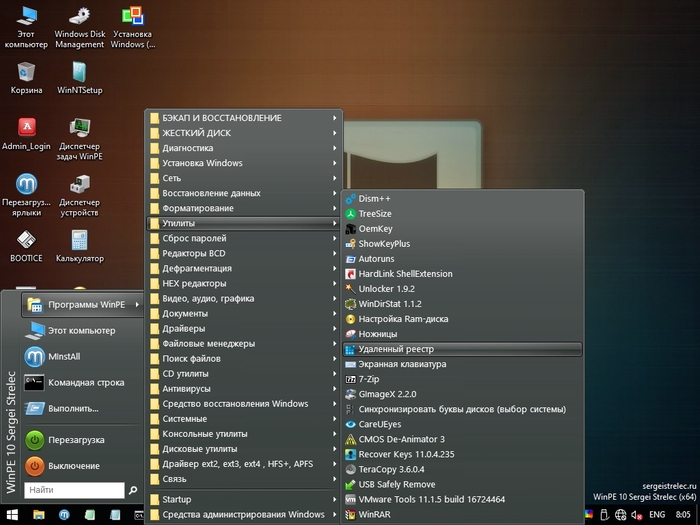
Подключаем накопитель к исправному пк и загружаемся в WinPE (Я покажу на примере WinPE от Стрельца). Заходим в "Программы WinPE"=>"Утилиты"=>"Удаленный реестр".

Запускаем "Удаленный реестр".

Запускаем "Удаленный реестр".

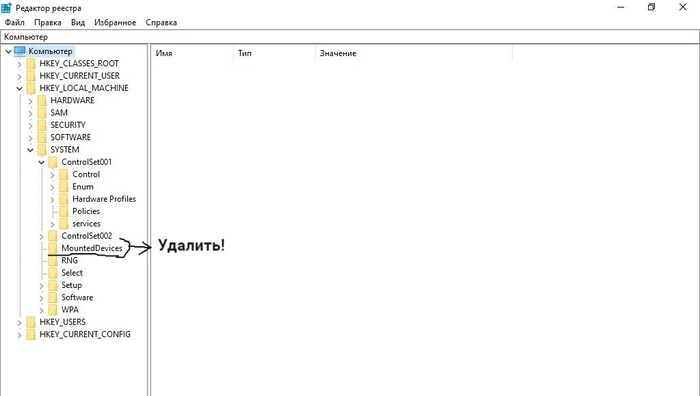
В открывшемся окне выбираем папку "Windows" нашей системы. Запускается редактор реестра нашей семерки. Открываем "HKEY LOCAL MACHINE"=> "SYSTEM". По "MountedDevices" нажимаем правой кнопкой мыши и выбираем "Удалить".

Удаляем "MountedDevices"

Удаляем "MountedDevices"

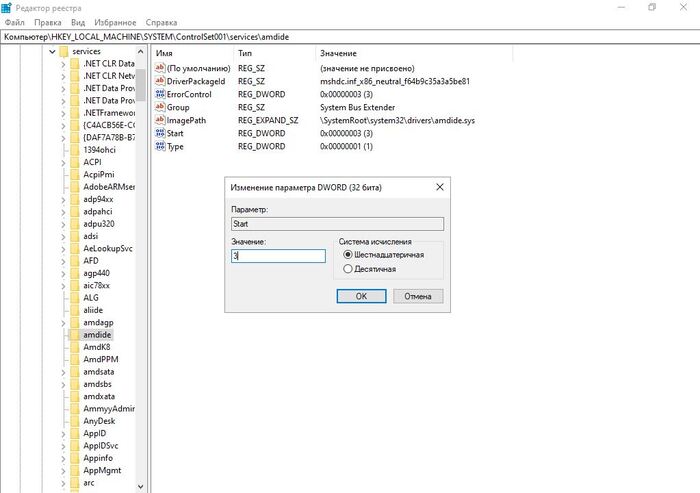
Теперь нам надо, чтобы винда при загрузке начала загружать стандартные драйвера контроллеров. Для этого мы раскрываем раздел "ControlSet001 => services". Он также находится в "SYSTEM" . В данных разделах в параметре "Start" меняем "3" на "0": amdide, adp94xx, adpahci, adpu320, aic78xx, aliide, amdsata, amdsbs, amdxata, arcarcsas, atapi, cmdide, elxstor, HpSAMD, iaStorV, iirsp, intelide, LSI_FC, LSI_SAS, LSI_SAS2, LSI_SCSI, megasas, MegaSR, msahci, nfrd960, nvraid, nvraid, nvstor, pciide, ql2300, ql40xx, SiSRaid2, SiSRaid4, vhdmp, viaide, vsmraid.

Меняем "3" на "0" в параметре "Start".

Меняем "3" на "0" в параметре "Start".

После внесенных изменений закрываем реестр и перезагружаем пк. После загрузки системы ставим необходимые драйвера.

На этом все! В следующем посту поговорим про сетевые принтеры и проблемы их подключения с которыми я сталкивался и смог решить.

Показать полностью 3
74

Решение проблем подключения сетевого принтера

В данной статье я расскажу только те проблемы с которыми столкнулся и смог решить.

Представим ситуацию: У вас на предприятии парк компьютеров, где 90% это Windows 7, а 10% это Windows 10. IP адрес у всех пк постоянный.


Первая проблема это отсутствие необходимого ПК в сетевом окружении . Решение: Для семёрки установить пак обновлений системы. Для десятки в "Включение и отключение компонентов Windows" поставить галку "Поддержка общего доступа к файлам SMB 1.0/CIFS".

Вторая проблема: При подключении к принтеру выходит ошибка 0x00000011b. Решение: В реестре по пути HKEY_LOCAL_MACHINE\System\CurrentControlSet\Control\Print создать параметр DWORD (32бита) с именем RpcAuthnLevelPrivacyEnabled. Задать значение "0". Перезагрузить пк и ошибка должна уйти.

И третья проблема (больше похоже на исключение, чем правило): Сетевой принтер не хочет подключаться через панель управления, либо проводник. Помогает подключение через "Выполнить". Для этого нажимаем Win+R и набираем \\ip адрес пк\имя принтера.

Делитесь своими решениями проблем с сетевым принтером на винде. Если встречусь с чем-то новым, то дополню статью.

Показать полностью
Отличная работа, все прочитано!