Горячее
Лучшее
Свежее
Подписки
Сообщества
Блоги
Эксперты
Войти
Забыли пароль?
или продолжите с
Создать аккаунт
Регистрируясь, я даю согласие на обработку данных и условия почтовых рассылок.
или
Восстановление пароля
Получить код в Telegram
Войти с Яндекс ID Войти через VK ID
ПромокодыРаботаКурсыРекламаИгрыПополнение Steam
Пикабу Игры +1000 бесплатных онлайн игр Онлайн охота, чат, создание карт, турниры, и многое другое!

Охотники против грызунов

Мультиплеер, Аркады, 2D

Играть

Топ прошлой недели

  • solenakrivetka solenakrivetka 7 постов
  • Animalrescueed Animalrescueed 53 поста
  • ia.panorama ia.panorama 12 постов
Посмотреть весь топ

Лучшие посты недели

Рассылка Пикабу: отправляем самые рейтинговые материалы за 7 дней 🔥

Нажимая «Подписаться», я даю согласие на обработку данных и условия почтовых рассылок.

Спасибо, что подписались!
Пожалуйста, проверьте почту 😊

Помощь Кодекс Пикабу Команда Пикабу Моб. приложение
Правила соцсети О рекомендациях О компании
Промокоды Биг Гик Промокоды Lamoda Промокоды МВидео Промокоды Яндекс Маркет Промокоды Пятерочка Промокоды Aroma Butik Промокоды Яндекс Путешествия Промокоды Яндекс Еда Постила Футбол сегодня
0 просмотренных постов скрыто
7
Misstix
Misstix
Компьютер это просто
Серия Создание онлайн кинотеатра

Создаем свой онлайн кинотеатр Урок №3⁠⁠

1 год назад
  1. Установка компонентов PHP

  2. Создаем на диске С папку «PHP» ( Путь C:\PHP)

  3. Распаковываем в него содержимое архива «PHP 8.1.28 – NTS»

  4. Установка компонентов PHP Imagick

  5. Создаем на диске С папку «PHP_imagick» (путь C:\PHP_imagick)

  6. Распаковываем в него содержимое архива PHP Imagick 3.7.0-8.1-nts

  7. Ищем в папке php_imagick файл «php_imagick.dll» и КОПИРУЕМ его в папку PHP/ext (Путь C:\php\ext)

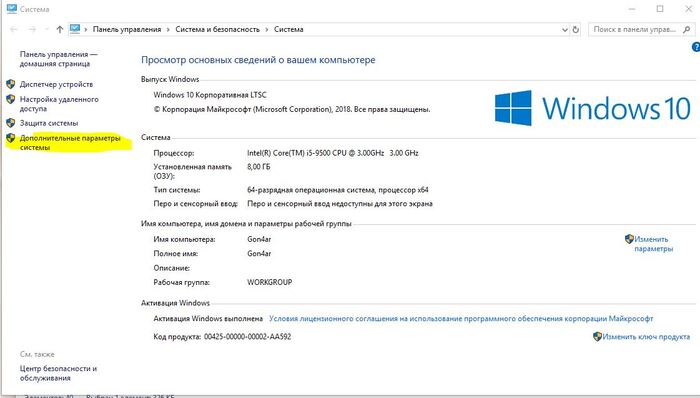
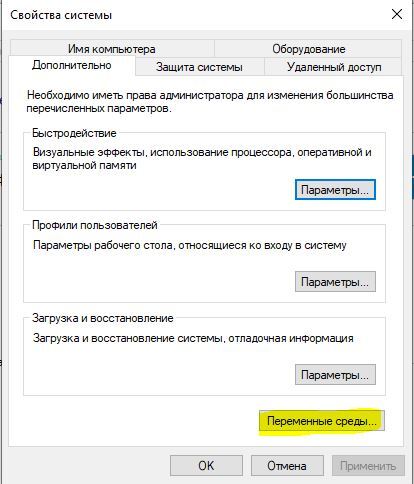
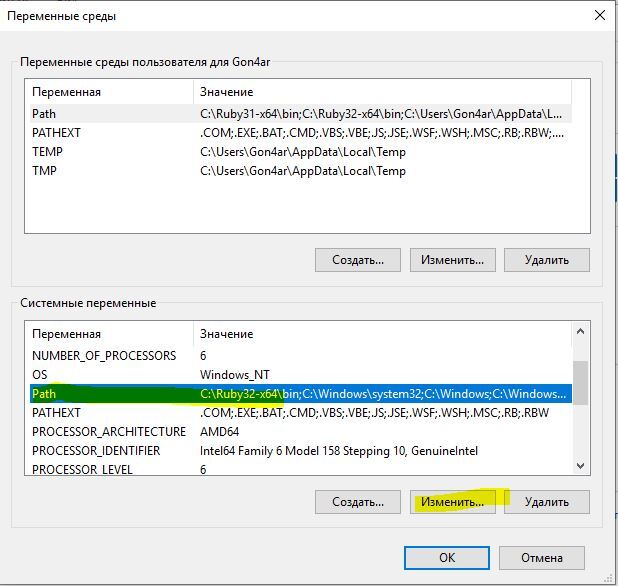
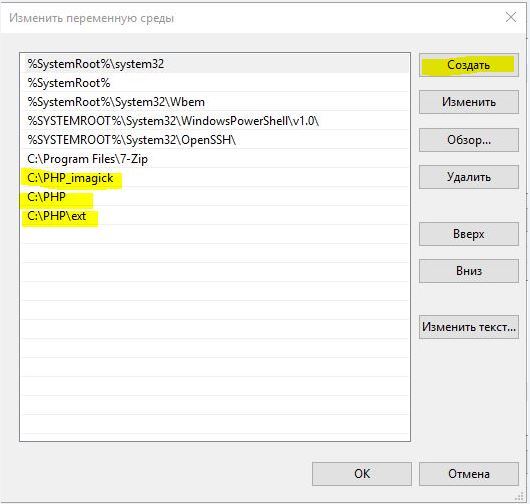
  8. После чего Вам необходимо зайти в «свойства компьютера» выбрать «дополнительные параметры системы » (Фото №1) выбрать «Переменные среды» (Фото №2), далее выбираем патч и кликаем кнопку изменить (Фото №3). В окне изменения кликаем кнопку создать и указываем пути к компонентам PHP как на (фото №4)

1/4

Фото №1 №2 №3 №4

  1. Установка phpMyAdmin

  2. Создаем на диске С папку WWW в ней создаем папку «MyAdmin» и в нее распаковываем содержимое архива phpMyAdmin (Позже вернемся к запуску phpMyAdmin, пока что он нам не нужен.

  3. Установка  HeidiSQL

  4. Скачали и установили ( в дальнейшем уже сами определите чем пользоваться HeidiSQL или phpMyAdmin)

Установка MySQL Server

  1. Первым делом установим компоненты Visual C++  2019 VCRHyb64

  2. Запускаем установку MySQL Server

  3. Выбираем Server only и жмем Next- Next- Next

  4. Доходим до выбора «Cofig Type» и выбираем «Server Computer» кликаем Next- Next-

  5. Доходим до настройки логина и пароля  (Accounts and Roles) и создаем свой пароль (Если память плохая записываем)

  6. Далее кликаем  Next и ждем окончание установки.

  7. После установки перезагружаем «Сервак»

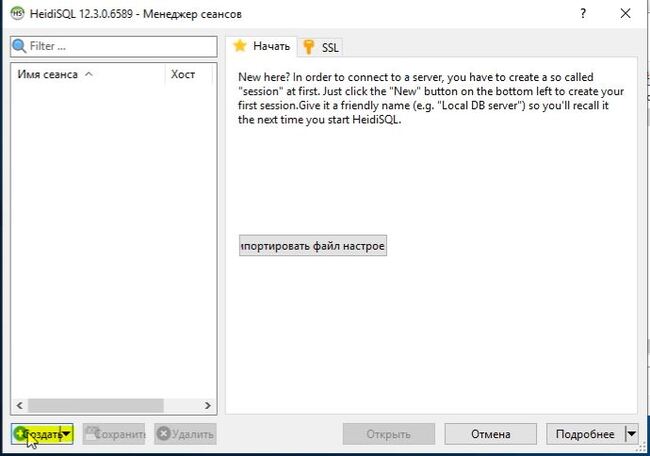
  8. Запускаем программу HeidiSQL и кликаем создать (Фото №5)

Фото 5

Фото 5

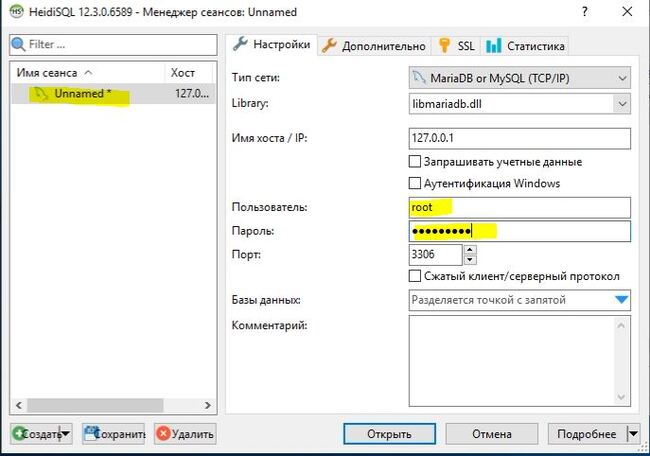
  1. После чего подключаемся к созданному серверу введя имя пользователя root и пароль который указывали при установке MySQL Server ( фото №6)  после чего нажимаем открыть

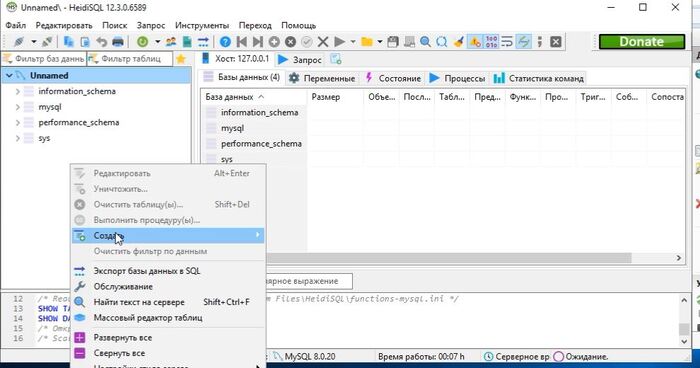
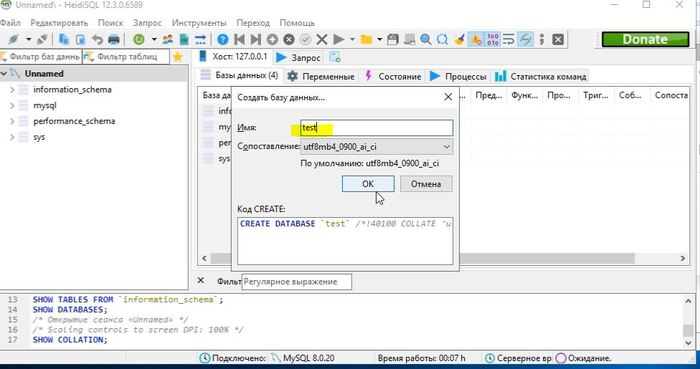
  2. Тут же можно создать базу данных (BD) (фото №7) (фото №8) Сопоставление выбираем «utf8-utf8_general_ci»

1/3

Фото №6 №7 №8

Показать полностью 8
[моё] Windows Компьютер Iis Сайт Компьютерная помощь Создание Программа Текст Создание сайта Длиннопост
4
7
Misstix
Misstix
Компьютер это просто
Серия Создание онлайн кинотеатра

Создаем свой онлайн кинотеатр Урок №2⁠⁠

1 год назад

Установка IIS На Windows Server 2019

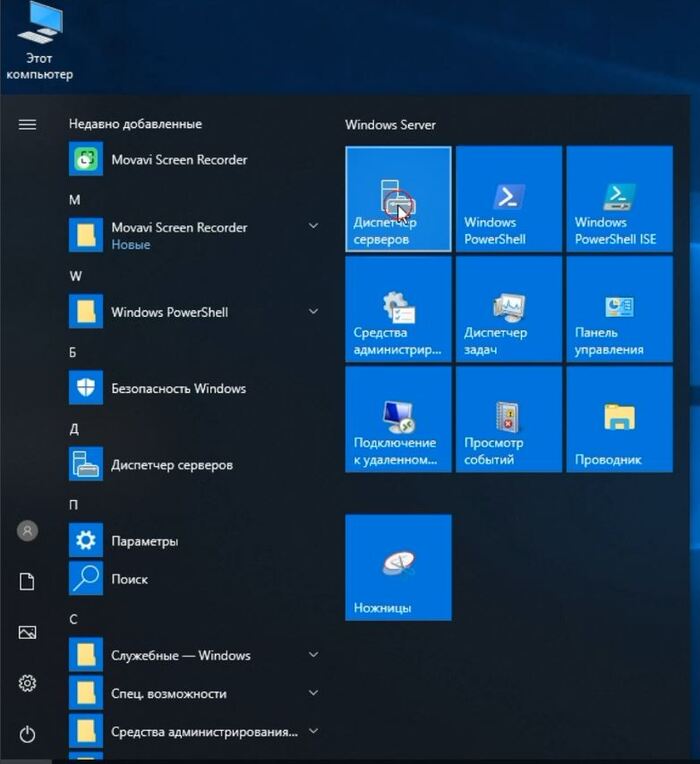
  1. Открываем диспетчер серверов (фото №1)

Фото №1

Фото №1

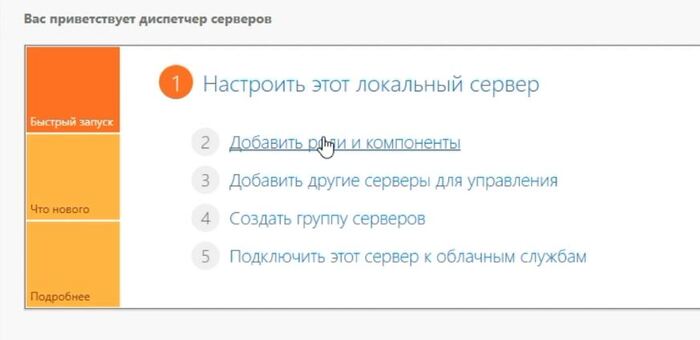
2. Нажимаем «Добавить роли и компоненты» (фото №2)

Фото №2

Фото №2

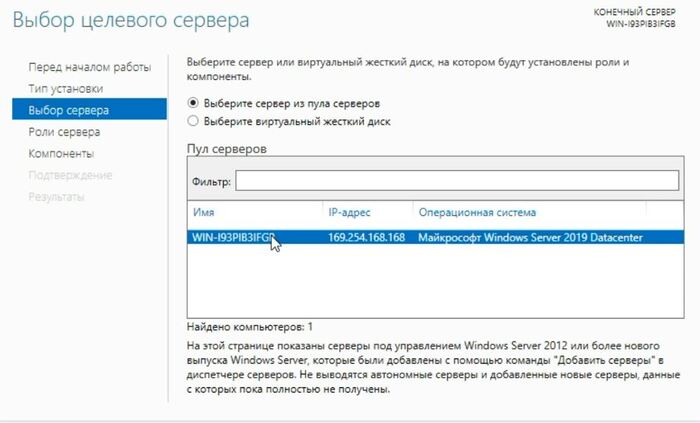
3. Нажимаем выбор сервера (фото №3) – кликаем Далее

Фото №3

Фото №3

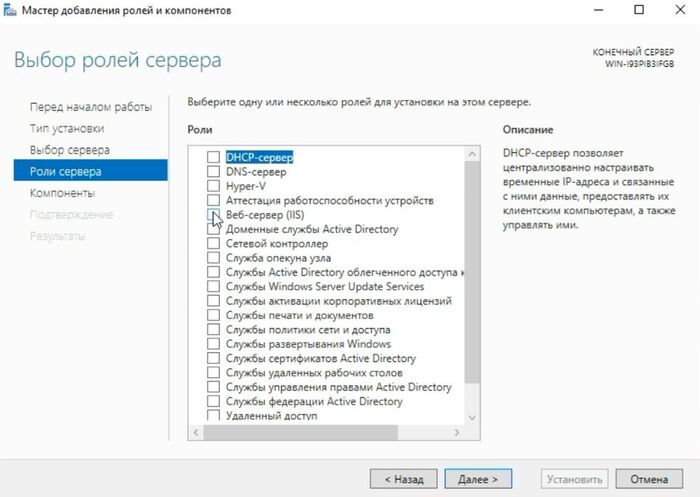
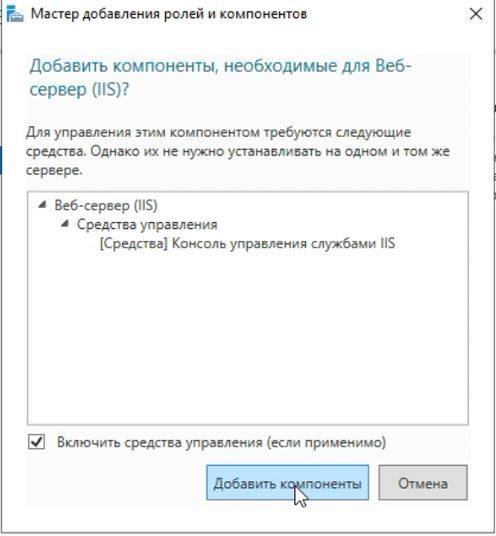
4. Выбираем «Веб-Сервер (ISS) (фото №4) – кликаем Далее и потом кликаем «Добавить компоненты» (фото №5)

Фото №4

Фото №4

Фото №5

Фото №5

5. Кликаем «Далее» - В следующем окне ничего не меняем и кликаем Далее до кнопки «Установить»  Нажимаем установить и ждем  окончания установки.  После установки нажимаем закрыть.

6. Нажимаем «Добавить роли и компоненты» (фото №2)

7.Нажимаем выбор сервера (фото №3) – кликаем Далее

8. Раскрываем ветку ««Веб-Сервер (ISS)» (фото №4)

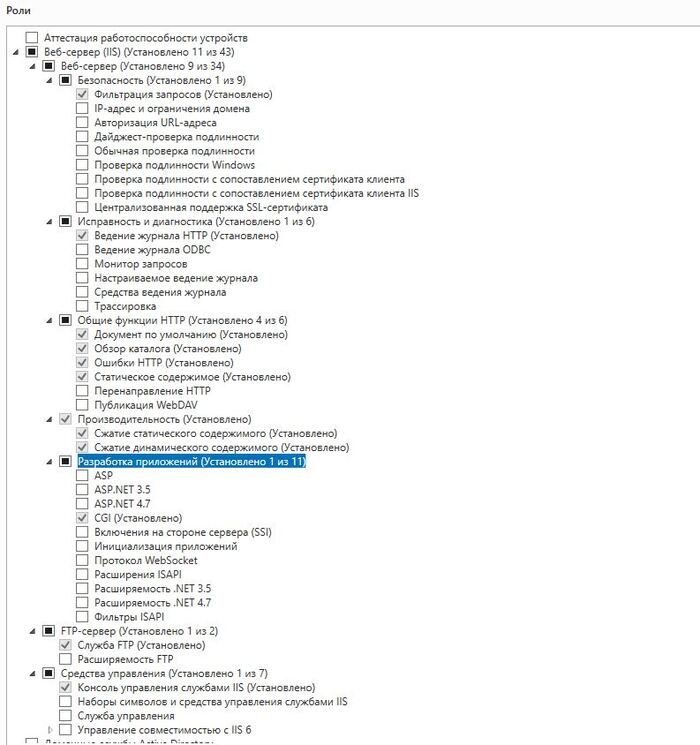
9. Выбираем компоненты как на «Фото №6» за исключением FTP Если он вам не нужен. Если нужен можете написать мне и я сделаю урок как настроить FTP сайт

Фото №6

Фото №6

10. Кликаем Далее – Далее- Далее-Установить и ждем пока все установится (После установки желательно перезагрузить Ваш сервак.

11. После перезагрузки устанавливаем PHPManagerForIIS_V1.5.0 и Модуль переопределения адресов rewrite_amd64_ru-RU (Где их взять указано в первом уроке)

12. После установки Заходим в панель управления – Администрирование – и выбираем «Диспетчер служб IIS (Советую создать для него ярлык на рабочем столе)

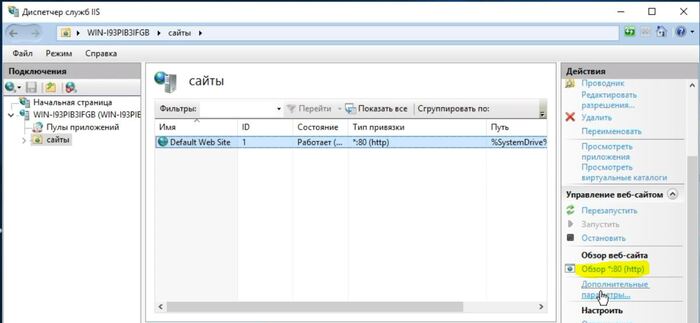
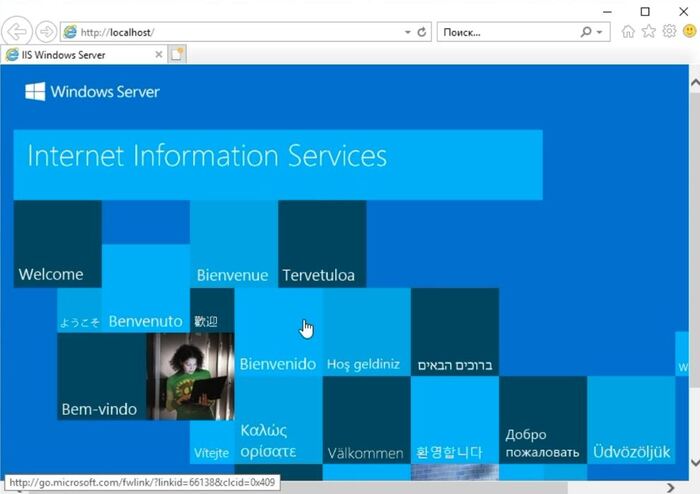
13 .Запускаем IIS – Выбираем сайты и кликаем «обзор *:80» (фото №7) если открылся сайт по умолчанию ( Фото №8) значит все сделано правильно. Сайт по умолчанию можно удалить, он нам больше не нужен.

Фото №7

Фото №7

Фото №8

Фото №8

Показать полностью 8
[моё] Windows Компьютер Iis Сайт Компьютерная помощь Создание Программа Текст Создание сайта Длиннопост
2
6
Misstix
Misstix
Компьютер это просто
Серия Создание онлайн кинотеатра

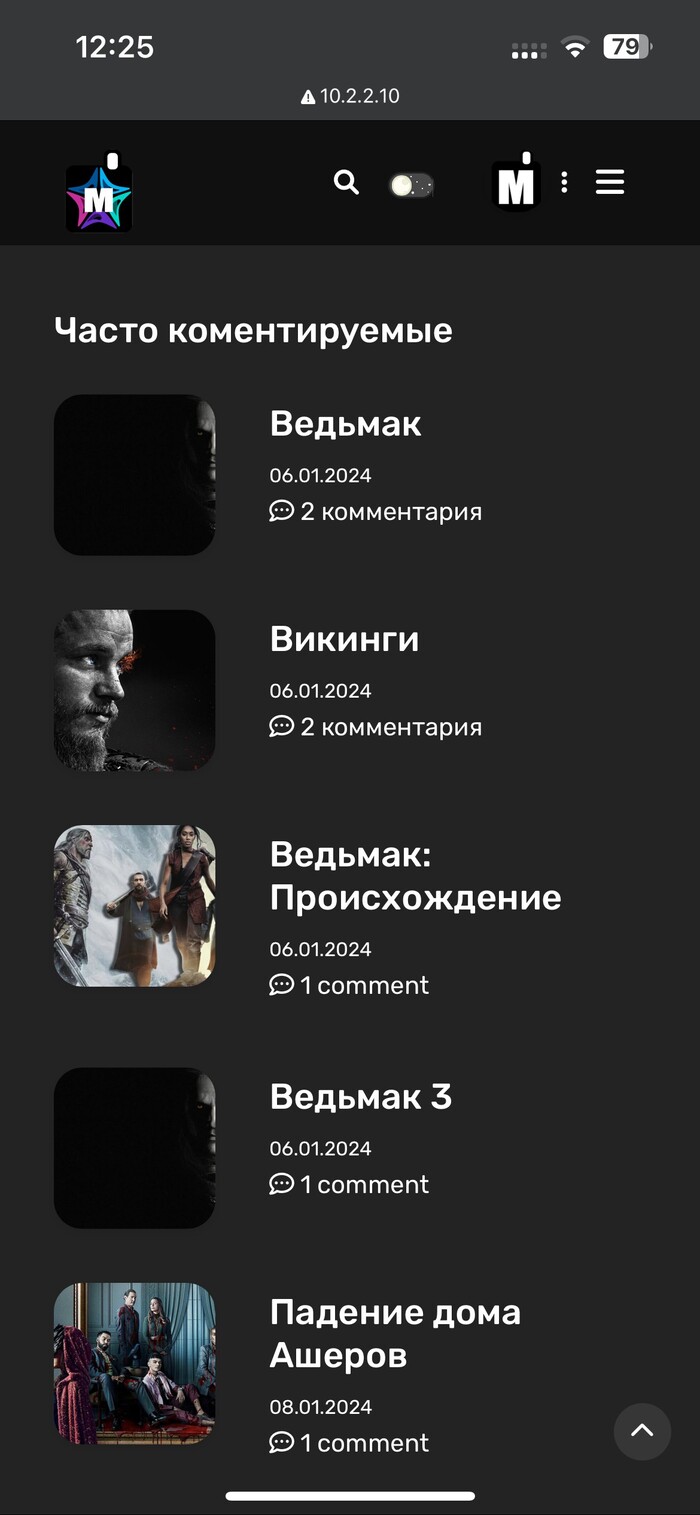
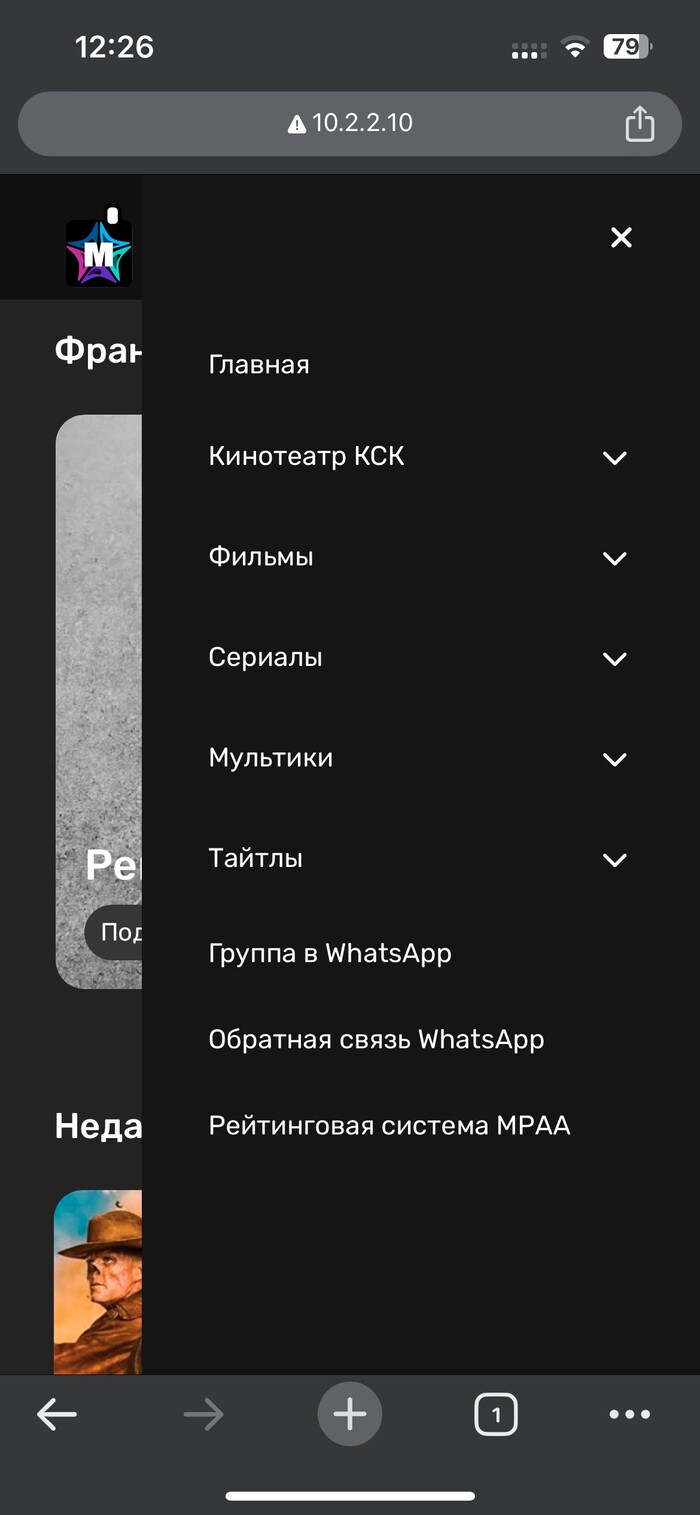
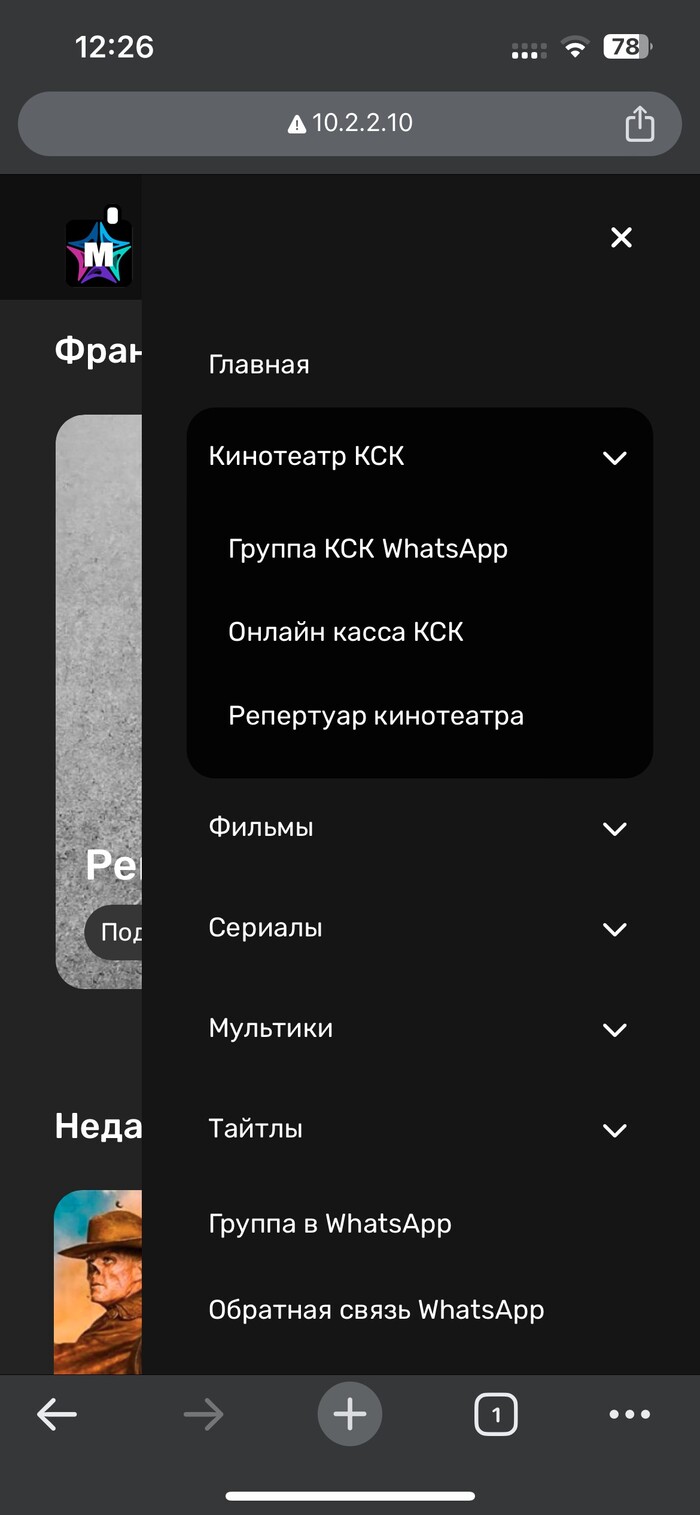
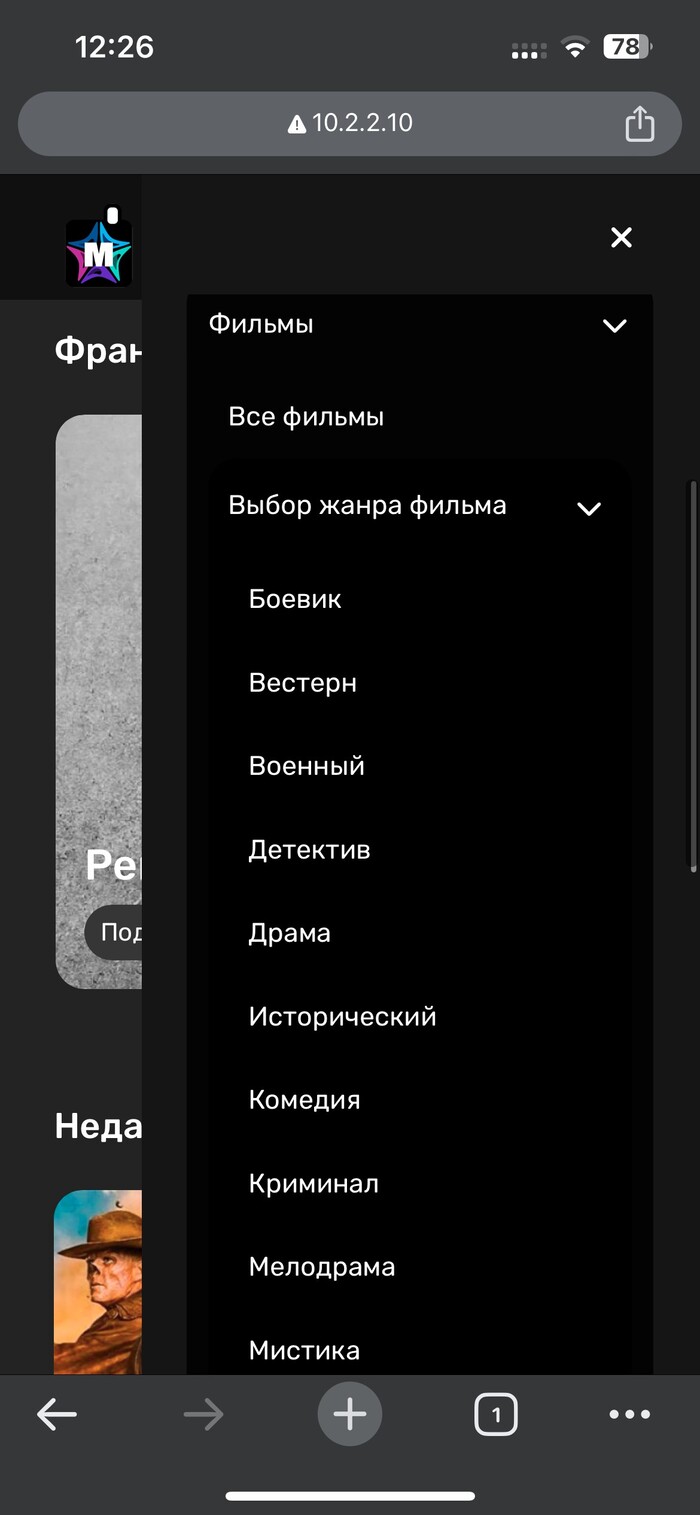
Онлайн кинотеатр ( в дополнение к первому уроку) Вид Сайта⁠⁠

1 год назад

Урок №1 тут

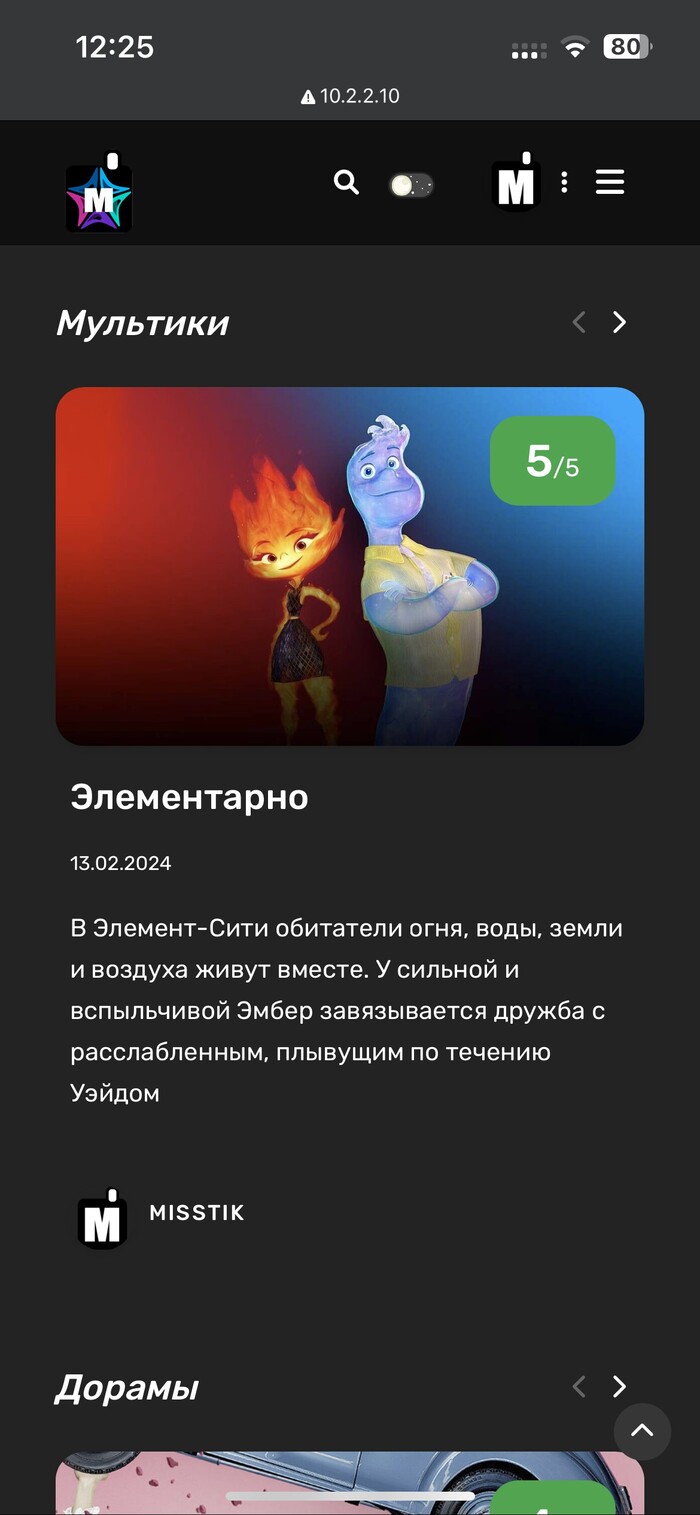
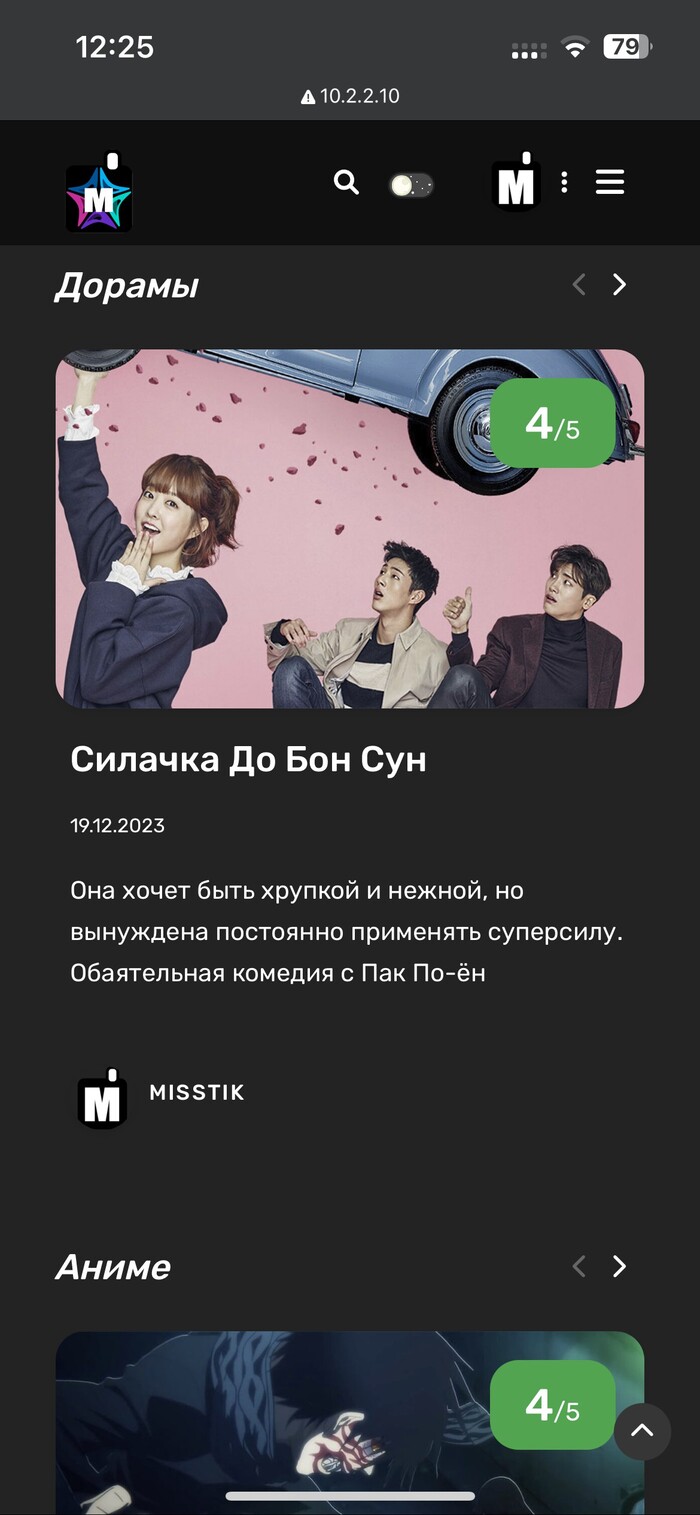
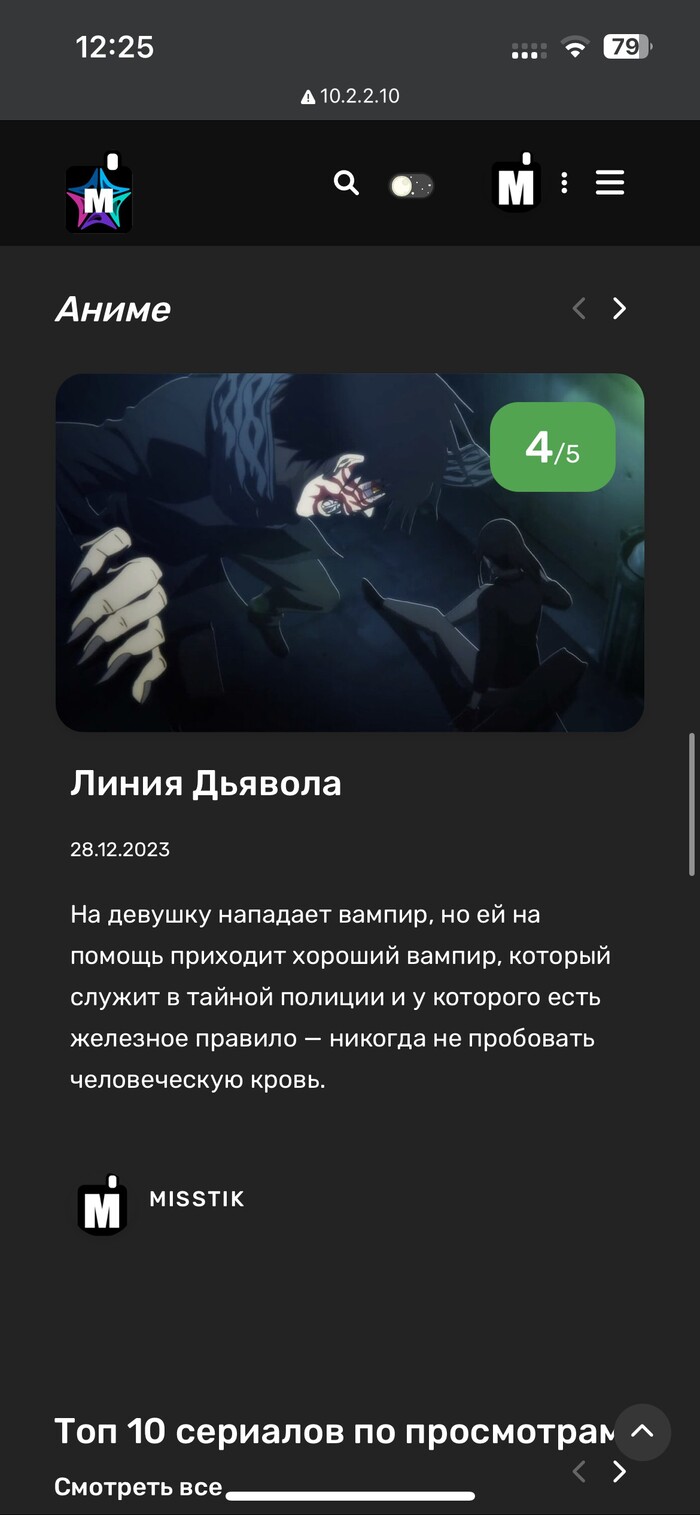
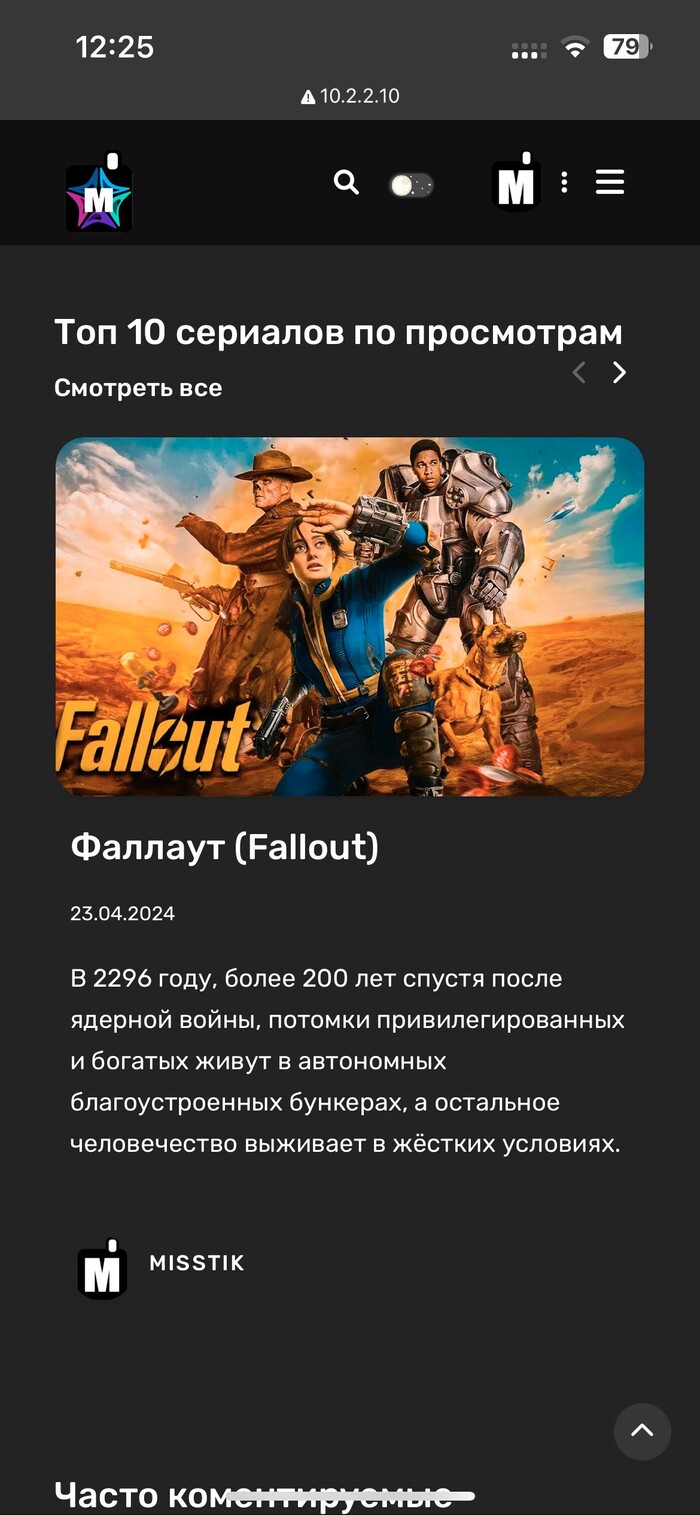
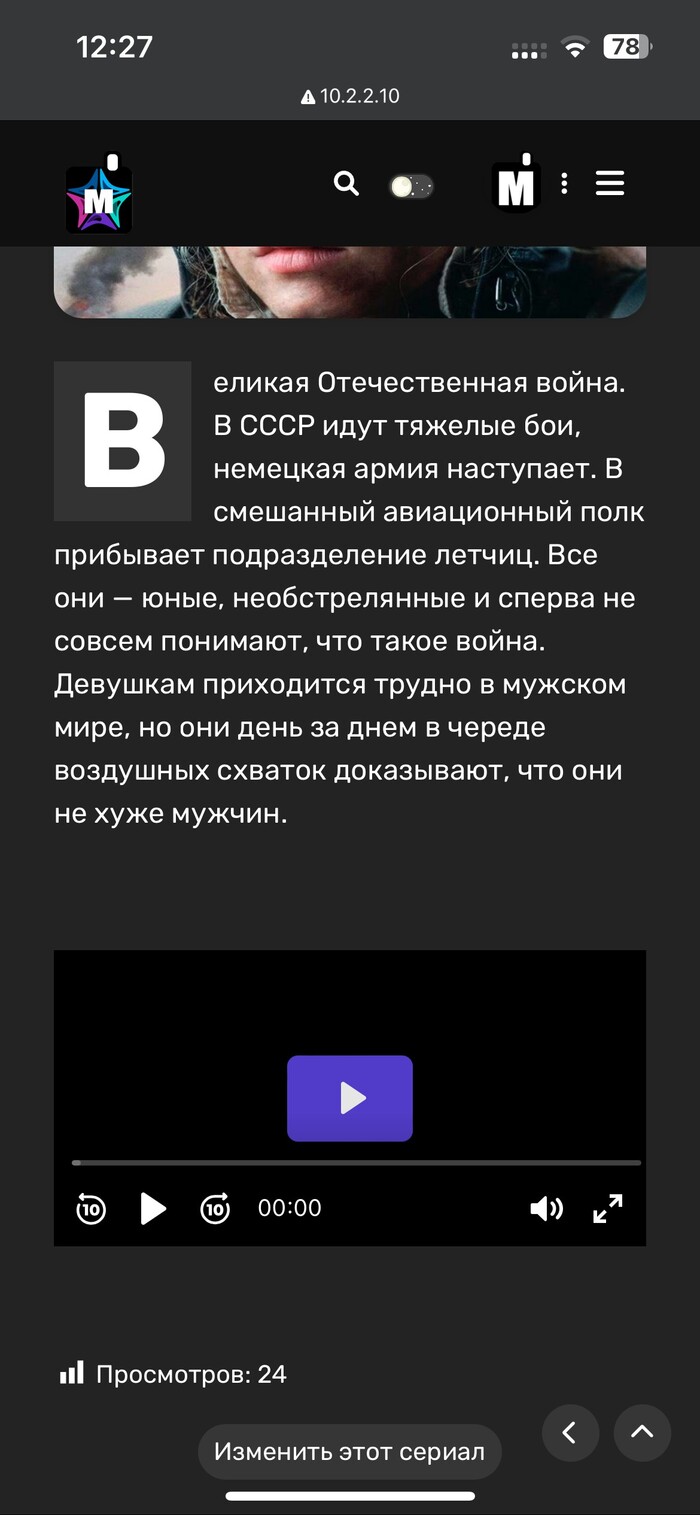
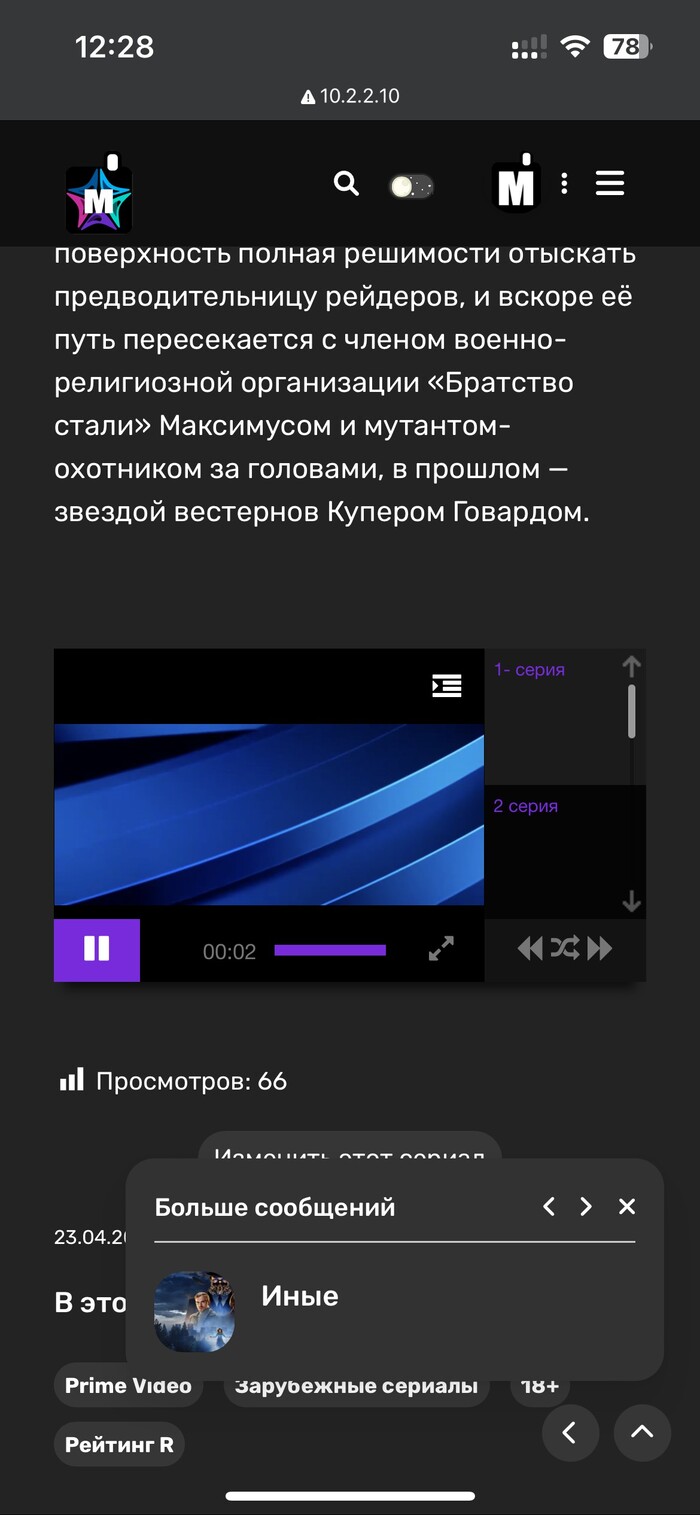
Вид сайта с телефона

1/18

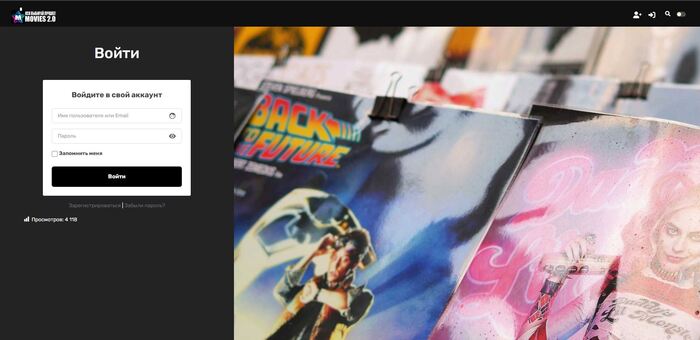
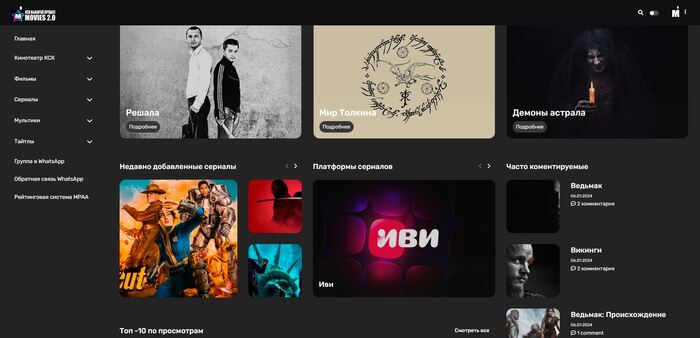
Вид сайта с ПК

1/8
Показать полностью 26
[моё] Компьютер Windows Iis Сайт Компьютерная помощь Создание Создание сайта Длиннопост
0
11
Misstix
Misstix
Компьютер это просто
Серия Создание онлайн кинотеатра

Создаем свой онлайн кинотеатр Урок №1⁠⁠

1 год назад

На сегодняшний день тема не очень актуальная, так как всё можно смотреть через интернет.

Сразу хочу предупредить, данный пост для тех, у кого плохой и лимитированный интернет, или для тех кто хочет просто разобраться как это сделать.

Немного предыстории, кода то я уже писал пост о том, как я это сделал, но в общих чертах без инструкций и пояснений.

Данный сайт подойдет для небольшой (скажем домашней) сети (Хотя на моем сайте сейчас онлайна больше 1000 человек в день. И все это на поселковой локальной сети.

Впрочем начнем. (список того, что нам понадобится) (Никаких «Опен сервер» не рассматриваю, так как делал для себя на длительную перспективу и на понятном мне софте и знакомой OS )

  1. Комп

  2. ОС Windows server 2019 (с возможностями рабочего стола)

  3. Программа PHPManagerForIIS_V1.5.0 (скачать можно тут )

  4. Модуль переопределения адресов rewrite_amd64_ru-RU (Скачать можно тут )

  5. Компонент Visual C++ VCRHyb64 (Скачать можно тут)

  6. HeidiSQL (Скачать можно тут )  (или phpMyAdmin ) (скачать можно тут )

  7. PHP 8.1.28 – NTS (Скачать можно тут )

  8. mysql-installer-community (скачать можно тут ) (или тут)

  9. Wordpress (Скачать можно тут )

  10. Тему для Worldpress я буду использовать ( Ingmar)  Вы можете использовать любую которая понравится ( еще неплохая )

  11. PHP Imagick 3.7.0-8.1-nts (Скачать можно тут)

И так с софтом разобрались. Скачиваем и устанавливаем винду на свой будущий «сервак» Активируем и по желанию меняем имя сервера.

В следующих уроках мы установим роли и компоненты сервака, настроим IIS, установим все компоненты PHP и установим Worldpress и запустим сайт.

Следуя следующим урокам мы запустим полноценный сайт

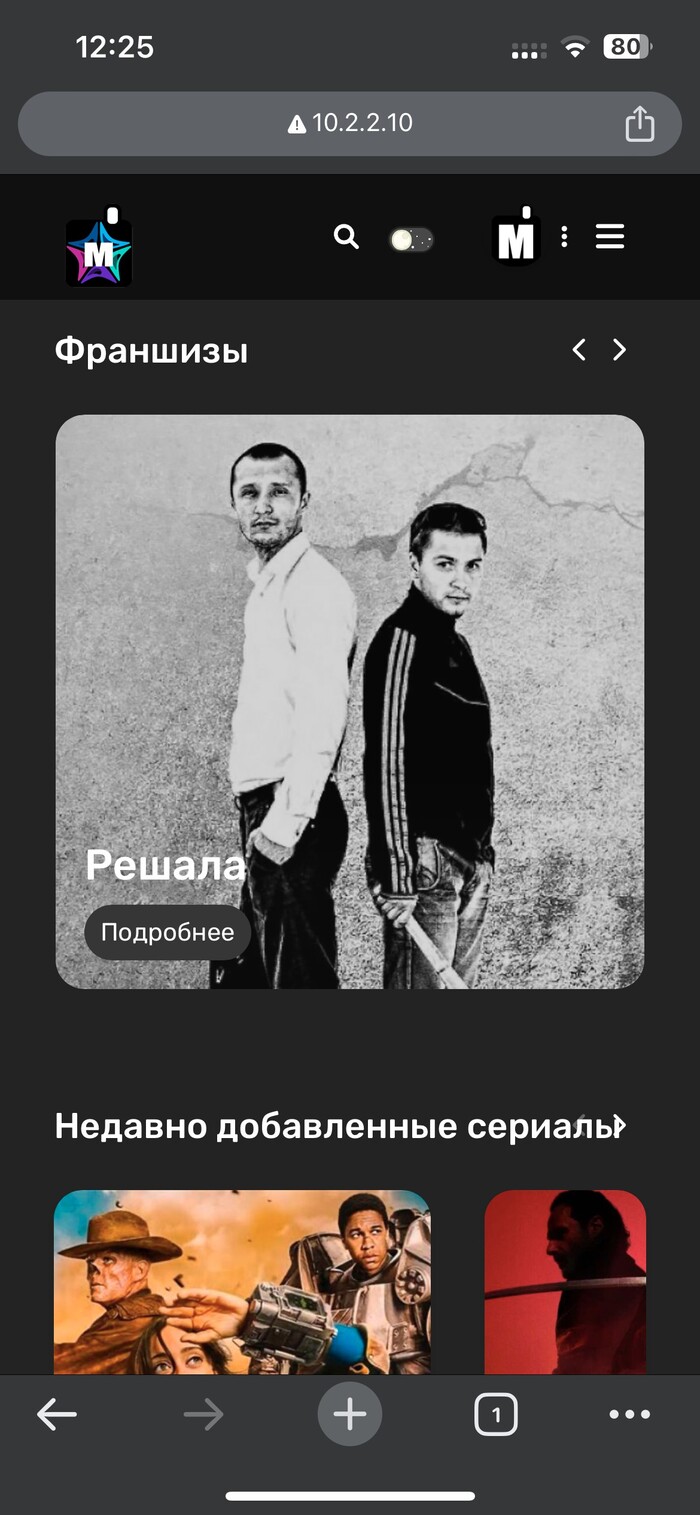
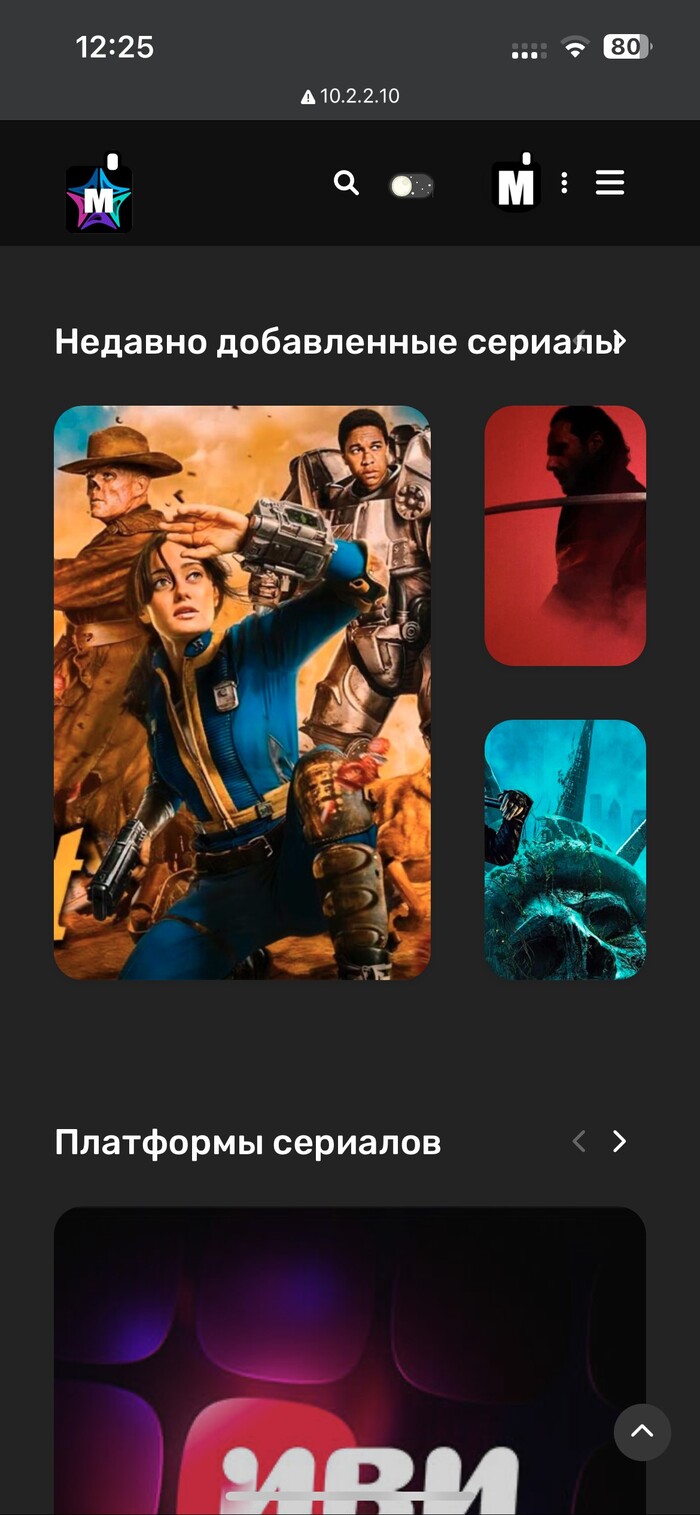
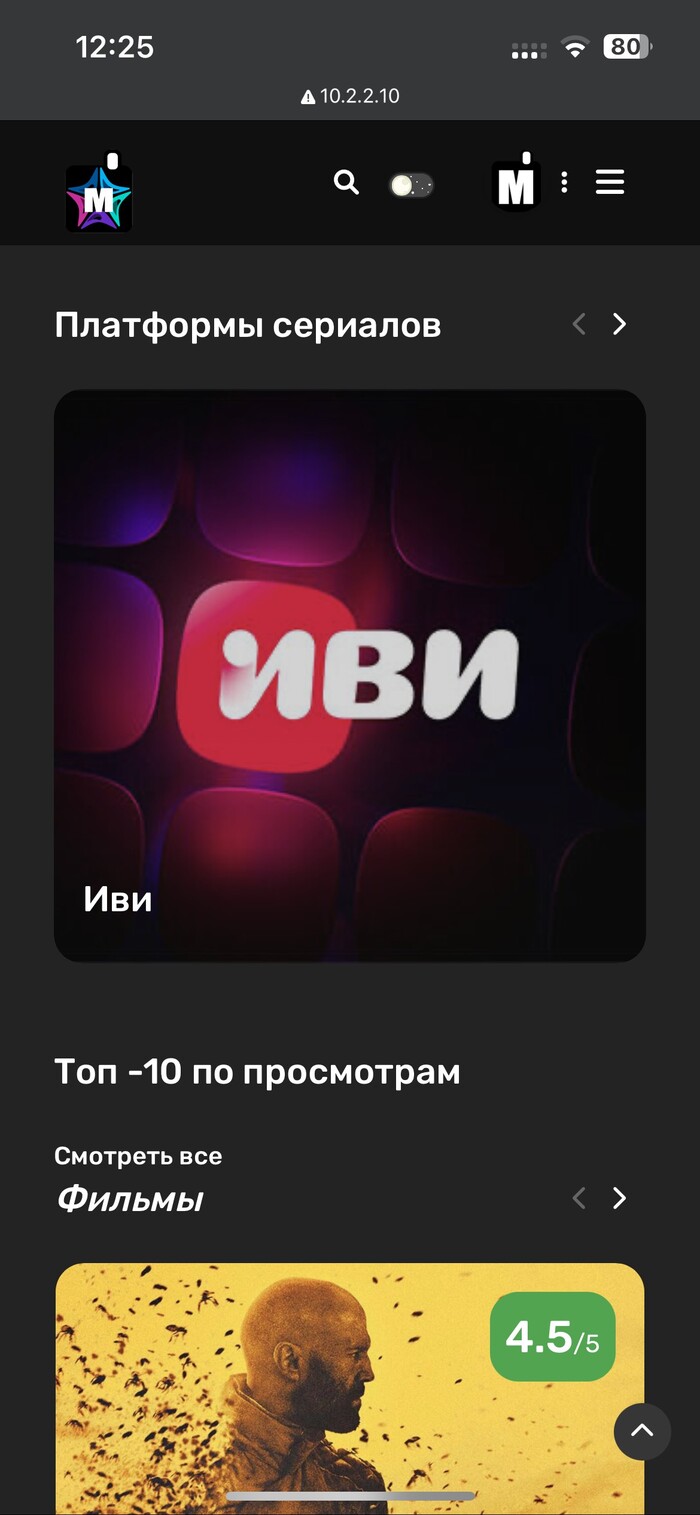
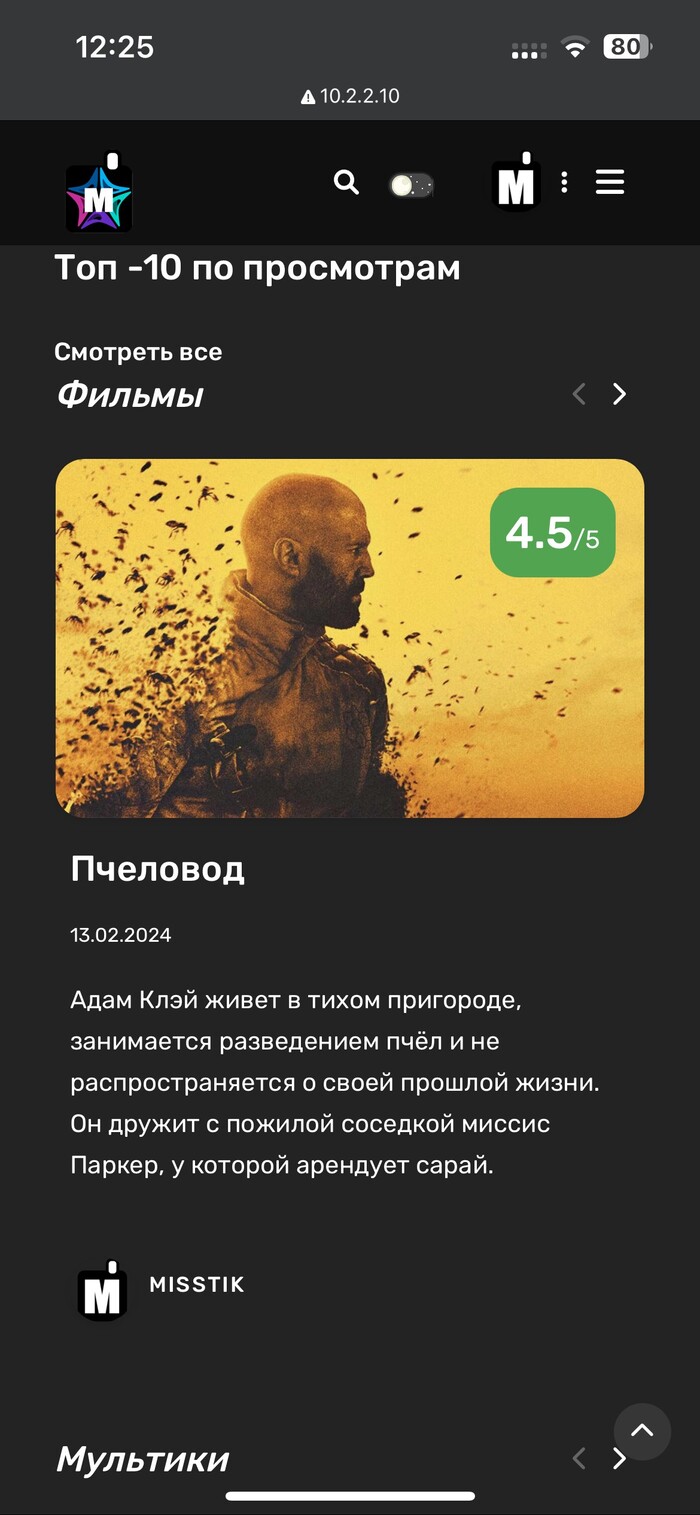
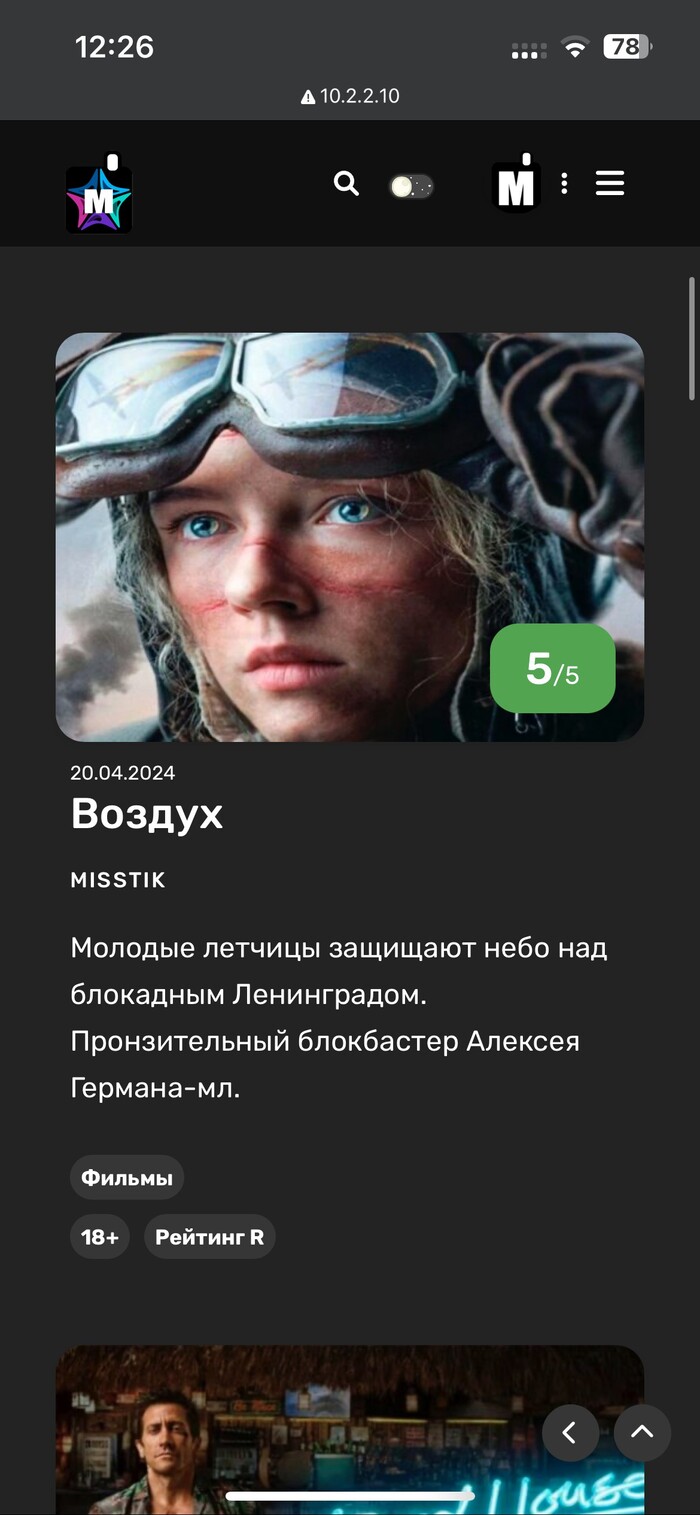
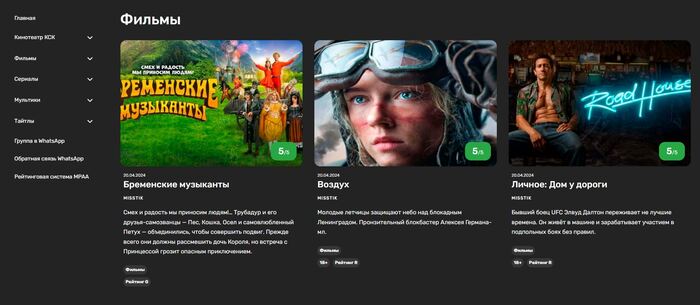
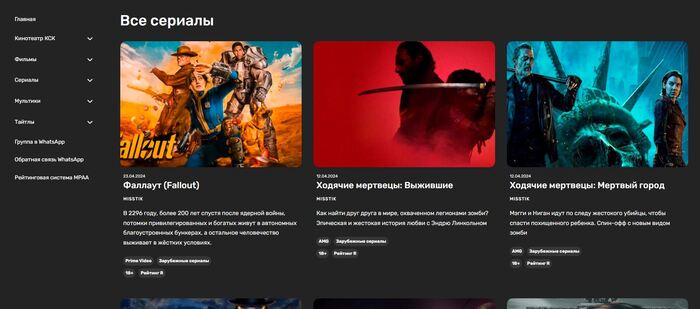
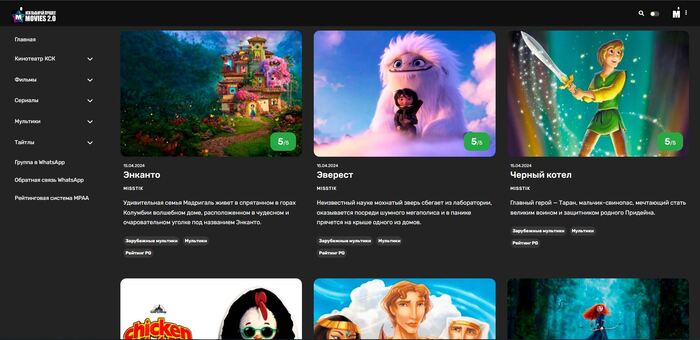
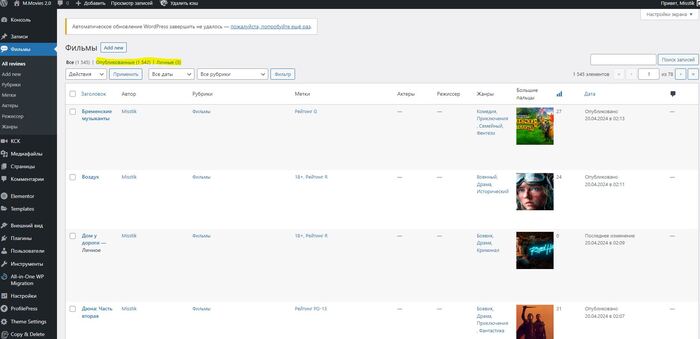
Внешний вид сайта можно посмотреть тут Онлайн кинотеатр ( в дополнение к первому уроку) Вид Сайта

Показать полностью
[моё] Windows Компьютер Iis Сайт Компьютерная помощь Создание Программа Текст
28
9
Kuhonshik
Лига Сисадминов

Вопрос: Как автоматизировать настройку IS?⁠⁠

3 года назад

Добрый день, друзья!

Вопрос к знатокам IIS

Часто устанавливаю ПО на IIS.

И каждый раз повторяю действия:

1) Создаю Web hosting сертификат.

2) В пуле вызываю настройки определённого  пула и меняю время переподключения и Load user profile на True

3) В разделе сайты к созданному сайту через bindings привязываю созданный сертификат.

Вопрос: можно ли автоматизировать эти настройки, создав скрипт?

[моё] Windows Iis Настройка Текст
16
10
Nikrofill
Nikrofill

Собственное корпоративное облако c помощью стандартных инструментов Windows⁠⁠

5 лет назад

Привет! Сегодня я расскажу как настроить для пользователей в организации постоянный доступ с своим папочкам и файлам с любого ПК в организации, а также удаленно из дома.


Сразу расскажу, что нам это даст:

1. Облачный доступ к директориям и папкам пользователя;

2. Простоту “пересаживания” пользователя на другое рабочее место.

Для этого нам понадобится:

1. Внешний IP-адрес;

2. DNS-имя;

3. SSL-сертификат;

4. Windows server 2012 или новее;

5. Навык расшаривания директории;

6. Навык создания групп безопасности;

7. ОС Windows 8.1 или новее/MacOS, либо устройство на iOS или Android-устройство.

Думаю, что с IP-адресом и перенаправлением 80 и 443 портов Вы сможете разобраться сами. Но на всякий случай мы расскажем как это сделать в последующих статьях.

Предварительные настройки:

1. Создать сетевой ресурс, на котором всё будет работать;

2. Создать группу безопасности, пользователи которой будут иметь доступ к синхронизации.

Погнали!

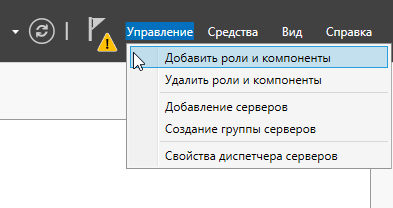
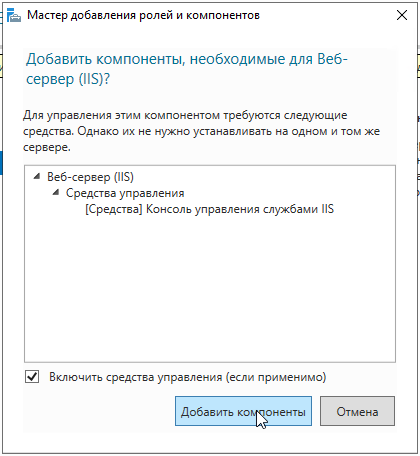
Для упрощения работы с Рабочими папками, а также установкой SSL-сертификата нам нужно установить службы IIS. Для этого нам нужно открыть Диспетчер серверов, затем Добавить роли и компоненты – Установка ролей и компонентов – Выбираем Веб-сервер (IIS) – Ставим галочку в чекбокс “Включить средства управления” – жмем везде далее. Ждем пока установка завершится и перезагружаем машину.

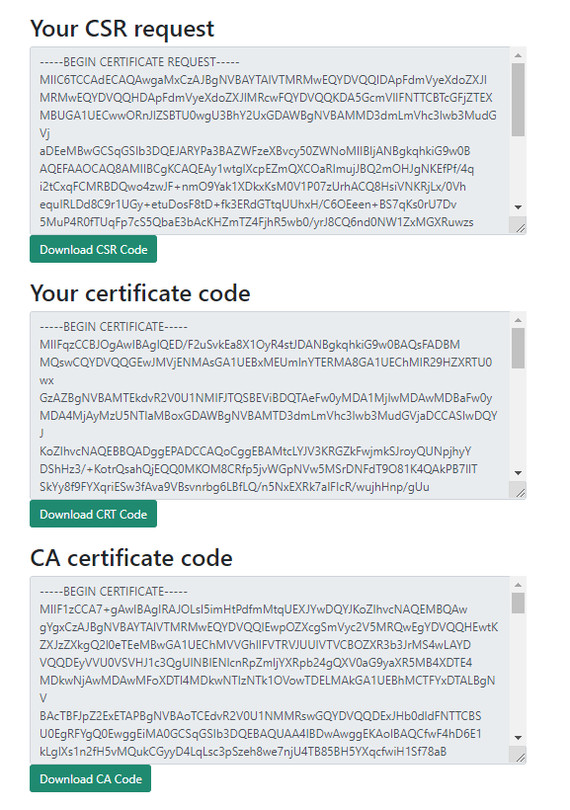
Теперь нам нужно выпустить сертификат. Для этого мы воспользовались первым попавшимся сервисом. Подойдет любой, алгоритм везде одинаковый.

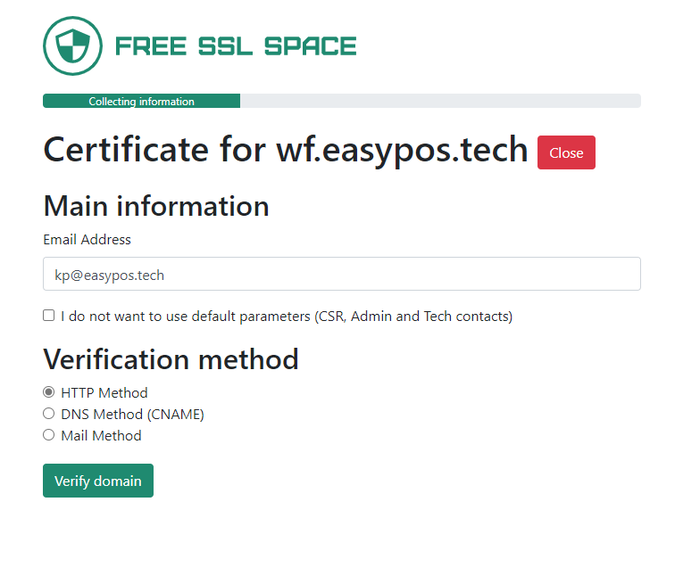
Указываем домен. В нашем случае это wf.easypos.tech. Далее нажимаем кнопку “Start”.

Указываем контактный e-mail адрес и выбираем HTTP-метод. Нажимаем “Verify domain”.

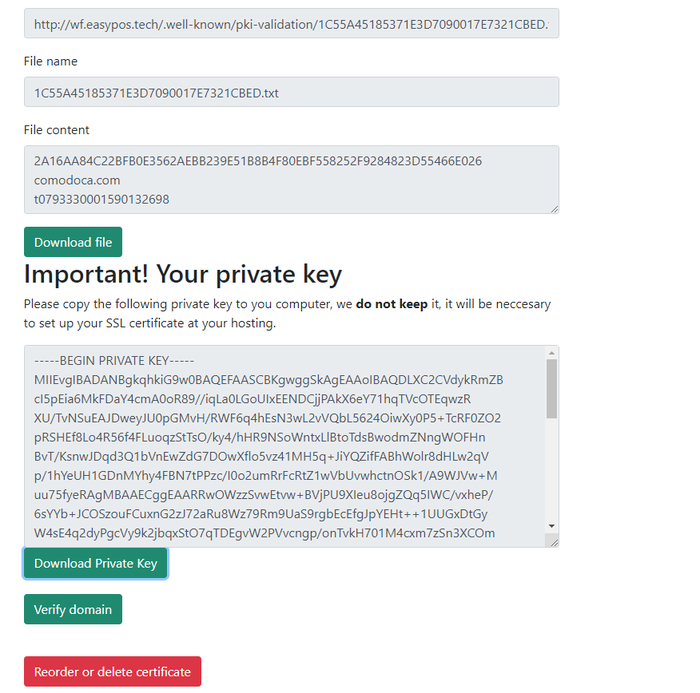
Далее сервис предложит нам скачать два файла: первый нужно разместить на сервере веб-служб, второй – это приватный ключ для Вашего устройства. Для подтверждения принадлежности домена нам нам нужно будет скачать txt-файл и разместить его в следующей директории: %systemdrive%/inetpub/wwwroot/.well-known/pki-validation/

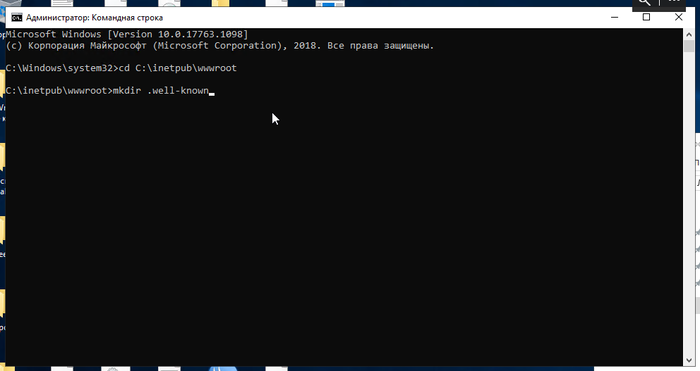
Для этого на нашем тестовом сервере открывает командную строку от имени администратора и вводим:

cd %systemdrive%/inetpub/wwwroot/ – переходим в директорию сайта;

mkdir .well-known – создаем директорию.

Теперь мы можем перейти в директорию %systemdrive%/inetpub/wwwroot/.well-known/ и создать уже недостающую папку – pki-validation, а также переместить туда файл, который мы ранее скачали с сервиса SSL.


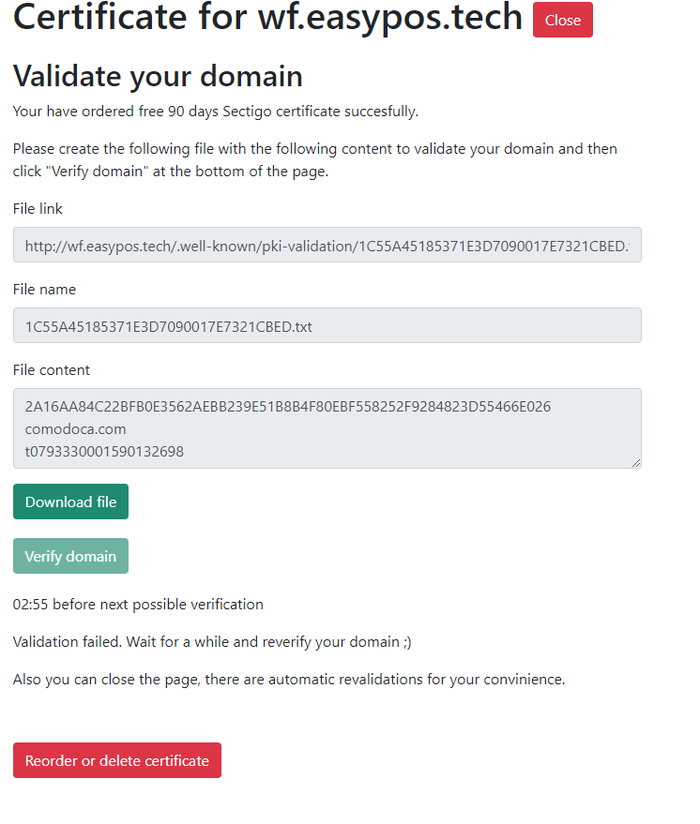
Если будет ошибка проверки, то Вы увидите следующую ошибку. Это означает, что нужно проверить NAT, Wirewall – должен быть открыт 80 порт. Если это не помогает – проверьте настройки, которые Вы установили ранее.

Отлично! Теперь мы можем подтвердить принадлежность домена и скачать сертификат – скачать необходимо все три файла.

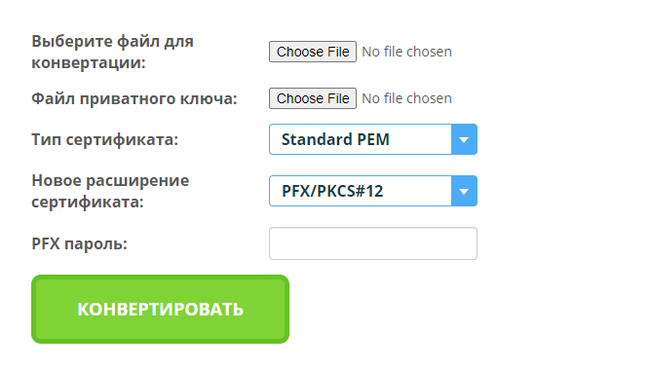
Сертификат у нас есть, теперь мы воспользуемся конвертором, чтобы сделать из него FPX, который так любит Microsoft.


Для этого мы с помощью поисковика нашли этот сервис. Да, многие могут сказать, что есть OpenSSL, и он намного лучше. Но мы идем по простому пути, этот гайд рассчитан на тех, кто только учится системному администрированию.


Выбираем в выпадающем меню нового расширения сертификата FPX/PKCS#12, после чего загружаем два файла: вашдомен.crt и Ваш приватный ключ в первые две графы соответственно. Вводим PFX пароль и жмём “Конвертировать”.

Готово! У нас есть сертификат, нужный Microsoft.

Для его установки нам понадобиться MMC-консоль сертификатов компьютера. Для этого мы можем просто в поиске на сервере написать “сертификат” и он сам найдет нужную консоль.

Импортируем сертификат в папку”Личное” Вашего компьютера.

Супер! Теперь мы можем “прикрутить” сертификат к IIS. Но сертификат также можно добавить и в самой оснастке Диспетчера IIS.


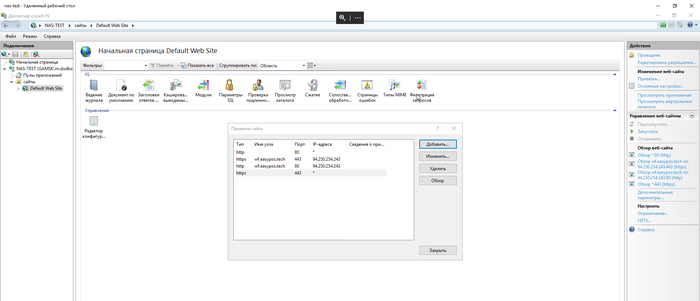
Теперь нам нужно создать привязку сайта к доменному имени, как на картинке ниже. При привязке указываем Ваш внешний IP и Ваш сертификат из выпадающего меню, которые мы импортировали. Это делается в Диспетчере IIS.

По итогу привязки должны принять следующий вид:

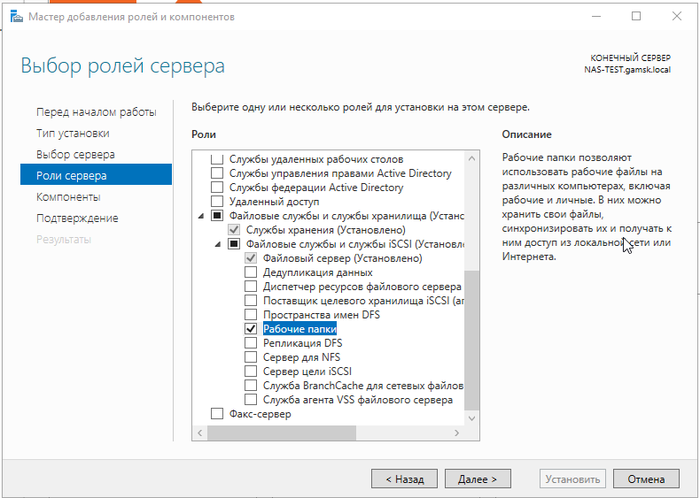
Теперь можно приступить к установке фичи “Рабочие папки”. Выбираем их, жмём везде далее и ждём, пока всё установится, затем перезагружаемся.

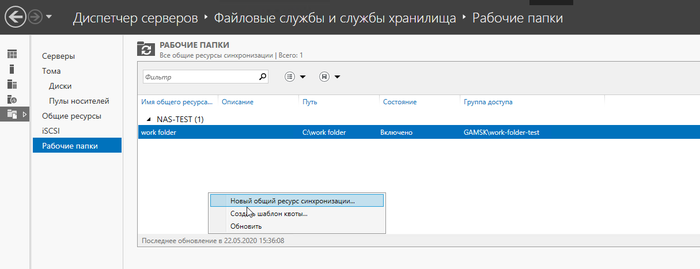
Теперь нам нужно создать шару. Мы для тестов сделали это прямо на системном диске, директорию назвали – Work Folder. Важно: прикрутить рабочие папки к другой шаре стандартными методами не получится !

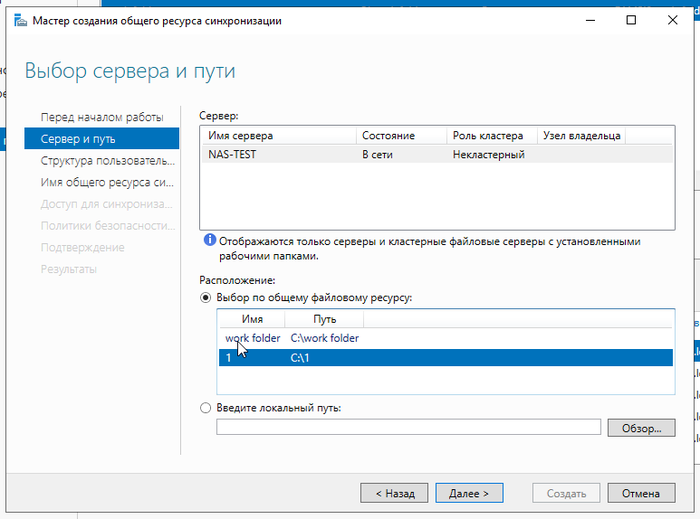
В диспетчере серверов выбираем Рабочие папки, жмём “Новый ресурс синхронизации”.

Выбираем нашу шару, жмём далее.

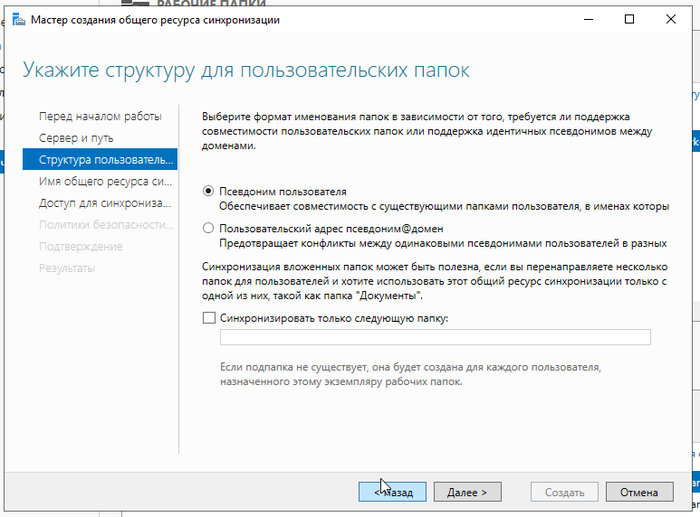
Здесь оставляем настройки по умолчанию.

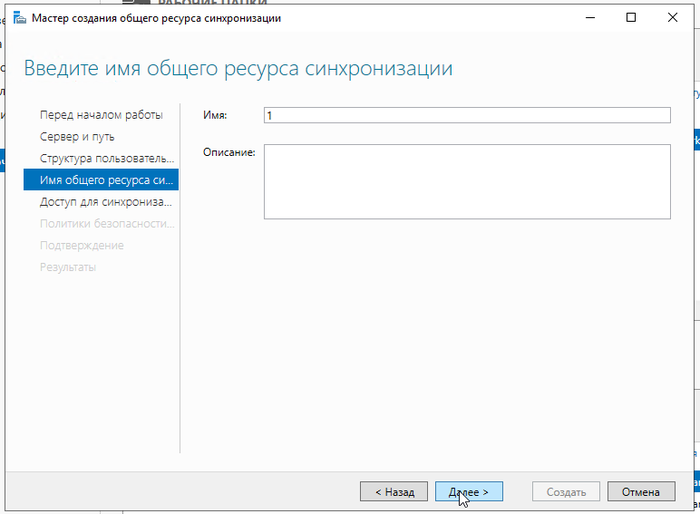
Указываем имя, жмём далее.

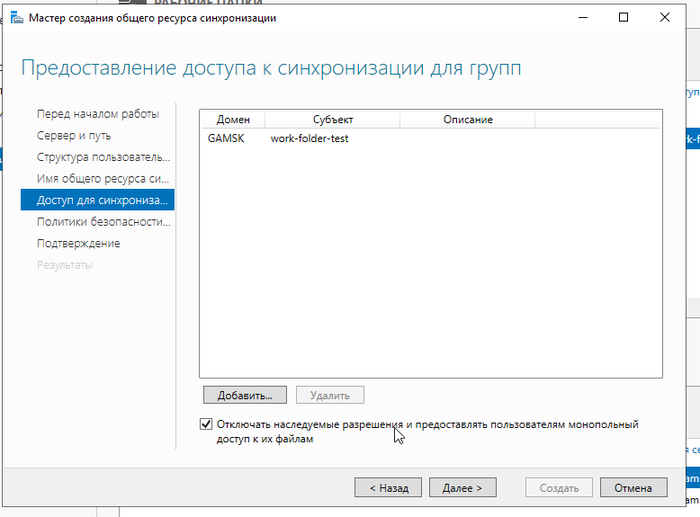
Указываем группу безопасности, которая будет иметь возможность синхронизации.

Далее – далее – создать.


Готово! Теперь мы можем настроить подключение как политикой внутри организации, так и через панель управления, если используется PC или Mac.


Параметр политики “Указать параметры рабочих папок” в расположении “Конфигурация пользователя\Политики\Административные шаблоны\Компоненты Windows\Рабочие папки”;

Параметр политики “Принудительная автоматическая настройка для всех пользователей” в расположении “Конфигурация компьютера\Политики\Административные шаблоны\Компоненты Windows\Рабочие папки”.


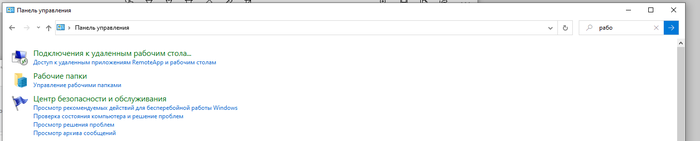
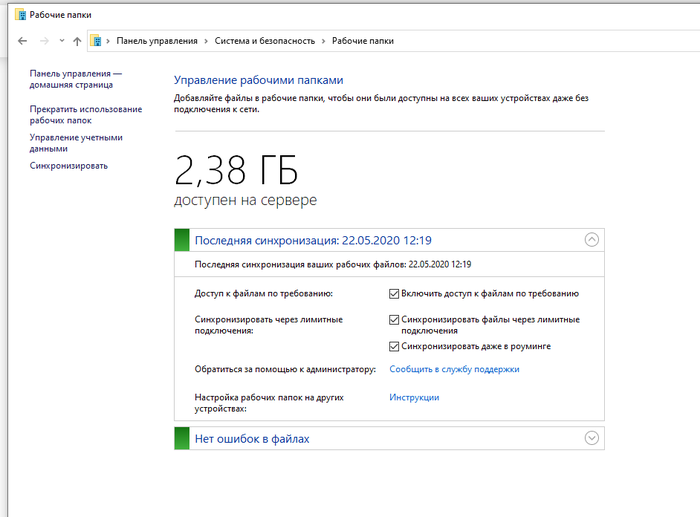
Windows 10 через Панель управления:

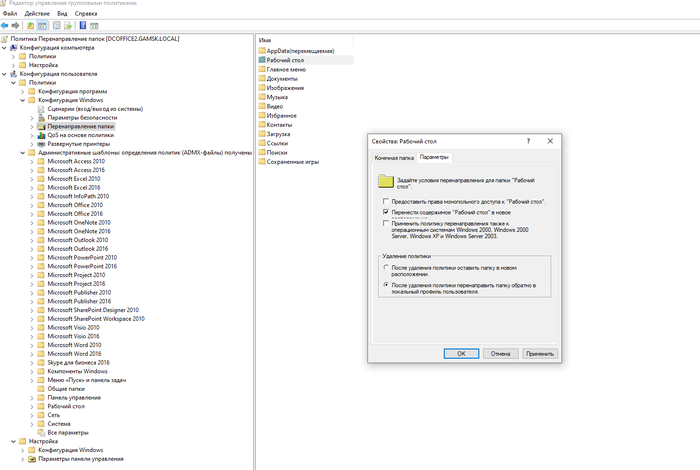
Теперь нам осталось прикрутить перенаправление папок пользователей. Это делается через политику:

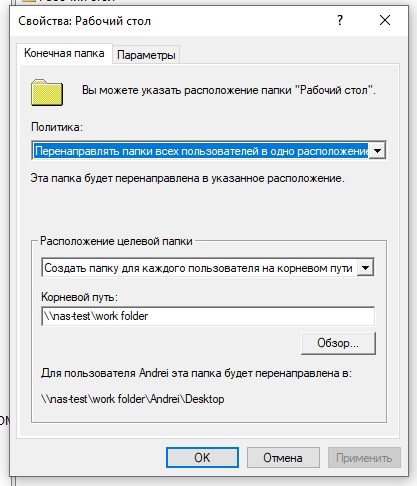
Также не забудьте указать следующие параметры:

Вот и всё. По итогу у нас есть:


1. Перенаправление папок пользователей, так что нам не страшны какие-то неполадки вроде сгоревшего системника;

2. У пользователей есть доступ из внешнего мира – может пригодиться как для командировок, так и для нынешних реалий;

3. Корпоративное «облако».


Благодаря произведённым манипуляциям ы научились:

1. Устанавливать SSL-сертификат на IIS;

2. Поднимать службу IIS;

3. Устанавливать Рабочие папки;

4. Настраивать Перенаправление папок.

Спасибо!

Источник

Показать полностью 23
Windows Гайд Сисадмин IT Iis Длиннопост
8
mfc166
mfc166
Лига Сисадминов

Хостинг сайтов для домохозяйки на примере Piwigo (IIS PHP MySQL). Часть 1 - установка.⁠⁠

7 лет назад

В прошлой своей заметке я говорил о Piwigo и обещал рассказать об установке и настройке дома. Здесь я не буду рассматривать Windows Server или Linux системы. Про linux позже. Впрочем, инструкция применима к Windows Server чуть более, чем полностью. Определим системные минимальные требования решения:

- Windows 7 (IIS 7.5)

- PHP 5.2

- MySQL 5

Это достаточно древнее программное обеспечение - использовать его мы конечно, не будем. Но и последний MySQL 8 несовместим с Piwigo.

- Windows 10 (IIS 10)

- PHP 7.3.0

- MySQL 5.7.24


Установка веб-сервера IIS


Веб-сервер входит в поставку Windows, остается его включить. Для того, что-бы сразу попасть в нужное меню панели управления, в меню выполнить (WIN+R) введем команду:

control appwiz.cpl

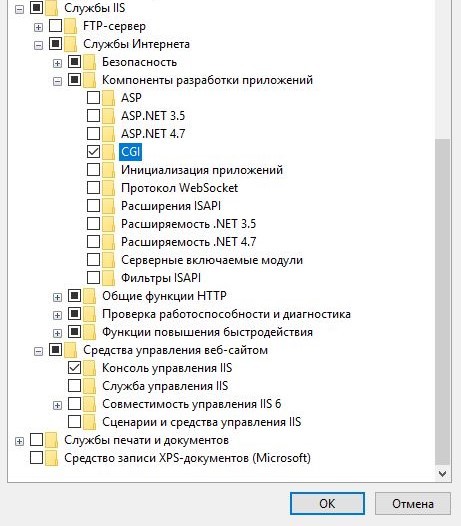
Выбираем пункт: включение и отключение компонентов Windows. И включите компоненты, как на снимке ниже.

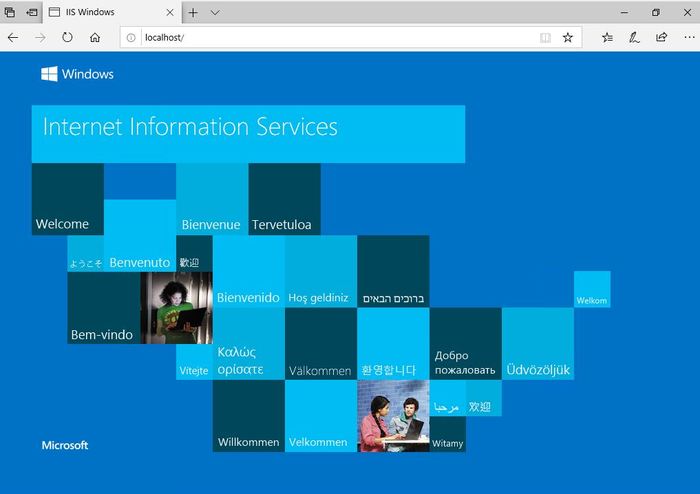
После окончания установки (и перезагрузки) откроем в браузере адрес http://localhost. Должна открыться страница как на снимке ниже. Если всё хорошо, то продолжаем.

Установка PHP


PHP поставляется в виде архива, который следует распаковать в Program Files (или в Program Files (x86) в зависимости от разрядности). Переходим по ссылке и скачиваем PHP, соответствующий разрядности операционной системы. Нас интересуют только Non Thread Safe версии. Обратите внимание на версию Visual Studio Compiler - его тоже придется скачать в соответствии с выбранной версией PHP. Ссылки слева на странице.

Нам так-же потребуется PHP Manager. Скачать можно у Microsoft.

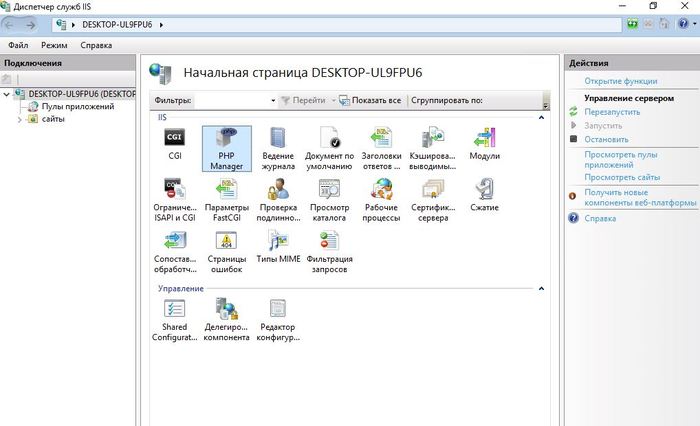
После установки и распаковки всего вышеперечисленного, открываем панель управления IIS.

InetMgr.exe

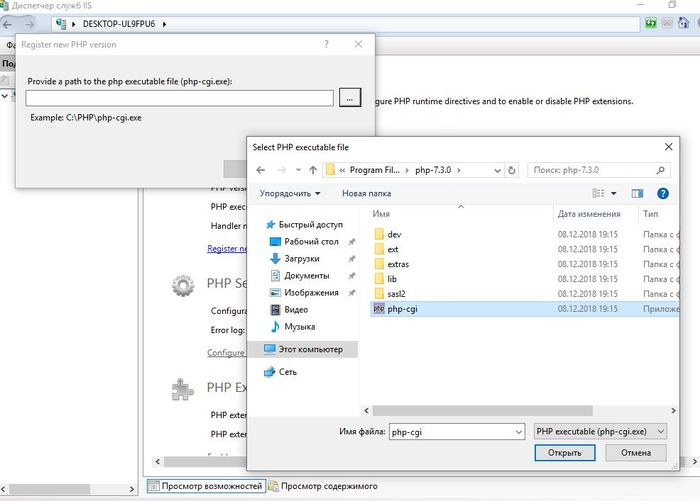
Там открываем PHP Manager и регистрируем распакованный PHP.

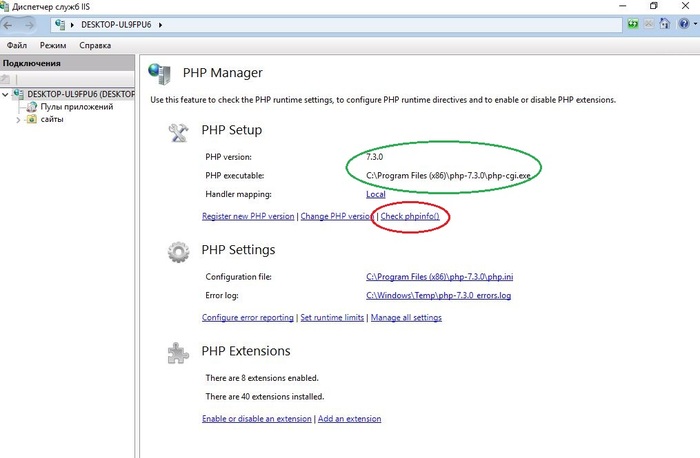
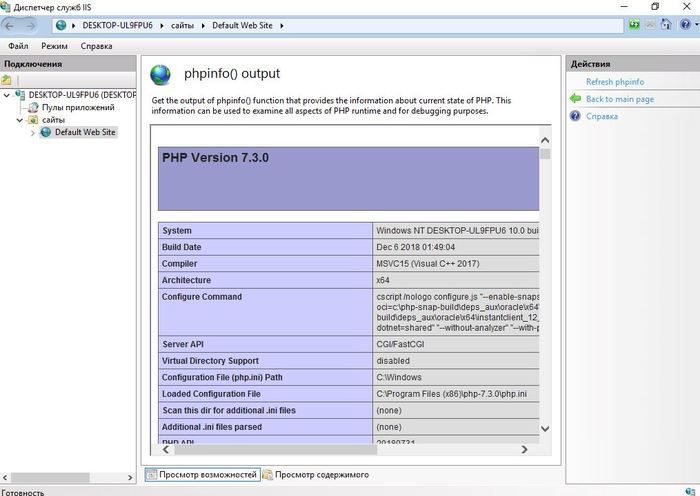
После регистрации PHP, нам надо проверить его работу. Проверьте, что указана именно ваша версия PHP (отмечено зеленым) и нажмите ссылку, отмеченную красным. Должна открыться страница как на втором скрине ниже.

Крайне важно отсутствие любых ошибок на этом этапе. Идем дальше.


Установка MySQL


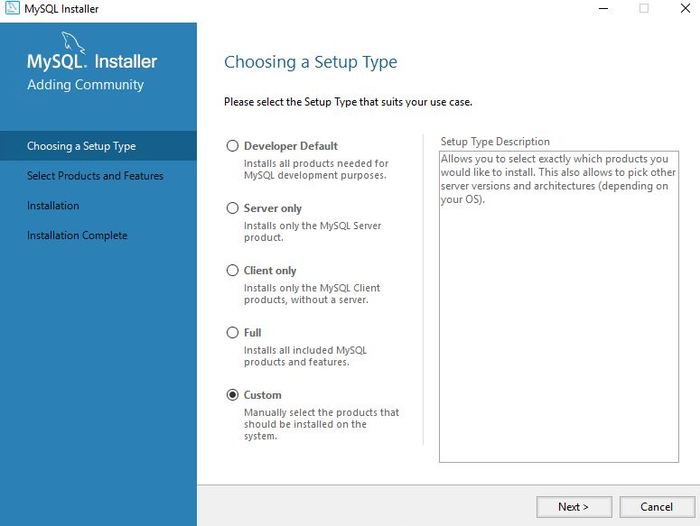
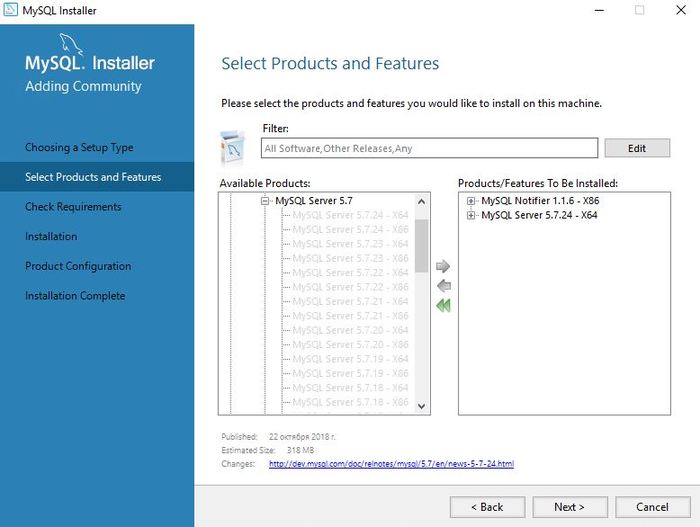
Нас интересует MySQL Community Server. С официального сайта качаем инсталлятор для Windows. Качайте веб-инсталлятор - все компоненты нам не нужны. Выберите ручную установку.

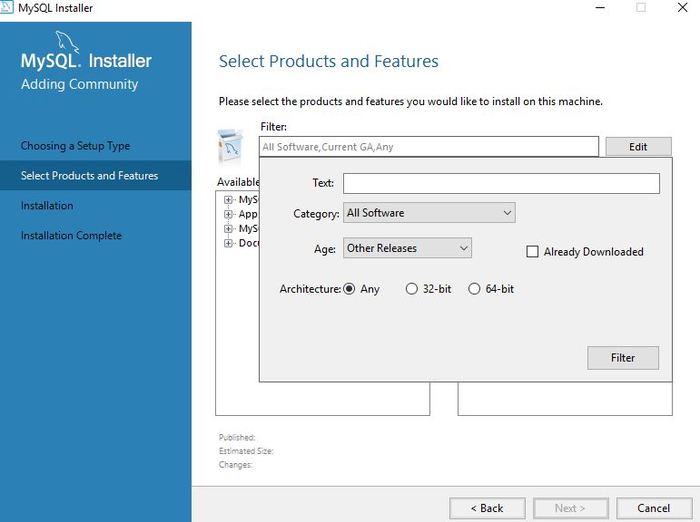
Настройте фильтр на показ других релизов. Далее момент, требующий уточнения: нам нужно выбрать MySQL последний из версии 5.х, разрядностью, в соответствии системе. Notifer поможет в управлении службой.

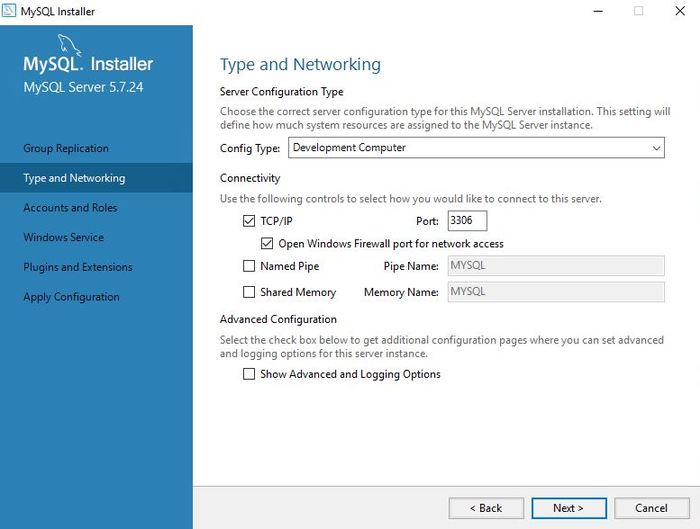
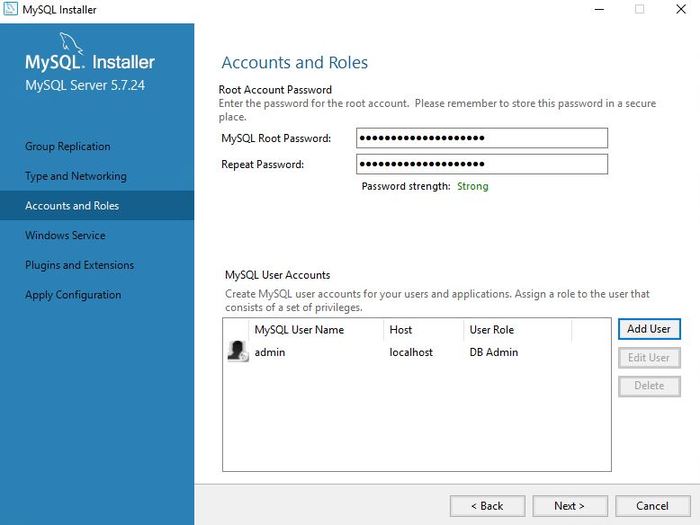
Задайте очень хороший пароль пользователю root. Создайте нового пользователя с полными правами и хорошим паролем. Разрешите вход только с localhost. Им и пользуйтесь.

Установку мы закончили, во второй части рассмотрю настройку.


Руководство для начинающих пользователей, им знать про Nginx и Apache пока рано,  но всё будет.

Показать полностью 13
[моё] Iis PHP Mysql Хостинг Длиннопост
102
Tynblxnet

Поэма⁠⁠

7 лет назад

Предлагаю создать вместе коллективную поэму на злобу дня, как говорится.

Двустишия:

Сегодня снова я услышал:

-Придется экономить, но..

[моё] Стихи Iis Текст
28
Посты не найдены
О нас
О Пикабу Контакты Реклама Сообщить об ошибке Сообщить о нарушении законодательства Отзывы и предложения Новости Пикабу Мобильное приложение RSS
Информация
Помощь Кодекс Пикабу Команда Пикабу Конфиденциальность Правила соцсети О рекомендациях О компании
Наши проекты
Блоги Работа Промокоды Игры Курсы
Партнёры
Промокоды Биг Гик Промокоды Lamoda Промокоды Мвидео Промокоды Яндекс Маркет Промокоды Пятерочка Промокоды Aroma Butik Промокоды Яндекс Путешествия Промокоды Яндекс Еда Постила Футбол сегодня

На информационном ресурсе Pikabu.ru применяются рекомендательные технологии