


Установка и настройка KiCAD в Linux.
Доброго времени суток. Недавно столкнулся с такой проблемой: на Windows программа KiCAD (если кто не знает, это программа для разработки электрических схем и печатных плат) работает, как говорят, из коробки, а в Linux при первом открытии нет ни библиотек, ни каталога посадочных мест, даже просмоторщик 3D и тот не работает. Облазил все форумы, писал в сообщество в Telegram, но решения или инструкции никто не смог предоставить. Загляну на Youtube, но там все примеры как раз в Windows. Пришлось копаться самому и после нескольких часов/дней мучений решение было найдено, о чем и хочу поделиться. Данный мануал сделан на KiCAD версии 4. Существует уже и пятая, но я там особо не лазил.
Для начала заходим в терминал и добавляем репозиторий:
sudo add-apt-repository ppa:js-reynaud/kicad-4
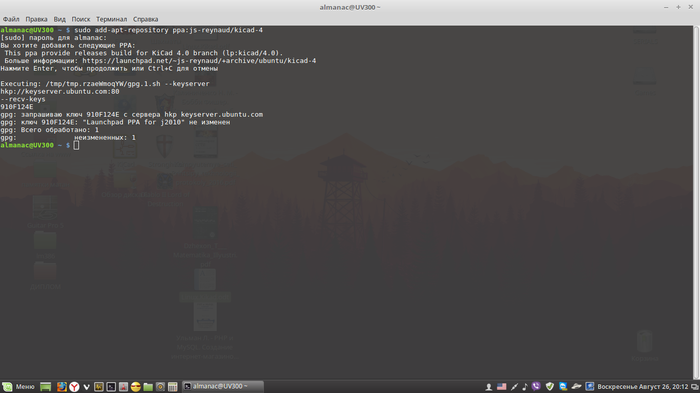
Далее установка по классике вводим в терминале:
sudo apt-get update
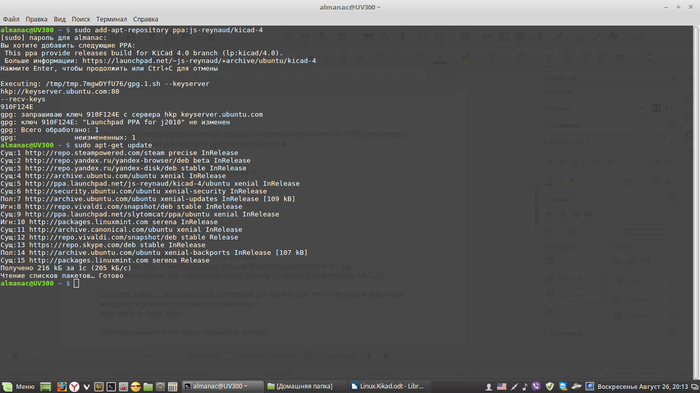
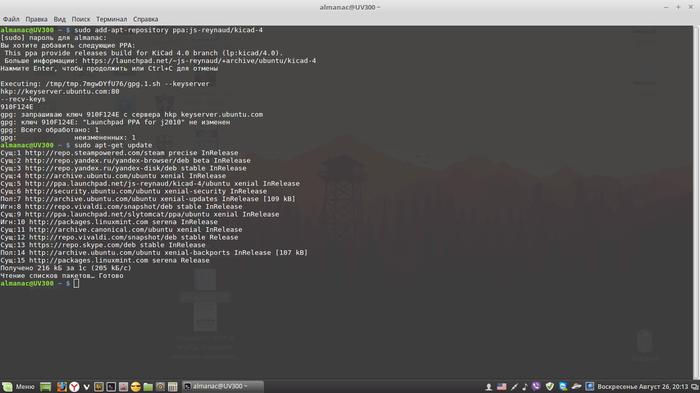
И затем вбиваем:
sudo apt-get install kicad
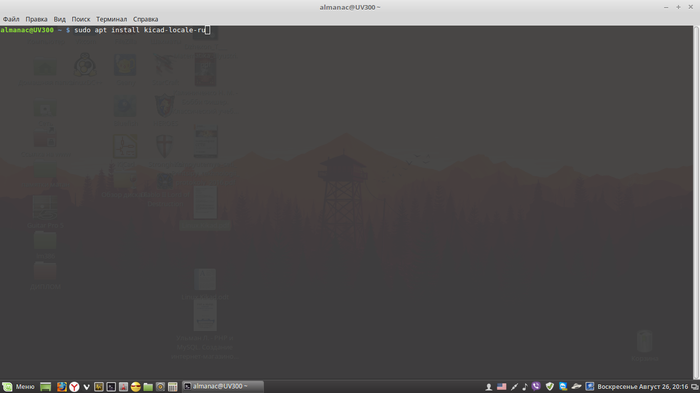
Устанавливаем русский язык:
sudo apt install kicad-locale-ru
Открываем браузер и заходим на https://github.com/KiCad/
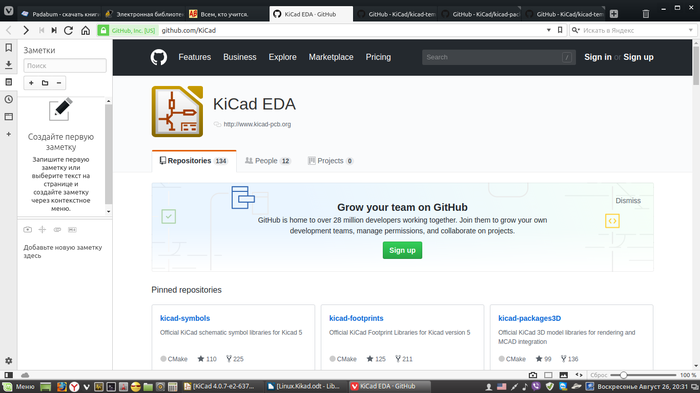
Заходим в kicad-footprints и kicad-packages3D.
И скачиваем соответственно эти библиотеки:
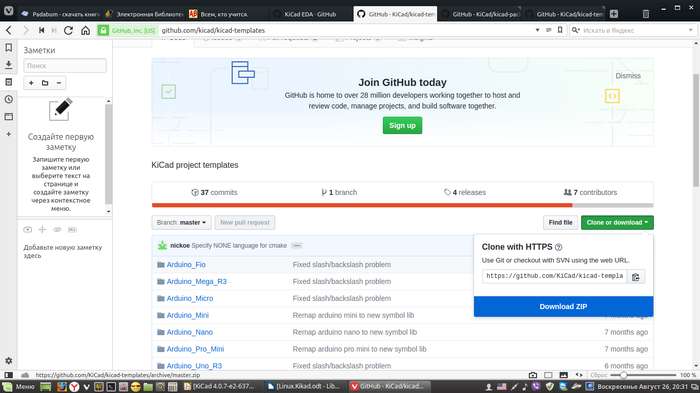
Можно так же скачать с официального сайта:
библиотеки: http://downloads.kicad-pcb.org/libraries/kicad-library-4.0.7...
посадочные места: http://downloads.kicad-pcb.org/libraries/kicad-footprints-4....
файлы просмоторщика 3D: https://github.com/KiCad/kicad-packages3D/archive/master.zip
После того, как архивы скачались, распаковываем их и(что очень важно) запоминаем куда их распаковали!!!
Далее снова открываем терминал и открываем файловый менеджер в режиме суперпользователя. У меня на машине стоит Linux Mint с файловым менеджером Nemo, так что будьте внимательны. Так что вводим в терминале sudo nemo.
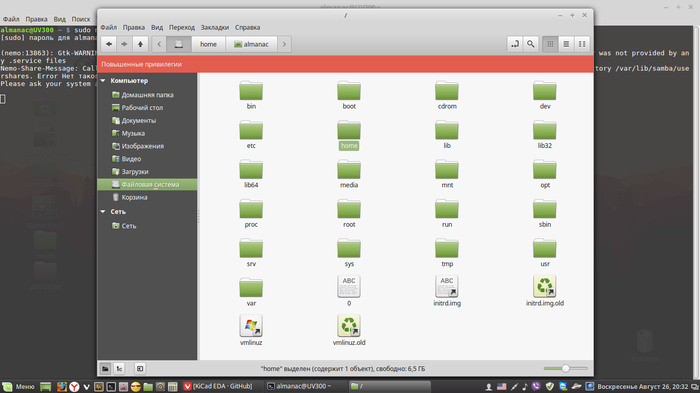
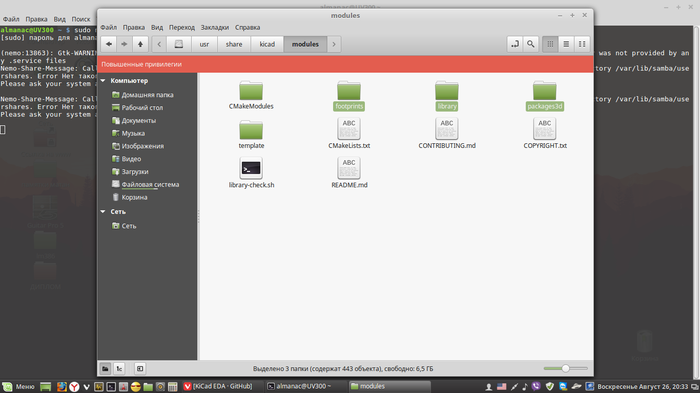
Заходим в каталог .../usr/share/kiсad и создаем там папку modules.
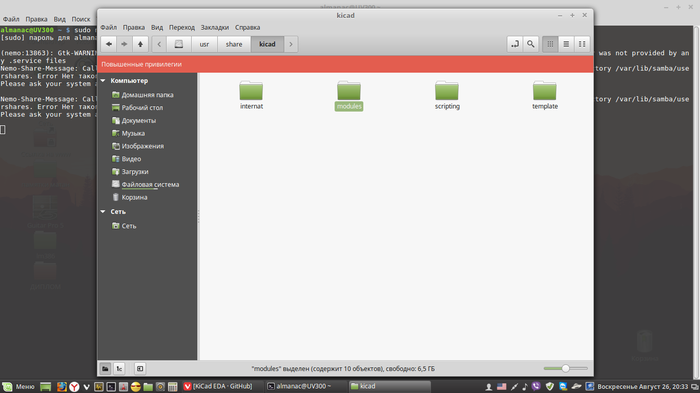
Далее в эту папку отправляем те файлы, которые недавно скачивали и распаковывали. Корректируем названия до
footprints
library
packages3d
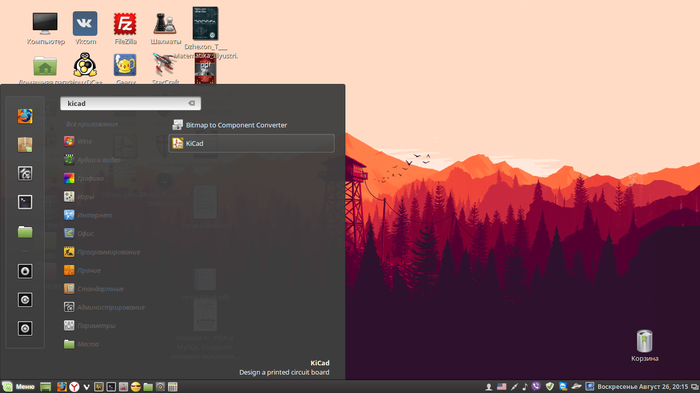
Открываем KiCAD.
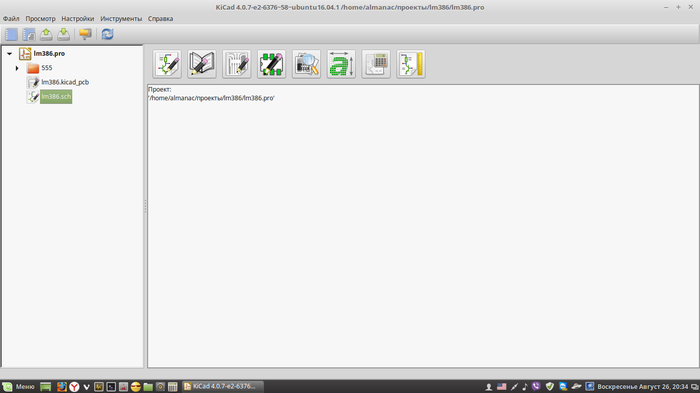
Создаем новый проект и открываем файл с расширением .sch
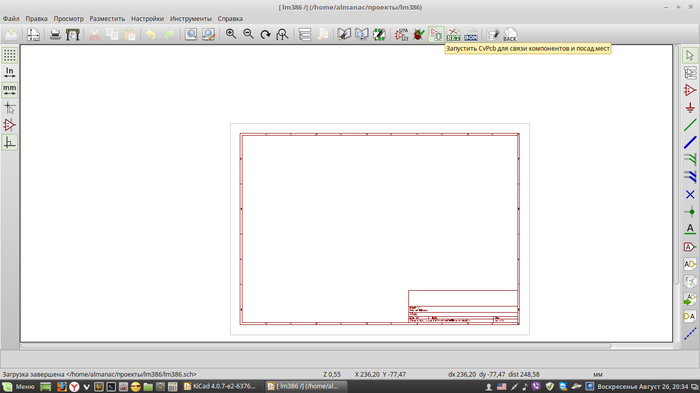
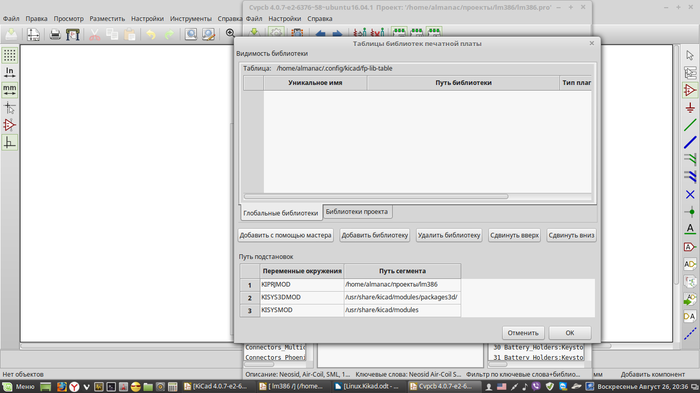
Подключим библиотеки посадочных мест. Для этого ищем среди картинок в меню ту, что с подписью "Запустить CvPCB для связи компонентов и пос. мест" (Для запущенных случаев: значок состоит из красного треугольника и черного прямоугольника).
Добавляем компоненты с помощью мастера.
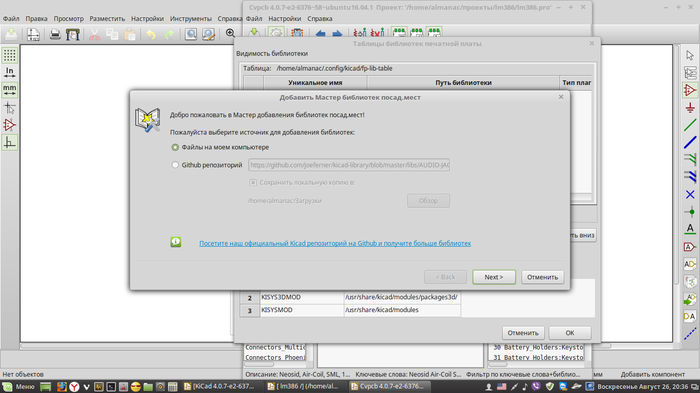
Выбираем пункт "файлы на моем компьютере"
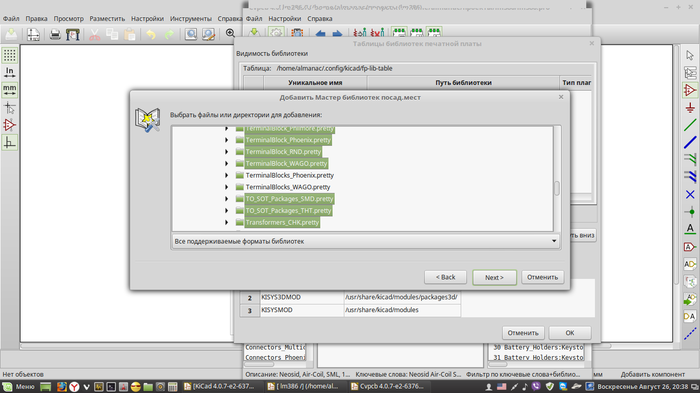
Далее открываем каталог .../usr/share/kiсad/modules/footprints и выбираем нужные библиотеки:
Хочу заметить, что при выборе некоторых библиотек пропадает кнопка "next". У меня таких папок получилось 4 шт:
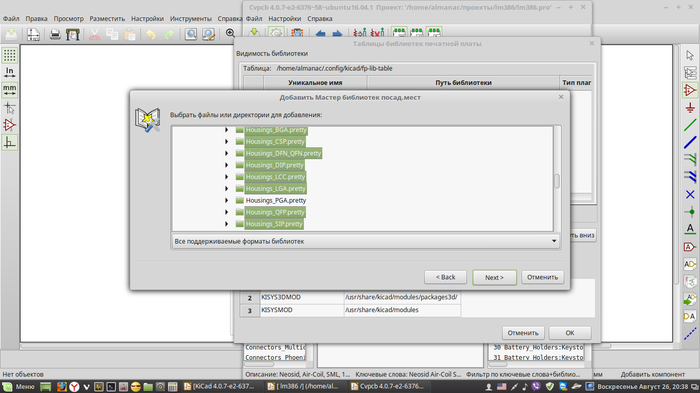
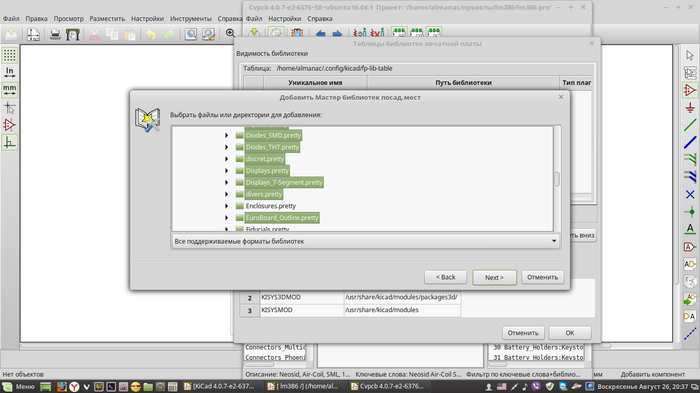
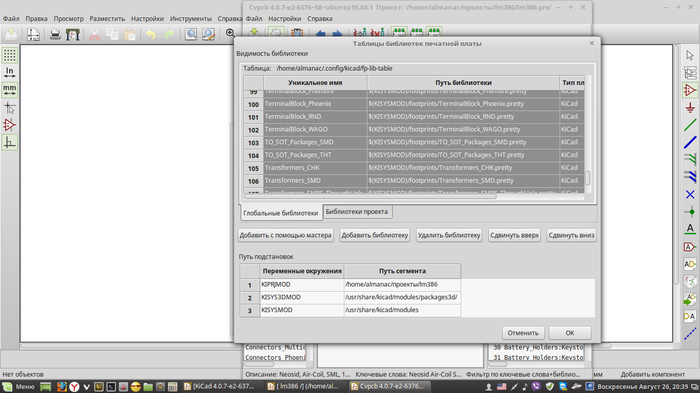
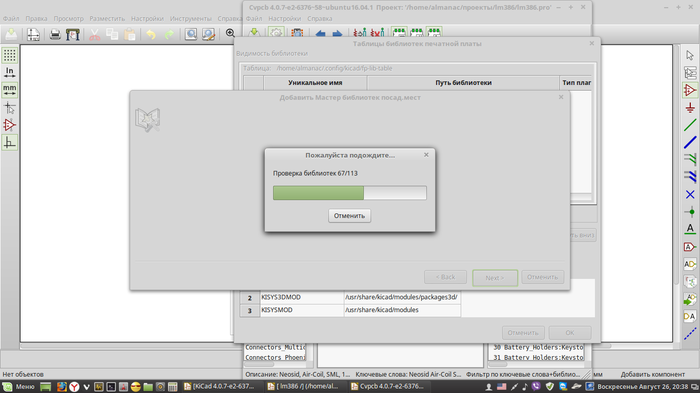
Жмем "next" и наслаждаемся процессом установки:
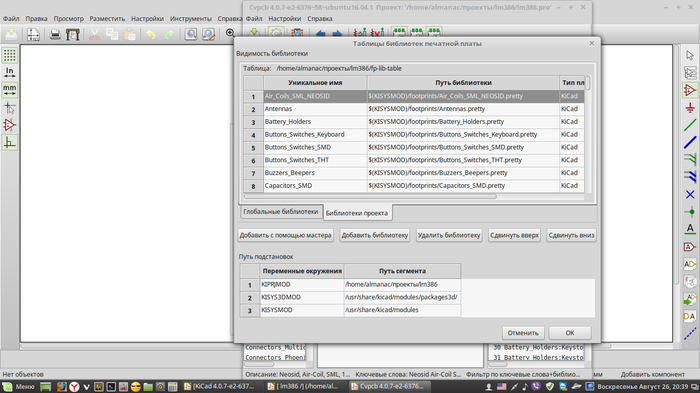
Далее с помощью волшебного сочетания клавиш CTRL+A копируем библиотеки из каталога глобальных бибилиотек и с помощью не менее волшебной комбинации клавиш CTRL+V вставляем в каталог библиотеки проекта:
Открываем KiCAD и устанавливаем бибилиотеки компонентов, нажав кнопку ''Разместить компонент":
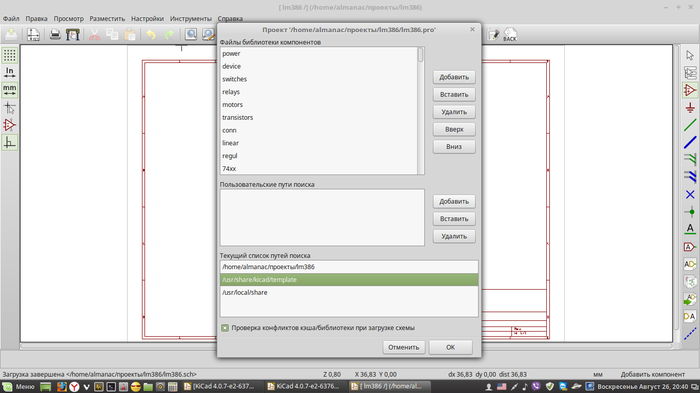
В поле "Пользовательские пути поиска" выбираем путь : .../usr/share/kiсad/modules/library/ и перезагружаем KiCAD.
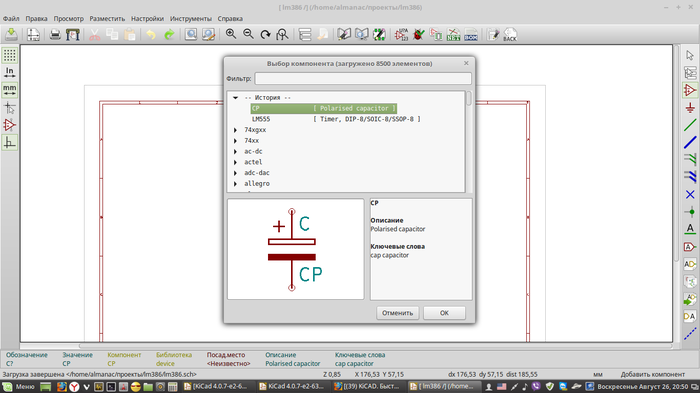
Проверяем все ли работает. Проверим бибилиотеки компонентов, разместив новый элемент:
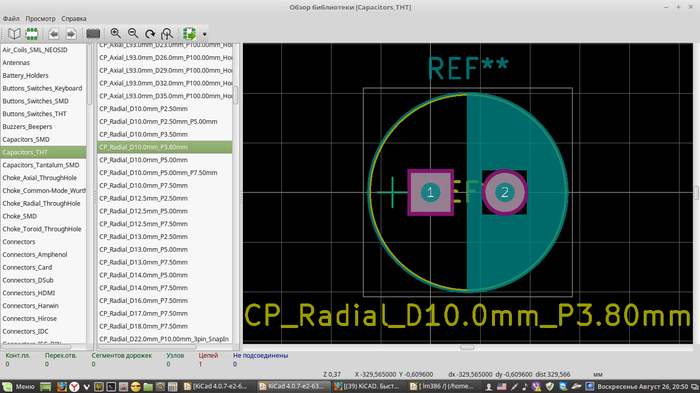
Проверим бибилиотеки посадочных мест на примере электролитического конденсатора:
Проверим просмоторщик 3D (компоненты мы установили просто разметив в папке modules каталог packages3d)
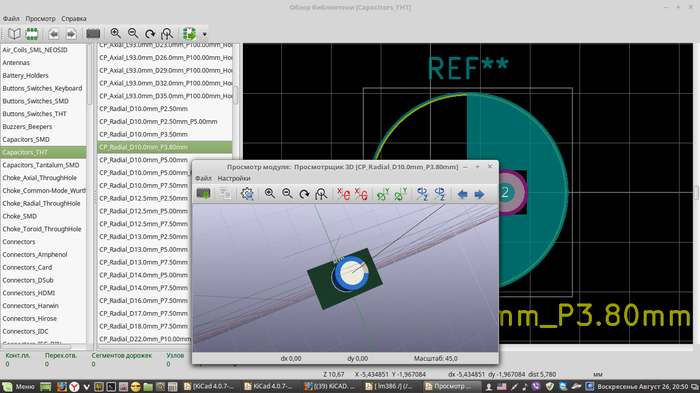
PROFIT!!!!