


#2-1 Создание сайта с нуля. Установка CMS и ее настройка.
Продолжаем серию постов по теме: "Создание сайта с нуля".
Список на все части:
#2-1 Установка CMS и ее настройка
#2-2 Установка CMS и ее настройка
Следующий этап, это установка удобной CMS и ее настройка.
Как Вы, возможно, помните, на первом этапе мы выбрали хостинг Beget. После того, как мы зарегистрировали домен и поставили его на хостинг, приступим к установке CMS (движка управления, сердца сайта).
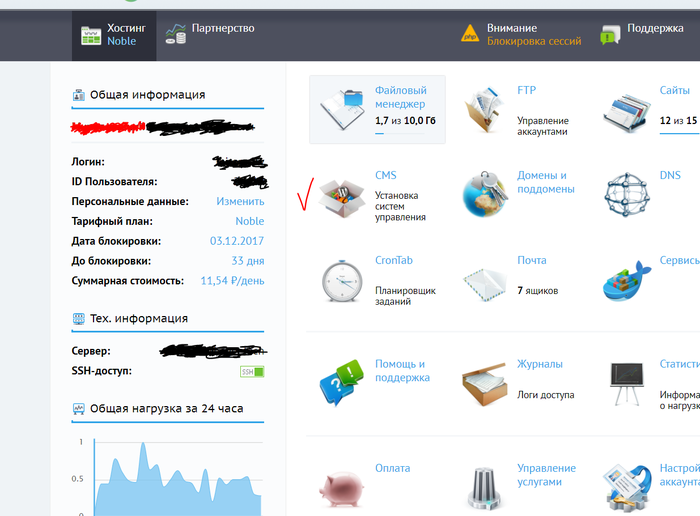
Заходим в панель управления хостингом и находим пункт: CMS (установка систем управления). Выбираем его.
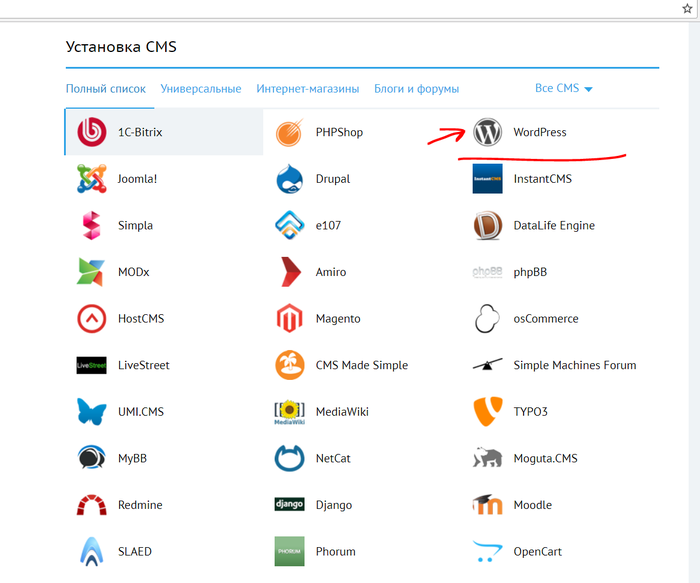
После перехода на новую страницу, перед нами появится список наших доменов, а ниже будет список с различными CMS, которые можно установить в несколько нажатий. Мы выбираем одну из самых популярных и удобных, а именно: WordPress. Раньше я работал с Joomla, но после перешел на WP, так как она оказалась куда удобней, лично для меня.
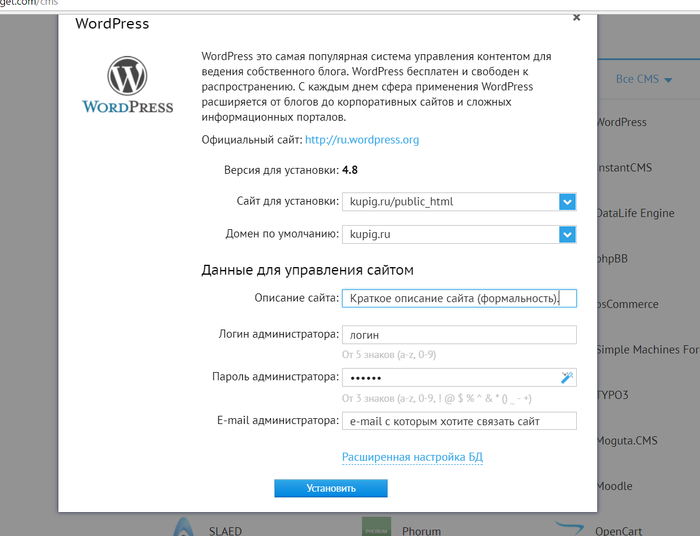
После нажатия на требуемую CMS откроется подобное окно, где нужно будет заполнить пару полей для дальнейшей установки.
Опосля появится такое информационное окно.
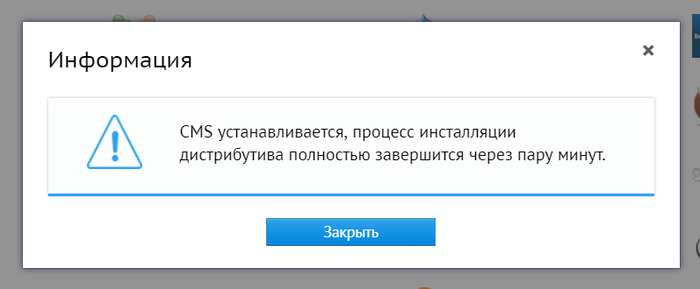
Теперь ждем примерно 2 - 5 минут, а далее приступаем к настройке нашего сайта. К примеру, я установил сейчас CMS на сайт, указанный на скринах, поэтому будем работать и далее с ним.
После установки, нас ожидает стандартный набор функций, стандартные шаблоны и пустой, еще не готовый для работы сайт. Выглядит таким образом. WordPress установлен версией 4.8.
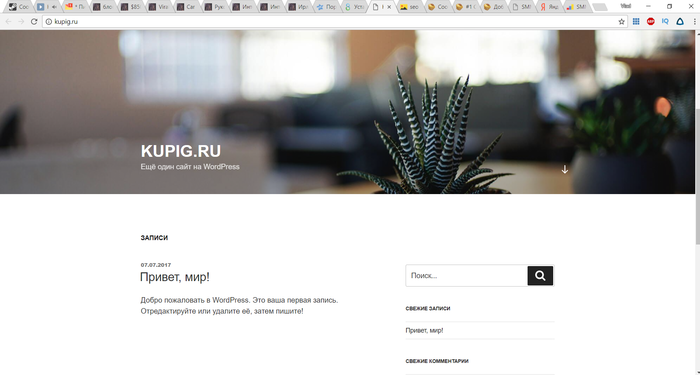
Следующий этап, это внутренняя настройка движка, которая включает в себя целый ряд действий, которые требуется выполнить:
- поиск и установка плагинов;
- настройка движка, его параметров под Ваши требования;
- поиск и установка шаблона сайта (дизайн);
- создание рубрик;
- создание меню;
- размещение виджетов;
- различные изменения по сайту.
Для того, чтобы приступить к внесению изменений на сайт, Вам необходимо перейти по адресу: вашдомен.зонадомена/wp-admin. Адрес для входа в админ панель можно изменить с помощью сторонних плагинов, либо вручную через код шаблона (для опытных юзеров).
При входе в панель управления движком WordPress нас ожидает подобная картина.
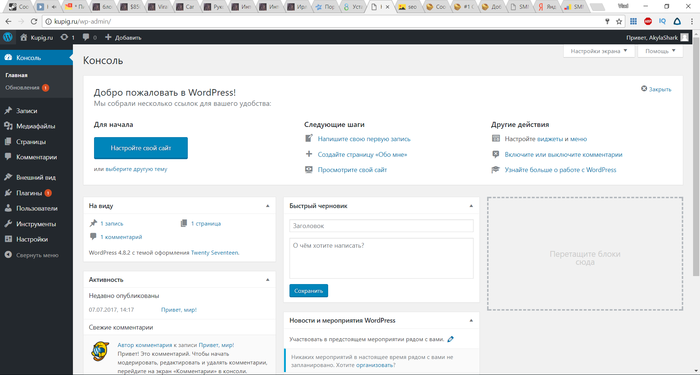
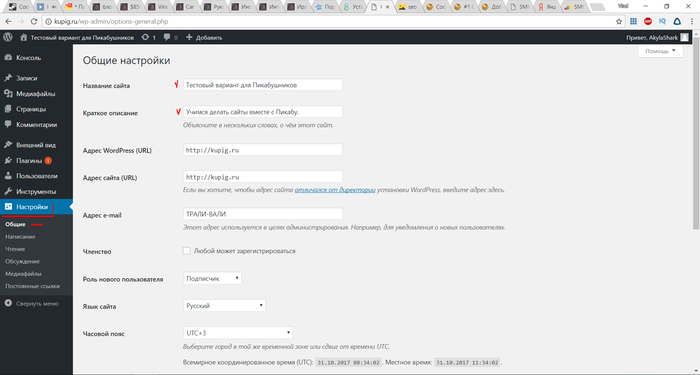
Заходим в настройки админ панели. Меняем название и описание сайта, по стандарту оно будет отображаться в поисковиках в дальнейшем. Поэтому важно использовать ключевую фразу в описании и названии. Мы сейчас делаем стандартные настройки, необходимые для начала работы, поэтому все будет в тестовом варианте.
Далее выбираем пункт постоянные ссылки и меняем галочку, чтобы у нас названия постов и страниц прописывались латиницей в зависимости от заголовка нашей страницы.
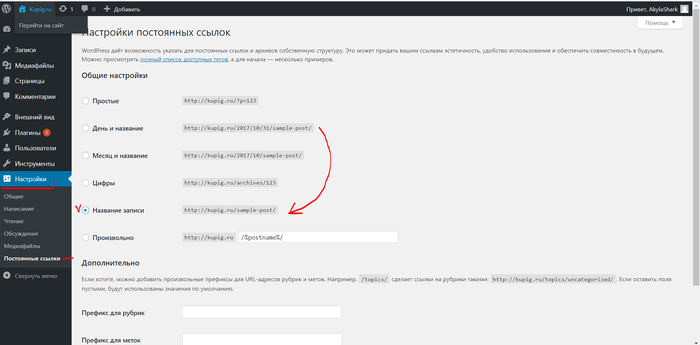
Это поможет немного в оптимизации страниц и их продвижении. В будущем будем использовать специальный плагин.
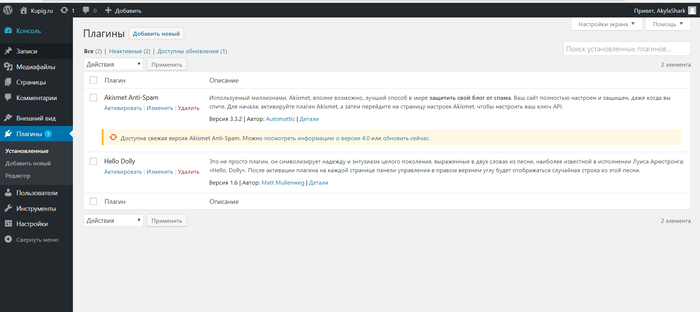
Переходим в вкладку Плагины, где мы установим первые наиболее важные плагины, необходимые для работы.
1. Плагин для удобной работы с постами и материалами. Аналог удобного Office Word.
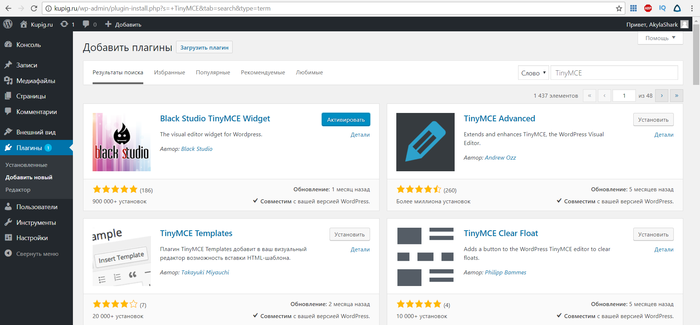
Нажимаем на кнопочку "Добавить новый" и в поиске вбиваем TinyMCE. Раньше я устанавливал MCE от Andrew Ozz, теперь ставлю от Black Studio. Нажимаем "Установить", а далее "Активировать".
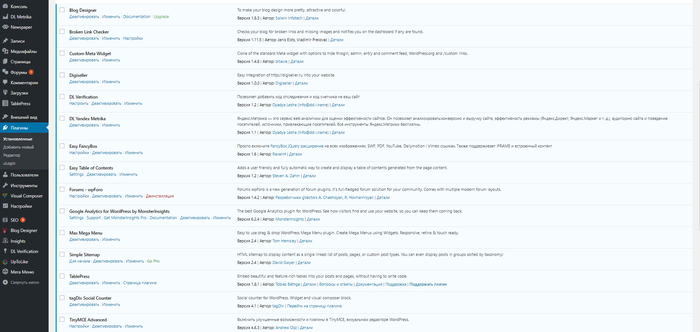
Для полноценной работы с Word Press потребуется еще много плагинов, более подробно обсудим их в следующей части. Вот пример установленных плагинов на одном из моих сайтов.
Следующий этап, это поиск и установка нового шаблона для сайта. Сейчас существует огромное количество, как бесплатных, так и платных шаблонов. Также есть конструкторы, которые позволяет сделать сайт под Ваши требования. Однако, лучший вариант, это заказать шаблон у хорошей студии или фрилансера с опытом, который сделает шаблон по всем каноном и с чистым кодом. Но это стоит денежных затрат, поэтому воспользуемся бесплатным шаблоном.
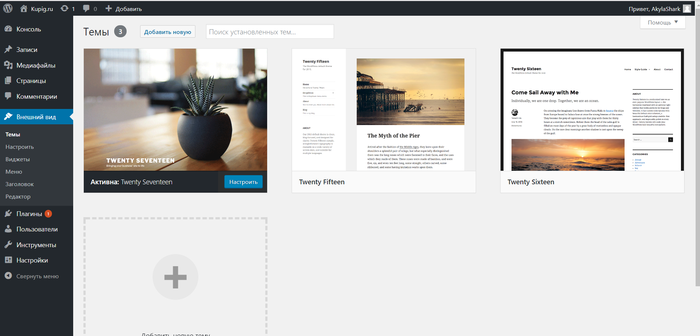
Нажимаем "Добавить новый" и вбиваем в поиск требуемый запрос, часть названия шаблона, если Вы знаете название, ключевую фразу, к примеру: портал, бизнес, магазин и так далее. Либо ищем шаблон из предложенных вариантов.
Я выбрал простенький шаблон, который мне приглянулся.
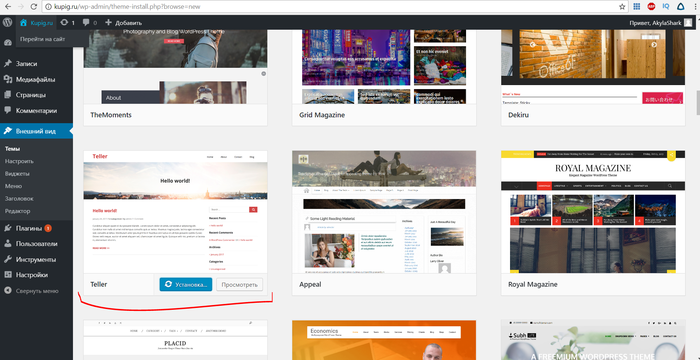
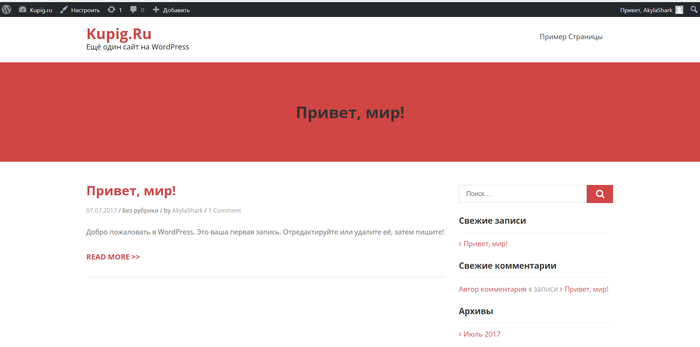
В итоги наш сайт после установки шаблона стал выглядеть таким образом.
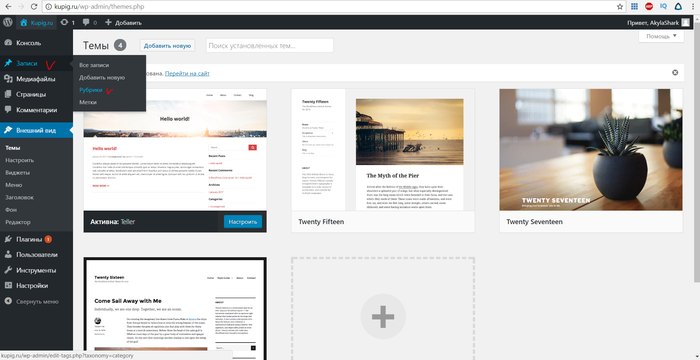
Немного подготовим шаблон для работы, добавим несколько рубрик, уберем ненужные виджеты, подключим два вида меню и опубликуем первый пост.
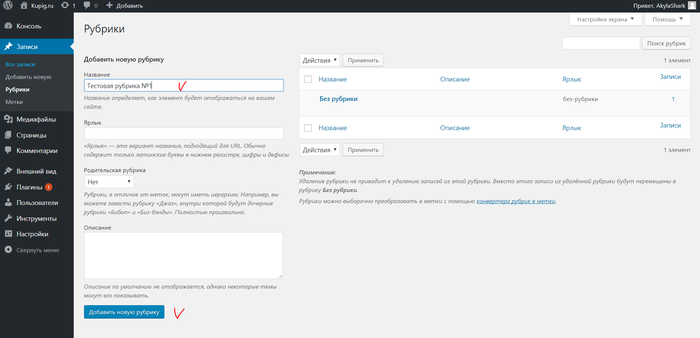
Для начала создадим рубрики. Для этого заходим в раздел Записи > Рубрики.
Создадим тестовую рубрику №1 и еще парочку потом.
Добавили парочку новых рубрик и подрубрик для примера.
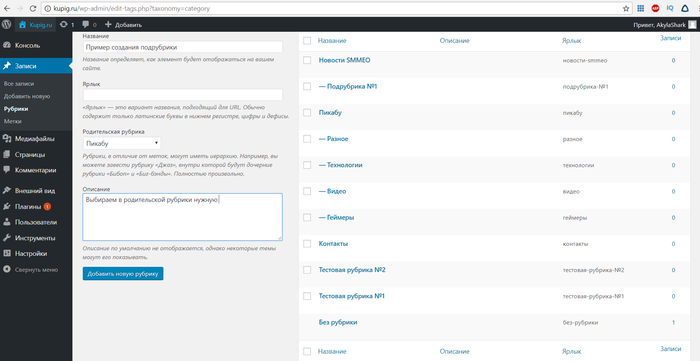
Теперь вынесем их в меню и добавим в нужные виджеты на наш шаблон.
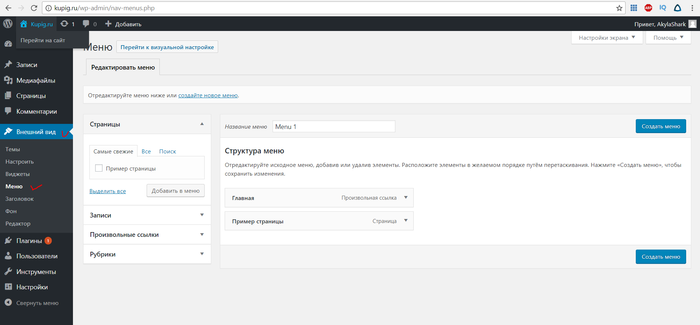
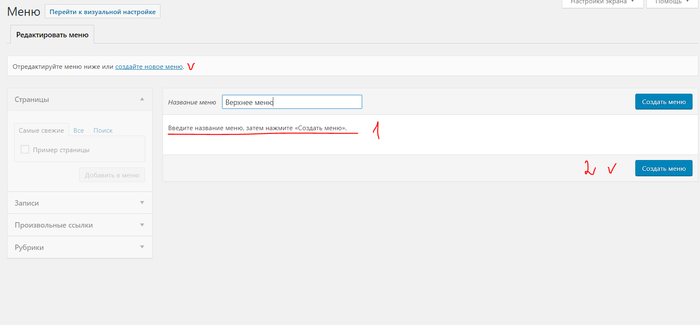
Создаем меню и назовем его "Верхнее", так как оно будет располагаться вверху сайта.
Теперь добавим пункты в наше меню. Добавлять будем созданные рубрики. Также пунктами меню могут быть отдельно созданные страницы, ссылки, посты, рубрики и многое другое, в зависимости от Ваших потребностей и целей.
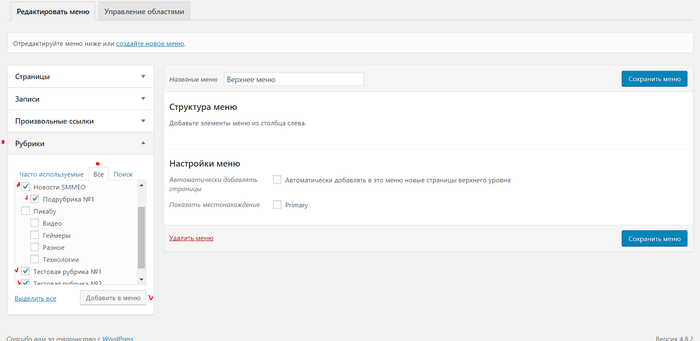
Подрубрику перетягиваем под основную рубрику, чтобы создать подпункт.
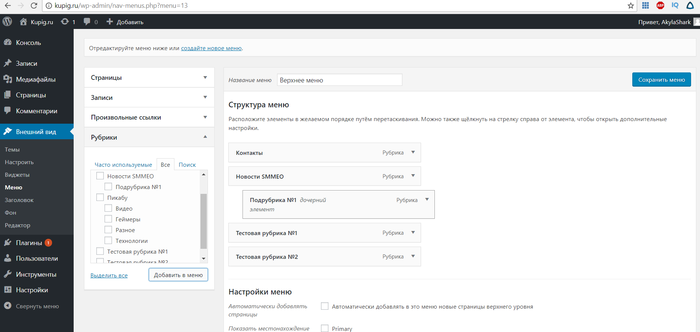
Потом нажимаем сохранить меню и делаем подобным образом новое "Боковое" меню.
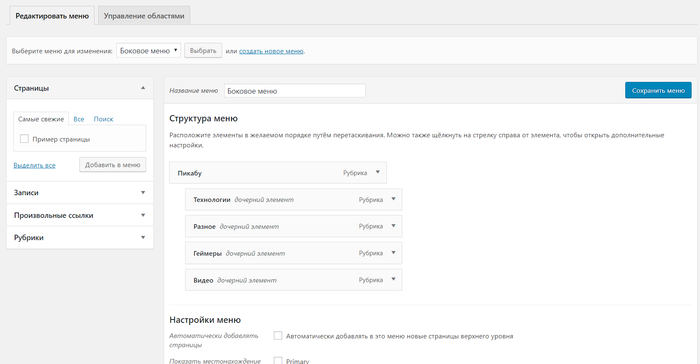
Добавляем меню в шаблон.
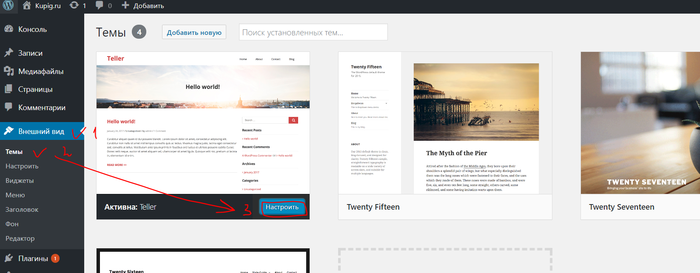
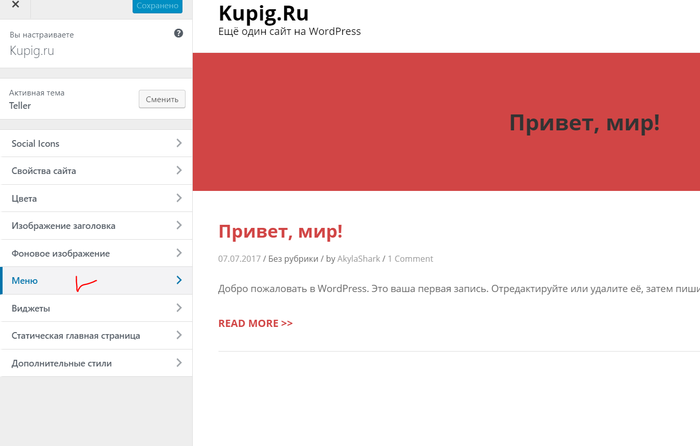
Продолжение в СЛЕДУЮЩЕМ ПОСТЕ.
Автор: AkylaShark и vk.com/smmeo
Не забудьте подписаться на наше сообщество на Пикабу.