Home Assistant
2 поста










Уважаемый @admin, и команда @moderator. Я все понимаю, правда. Стоимость трафика растет, стоимость рекламы вероятно нет, инфраструктура дорожает, нужды деньги. А для этого нужно увеличивать количество сессий, длину сессий и конечно конверсию в рекламу. Я сам 20 лет почти игры делаю, часть из которых f2p.
Я даже не буду говорить что подобная "мотивация" запрещена частью сеток, и что я не согласен что такие вещи как лимит игнор листа должен продаваться.
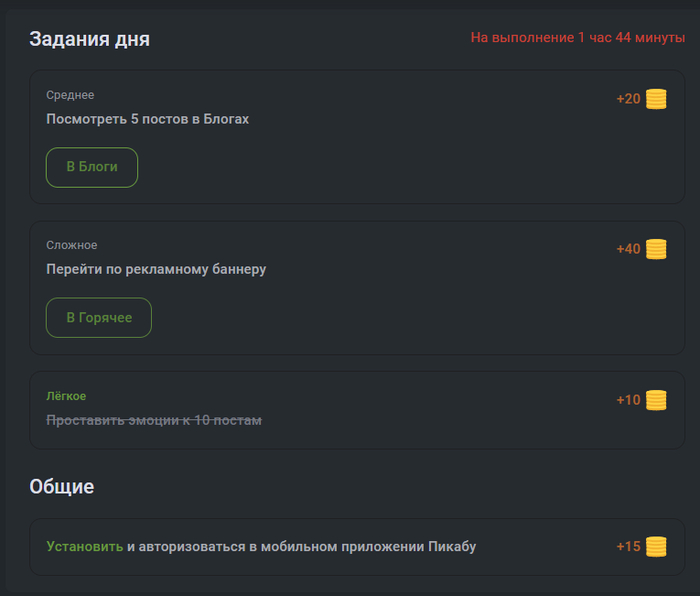
Но уж раз вы решили это продавать - продавайте честно. Дайте прайс на игнор лист, не заставляйте взрослого дядьку по рекламным баннерам кликать, которых у него вообще нет (привет вашему продакт менеджеру, который одобряя такие дейлики не подумал об этом)
В этом цикле продолжу рассказывать о полезных плагинах и своих находках в стеке Home Assistans. И начнем с важного, с бекапов.
Коротко: Если у вас Home Assistant, и вы ещё не ставили Time Machine и Google Drive Backup - вы живёте на краю без страховки. Первый даёт возможность откатиться, когда что-то поломали. Второй - спасёт, если Home Assistant вовсе не загрузится.
Этот модуль записывает историю изменений ваших YAML-файлов и конфигурации. Представьте: обновили аддон — и весь интерфейс посыпался. А Time Machine просто говорит:
«Хочешь вернуться в прошлое, где всё работало?»
Установка:
Settings -> Add-ons -> Add-on store
Добавляем репозитарий (три точки в верхнем углу -> Add-on store -> Repositories - https://github.com/saihgupr/HomeAssistantTimeMachine)
Находите Home Assistant Time Machine в Add-on store
Установите и перезапустите HA.
После этого в меню появится вкладка Time Machine, где можно выбирать дату и возвращаться к нужной версии.
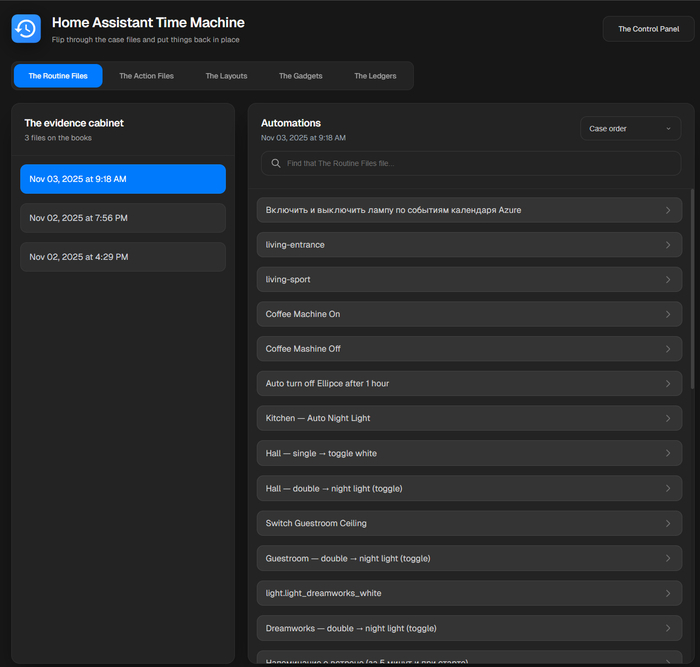
Совет: можно сделать автоснимок раз в день, чтобы не вспоминать, когда последний раз всё было “нормально”.
Этот модуль делает резервные копии всей системы и шлёт их в ваш Google Drive.
Если сервер сдох, SSD умер или кот выдёрнул кабель - просто ставите свежий HA и жмёте Restore from Drive. Всё вернётся, как было.
Установка:
Там же, в Settings -> Add-ons -> Add-on store указываете репозитарий https://github.com/sabeechen/hassio-google-drive-backup
Затем в Add-on store ищите Home Assistant Google Drive Backup.
После установки появится мастер подключения к вашему Google Drive.
Авторизуйтесь через Google, выберите папку для бэкапов.
Настройте расписание: например, ежедневно в 3:00 и хранить последние 5 копий.
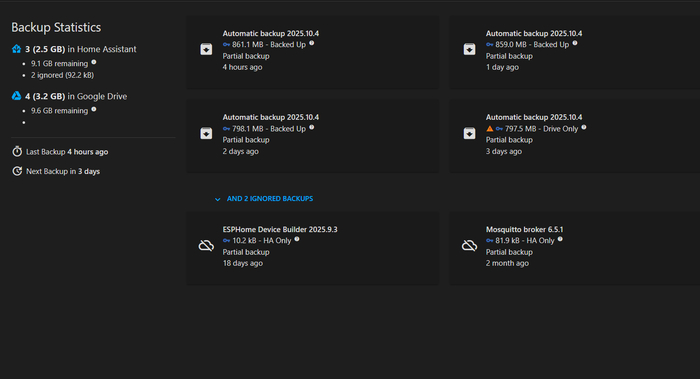
Бонус: можно включить автоудаление старых бэкапов и уведомления в Telegram, если вдруг резервное копирование не удалось
Оба модуля ставятся за 10 минут, но могут спасти часы (или дни) восстановления. Лично мне - уже не раз спасали.

Вернусь позже с другими полезными плагинами. Ну и делитесь своими в комментах или в отдельных постах сообщества
В предыдущем посте внимательный @Machaeon, заметил у меня на фотке Coral USB Accelerator и спросил, как он. К тому времени я еще не успел его настроить, поэтому пообещал написать пост как разберусь. Не то что бы я полностью разобрался, но постараюсь в этой статье рассказать
- что такое система домашнего видеонаблюдения, какие они бывают
- как установить Frigate и подключить к нему Coral TPU
- как настроить распознавание лиц
- какие ошибки я сделал в процессе настройки своей системы видеонаблюдения
Первые ошибки.
Когда мы говорим про умный дом, часто имеем в виду лампочки, розетки или голосовых ассистентов. Но на самом деле важнейший элемент - это видеонаблюдение и аналитика. Первым моим решением (ошибочным) было купить камеру Aqara Camera E1.
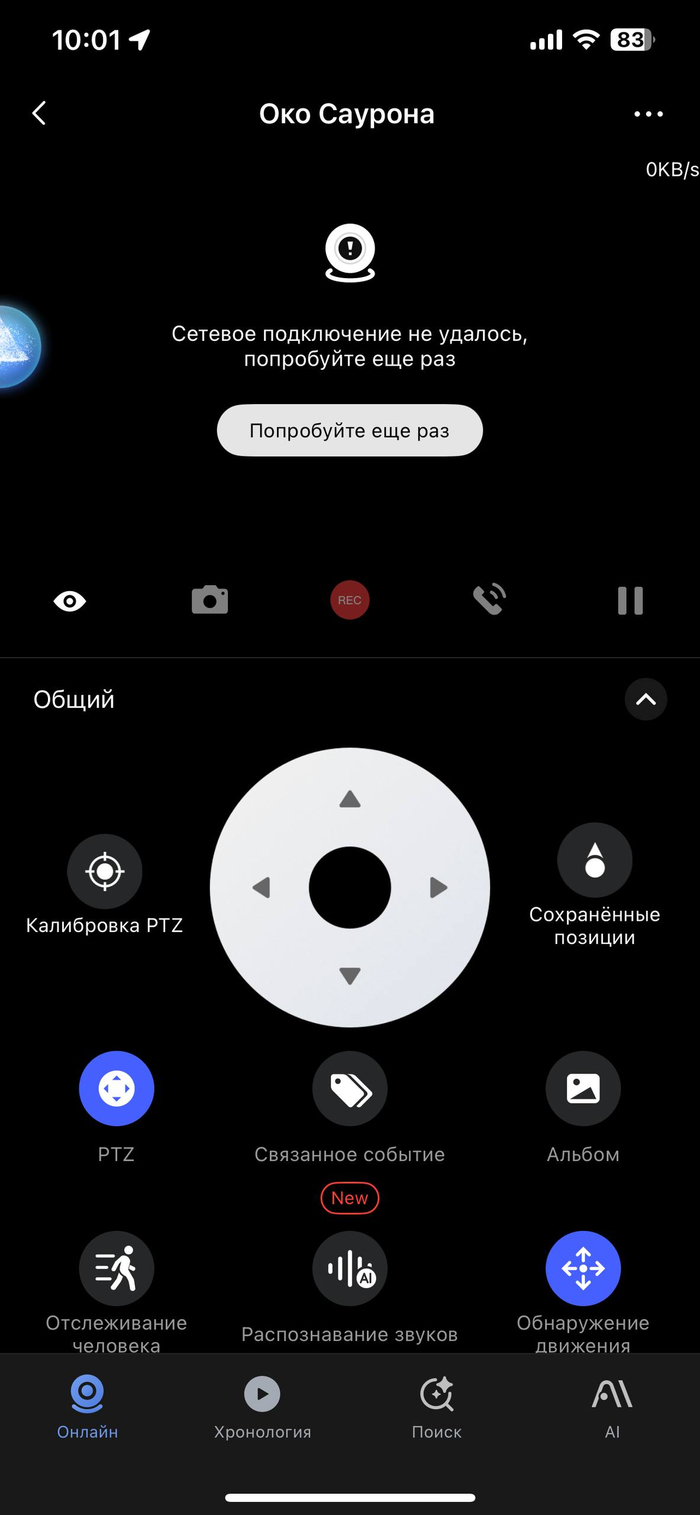
Большую часть времени устройство провело в таком виде.
Минусы aqara стали мне очевидны только после покупки:
- нет возможности подключения по кабелю (видеосигнал через вайфай не самое надежное решение)
- нет нормальной интеграции с Home Assistant так как RTSP поток на ней не доступен (на самом деле после пары часов плясок с бубном и чатом гпт через go2rtc/HomeBridge мне удалось заставить HA увидеть камеру, но это был опыт который я не могу рекомендовать начинающим)
- большинство интересных функций вроде обнаружения лиц, животных, пожара, машины, посылки - убрано в подписку HomeGuardian за 9.99 евро в месяц.
Мне хотелось другого:
хранить записи локально, на NAS (зря его что ли покупал)
получать уведомления о реальном движении, а не «порхающей мухи»
интегрировать камеры в Home Assistant
определять не просто событие "человек в комнате" - но и распознавать этого человека.
Решением стал связанный тандем: Frigate + Coral TPU.
Frigate — это NVR (система записи и аналитики IP-камер) с открытым исходным кодом, созданная специально под Home Assistant.
Основные возможности:
- подключение камер по RTSP,
- детекция объектов (люди, машины, животные),
- хранение записей только по событиям,
- интеграция через MQTT и Home Assistant API,
- поддержка аппаратных ускорителей (Coral TPU, GPU).
Coral Edge TPU — это аппаратный ускоритель от Google, оптимизированный для TensorFlow Lite моделей.
Выполняет до 4 трлн операций в секунду при очень низком энергопотреблении.
Да, вместо Frigate можно использовать MotionEye, Shinobi или Blue Iris, но в первом нет АИ, второй показался сложным в настройке, а третий вариант платновый и под винду - а я же энтузиаст докера уже третий месяц.
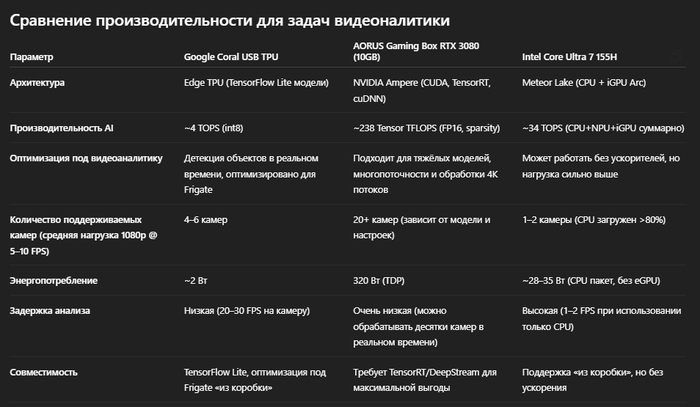
Вместо Coral TPU я тоже мог использовать аналоги - подключить AORUS Gaming Box RTX 3080 или вообще использовать CPU. Но Видеокарта жрет существенно больше энергии и шумит, а проц не очень тянет четыре камеры - а я хочу со временем сделать еще парочку - на парковку и с балкона.
Установка.
Сам процесс установки оказался достаточно простым. Я напомню что использую виртуализатор Proxmox VE.
Создаем новую виртуалку. Я где то читал что CORAL может не работать на 13 дебиане и советы ставить на 12 - но забегая вперед скажу что это не правда, все работает хорошо. Если совсем лень, то можно воспользоваться готовым комьюнити скриптом по разворачиванию LXC пакета с Frigate, но мне показалось что проще пробрасывать физические устройства в виртуалку, а не в контейнер, поэтому я ставил фригейт сам.
Ставим собственно фригейт
sudo apt update
sudo apt install -y curl ca-certificates gnupg udev
# Docker
curl -fsSL https://get.docker.com | sh
sudo usermod -aG docker $USER
newgrp docker
Начинаем с докера. Потом в Проксмоксе прокидываем наш usb порт с коралом. Я советую прокинуть именно весь порт, а не отдельное устройство, меньше ебли с тем что виртуалка не увидит свисток.
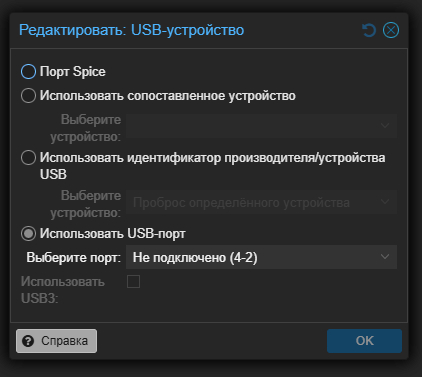
не обращаем внимание на надпись "не подключено", это из за того что прокинут весь порт.
Командой lsusb проверяем что корал виден, создаем каталоги под фригейт, монтируем NAS каталоги для хранения видео, создаем docker-compose.yml
version: "3.9"
services:
frigate:
container_name: frigate
image: ghcr.io/blakeblackshear/frigate:stable
restart: unless-stopped
privileged: true
shm_size: "512mb"
ports:
- "5000:5000" # Web UI
- "8554:8554" # RTSP (go2rtc)
- "8555:8555/tcp" # WebRTC
- "8555:8555/udp"
devices:
- /dev/bus/usb/004/004:/dev/bus/usb/004/004
device_cgroup_rules:
- 'c 189:* rmw'
volumes:
- /etc/localtime:/etc/localtime:ro
- /opt/frigate/config:/config
- /mnt/frigate/Frigate:/media/frigate
И в файл конфигурации фригейта добавляем настройки и наши камеры.
# === указываем брокера данных для связи с Home Assistant ===
mqtt:host: 192.168.0.* # адрес mqtt сервера, у меня он связан с Home Assistant
port: 1883
user: frigate # имя пользователя в mqtt
password: *** # пароль пользователя в mqtt
# === EdgeTPU (Coral USB) ===
detectors:
coral:
type: edgetpu
device: usb
# === Настройки записи ===
record:
enabled: true
retain:
days: 3
mode: motion
alerts:
retain:
days: 30
detections:
retain:
days: 30
snapshots:
enabled: true
retain:
default: 30
# === Настройки распознавания ===
detect:
enabled: true
version: 0.16-0
semantic_search:
enabled: true
model_size: small
face_recognition:
enabled: true
unknown_score: 0.6
recognition_threshold: 0.8
model_size: small
blur_confidence_filter: true # фильтровать размытые лица
lpr:
enabled: false
classification:
bird:
enabled: false
# === База и логирование ===
database:
path: /media/frigate/frigate.db
logger:
default: info
# === Камеры ===, указываем каждую камеру отдельно
cameras:
Имякамеры:
enabled: true
ffmpeg:
inputs:
- path: rtsp://имяпользователя:пароль@айпиадрескамеры:554/h264Preview_01_sub
roles: [detect]
input_args: [-rtsp_transport, tcp]
- path:
rtsp://имяпользователя:пароль@айпиадрескамеры/h264Preview_01_main
roles: [record]
input_args: [-rtsp_transport, tcp]
detect:
enabled: true
width: 640
height: 360
fps: 7
record:
enabled: true
retain:
days: 3
mode: all
Почти готово, вы великолепны. Осталось добавить интеграцию фригейт. Идем в HACS (надеюсь у вас он уже установлен!), затем подключить ее в разделе Настройки-Интеграции.
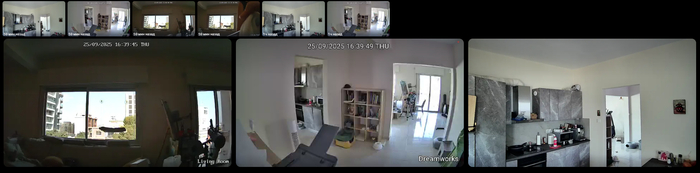
Отлично, ваши камеры видны в frigate и проброшены в HA по желанию.
Обучение.
После того как все установлено и настроено - настало время самого интересного - настройка распознавания. Нам же нужно что бы камеры не просто видели какого то человека - а понимали что это за человек (и передавали это дальше в автоматизацию, чего я правда еще не сделал).
Идем в Настройки - Обогащение (Settings - Enrichments)
2. Добавляем лицо через Add Face (лучше скинуть селфи фронталки с телефона, можно парочку).
3. Активно ходим вокруг камеры, что бы она детектила лицо.
4. Затем заходите в Face Library - Train и вручную размечаете фотографии.
5. Указываем в конфиге frigate.yml настройки точности. Тут можно поиграть с вариантами в зависимости от освещенности, типа камеры, размещения.
6. В принципе можно еще поиграть с настройками точности
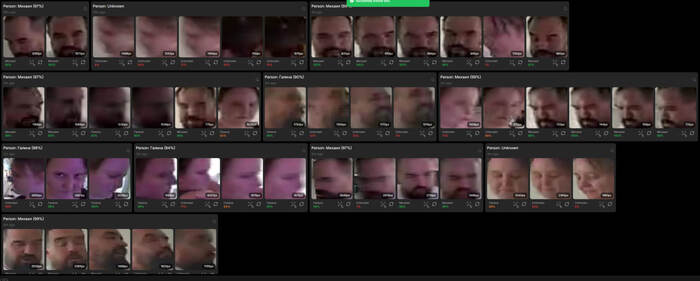
Мне хватило порядка 100 фотографий в разных ракурсах, что бы в дальнейшем распознавание шло точно.
Google Coral достаточно редкий зверь, мне удалось достать его бушным на ебае только, поэтому прикладываю табличку сравнения - что бы понять чего его можно заменить.
Спасибо что дочитали, надеюсь кому то этот пост поможет избежать тех граблей, что были пройдены мной)
Если бы пол года назад, когда я ставил свою первую операционку на домашний сервер я бы прочитал этот пост - я бы принял иное решение и сейчас мой сервер выглядел по другому. С другой стороны - ничего принципиально нового в посте нет, вся информация давно есть на ютубе, реддите и в чате гпт - нужно было просто спросить. Разные люди по разному воспринимают понятие "домашний сервер" - для кого-то это это коробочка NAS, для кого-то просто виндовый компьютер на антресоли. В рамках этого поста я под домашним сервером буду иметь в ввиду физическую машину с операционной системой линукс. И поговорим о том, какой же дистрибутив можно поставить и в чем отличие.
Очень условно я классифицировал серверные операционные системы исходя из уровня подготовки и целей - и у меня получилось три типа.
- Простые = self-hosting + NAS + лёгкие UI
- Средние = виртуализация + более гибкая настройка
- Продвинутые = оркестрация, облачные сценарии, "мини-дата-центр"
Простые решения (для начинающих / low-entry).
Как следует из названия - это самые простые варианты, они (почти) не требуют знания линукс, имеют удобный веб интерфейс и возможность установки сервисов в несколько кликов. На рынке представлено множество таких решений, самые известные это: YunoHOST, CasaOS, Cosmos Cloud, Umbrel, Tipi, Sandstorm, unraid(!платновое), FreedomBox, cloudron, EmbassyOS

Каталог приложений yunohost.
Отличия у них минимальны (например у embassy и FreedomBox чуть больше фокуса на приватность, интерфейс YunoHOST немного устарел - но зато самый большой встроенный магазин приложений), а общее у них одно - минимальный порог входа. Если вы новичок без технического бекграунда - с помощью этих решений вы легко можете выстроить всю инфраструктуру.
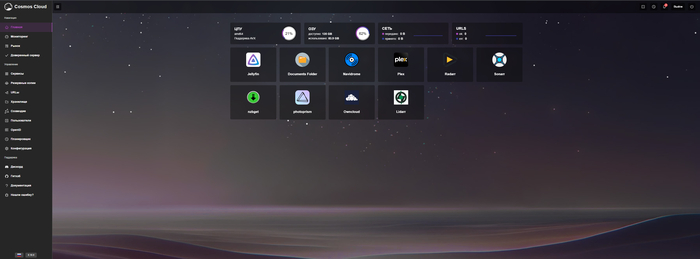
Интерфейс Космос Клауд. Можно потыкать тут https://cosmos-cloud.io/cosmos-ui/
Некоторые относят к операционным системам этого уровня и OpenMediaVault (OMV) с TrueNAS SCALE (и я купился на это, первая моя операционка как раз именно OMV) - но я с ними не согласен - это скорее операционка именно для NAS - если вы хотите ставить дополнительные сервисы - это возможно, но не интуитивно.

Вот зашел в OMV - а он просит обновится. Это он умеет...
В общем для начинающего, или для "поставил, настроил и забыл" - я бы советовал взять в качестве ОС что то из вышеперечисленного.
А если по%баться? или средний уровень (для энтузиастов / medium-entry)
Вторая группа операционных систем несколько сложнее, требует базового понимания Linux, сетей, Docker, но и дают больше контроля. Я бы посоветовал эту группу себе энтузиастам, которым процесс важнее чем результат.
К этой группе я отношу Proxmox VE, XCP-ng, Harvester, NixOS, DietPi (тут я сразу отмечу, что сам тестировал и работал только с Proxmox VE, про остальное только читал. Поэтому буду рассказывать на его примере).
У проксмокса нет готового каталога приложений, которые можно поставить в один клик (хотя есть отличный каталог пользовательских скриптов установки, 300+ проверенных сервисов, которые устанавливаются через одну строчку) - это скорее универсальный хост для виртуализации. Зато поднять виртуальную машину с нужными параметрами, изменять эти параметры прям на ходу или использовать никогда не было так просто. Еще у проксмокса есть интересный формат контейнеров - LXC, я это воспринимаю как нечто среднее между виртуалкой и контейнером. Используется общее ядро, а контейнеры используют изолированное окружения. В результате эти контейнеры потребляют меньше ресурсов, чем виртуалка - но обладают большей степенью изолированности, чем докер контейнеры.
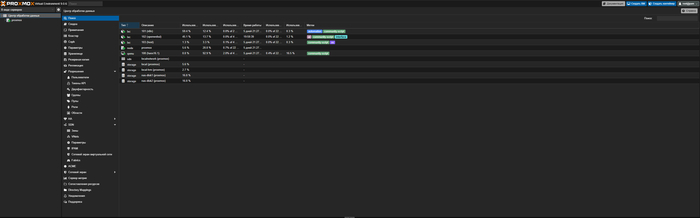
UI проксмокса чуть сложнее чем интерфесы ОС первого типа - но все еще существенно проще консоли, на мой взгляд.
В общем если бы я начинал сейчас - вместо OMV я бы поставил себе два Проксмокса.
Или три? Продвинутые решения (для экспертов / high-entry)
Последняя группа - это решения для профессионалов. Я не пробовал ничего из этого (пока?), поэтому коротко опишу как я вижу это со стороны и буду рад если кто то расскажет подробней.
VMware ESXi – классика корпоративной виртуализации (сейчас менее актуальна из-за Broadcom).
Kubernetes (k3s, MicroK8s, TalosOS) – для масштабирования контейнеров, требует глубоких знаний.
OpenShift OKD – корпоративный Kubernetes с дополнительным уровнем абстракции.
OpenStack – облачная платформа IaaS (виртуальные машины, сети, сторидж).
Nomad (от HashiCorp) – оркестрация контейнеров и VM, альтернатива Kubernetes.
Bare-metal Linux (Arch, Debian, Ubuntu, Gentoo) – "чистая" установка и ручная настройка всех сервисов.
FreeBSD / NetBSD / OpenBSD – более редкие, но мощные для сетевых и серверных задач.
Кажется что это решения, для маленького дата-центра дома. Явно не для всех - но если вы, например, делаете свой стартап, и хотите хостить его из дома - то это ваш выбор. Чат гпт подсказывает мне, что если я поставлю себе третий сервер - я смогу сделать кластер, который будет автоматически масштабироваться под нагрузку и работать даже в случае выхода из строя одной машины. Но я честно пока в душе не знаю, зачем мне это (*но очень надо)
На сегодня вероятно все, задавайте вопросы если есть, рассказывайте что стоит у вас, отдельно было бы интересно послушать людей с третьей группой операционок.
Предыдущий пост на удивление зашел, оказывается на Пикабу весьма много владельцев NAS, домашних серверов и даже целых серверных шкафов, и еще больше людей, которые интересуются тематикой селфхоста и умного дома. В комментах было задано куча вопросов, и план по постам в целом сформирован.
Дисклеймер:
Я уже говорил раньше что я не специалист, а энтузиаст, поэтому ошибался, ошибаюсь и буду ошибаться порой, на Пикабу много людей продвинувшихся в изучении дальше - буду рад если они будут поправлять ошибки и советовать лучшие решения. Все дальнейшие посты - лишь личный опыт.
Что было?
Сейчас уже не вспомню, когда я впервые загорелся идеей умного дома, но вероятно "Железный человек" с Робертом Дауни Младшим и его Джарвис произвел на меня неизгладимое впечатление. Останавливало меня лишь одно - что бы сделать умный дом - нужно было иметь хоть какой то, а первые 30 лет жизни я мотылялся по съёмным квартирам. Поэтому первым решением для меня, как и для многих стал "съёмный" дом на базе умной колонки Яндекс Алиса. Технически он состоял из:
датчик движения в кухне, туалете, комнате
умная лампочка на кухне, туалете, комнате
умная колонка Алиса
И несколько сценариев, позволяющих автоматически включать свет при походе в туалет или выключать при отсутствии движения. Очень удобно - и в качестве стартовой точки я до сих пор могу порекомендовать такой набор - при минимальном геморое он дает заметный прирост в комфорте. Вторая съёмная квартира обогатила дом датчиками открытия окон и дверей, несколькими умными разетками, куда было воткнуты телевизор и приставка, сяомовской видеокамерой и датчиком дыма. Все это все еще работало на основе колонки Яндекса и я был доволен.
Муки выбора.
В процессе переезда весь набор "Яндекса" оказался потерян, и обосновавшись на новом месте, я решил все начать заново. Яндекс к этому времени стал меня немного ограничивать - не все устройства сяоми конектились нормально, интернет был не всегда стабилен, а яндекс колонки мини периодически начинала самопроизвольно увеличивать и уменьшать громкость с характерным похрустыванием. Поэтому, немного погуглив, я решил что пора поменять стек, и полез изучать что есть на рынке. Требования, которые казались мне важными я выделил так:
- Локальное управление (интернет штука такая, то есть то нет)
- Приватность (не хотелось зависеть от облаков Яндекса или Гугла, большой брат конечно и так следит - но зачем облегчать ему жизнь)
- Максимальное разнообразие устройств (Zigbee, Z-Wave, Matter, MQTT, Bluetooth, Wi-Fi и устройства различных брендов)
- Гибкость автоматизаций (я не программист и не хотелось бы им становится, хотя базовая техническая грамотность присутствует)
Выбор естественным образом пал на Home Assistant, и так в моем доме появился первый линукс сервер.
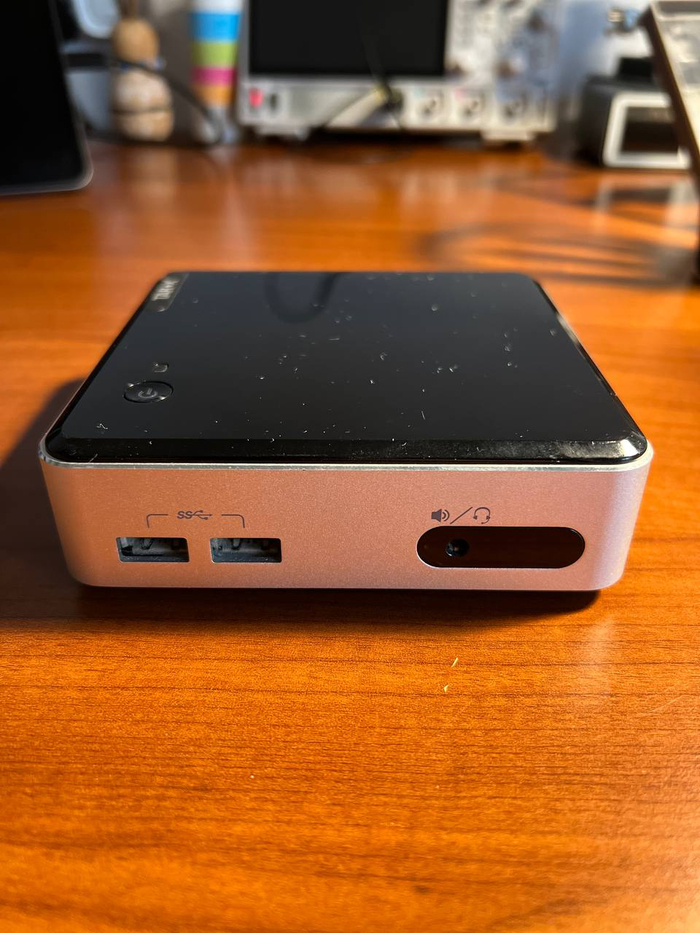
А вот и он, Intel NUCCPU: i5-4250URAM: 4GBSSD: 120GBWiFi: 802.11ac 5Ghz
На нем я завел Debian, поставил Home Assistant supervised, подключил такие же лампочки, Алисы, датчики, RF и IR пульты управления техникой и прочее. Подробно описывать процесс установки не буду - он весьма подробно, с картинками и пояснениями описан у них на сайте, лишь обозначу моменты, которые показались важными:
- Несмотря на то что у HA огромное количество (более 2500) нативных интеграций с различным оборудованием - многих вещей там все таки не хватает. Поэтому первое, что я сделал после установки HA - добавил в него HACS - это такой комьюнити каталог пользовательских репозиториев, различных полезных интеграций, тем для оформления и карточек для Lovelace. Что бы поставить его нужно чутка повозится, но процесс подробно и понятно описан тут, если будут какие то вопросы - можете задавать в комментариях.
- С этого года HA убрали подержку режима Home Assistant supervised и оставили только два варианта - запуск Home Assistant в контейнере и полноценную операционную систему HA OS
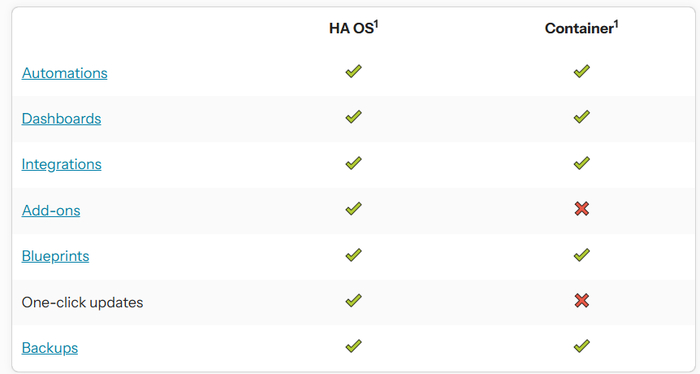
Так как контейнерная версия не дает возможность использовать аддоны, а без аддонов большая часть пользы теряется - советую ставить HAOS на виртуальной машине (или на реальной, как удобней)
В разделе аддонов есть множество полезных штук, в принципе их достаточно что бы сделать из сервера умного дома полноценный домашний сервер - упавлять медиа, ДНС, бекапами, и прочим.
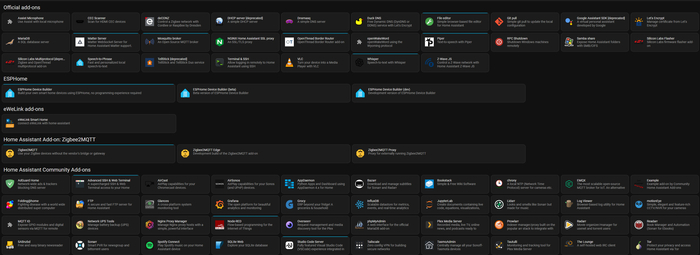
Каталог аддонов заслуживает того, что бы ставить HAOS вместо контейнеров.
Но если там не нашли нужного - поищите в HACS
Наиболее полезные интеграции в HACS для меня оказались
- YandexStation - позволяет управлять яндекс станциями и другими устройствами из умного дома яндекса через HA
- YandexDialogs - обратный процесс, позволяет управлять любыми устройствами умного дома HA через голосовой интерфейс Яндекс Алисы
- Passive BLE Monitor integration - позволяет подключить к HA почти любое устройство, у которого есть блютус.
На этом, пожалуй, мой писательский запал иссяк, и продолжение напишу позже. Пока писал - подумал что было бы интересно еще рассказать о:
- какие проблемы я поимел когда делал умный дом уже в своем собственном доме
- как единичный HA вырос до двух серверов с кучей локальных ресурсов
- как настроить внешний доступ к внутренним ресурам максимально удобно и безопасно
Еще в планах: (буду рад если кто то поделится опытом, как это сделать)
- настроить систему видеонаблюдения frigate с google coral
- разобраться с системой автоматизации n8n
stay tuned, как говорится)
Даже странно, что такого сообщества на Пикабу раньше не существовало. Штош - теперь есть.
Вводное слово:
Selfhost - это когда ты берешь привычные облачные сервисы и запускаешь их у себя: на домашнем сервере, мини-ПК или даже на старом ноутбуке. Почта, медиа, облако, умный дом, VPN - всё это можно держать под своим контролем.
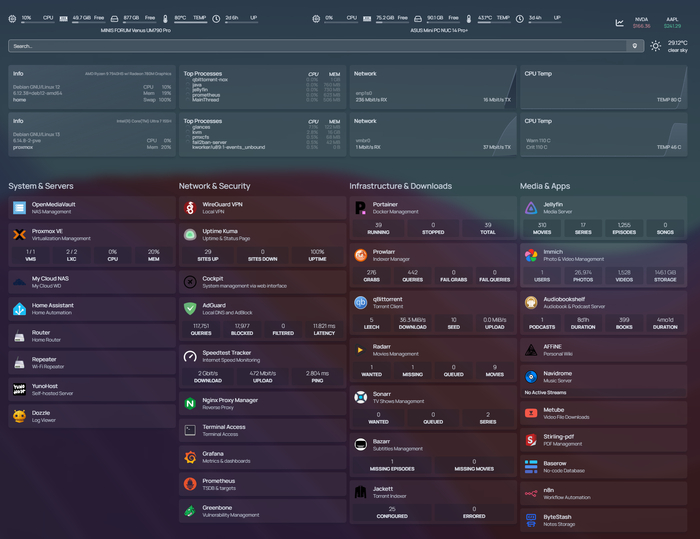
Мой текущий вариант домашней страницы.
Зачем это нужно? У кого-то это вопрос приватности, у кого-то — экономии. Для многих это просто удовольствие от того, что твоя система работает так, как ты её сам собрал и настроил.
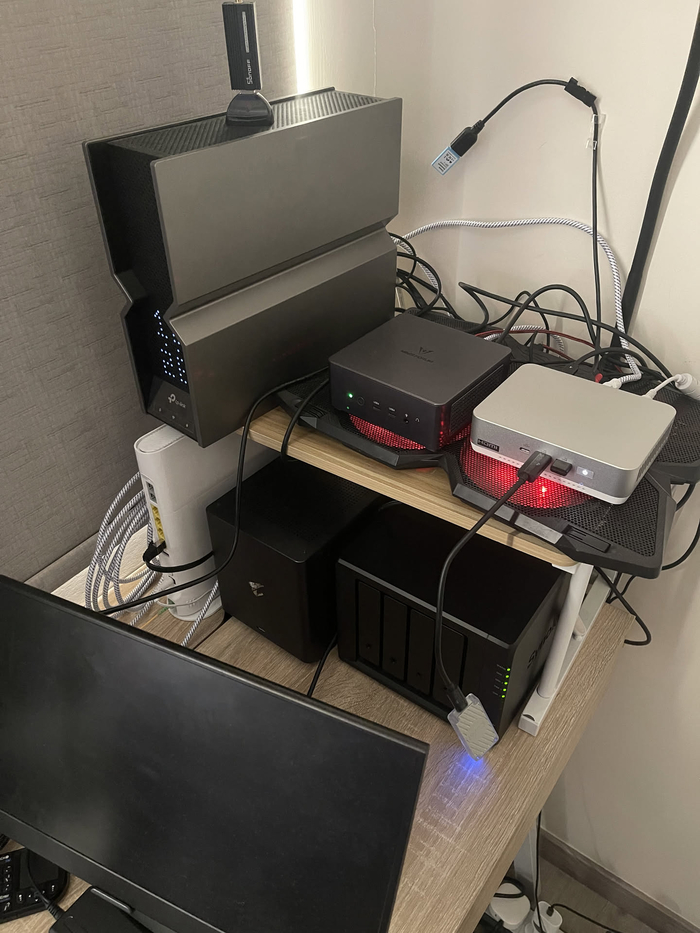
А вот так это выглядит "снаружи"
Будет здорово, если получится собрать тут людей, интересующихся темой домашних серверов, делиться новостями, находками, инструкциями и личным опытом. Ну это программа максимум. А программа минимум - буду сам тут описывать свой путь по граблям.
Добрый день. Столкнулся с лимитом на игнорм листе
"Достигнут предел количества правил 2600"
Не очень понятно чем вызвано такое ограничение, но после того как минусы перестали влиять на формирование ленты - игнор - это единственное что спасало. Расширьте пожалуйста игнор лист хотя бы на пару тысяч.
Спасибо.