Сообщество - Arduino & Pi

Arduino & Pi

1 493 поста 20 825 подписчиков

Популярные теги в сообществе:

Микрокомпьютер: Raspberry PI 4 Model B 8 GB RAM Часть 8 запуск ОС Manjaro SWAY. Лучшая для админа?

В этом видео покажу как запустить Manjaro Linux 64-bit с оболочкой SWAY на микрокомпьютере Raspberry PI 4 Model B 8 GB RAM.

Адрес проекта https://manjaro.org

Manjaro Linux или Manjaro — дистрибутив GNU/Linux, основанный на Arch Linux, использующий модель обновлений rolling release.


0:55 Скачиваем образ

1:54 Что такое sway

4:28 Записываем образ на карту SD

5:29 Запускаем Manjaro SWAY

6:19 Начальная настройка

10:03 Как включить встроенную запись экрана

10:29 Обзор панели задач

11:24 Настройка сети WiFi

13:06 Где хранятся записанные видео

13:37 Обзор помощника по быстрым клавишам

14:24 Установка обновлений

17:00 Обзор встроенных программ

35:13 Добавление раскладки клавиатуры

43:12 Другая встроенная программа записи экрана wf-recorder

43:38 Работа с терминалами. быстрые клавиши

47:09 Красивая панель блокировки/выключения сервера

49:21 Заключение


У кого беспроводная мышь. Традиционно чиним:

nano /boot/cmdline.txt

вписываем

usbhid.mousepoll=0

и перезагружаемся.


Настройка клавиатуры в sway:

https://wiki.archlinux.org/title/Sway#Keymap

пример конфига

~/.config/sway/config.d/01-keyboard.conf

input * {

xkb_layout "us,ru"

xkb_options "grp:ctrl_shift_toggle"

}


Писать видео лучше через консольный wf-recorder


Быстрые клавиши:

Mod + Enter Новый терминал

Mod + F Сделать текущее окно полноэкранным

Mod + Shift + Q Выйти из программы

Mod + Shift + E Выйти из sway

Mod + Shift + C Обновить конфигурацию Sway

Mod + Shift + - переместить окно в блокнот

Mod + - Показать блокнот

Mod + 0..9 Изменить текущее рабочее пространство

Mod + Shift + 0..9 Переместить текущее окно в указанную рабочую область

Mod + B Горизонтальная компоновка

Mod + V Вертикальная компоновка

Mod + S Stacking компоновка

Mod + E Переключить разделение компоновки

Mod + W Компоновка с вкладками

Мод + фокус на родительском контейнере

Mod + Space Поменять фокус между мозаичным и плавающим

Mod + Shift + Space Переключить плавающий режим

Mod + Tab Следующее рабочее пространство

Mod + Shift + Tab Предыдущее рабочее пространство

Mod + Влево / Вправо / Вверх / Вниз Переместить фокус окна

Mod + Shift + Left / Right / Up / Down Перемещение сфокусированного окна в рабочей области
Показать полностью

Микрокомпьютер: Raspberry PI 4 Model B 8 GB RAM Часть 7 запуск ОС CentOS 64-bit

В этом видео покажу как запустить CentOS 64-bit на микрокомпьютере Raspberry PI 4 Model B 8 GB RAM.

Как подключить WiFi, добавить место в корневой раздел. Можно ли запустить графический интерфейс. Тест скорости интернета с помощью speedtest cli.

0:28 Эволюция CentOS

2:48 Как найти и скачать образ CentOS Linux для Raspberry PI

4:44 Записываем образ на карту SD

5:35 Запускаем CentOS

6:36 Настройка WiFi

8:29 Установка обновлений

9:24 Ошибка. Не хватило места. Расширяем место на SD карте.

15:09 Подключаемся через SSH. Устанавливаем speedtest cli.

18:20 Тест скорости интернет.

19:43 Место на диске, память, промежуточный итог

21:13 Установка Gnome Desktop (GUI)

34:32 Подводим итоги. Заключение

Используемый софт:

speedtest cli:

https://www.speedtest.net/ru/apps/cli

Linux:

nmtui - настройка сети.

parted - настройка разделов диска.

Показать полностью
3

Продолжение поста «Перенос системы на Raspberry Pi 4B»1

Всё получилось очень просто.

На ноуте под виндой склонировал microSD на SSD с помощью balenaEtcher, присоединил SSD к малине и включил. Система запустилась сразу, но вешалась при попытке записи. Пришлось покопаться в логах и сети.

Но проблема скорее всего в моём экземпляре малины, в большинства-то работает. На всякий случай, ссылку осталю ниже, делал как писал ТС.

https://forums.raspberrypi.com/viewtopic.php?t=245931

Сейчас же всё летает.

3

Микрокомпьютер: Raspberry PI 4 Model B 8 GB RAM Часть 6 запуск ОС Twister OS

Самое большое достоинство Twister OS, это темы похожие на Windows 95-11.

Бухгалтеру, который работал на Windows XP будет приятно. Осталось поставить сюда 1С.

Сайт проекта:

https://twisteros.com/


В этом видео покажу как запустить Twister OS на микрокомпьютере Raspberry PI 4 Model B 8 GB RAM.

Как изменить разрешение экрана. Как решить проблему с тормозящей беспроводной мышью. Добавить раскладку клавиатуры. Обзор штатного ПО. Обзор тем.

0:20 Скачиваем образ

2:55 Заливаем образ Twister OS на флешку

4:04 Миниобзор компьютера

4:38 Запускаем Twister OS

5:18 Чиним медленную беспроводную мышь

6:54 Меняем разрешение экрана

7:39 Меняем английский язык на русский в интерфейсе

8:53 Добавляем русскую раскладку клавиатуры

9:46 Обзор тем рабочего стола

15:09 Включение VNC и SSH

16:31 Добавление значка переключения языка клавиатуры

18:12 Обзор встроенных программ

21:41 Тестируем скорость интернет через WiFi

23:35 Заключение

Показать полностью

Хакинг. С чего начать?

Мне 16, в будущем планирую быть белым хакером, на данный момент знаю один язык программирования, изучаю 2ой( Python), люди которые занимаются данным делом, скажите пожалуйста что делать дальше и как развиваться, чтобы работать по желаемой профессии?

Микрокомпьютер: Raspberry PI 4 Model B 8 GB RAM Часть 5 Ретро-консоль. Тест RetroPie

В этом видео:

0:44 Заливка образа RetroPie

2:26 Включение платы

3:33 Настройка джостика

6:40 Настройка WiFi и SSH

8:33 Заливаем игру через WinSCP

9:37 Тестовая игра Battletoads & Double Dragon

12:26 Установка портов

15:32 Тестовая портированная игра

17:21 Подключение к телевизору

17:50 Запуск игр: Killer Instinct Super Nintendo

21:01 Запуск игр: Comix Zone Sega

27:25 Запуск игр: Super Mario Bros. Nintendo

29:23 Замер CPU/RAM: Killer Instinct Super Nintendo

30:11 Замер CPU/RAM: Comix Zone Sega

36:17 Замер CPU/RAM: Super Mario Bros. Nintendo


В видео использовался софт:

WinSCP, putty, raspberrypi imager


Монитор используемых ресурсов:

htop


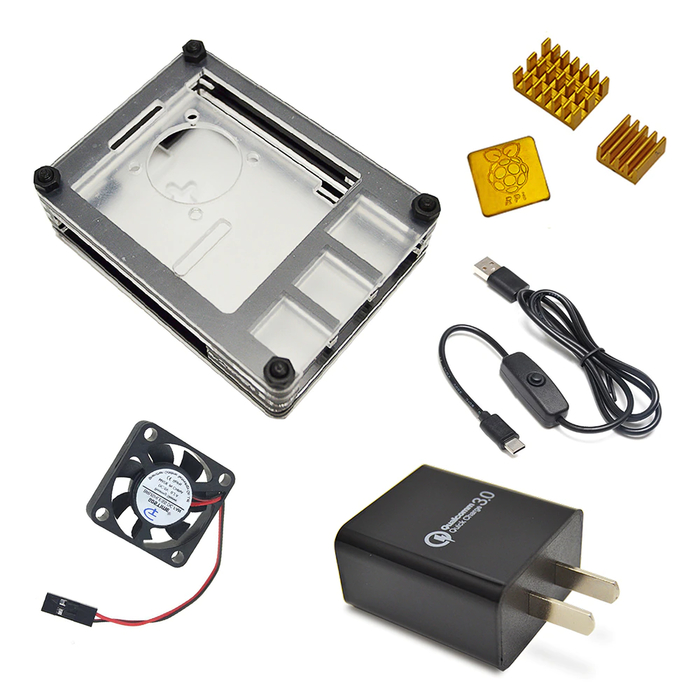
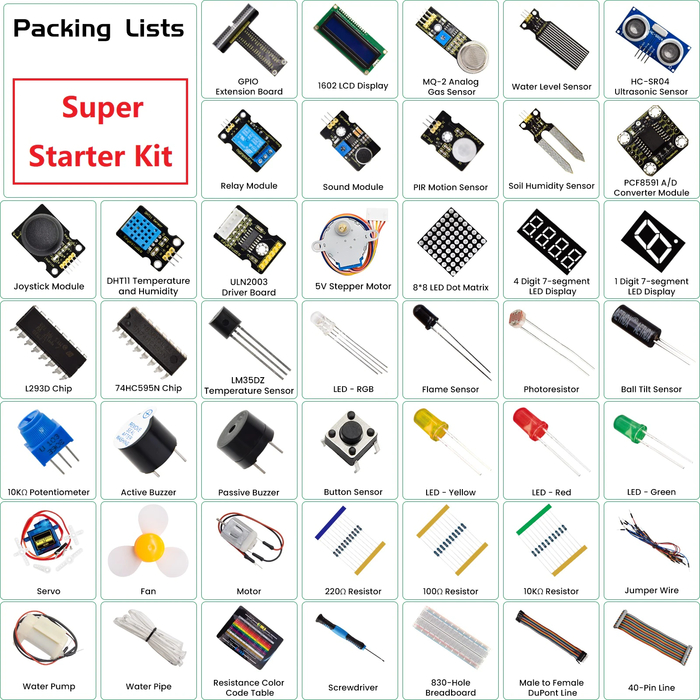
Вчера повелся на 11.11 и заказал на небезызвестном китайском магазине пару аксессуаров

для малины. Может получиться освежить знания python и делать менее унылые проекты.


Раз:

супер стартовый набор Keyestudio Raspberry Pi 4B

Два:

чтобы удобно было до GPIO добраться


Raspberry Pi 4B, новый 9-слойный чехол для зарядки с разъемом type-c и радиатором, подходит для RPI4

Три:
надоело перетыкать клаву из стационарника.


Беспроводная клавиатура VONTAR i8
Показать полностью 3

Микрокомпьютер: Raspberry PI 4 Model B 8 GB RAM Часть 4 Сравнение температуры с алюм. корпусом и без

В этом видео сравним температуру в пассивном режиме и под нагрузкой на микрокомпьютере Raspberry PI 4 Model B 8 GB RAM, без использования какого либо охлаждения и с алюминиевым корпусом (радиатором) без активного охлаждения.

В видео использовались команды Linux:


Посмотреть температуру CPU:

cat /sys/class/thermal/thermal_zone0/temp


Посмотреть температуру GPU:

vcgencmd measure_temp


Скрипт вывода температуры:

https://www.cyberciti.biz/faq/linux-find-out-raspberry-pi-gp...


Запускаем в бесконечном цикле:

while true; do ./temp.sh; sleep 3; done;

прервать Ctrl+c.


Узнать информацию о процессоре:

cat /proc/cpuinfo


Монитор используемых ресурсов:

htop


Загрузить ядро на 100%:

yes (скобка там где буква ю) /dev/null &


запустить по одному разу на ядро, чтобы загрузить все ядра.

убить все процессы "yes":

killall yes


Актуальная ссылка на корпус:

https://aliexpress.ru/item/4000263797062.html?spm=a2g0s.1226...

Показать полностью

Микрокомпьютер: Raspberry PI 4 Model B 8 GB RAM Часть 3 запуск ОС Raspbian OS

В этом видео покажу как запустить Raspbian OS на микрокомпьютере Raspberry PI 4 Model B 8 GB RAM.

Как изменить разрешение экрана. Как решить проблему с тормозящей беспроводной мышью. Обзор штатного ПО.

Отличная работа, все прочитано!