Сообщество - GNU/Linux

GNU/Linux

1 172 поста 15 638 подписчиков

Популярные теги в сообществе:

Минутка тупых вопросов

Так сложилось что немного умею программировать на delphi. Недавно появилась необходимость написать простенькую программку для собственных нужд, но нужно что бы она работала на ubuntu. И собственно вопрос: можно ли написать эту программку на lazarus которая установлена windows, дабы она работала на ubuntu?

94

Виджеты для Plasma 5

Прошло чуть больше года как я начал в свободное время разрабатывать виджеты для KDE Plasma.

Вот часть из них с описанием. Надеюсь, что кому-нибудь пригодятся (писал их для себя, но поделился в официальном репозитории KDE).

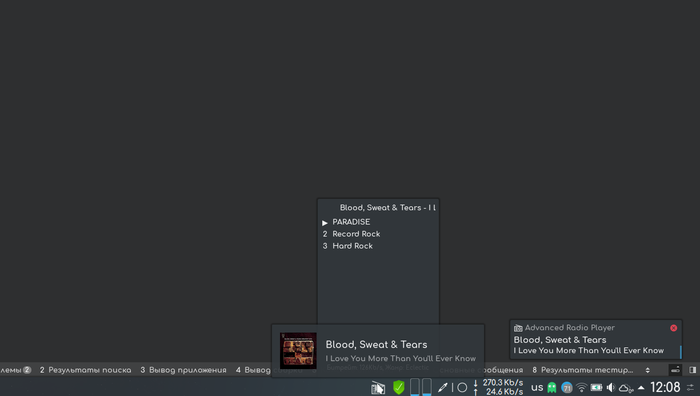
1. Advanced Radio Player - виджет Plasma для прослушивания онлайн-радио.

Возможности:

• Поиск радиостанций, редактирование списка сохранённых радио

• Отображение обложек проигрываемых треков

• Интерфейс на русском, немецком, финском, испанском, украинском, португальском бразильском и турецком языках.


Скачать: https://store.kde.org/p/1313987/


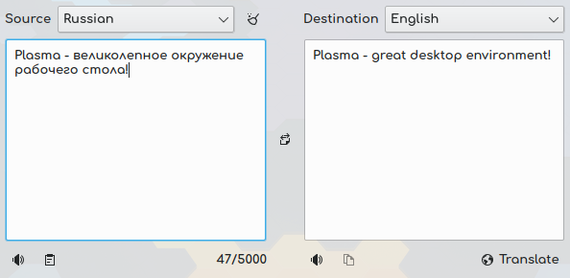
2. Translator - виджет-переводчик для KDE Plasma.

Translator представляет собой графический интерфейс для функций перевода, доступных в утилите translate-shell: soimort.org/translate-shell

4 доступных движков перевода  - google (по-умолчанию), yandex, bing и apertium.

Автоопределение языка источника (опционально).

Произношение текста (доступно не для всех языков).


Для работы требуется пакет translate-shell (доступен практически в любом дистрибутиве).


По сути GUI для translate-shell. Для тех, кому часто приходится переводить пригодится.


Скачать: https://store.kde.org/p/1395666/


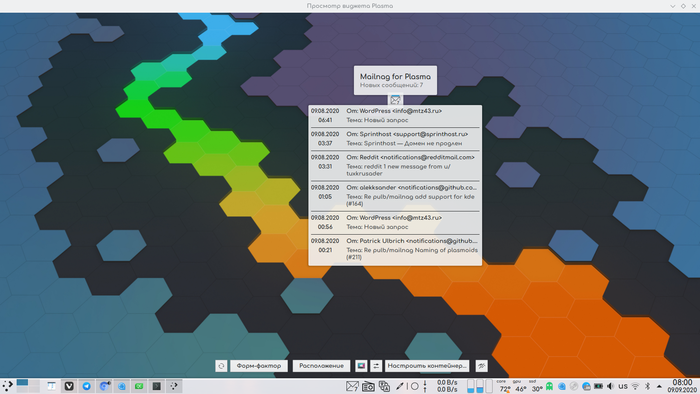
3. Mailnag for Plasma - виджет для mailnag daemon

Требуется пакет mailnag.

Отображает новые письма для аккаунтов, настроенных в конфигураторе mailnag.

Возможности - пометить письмо как прочитанное (только для mailnag - в почтовом клиенте или web статус письма не меняется), открыть почтовую программу по-умолчанию.

В настройках виджета вы можете указать интервал обновления и включить уведомление и звуковой сигнал.


Скачать: https://store.kde.org/p/1420222/


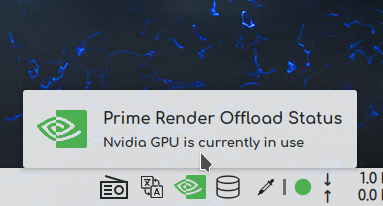
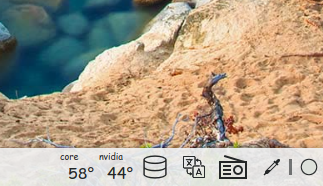
4. Prime Render Offload Status - отображение активности видеокарты nvidia

Работает только для режима Prime Render Offload (драйвера nvidia 435 и выше).

Отображает режим работы дискретной видеокарты (если хотя бы одно приложение использует видеокарту nvidia).


Скачать: https://store.kde.org/p/1411472/


5. Thermal Monitor Fix - исправленная версия виджета Thermal Monitor

По сути - это даже не мой виджет, я просто применил исправления для поддержания новых версий Plasma и Qt.

Отображение температуры с датчиков компьютера (cpu, gpu и т.д.).


Скачать: https://store.kde.org/p/1408433/


Надеюсь, что вы найдете в этом списке что-то полезное для себя.

Конструктивная критика приветствуется )

Показать полностью 5
270

Изучаем GNU/Linux часть 27. bash скрипты #1

Продолжаем изучать GNU/Linux и готовиться к сертификации от Red Hat (RHCSA).


Для тех, кто видит мои посты впервые - я стараюсь очень лёгким языком с нуля научить вас работать с операционной системой GNU/Linux. Зачем? Потому что - Стоит ли делать курс по RHCSA?


Предыдущие темы:

Изучаем GNU/Linux часть 26. Программный RAID - MD

Изучаем GNU/Linux часть 25. Управление логическими томами - LVM (RHCSA)

Изучаем GNU/Linux часть 24. Работа с файловыми системами (RHCSA)

Изучаем GNU/Linux часть 23. Основы файловых систем

Изучаем GNU/Linux часть 22. Работа с дисками (RHCSA)

Изучаем GNU/Linux часть 21. Ядро Linux

Изучаем GNU/Linux часть 20. Права на файлы (RHCSA)

Изучаем GNU/Linux часть 19. Пользователи и группы (RHCSA)

Изучаем GNU/Linux часть 18. Sudo (RHCSA)

Изучаем GNU/Linux часть 17. Su и visudo (RHCSA)

Изучаем GNU/Linux часть 16. Процессы #3: Работа с процессами (RHCSA)

Изучаем GNU/Linux часть 15. Процессы #2: Информация о процессах #2 (RHCSA)

Изучаем GNU/Linux часть 14. Процессы #1: Информация о процессах

Изучаем GNU/Linux часть 13. Bash #2: переменные (RHCSA)

Изучаем GNU/Linux часть 12. Bash #1: bash-completion, alias, type

Изучаем GNU/Linux часть 11. Стандартные потоки (RHCSA)


Ссылки на темы 1 лвла - Изучаем GNU/Linux часть 10. Текстовые редакторы nano и vi (RHCSA)


Начнём потихоньку разбирать тему скриптов

P.S. Текст из видео в комментариях.


P.P.S. Мне бы пригодилась помощь в создании большого количества заданий и вопросов для обучающихся -> Задания, вопросы и ответы

Показать полностью 1

Как попробовать Linux

Многие когда-то слышал про Linux, про “красноглазие”, но вряд ли многие пробовали. Сегодня мы попробуем установить Linux на компьютере, как отдельную программу. Для этого нам понадобится более-менее современный процессор с поддержкой виртуализации и около 10-20 гигабайт свободного места.

Включаем виртуализацию в процессоре

Чтобы попробовать Linux, мы будем использовать виртуализацию. Виртуализация - это такая технология, которая позволяет запускать несколько операционных систем на одном процессоре одновременно. К примеру, если у вас установлена Windows 10, то с помощью виртуализации вы сможете параллельно с ней запустить Linux и, к примеру, Windows 7.

Для начала проверьте, включена ли у вас виртуализация. Для этого откройте диспетчер задач, используя сочетание клавиш Ctrl+Shift+Esc, и во вкладке "Производительность" посмотрите, включена ли у вас аппаратная виртуализация. Если вы видите Enabled, значит включена, Disabled — выключена.

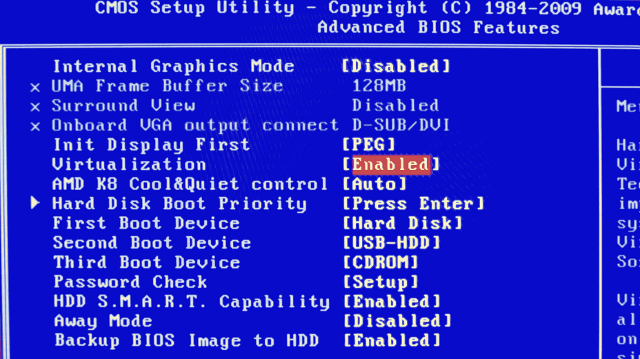
Чтобы включить поддержку виртуализации, необходимо перейти в BIOS при загрузке системы и включить поддержку виртуализации. Выглядит это примерно так:

Короткая инструкция: надо перезагрузить компьютер, зайти в БИОС и включить виртуализацию. Более длинная инструкция: ссылка.


Устанавливаем VirtualBox

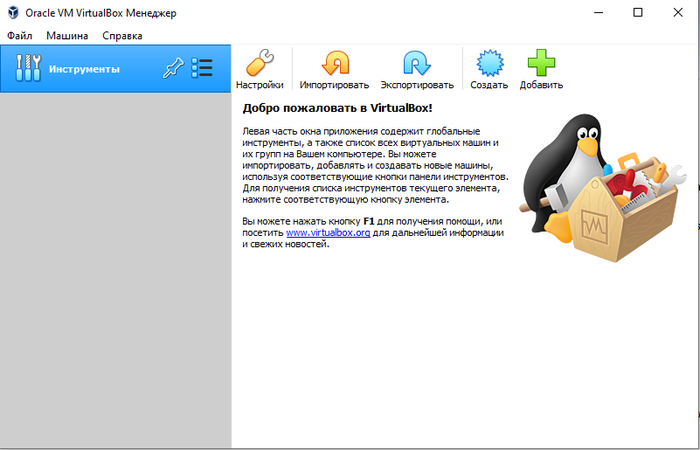
Теперь мы готовы установить само приложение для работы с виртуализацией. Мы будем использовать VirtualBox. Скачать его можно отсюда: https://www.virtualbox.org/wiki/Downloads (для Windows подойдет файл WindowsHosts). Скачайте и установите VirtualBox, после установки и запуска программы вас должен встретить примерно такой интерфейс:

Свои дальнейшие действия я буду показывать в Linux-версии VirtualBox, которая практически не отличается. Если у вас язык интерфейса Английский, поменять его можно в File -> Preferences…->Language.


Скачиваем Linux

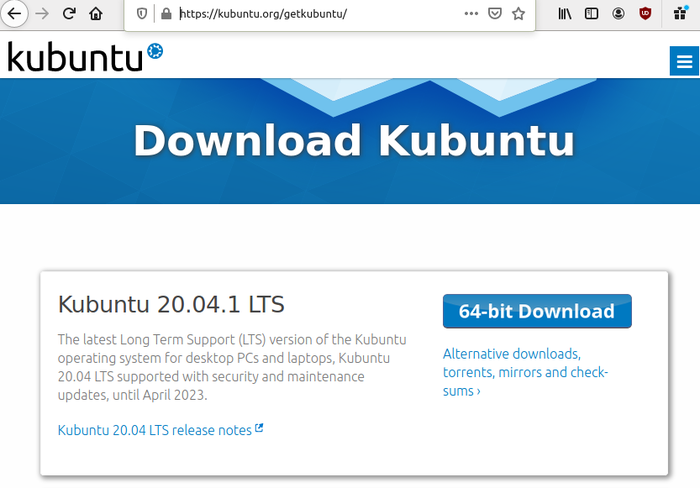
Начнем с того, что определимся с выбором дистрибутива Linux. Дистрибутив Linux - это вариация операционной системы Linux. Дистрибутивов существует множество, для конечного пользователя они отличаются в основном темами оформления и сложностью установки новых программ. В нашем случае мы установим один из дружелюбных дистрибутивов -  KUbuntu. Для этого загрузим установочный образ: https://kubuntu.org/getkubuntu/

Выберем последнюю версию:

Создаем виртуальную машину

Давайте создадим нашу первую виртуальную машину. Нажмем кнопку "Создать".

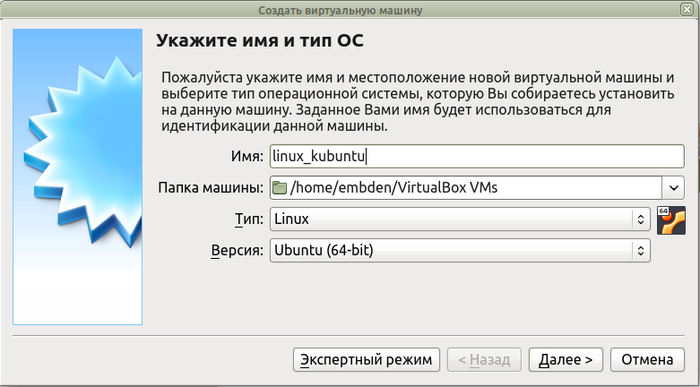
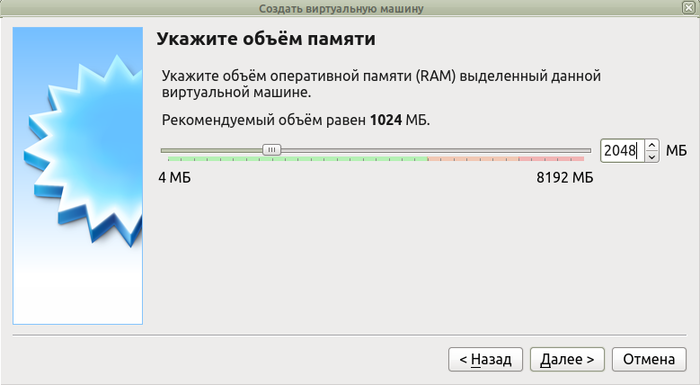
Укажем тип и версию операционной системы. Далее, выделим немного оперативной памяти, не стоит выделять памяти больше половины, имеющейся у вас, но и меньше 1 Гб вряд ли хватит для комфортной работы в виртуальной машине:

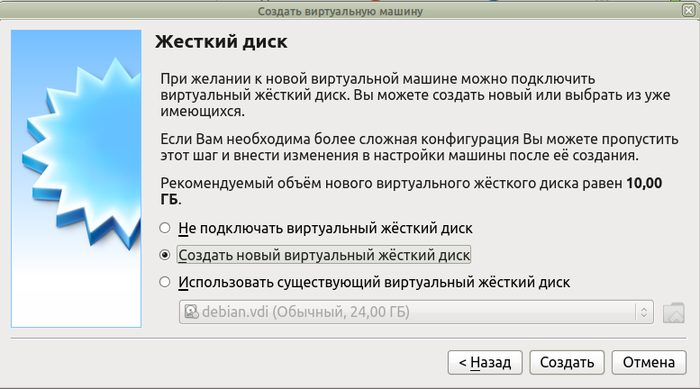
Теперь создадим виртуальный жесткий диск, который будет в реальности файлом на вашем жестком диске:

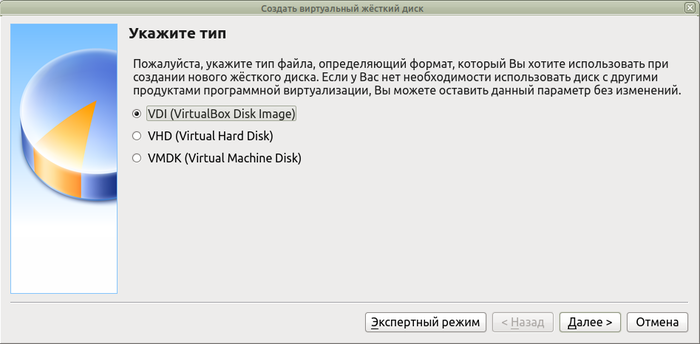
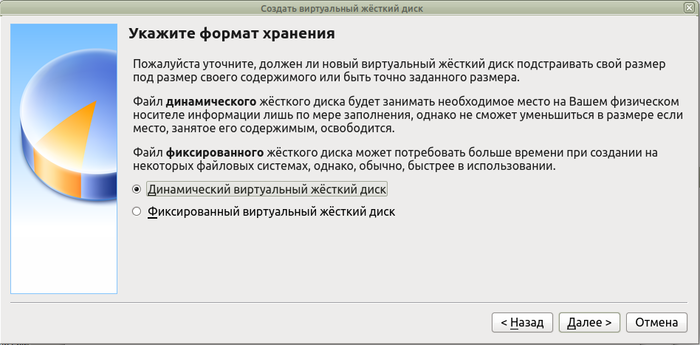
Выберем формат жесткого диска:

Выберем динамический виртуальный диск, что позволит ему занимать на вашем реальном диске не больше необходимого ему места.

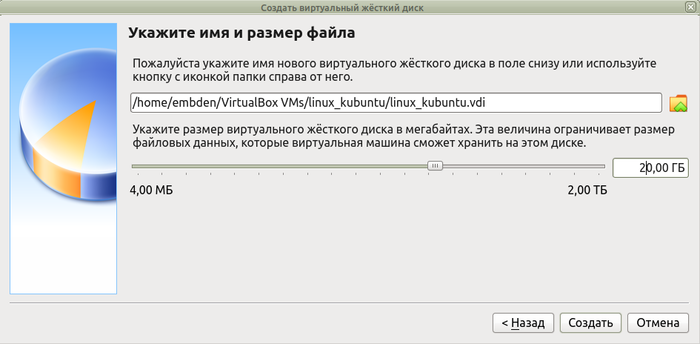
Выберем расположение диска и его размер (10-20 ГБ):

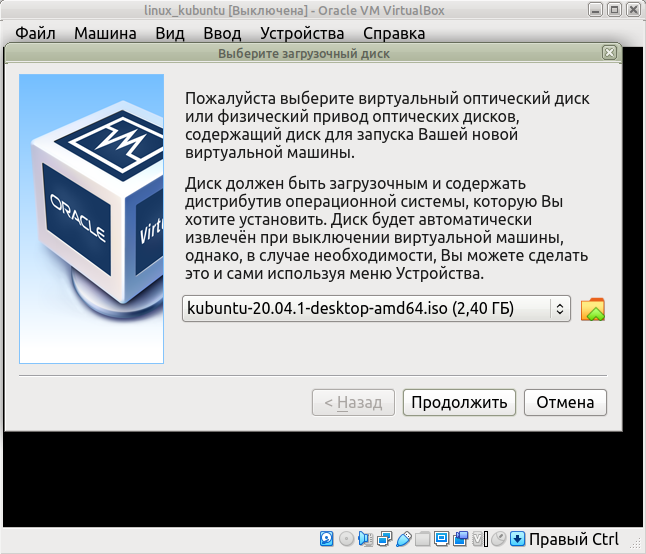
На этом процесс создания виртуальной машины завершен. Запустим её, кликнув дважды. Нам предложат выбрать установочный диск. Выберем скачанный ранее образ:

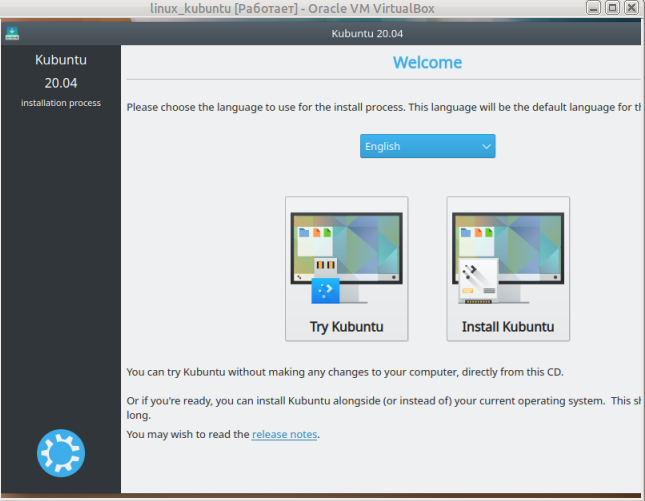
Нажмем "Продолжить", и через некоторое время нам предложат либо попробовать Убунту (без установки её на виртуальный жесткий диск), либо установить её:

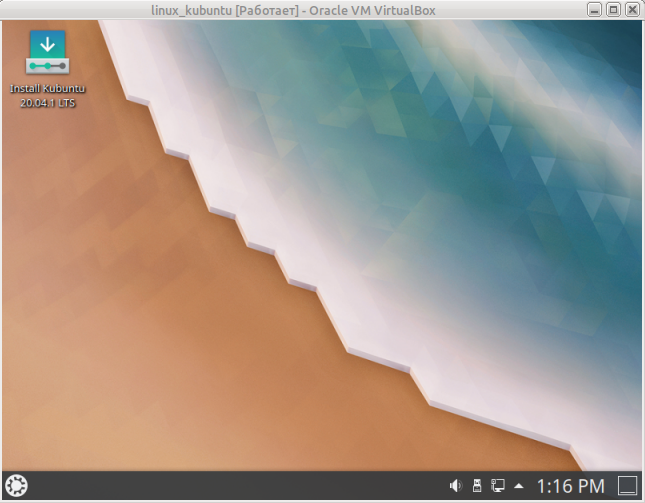
Кликаем "Try Kubuntu", и через несколько мгновений перед нами появляется рабочий стол Кубунту.

Теперь можно походить по рабочему столу Kubuntu, позапускать приложения по умолчанию. Любые сделанные изменения не будут сохранены - пока что мы только в демонстрационном режиме. В следующий раз мы установим Kubuntu в виртуальной машине, и посмотрим на неё поближе.


Показать полностью 12
475

Изучаем GNU/Linux часть 26. Программный RAID - MD

Продолжаем изучать GNU/Linux и готовиться к сертификации от Red Hat (RHCSA).


Для тех, кто видит мои посты впервые - я стараюсь очень лёгким языком с нуля научить вас работать с операционной системой GNU/Linux. Зачем? Потому что - Стоит ли делать курс по RHCSA?


Предыдущие темы:

Изучаем GNU/Linux часть 25. Управление логическими томами - LVM (RHCSA)

Изучаем GNU/Linux часть 24. Работа с файловыми системами (RHCSA)

Изучаем GNU/Linux часть 23. Основы файловых систем

Изучаем GNU/Linux часть 22. Работа с дисками (RHCSA)

Изучаем GNU/Linux часть 21. Ядро Linux

Изучаем GNU/Linux часть 20. Права на файлы (RHCSA)

Изучаем GNU/Linux часть 19. Пользователи и группы (RHCSA)

Изучаем GNU/Linux часть 18. Sudo (RHCSA)

Изучаем GNU/Linux часть 17. Su и visudo (RHCSA)

Изучаем GNU/Linux часть 16. Процессы #3: Работа с процессами (RHCSA)

Изучаем GNU/Linux часть 15. Процессы #2: Информация о процессах #2 (RHCSA)

Изучаем GNU/Linux часть 14. Процессы #1: Информация о процессах

Изучаем GNU/Linux часть 13. Bash #2: переменные (RHCSA)

Изучаем GNU/Linux часть 12. Bash #1: bash-completion, alias, type

Изучаем GNU/Linux часть 11. Стандартные потоки (RHCSA)


Ссылки на темы 1 лвла - Изучаем GNU/Linux часть 10. Текстовые редакторы nano и vi (RHCSA)


Обсудим, что такое RAID и как настроить программный raid на GNU/Linux.

P.S. Текст из видео в комментариях.


P.P.S. Мне бы пригодилась помощь в создании большого количества заданий и вопросов для обучающихся -> Задания, вопросы и ответы

Показать полностью 1
22

Мой Awesome WM custom

Мой Awesome WM custom

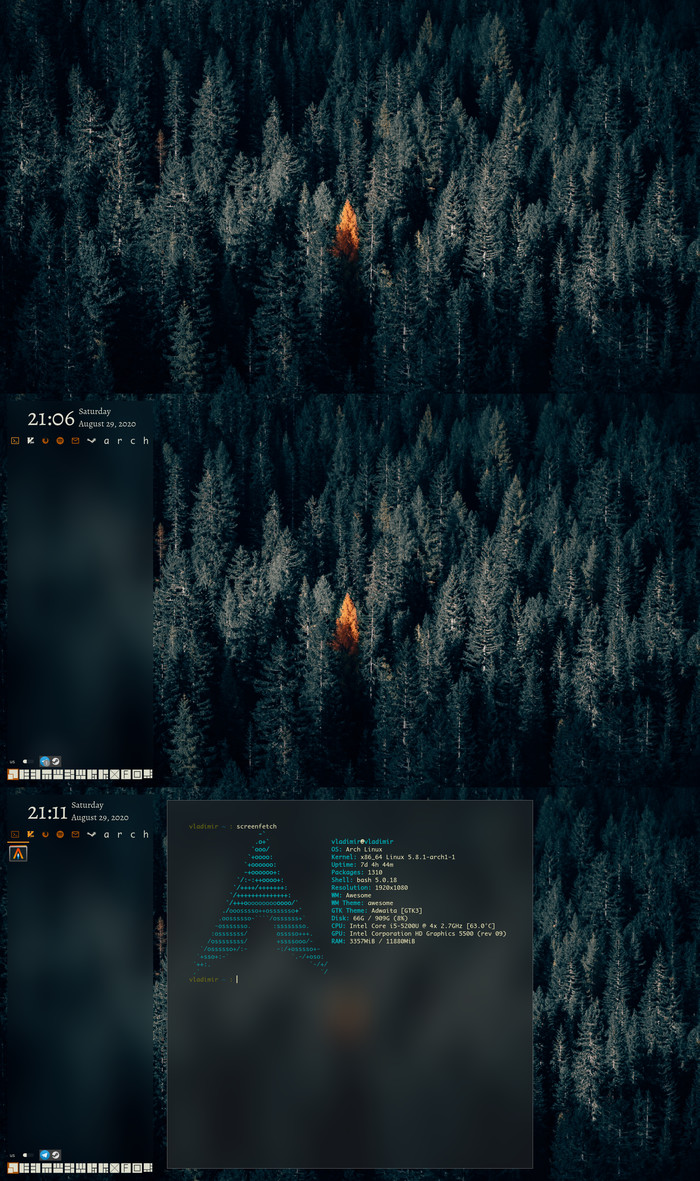
Всем привет, решил недавно попробовать менеджер окон AwesomeWM. В нём привлекает то, что есть тайловый режим управления окнами, что очень удобно, т.к. я большую часть времени сижу в консольке, но также есть и более привычный - флоат, для отдельных программ, которые порождают много дочерних окон.


Немного пощупал API, для создания своих виджетов, решил поделиться тем, что получилось.

Боковую панель можно скрыть, получив девственно чистый рабочий стол, чтобы ничего не отвлекало от работы.


Обои взял с этого сайта: https://unsplash.com/, точно не вспомню кто автор, к сожалению.

Показать полностью 1
Отличная работа, все прочитано!