Сообщество - GNU/Linux

GNU/Linux

1 172 поста 15 637 подписчиков

Популярные теги в сообществе:

Софт для Linux либо «Аааааа! Чем заменить [название программы]?!»

Всем привет!

Таки пришлось тут зарегистрироваться. Пишу этот пост из-за того, что меня уже бомбит от людей, какие пишут, что на Linux нет софта. Он есть. Ниже список из более чем 60! И помните, кто ищет, тот всегда найдёт. Я уже более 7 лет сижу на Linux. Да, безусловно бывает такое, что нужен софт которого нет под Linux, но никто же не запретил пользоваться аналогами? Иногда бывает и то, что аналога нет. Ну в таком редком случае (наверное 1 на миллион) придётся воспользоваться Wine. И я говорю про обычного пользователя и пользователя, которому софт нужен для работы.


Аргумент "а как же моя [вставить название игры]" я все равно перекрою. Во первых, если вы геймер и техноизвращенец, то примите мои поздравления (сарказм)! VirtualBox и Wine вам в помощь! Что? Лагает? Это карма за то, что шапку читали невнимательно. Лень? Ладно, смотрим дисклеймер, должно помочь.


!!!Дисклеймер!!!

Софт описанный в посте нужен сугубо для работы и домашнего использования. В посте (либо статье называйте как угодно) упоминается тот софт, который нужен для комфортного пользования вашим компьютером. Не для гейминга!


Прочли дисклеймер? Отлично. Что вы говорите? В терминале команды надо писать? Окей врубаем второй дисклеймер.


!!!Дисклеймер 2!!!

Если вы не дружите с терминалом, то увы, пост не для вас. Этот пост для настоящих линуксоидов. Если вы тут для того, чтобы пожаловаться на то, что нужно знать команды, прошу закрыть мой пост. Если вы, как и я, не боитесь читать документацию, подключать репозитории и сидеть в терминале, то вы пришли куда надо!


Надеюсь, что холиваров теперь не будет.


А теперь начинаем!


И помните наш девиз:

«Stop Windows, be freedom» ©


Работа в сети Интернет


Mozilla Firefox — кроссплатформенный интернет-браузер.


Opera — кроссплатформенный интернет-браузер.


Mozilla Thunderbird — кроссплатформенная программа для работы с электронной почтой и группами новостей. [Альтернатива программам MS Outlook, Outlook Express, TheBat]


Liferea — удобный RSS-агрегатор, поддерживает форматы RSS и Atom.


Downloader for X — менеджер закачек. К сожалению, проект больше не развивается, последняя версия от 2006 года. Впрочем, последнюю версию вполне можно использовать, тем более что достойной замены все равно нет. [Альтернатива программам FlashGet, ReGet, GetRight, Download Master]


Tucan — легковесная программа для автоматизированного скачивания файлов с файлообменников (таких как rapidshare.com).


Deluge — легкий и функциональный клиент-сервер для передачи данных по протоколу BitTorrent.


FileZilla — функциональный FTP-клиент, поможет вам скачать и загрузить файлы с разнообразных FTP-серверов. [Альтернатива программе CuteFTP]


qutIM — универсальный кроссплатформенный клиент для мгновенного обмена сообщениями (IM-клиент). Поддерживаемые протоколы: ICQ, Jabber, В Контакте, IRC, Mail.ru агент. [Альтернатива программам ICQ, QIP, Miranda]


Работа с файлами


Midnight Commander — консольный файловый менеджер. [Альтернатива программе FAR]


Gnome Commander — двухпанельный файловый менеджер. Стабильный и удобный, но есть недостаток — отсутствие табов. [Альтернатива программе Total Commander]


Tux Commander — еще один двухпанельный менеджер.


Double Commander — кроссплатформенный файловый менеджер от российских разработчиков. Пока находится в стадии бета-тестирования, но возможностей у него гораздо больше, чем у Gnome Commander или Tux Commander. Поддерживает многие расширения к Total Commander, позиционируется как полная его замена. Думаю, что после выхода стабильного релиза эта программа будет лучшей в своем роде.


FileRoller  — графическая оболочка для менеджера архивов. [Альтернатива программам WinZip, WinRar]


xarchiver — еще одна оболочка для консольного менеджера архивов. Можно использовать ее, если вас чем-то не устроил FileRoller.


GPRename — очень удобная программа для массового переименования файлов.

Мультимедиа


Rhythmbox — очень хороший музыкальный проигрыватель с поддержкой умных списков воспроизведения, рейтинга композиций, потокового интернет-радио и т.д. Очень советую к использованию его, или похожих на него Exaile и Banshee.


Audacious — музыкальный проигрыватель для тех, кому нравится классический интерфейс Winamp. Кстати говоря, Audacious поддерживает скины Winamp2.


Totem — мультимедиа проигрыватель, идущий по-умолчанию в поставке Ubuntu Linux. [Альтернатива программе Windows Media Player]


Mplayer — еще один популярный мультимедиа проигрыватель. Особенно мне нравится QT-оболочка для него — SMPlayer


VLC  — этот мультимедиа проигрыватель советую использовать для проигрывания дисков DVD-формата, поскольку он корректнее всего отображает DVD-меню.


EasyTAG — программа для массового редактирования ID3-тэгов в mp3-файлах.


Gnash — свободный swf-плеер.


Swfdec — еще один swf-плеер.


Audacity — редактор звуковых файлов. [Альтернатива программам Sound Forge и Adobe Audition]


Brasero — программа для записи и копирования CD и DVD дисков. [Альтернатива программе Nero Burning ROM]


ISO Master — программа для создания и модификации образов ISO, NRG, MDF.


RecordMyDesktop — программа для создания видеоскринкастов, записываемых прямо с рабочего стола. Очень хорошо подходит для создания роликов, которые обучают работе в каких-либо программах. [Альтернатива программе Camtasia Studio]


Графика


gThumb — просмотрщик графики. [Альтернатива программе ACDSee]


Gimp — растровый графический редактор, программа для создания и обработки растровой графики [Альтернатива программе Adobe Photoshop]


Inkscape— векторный графический редактор (рекомендую уроки Inkscape). [Альтернатива программам Corel Draw, Adobe Illustrator]


gcolor2 — экранная пипетка. Позволяет определить цвет любого пикселя экрана, очень удобно.


Blender — пакет для создания трехмерной компьютерной графики, включающий в себя средства моделирования, анимации, рендеринга, постобработки видео, а также создания игр. [Альтернатива программам Autodesk 3ds Max и Maya]


Scribus — приложение для визуальной верстки документов. [Альтернатива программе Adobe InDesign]


Synfig Studio — программа для создания двумерной векторной анимации.

Органайзеры


KeePassX — программа для хранения паролей.


KeepNote — текстовый редактор с древовидной структурой. Хранит базу в обычных html-файлах, поддерживает форматирование текста и вставку изображений. Одна из моих самых любимых и самых часто используемых программ.


Sunbird — календарь-органайзер. [Альтернатива программе Calendarscope]


Task Coach — кроссплатформенное приложение для управления личными задачами и ToDo-списками с поддержкой составных задач. [Альтернатива программе ToDoList]


qOrganizer — легкая, но многофункциональная программа-органайзер с календарем, списком дел, расписанием и т.д.


Planner — программа управления проектами. [Альтернатива программе Microsoft Project]


XMind — программа для создания диаграмм связей (они же карты памяти, они же интеллект-карты). Помимо нее есть еще FreeMind, Labyrinth и прочие, но XMind самый функциональный из всех. [Альтернатива программам Mindjet MindManager, iMindMap]


Редакторы и другие инструменты разработчика


Geany — свободная среда разработки ПО. Лично я его использую и в качестве обычного текстового редактора. Несмотря на очень широкие возможности, программа легкая, использует очень мало системных ресурсов. Среди возможностей — табы, подсветка кода, автозавершение, автоподстановка, менеджер проектов, поддержка плагинов и т.д. Очень рекомендую.


Bless HEX Editor — шестнадцатеричный редактор. [Альтернатива программе WinHex]


Aptana Studio — интегрированная среда разработки приложений (IDE) для создания динамических веб-приложений. Построена на платформе Eclipse, очень большой плюс ее для веб-разработчиков — полноценное автодополнение набираемых конструкций для кода JavaScript, HTML, CSS. Естественно, присутствуют и более простые функции (наподобие подсветки синтаксиса). [Альтернатива программе Adobe Dreamweaver]


Meld — программа для сравнения файлов. Очень удобна для поиска различий между разными версиями одного и того же текстового файла, может пригодиться программистам и простым пользователям. [Альтернатива программе Beyond Compare]


Офисные приложения


LibreOffice — пакет офисных приложений. [Альтернатива пакету Microsoft Office]


OpenOffice — пакет офисных приложений. [Альтернатива пакету Microsoft Office]


GoldenDict — свободная оболочка для электронных словарей, лучшая в своем роде. Поддерживает форматы словарей ABBYY Lingvo, StarDict, Babylon, Dictd. [Альтернатива программе ABBYY Lingvo]


Stardict — долгое время был стандартом де-факто среди электронных словарей для Linux, но с появлением GoldenDict, как мне кажется, потерял свои позиции.


ChmSee — программа для просмотра chm-документов.


SpeedCrunch — расширенный калькулятор с историей действий.


Системные утилиты


GParted — программа для редактирования разделов жесткого диска. [Альтернатива программе Partition Magic]


Guake — выпадающий эмулятор терминала для Gnome с поддержкой табов. Гораздо удобней стандартного терминала.


GdMap — показывает занятое на диске пространство. [Альтернатива программе WinDirStat]


StartUp-Manager — графическая оболочка для конфигурирования Grub и Splash screen.


Ubuntu Tweak — очень полезная программа для настройки системы Ubuntu Linux.


Deskbar-Applet — продвинутая командная строка для Gnome.


VirtualBox — программа для виртуализации операционных систем, позволяет устанавливать и загружать к примеру ОС Windows, не выходя из Linux.


Wine — запуск exe прямо в Linux


Unison-GTK — графическая оболочка для консольной утилиты Unison, предназначенной для синхронизации файлов. Может пригодиться, например, для синхронизации данных между двумя компьютерами (рабочим и домашним) посредством обычной флешки.


APTonCD — позволяет записывать репозитории из системного кеша на DVD или CD-диск (либо в образ) для переноса на любой другой компьютер. Утилита предназначена для Linux-дистрибутивов на базе Debian, то есть подходит и для Ubuntu Linux.
Показать полностью

Непонятное

Дано: linux manjaro распоследний (сам обновляется) начал вылетать wi-fi и адово зависает видео на огненной лисице, нашел другой браузер (не реклама) называется вивальди вафля пока не вылетает.
А теперь вопрос к знатокам могло ли зависание фаерфокса приводить к отвалу вайфая?

71

Переезд на Linux)

Всем привет. История про мой переход на свободное программное обеспечение GNU\Linux на домашнем ноутбуке. Кому интересно, читаем ниже:

Это было не первая попытка перехода, первые попытки были на ubuntu и Fedora еще во времена учебы. На своем старом ноутбуке при установке никак не хотели работать wifi и видеокарта, не мог настроить нужные для работы программы и прочее, поэтому Linux на некоторое время отложил в сторонку. Остановился я на Fedora с Gnome которая поддерживала все устройства, но часто вылетала после обновления и я снова возвращался на Windows, т. к. не было времени настраивать систему. Плюс еще Gnome не очень радовал меня своим отсутствием ярлыков на рабочем столе и необходимостью доставлять gnome-tools. Воодушевившись фильмом revolution OS и проверив работоспособность моего софта для работы в виртуалке через vmware, я решил перейти на GNU/Linux (надоели эти скучные Windows обои :)). Тут я буду описывать весь процесс.

Исходные параметры:

• ноутбук: HP 450 G1 (CPU: Intel i3, RAM DDR3 8Gb, GPU: Intel HD Graphics 4000, HDD: SSD 512Gb + HDD320GB (вместо DVD-ROM);

• Диски: SSD диск имеет три тома (1 том 100 Gb — тут была Windows, сносим и ставим сюда GNU/Linux, 2 том — UEFI раздел — 500 Мб, 3 том, данные (диск NTFS, оставляем как есть и не трогаем). HDD диск 320 GB (NTFS раздел под данные);

• Второй монитор LG 21 дюйм, VGA.

Систему я выбирал из следующих:

Debian (старые пакеты, но стабильность), Ubuntu (uniti не хочу), Mint (популярный, не глючный, на виртуалке и реальном железе все устройства заработали), Fedora (не стабильный, но новые пакеты).

Выбрал я Linux Mint 19.2 x64. Поехали выбирать софт, который давал мне возможность использовать ноут для моих нужд (фильмы, музыка, интернет, чтения, работа и немного игрушек).

Софт, который я выбрал для личного пользования и работы и краткое описание зачем он мне:

• Remmina — rdp клиент для подключения к работе;

• Auda City — программа для работы с аудио (вырезать кусочки песен)

• Wireshark — снифер пакетов;

• Keepass — мой менеджер паролей (базу храню в Google Drive, сертификат локально на компьютере, для доступа с телефона сертификат еще в памяти телефона + пароль);

• Putty — клиент ssh, telnet;

• Virtual Box — клиент виртуальных машин;

• Clamav — антивирус никогда не будет лишним (хотя это и linux, он тоже, очень дырявый);

• Gtkhash — программа для расчета md5 хэша;

• CheryTree — программа для заметок;

• Zenmap — графический nmap, сканер портов;

• GNS3 + vpcs — эмулятор сетей;

• Viber — мессенджер;

• Double Commander — файловый менеджер;

• Skype — мессенджер;

• VLC — видеопроигрыватель;

• notepadqq — аналог notepad++;

• OwaspZAP — сканер веб-уязвимостей;

• Gimp — графический редактор;

• Firefox — браузер (встроен по умолчанию);

• LibreOffice — офисный пакет (встроен по умолчанию);

• Wine — эмулятор Windows (для запуска некоторых игр);

• CiscoAnyConnect — VPN для подключения по rdp к второй работе;

• Transmission — torrent (встроен по умолчанию);

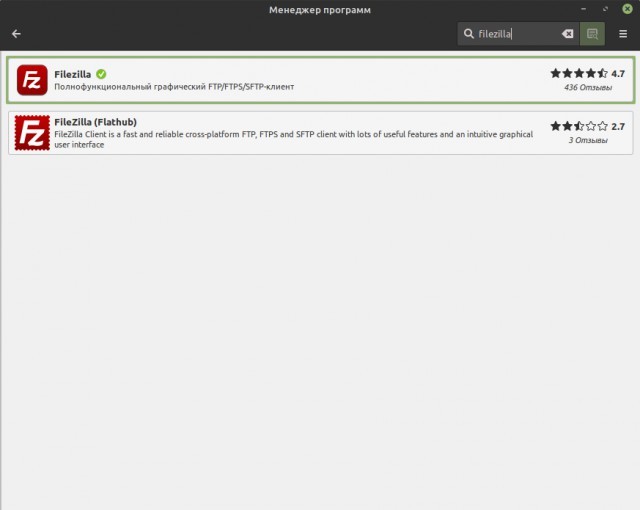
• Filezilla — ftp -клиент;

• Slack — мессенджер;

• TeamViewer — удаленное управление;

• Thunderbird — почтовый клиент (встроен по умолчанию);

• MultibootUSB — для создания загрузочный флешек с образа;

• Steam — платформа для игр valve;

• Скриншоты экрана (встроено).

Установку будем проводить в режиме UEFI/GPT, как современный и более надежный вариант. Для этого в BIOS (UEFI) в разделе Boot отключаем Legacy support (если есть настройка usb legacy support, также выключаем) и делаем флешку под эти параметры.

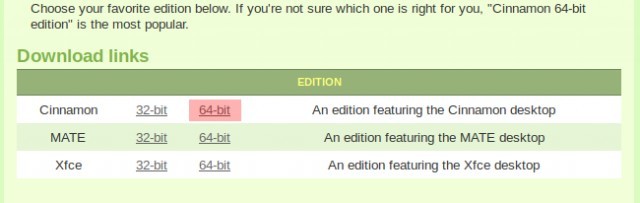
Образ скачиваем с официального сайта, версию x64, окружение Cinnamon.

Ссылка для скачивания: https://www.linuxmint.com/download.php

Загрузочную флешку буду делать используя переносную версию Rufus (Схема раздела GPT, а режим UEFI).

Ссылка для скачивания: https://rufus.ie/

Теперь необходимо загрузиться с флешки (диска), которую вы создали. Для этого в настройках BIOS/UEFI вашего компьютера требуется установить загрузку с внешнего носителя. Чтобы это сделать, нужно перезагрузить компьютер и открыть BIOS. На разных компьютерах в BIOS можно попасть по разному.

На современных компьютерах, где используется режим UEFI, для входа в BIOS/UEFI нужно при включении компьютера удерживать специальную клавишу. У разных производителей клавиша может быть разной. Обычно это: F2, Del, F10, Esc, F11 или F3.

На старых компьютерах, где используется классический BIOS (legacy BIOS), чтобы войти в BIOS нужно при загрузке компьютера, в самом начале, когда появляется логотип материнской платы, нажать специальную клавишу. Для разных материнских плат клавиша может быть разной. Обычно это одна из клавиш: Del, F1, F2, F8, F10 или какая-нибудь другая, или даже сочетание клавиш


Сохраняем настройки BIOS и перезагружаем компьютер. Не забудьте предварительно подключить флешку к компьютеру.

Начнется загрузка с флешки. Появится окно с таймером. Можно нажать любую клавишу или дождаться окончания таймера.


Появится загрузочное меню. Нужно выбрать первый пункт — Start Linux Mint, чтобы началась загрузка Live-системы


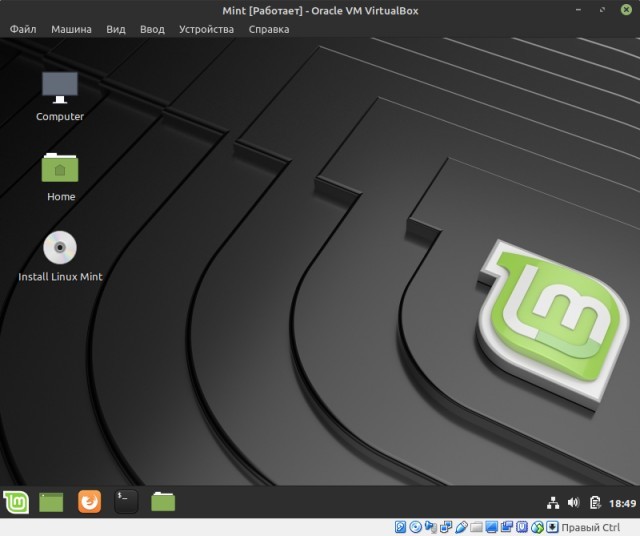
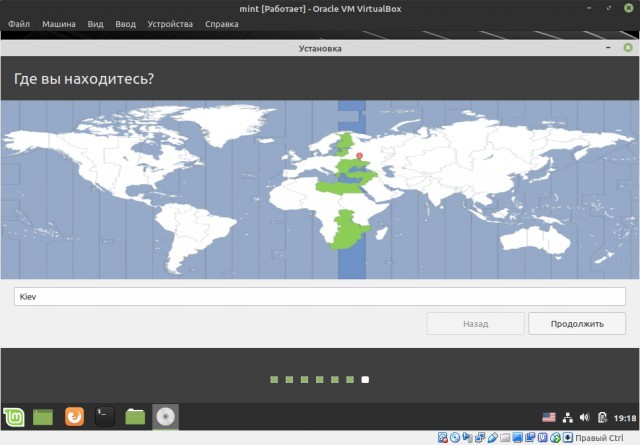
После загрузки системы с флешки нажимаем на кнопку Install Linux Mint.

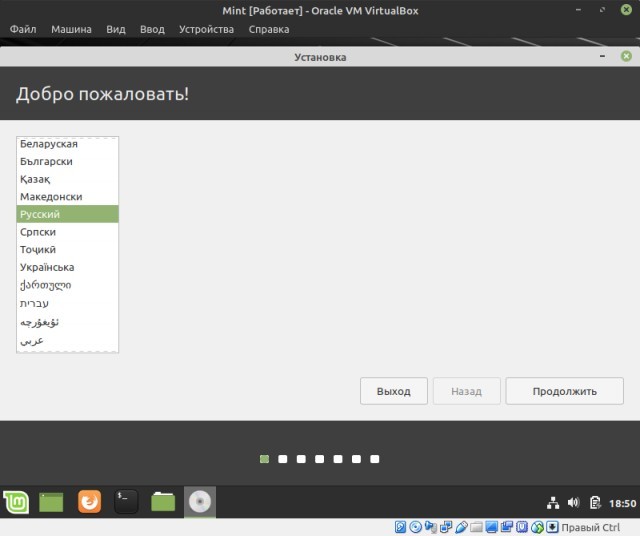
Устанавливаем русский язык

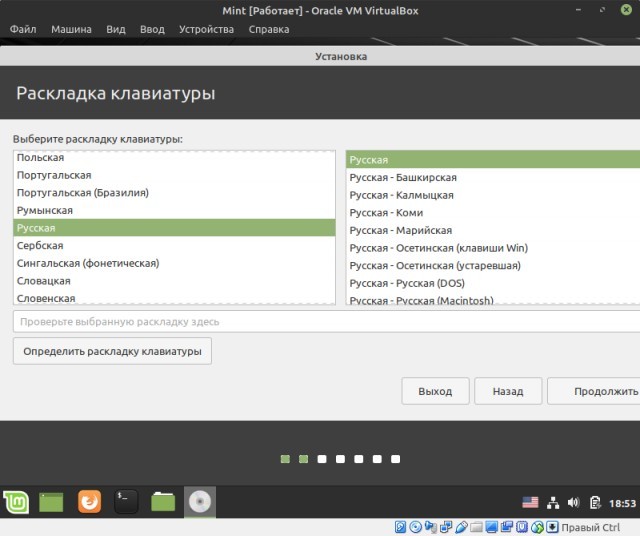
Соглашаемся

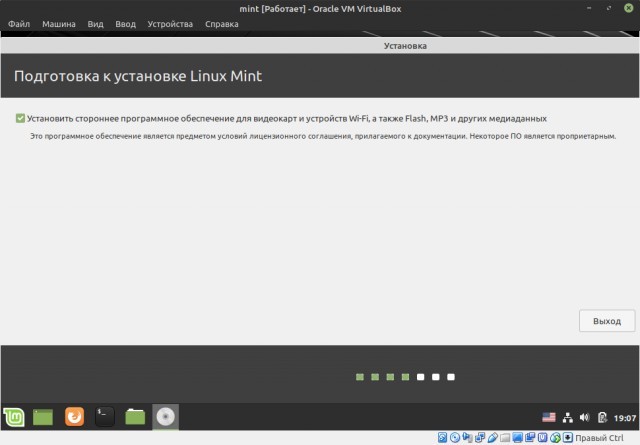
Выбираем "Стереть диск и установить Linux Mint"

Выбираем

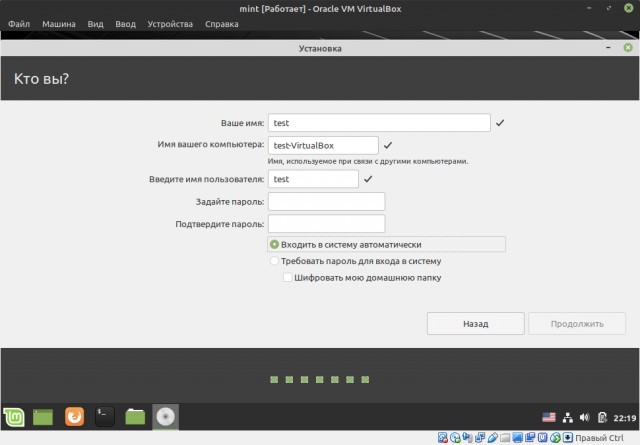
Придумываем логин/пароль и ставим галку "шифровать мою домашнюю папку" и "Требовать пароль для входа в систему"

Дожидаемся окончания установки, перегружаем компьютер, убираем носитель.

На этом установка завершена, в следующей части будет описание установки моего ПО.

После установки, первым делом я указал пароль root, т.к. по умолчанию он не используется.

Открываю терминал и ввожу:

sudo passwd root

вводим пароль пользователя sudo

вводим и подтверждаем пароль root.

Теперь мы можем использовать su -

Обновляю систему:

su -

apt update

apt upgrade

Некоторые программы буду ставить через Менеджер программ, а некоторые ручками.

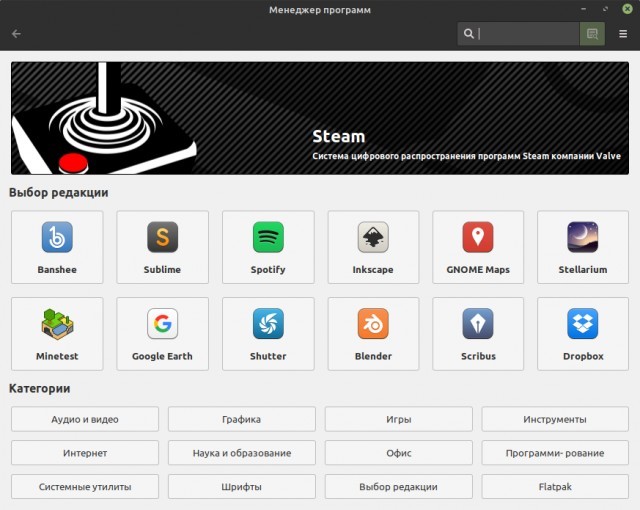
Программы, которые ставим через Менеджер программ перечислю ниже. Для установки просто вбиваем имя ПО в поиск и нажимаем кнопку Установить. Для пример привожу скриншот:

Всо)

Показать полностью 12
23

Когда не работает ping по имени windows-машин

Здравствуйте, товарищи.


Если случилось так, что в вашей одноранговой сети нет сервера имён, а хочется обращаться к машинам по имени, правки resolv.conf, nsswitch.conf и samba.conf не помогают, а прописывать десятки ip в hosts не хочется, то это ваш случай.


Ставьте libnss-winbind и будет вам счастье.


sudo apt install libnss-winbind -y

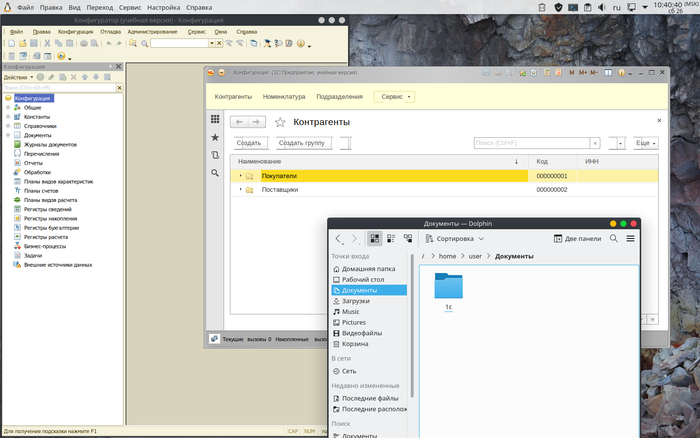
1С учебная версия на Manjaro Linux.Прошу совета

Прошу помощи у сообщества.

Задача установить 1С учебную версию на Manjaro Linux.

Собственно с помощью Wine все вполне стало,но работает не совсем хорошо.

Подтормаживает,интерфейс кривоват,из конфигуратора 1С не запускается.

Может кто нибудь подскажет в какую сторону луркморить надо?

З.Ы.Просьба винду не предлагать,второй системой она присутствует,но хочется именно на Linux.

1С учебная версия на Manjaro Linux.Прошу совета
27

ALT Linux p9 и диски SSD

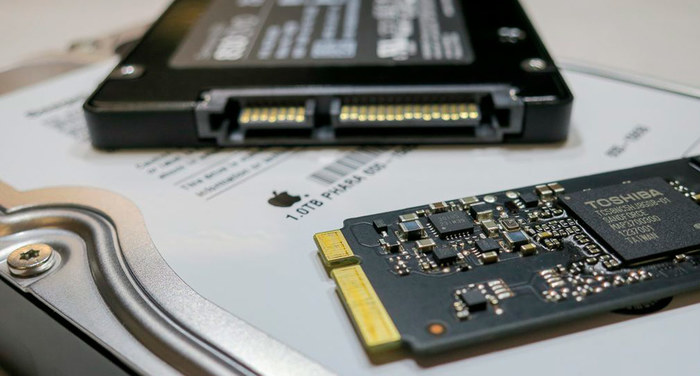
Случилось прекрасное. Вы обладатель SSD накопителя, на который установили систему ALT k/Workstation или Simply, тем самым подняв ее быстродействие до запредельных высот. Все хорошо, вот только настоящее устройство обладает ограниченным количеством раз записи информации. А Linux, как и многие другие ОС, весьма часто обращается к накопителям читая и сохраняя временные файлы, журналы работы и различные кэши. В принципе, ничего особо страшного – внутренние механизмы последних ядер скидывают данные на носители реже, предпочитая держать их в памяти, для ускорения доступа. Тем не менее, обмен информацией все же идет.

Будет рассмотрен комплексный подход для ALT Linux 9, позволяющий снизить нагрузку на SSD диск. И начнем мы со свопа. Последний нужен только в тех случаях, когда информация не помещается в памяти. Используется он и для обеспечения быстродействия работы, то есть отключать его совсем нельзя. Но можно перенести своп в память, держа его там упакованным, при помощи программы zram. В ALT установку ее можно произвести через Synaptic или воспользовавшись командной строкой. Понадобится два пакета: alterator-zram-swap и zram-swap. Итак, для консоли:


su -
<вводите пароль root>
apt-get install zram-swap alterator-zram-swap

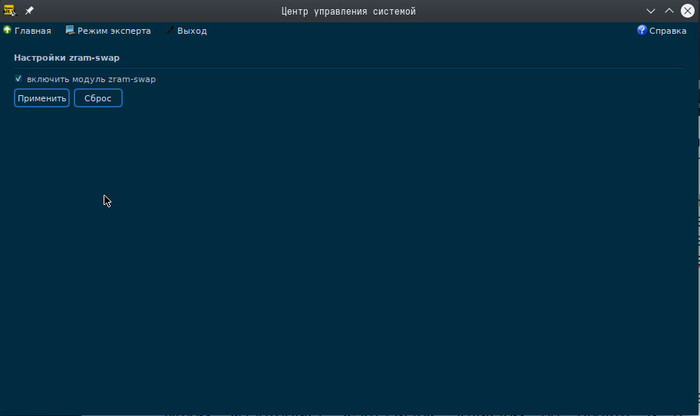
После, заходим в «Центр управления системой» из главного меню рабочего стола. Ищем «Настройка zram-swap». Кликаем по пункту и в открывшемся окне устанавливаем флажок на «включить модуль zram-swap». Следом «применить» и можно закрывать окно.

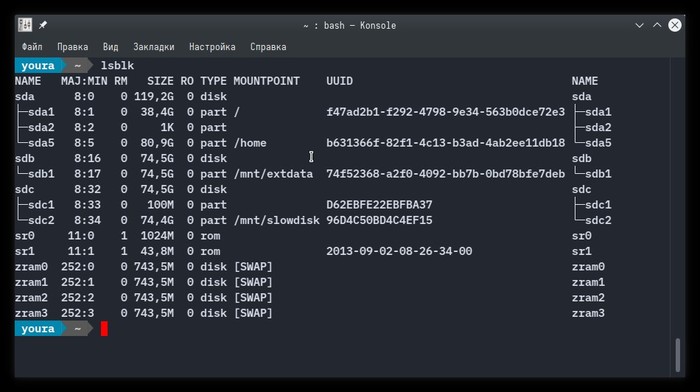
Теперь правим подключение физических накопителей. Нужно вначале выяснить, на каком из них находиться SSD. Смотрим командой lsblk. Выдается список всех разделов и их UUID. Вот последние нам и нужны. У меня на представленной картинке «/» и «home» висят на SSD.

Открываем файл /etc/fstab в текстовом редакторе конкретной системы. В Workstation это xed, в той что с индексом k вначале — kwrite, для Simply — mousepad.

Находим все упоминания swap в файле и удаляем содержащие их строки целиком.

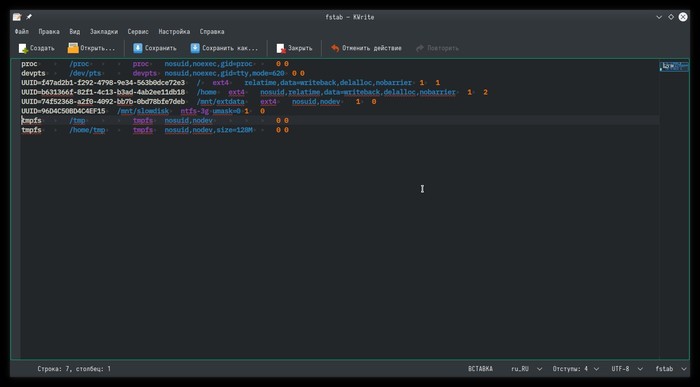
Находим записи, относящиеся к SSD, и в конце каждой из них, но перед последними двумя цифрами добавляем опции «,data=writeback,delalloc,nobarrier». Пример:

Идем дальше. Папку /tmp запихиваем в память, и вносим аналогичную запись для /home/tmp. Последнего каталога не существует, но он нужен (честно скажу — хз зачем, но файлы в нем появляются) и мы создадим его вручную позже. Итак, что добавить в конец /etc/fstab:

tmpfs /tmp/ tmpfs nosuid,nodev 0 0
tmpfs /home/tmp tmpfs nosuid,nodev,size=128M 0 0

Обратите внимание, что размер /tmp мной не задан. Система сама разберется сколько нужно. Но ручное ограничение может сыграть плохую шутку в случаях сборок из исходных кодов крупных проектов.


Можно перекинуть аналогично в память /var/log, но некоторым пользователям бывают нужны журналы выполняемых программ. Если все же возникла такая идея, то добавляем в fstab:


tmpfs /var/log tmpfs nosuid,nodev,noexec,size=64M 0 0

Сохраняем, введя пароль администратора и закрываем kwrite.


Подождите перегружаться, еще не все.


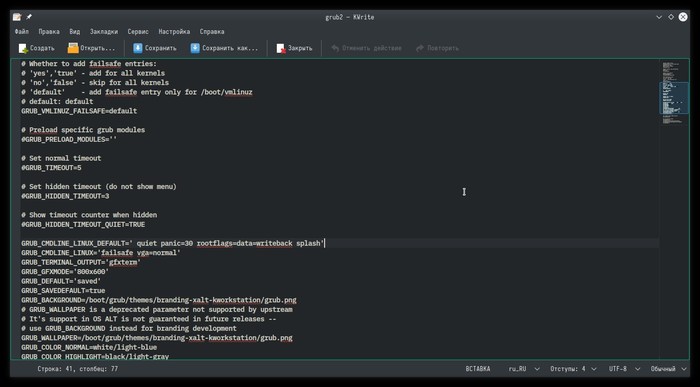
Если приведенная настройка выполнялась для раздела «/», – требуется об этом напрямую проинформировать ядро. Открываем через kwrite (или иной текстовой редактор) файл /etc/sysconfig/grub2


Находим строчку, начинающуюся с GRUB_CMDLINE_LINUX_DEFAULT. Перед splash размещенном в одинарных кавычках, указываем « rootflags=data=writeback » (с пробелами до и после). Сохраняем.

Теперь путь наш лежит в консоль. В ней:


su -
<вводим пароль рута>
update-grub

Здесь же создаем точку монтирования tmp в home:


mkdir -pv /home/tmp

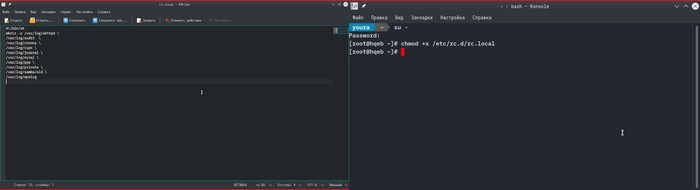
Если выкинули в память /var/log, то требуется после перезагрузки восстанавливать его каталоги. Нужно для некоторых программ (Не помню, какая ругалась, но было. Вроде rpc bind). Создаем файл /etc/rc.d/rc.local следующего содержания:


#!/bin/sh
mkdir -p /var/log/ahttpd \
/var/log/audit \
/var/log/chrony \
/var/log/cups \
/var/log/journal \
/var/log/mysql \
/var/log/ppp \
/var/log/private \
/var/log/samba/old \
/var/log/wpslog

Сохраняем, делаем исполняемым из консоли:


su -
<вводим пароль рута>
chmod +x /etc/rc.d/rc.local

Примечание: человек, администрирующий ваш компьютер (если это не вы) может сильно огорчиться узнав, что логи вы держите в памяти и обновляете их с нуля при каждом запуске машины. Ведь они показывают и неисправности. Я крайне не рекомендую помещать в tmpfs /var/log. Но каждый сам кузнец своего счастья.

Ок, первая часть мерлезонского балета окончена. Приступаем ко второй, и сразу поговорим о кэшах браузеров. Запись их на диск выполняется постоянно, что весьма бесит и вредит накопителю SSD. Нужны эти файлы зачастую только в течение текущей сессии работы. Перекидывание кэшей в память решит проблему. К сожалению, прямая установка доступна только Firefox. В отношении остальных придется заняться правкой системного .desktop файла.


Firefox:

Открываем браузер, в строке адреса набираем about:config. Соглашаемся с тем, что мы можем повредить программе.

Находим и меняем параметры:


browser.cache.disk.enable и ставим его в false
browser.cache.memory.enable в True (если не установлен)
browser.cache.offline.enable в false
browser.cache.memory.capacity устанавливаем в -1

Chrome, Edge, Chromium, Yandex browser.

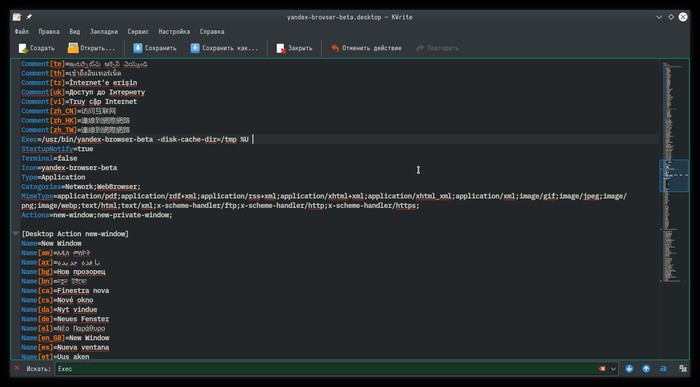
Первое, что нужно сделать найти содержащий их запускающий файл .desktop. Выполняем в консоли:


cd /usr/share/applications
grep -l 'yandex-browser' *.desktop
grep -l 'chrome' *.desktop
grep -l 'chromium' *.desktop
grep -l 'edge' *.desktop

Результат - список .desktop содержащих командные строки запуска браузеров.


Во всех найденных файлах, в конце строчки Exec= добавляем « -disk-cache-dir=/tmp». Сделать это можно при помощи того же kwrite. Внимание! В файле .desktop может быть несколько таких строк. Везде требуется вписать добавочные параметры.

Побочным действием будет некоторое ускорение работы интернет-браузера.


Вот и все!


UPD: Чуть не забыл. В crontab от рута нужно добавить /sbin/fstrim -A на то время, когда машина точно включена. К примеру, у меня строка имеет вид:


0 5 * * * /sbin/fstrim -A

Компьютер работает круглосуточно и в пять утра проходит операция пометки удаленных файлов для отмены их последующего физического сохранения. Процедура ускоряет работу SSD.


UPD2: В связи с частым вопросом зачем нужно размещать своп в память и использовать zram, объясняю в комментарии https://pikabu.ru/story/alt_linux_p9_i_diski_ssd_7914443?cid=188141077


Оговорка: все действия аналогичны производимыми для моей рабочей машины и выполняются на собственный страх и риск. Приведенная инструкция большей частью подходит и для других Linux, естественно с поправкой на расположение файлов и пакетный менеджер.

Показать полностью 7
9

ALT LINUX и проблема библиотек в /usr/local

Продолжаем разговор о дистрибутивах ALT K/Workstation 9 и Simply. Обнаружилась миниатюрная проблема. Программа ldconfig не видит библиотеки, устанавливаемые вручную в каталоги:


/usr/local/lib

/usr/local/lib64

/usr/local/libexec

/usr/local/libx32


А соответственно и иной софт их не находит, которому требуются установленные в перечисленных папках специфичные версии компонентов.


Проблема решается просто:

1.Через Alt+F2 в любой из систем набираем:


в KWorkstation 9: kwrite /etc/ld.so.conf.d/local.conf

в Workstation 9: xed /etc/ld.so.conf.d/local.conf

в Simply: mousepad /etc/ld.so.conf.d/local.conf


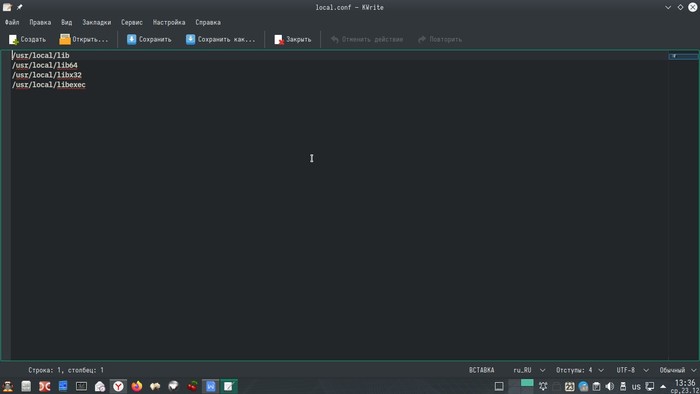
2.Откроется текстовой редактор. Заносим в его окно строчки:

/usr/local/lib

/usr/local/lib64

/usr/local/libexec

/usr/local/libx32

ALT LINUX и проблема библиотек в /usr/local

3. Сохраняем, редактор затребует пароль рута. Вводим и все, готово.

Сразу примечание: я публикую решения, которые применяю на своем компьютере для организации работы в ALT KWorkstation 9. Никого не агитирую их использовать и тем более в обязательном порядке. Интересно — делайте аналогично, нет — проходите дальше.

Показать полностью 1
5

ALT KWORKSTATION 9 И ИКОНКИ ИСПОЛНЯЕМЫХ ФАЙЛОВ WINDOWS

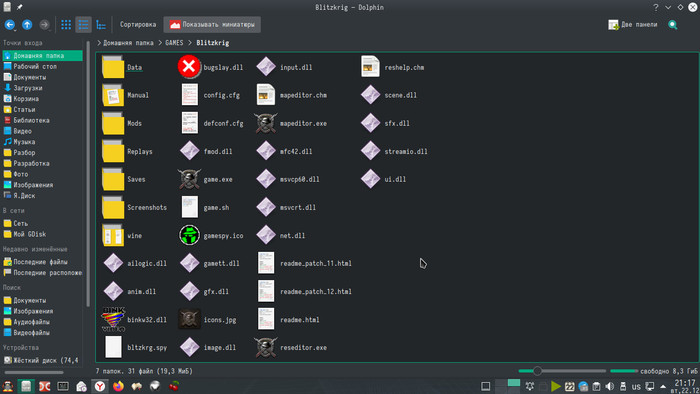
Продолжаем разговор о ALT Linux 9. Установив ОС и добавив в нее необходимое ПО, хочется приблизить функциональность файлового менеджера к привычным интерфейсам операционных систем от Microsoft. Речь идет о предпросмотре файлов содержащих графические, видео, аудио данные, или тексты документов. Сюда же относятся и значки исполняемых программ Windows. Если с мультимедиа все прекрасно, — в отношении последних аналогичная функциональность менеджеров не распространяется. Вопрос касается и Caja в ALT Workstation 9, и Dolphin в версии с индексом «K», и Thunar в Simply.


Как хотелось бы видеть файловый менеджер:

Решением станет запуск в терминале скрипта, представленного здесь. Сразу скажу, внутри  файла «зашит» бинарный архив, содержащий копию github репозитория исходных кодов https://github.com/exe-thumbnailer/exe-thumbnailer. В «Сизифе» ALT’а настоящей программы нет.


После запуска скрипт запросит пароль администратора — ему нужно установить дополнительные системные библиотеки и записывать файл из архива в закрытые обычному пользователю папки.


Последовательность действий для ALT KWorkstation 9:


1. Скачиваем скрипт отсюда.

2. Даем ему права на исполнение — правая кнопка мыши -> Свойства -> вкладка «Права» -> ставим флажок «Является исполняемым» -> Ок.

3. Опять ПКМ -> действия -> Запустить в konsole.

Откроется консоль с запросом пароля администратора, вводим, Enter.

Окончание работы программа подтвердит сообщением. После установки и перезапуска менеджера файлов — можно сразу наслаждаться результатом.

Показать полностью 2
Отличная работа, все прочитано!