


Как сделать мультиязычный сайт на поддоменах в WordPress. Часть 2. Включение и настройка режима WordPress Multisite
В первой части я показал, как настроить поддомены, dns записи и ssl.
Сегодня мы настроим конфигурацию wordpress для мультисайтов
Прежде, чем мы продолжим обязательно сделайте:

Сделайте резервную копию файлов wp-config.php и .htaccess
Сделайте резервную копию базы данных
Проверьте резервную копию базы данных!
Сначала нам нужно "сказать" WordPress, что мы вообще собираемся активировать Multisite. По умолчанию эта функция скрыта.
Подключитесь к вашему сайту по FTP или через файловый менеджер на хостинге.
Откройте файл wp-config.php в корневой папке вашего сайта.
Чтобы разблокировать скрытую функцию мульти сайта найдите строку, которая выглядит так:
/* That's all, stop editing! Happy publishing. */
перед ней добавьте строку
define('WP_ALLOW_MULTISITE', true);Сохраните файл и загрузите его обратно на сервер.
В административной панели появится новый пункт Настройки -> Установка сети
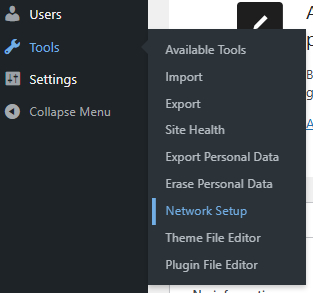
7. Выберите его. Перед вами откроется окно с двумя блоками кода, которые следует скопировать и вставить с соответствующие файлы wp-config.php и .htaccess
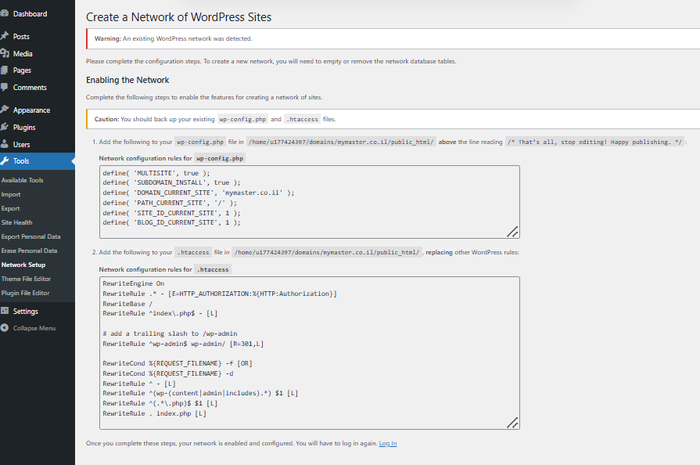
8. Сохраните оба файла. После этого WordPress "выкинет" вас из админки. Это нормально! Это означает, что система переключилась в новый режим.
9. Войдите в систему заново. В меню появятся новые пункты:

Чтобы добавить новый сайт выберите пункт меню Добавить -> Сайт
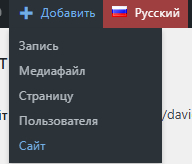
Заполните префикс, язык, название сайта и электропочту администратора
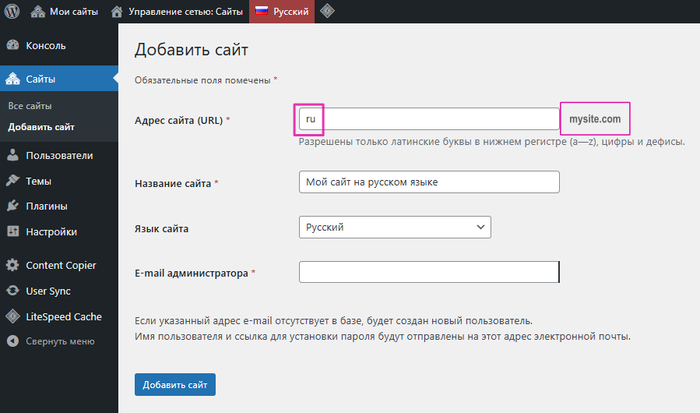
Аналогично для остальных языков.
Если что-то пошло не так.
Когда на сайте "белый экран смерти" или что-то работает не так, режим отладки — ваш лучший друг.
Включить режим отладки:
WP_DEBUG: Главный "рубильник". Включает (true) или выключает (false) режим отладки.
WP_DEBUG_LOG: Если true, все ошибки будут записываться в файл /wp-content/debug.log. Это лучший способ анализировать проблемы на рабочем сайте, не показывая ошибки посетителям.
WP_DEBUG_DISPLAY: Если true, ошибки будут выводиться прямо на экран. Используйте только на локальном или тестовом сайте!
Рекомендуемая конфигурация для разработки:
Эта комбинация будет записывать все ошибки в файл, но не будет показывать их пользователям:
// Включаем режим отладки
define( 'WP_DEBUG', true );
// Включаем запись ошибок в лог-файл
/wp-content/debug.log define( 'WP_DEBUG_LOG', true );
// Отключаем показ ошибок на экране
define( 'WP_DEBUG_DISPLAY', false ); @ini_set( 'display_errors', 0 );
Для рабочего сайта убедитесь, что WP_DEBUG установлен в false.
define( 'WP_DEBUG', false );
Как повысить безопасность сайта
wp-config.php позволяет отключить несколько потенциально небезопасных функций.
Как запретить редактирование файлов тем и плагинов из админки:
Это не позволит администратору (или злоумышленнику, получившему его пароль) редактировать PHP-файлы напрямую из админ-панели.
define( 'DISALLOW_FILE_EDIT', true );
Как принудительно использовать SSL для входа и админ-панели:
Эта настройка гарантирует, что логин и пароль всегда передаются по зашифрованному каналу.
define( 'FORCE_SSL_ADMIN', true );
Как управлять производительностью и ресурсами
Как увеличить лимит памяти для PHP:
Иногда сложные плагины или темы требуют больше оперативной памяти, чем выделено по умолчанию, что приводит к ошибке "Allowed memory size... exhausted".
// Устанавливаем лимит в 128 мегабайт
define( 'WP_MEMORY_LIMIT', '128M' );
// Для админ-панели можно выделить еще больше
define( 'WP_MAX_MEMORY_LIMIT', '256M' );
Как отключить встроенный CRON:
WordPress запускает свои запланированные задачи (проверка обновлений, публикация отложенных постов) при каждом посещении сайта. На высоконагруженных проектах это может вызывать задержки. Опытные администраторы отключают встроенный CRON и настраивают его запуск через планировщик на сервере.
define( 'DISABLE_WP_CRON', true );
Как управлять ревизиями и корзиной
WordPress сохраняет копию каждой вашей правки (ревизии), что может быстро "раздувать" базу данных.
define( 'WP_POST_REVISIONS', false );
Как ограничить количество ревизий (например, до 5):
define( 'WP_POST_REVISIONS', 5 );
Как изменить время автоочистки корзины (по умолчанию 30 дней):
// Очищать корзину каждые 7 дней
define( 'EMPTY_TRASH_DAYS', 7 );
// Чтобы отключить корзину (удалять навсегда сразу)
define( 'EMPTY_TRASH_DAYS', 0 );
В следующей части я покажу, как настроить плагины для мультиязычного содержимого вашего сайта.
Понравилось — ставь «+»
Полезно? Подпишись.
Так я буду знать, какой контент вам интересен.
Вопросы можно задавать в комментариях 👇👇👇
Удачи! 🚀



