Вопрос к владельцам сайтов на WordPress
Владельцы сайтов на WP, какого плагина вам не хватает, с каким функционалом?
Владельцы сайтов на WP, какого плагина вам не хватает, с каким функционалом?
Дисклеймер. На pikabu нет редактора кода, поэтому код картинками, но в конце я дам ссылку на github, откуда можно будет скопировать блоки кода.
Когда мы создаем контент WordPress, чаще всего используем редактор Gutenberg. Он появился в версии WordPress 5.0 (в декабре 2018 года) и заменил старый добрый TinyMCE. TinyMCE был текстовым редактором из эпохи Web 1.0: над полем <textarea> находились простые кнопки вроде «жирный», «курсив» и «ссылка». Весь текст хранился одной сплошной лентой HTML-кода, и переместить блок или вставить что-то посередине было крайне (sic!) неудобно. Кроме того, TinyMCE не поддерживал адаптивную 12-колоночную разметку, которая стала стандартом де-факто во времена Web 2.0, поэтому сложные макеты приходилось строить вручную с помощью HTML и CSS.
Gutenberg решил эти проблемы. Теперь каждая часть страницы существует как блок — заголовок, параграф, цитата, изображение, таблица или фрагмент кода живут отдельно. Это делает редактирование проще, а страницы — гибкими и адаптивными.
Контент должен одинаково хорошо выглядеть на любых устройствах — от телефона до широкоформатного монитора. Когда сайт не адаптируется к экрану, текст «плывёт», изображения обрезаются, а таблицы вылезают за границы блока. Решается это с помощью адаптивной разметки, которая автоматически перестраивается под ширину экрана.
В основе такой разметки лежит 12-колоночная сетка. Она стала стандартом благодаря фреймворкам вроде Bootstrap и Foundation, и Gutenberg использует тот же принцип: ширина контейнера делится на 12 равных частей (по 8.33 % каждая), из которых можно собрать практически любую компоновку:
1 колонка → [████████████] 100%
2 колонки → [██████][██████] 6/6
3 колонки → [████][████][████] 4/4/4 4
4 колонки → [███][███][███][███] 3/3/3/3
На мобильных устройствах колонки выстраиваются вертикально — контент остаётся читаемым при любой ширине экрана.
Внутри Gutenberg эта идея реализована через блок “Колонки” (Columns), который автоматически подстраивает расположение элементов под ширину окна.
На уровне HTML это контейнеры с классами wp-block-columns и wp-block-column, а за выравнивание отвечает Flexbox:

контейнер
По сути, Gutenberg автоматически создаёт гибкий контейнер, который можно делить на нужное количество колонок. При уменьшении экрана колонки становятся вертикальными — и это достигается не JavaScript-скриптами, а чисто с помощью CSS.
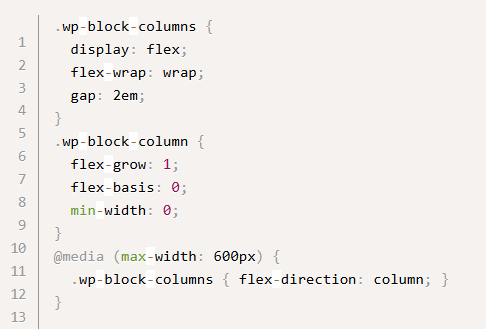
css
Одна и та же страница выглядит корректно и на телефоне, и на мониторе — без единой строчки JavaScript.
Но из всех возможностей редактора сейчас нас интересует всего один элемент — блок кода. Он используется, когда нужно показать пример программы, скрипта, конфигурации или команды терминала. Технически это простой HTML-контейнер: <pre> ... </pre>
Gutenberg и TinyMCE отображают его одинаково — как текст, набранный моноширинным шрифтом (чаще всего Consolas, Courier New или Monaco). Без подсветки, без нумерации строк, без выделения синтаксиса. Это решение логично — большинству пользователей подсветка не нужна, а включи её для всех, и редактор стал бы сложнее и тяжелее. Но если вы публикуете примеры кода, инструкции или статьи для разработчиков, то отсутствие подсветки делает материал трудно читаемым. В этом случае на помощь приходит библиотека Prism.js, которая решает проблему просто и изящно.
Мне, почему-то кажется, что программисты Pikabu работают на Gutenberg. А потому, что в Gutenbergе нет подсветки синтаксиса языков программирования. Сейчас я покажу, как решить этот вопрос без установки внешних плагинов. Нам понадобятся: Prism.js, Prism.css 👇👇👇👇
Prism.js — лёгкая и быстрая библиотека, созданная специально для подсветки синтаксиса на веб-страницах. Она не перегружает редактор и делает статьи с кодом читаемыми и профессионально оформленными. Таже она не требует серверных модулей и работает полностью в браузере: скрипт на JavaScript анализирует содержимое тегов <pre><code>..., а таблица стилей prism.css раскрашивает ключевые слова, строки, комментарии и другие элементы кода.
По сути, Prism делает для веб-страниц то же, что IDE делает для программистов — делает код понятным и визуально структурированным.
Поддерживаются десятки языков программирования — от HTML, CSS и JavaScript до Python, PHP и Go — и множество плагинов: нумерация строк, подсветка отдельных строк, отображение языка, копирование в буфер, тёмные и светлые темы.
Пример разметки:
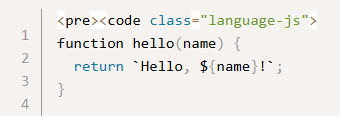
После подключения Prism.js и Prism.css этот код автоматически подсвечивается в браузере, без дополнительного вмешательства.
Библиотека особенно хорошо сочетается с Gutenberg, потому что не требует изменения самого редактора — она работает уже на этапе отображения статьи, обрабатывая всё, что находится между тегами <pre> и <code>.
В WordPress тема — это набор файлов, которые определяют внешний вид сайта: шаблоны страниц, стили оформления, типографику, шапку и подвал, поведение меню и многое другое. Проще говоря, именно тема отвечает за то, как ваш сайт выглядит и реагирует на действия пользователя. Тему можно установить прямо из админки — “Внешний вид → Темы → Добавить” — или загрузить архив вручную в папку /wp-content/themes/. После активации она начинает управлять всей визуальной частью сайта.
Однако вносить правки напрямую в файлы темы — плохая идея. Как только разработчики выпустят обновление родительской темы, WordPress заменит старые файлы новыми, и все ваши изменения будут утеряны. Вся. написанное вами в functions.php или CSS-правило в style.css исчезнут после обновления.
Чтобы избежать этого, в WordPress предусмотрен безопасный механизм — дочерние темы. Дочерняя тема наследует всё содержимое родительской, но хранит собственные правки отдельно. Таким образом, вы можете обновлять родительскую тему сколько угодно, а весь ваш код, настройки и стили останутся нетронутыми. Создать дочернюю тему просто. В каталоге /wp-content/themes/ создайте папку, например mytheme-child, и добавьте в неё файл style.css с базовым описанием. Важно: параметр Template должен точно совпадать с названием папки родительской темы.
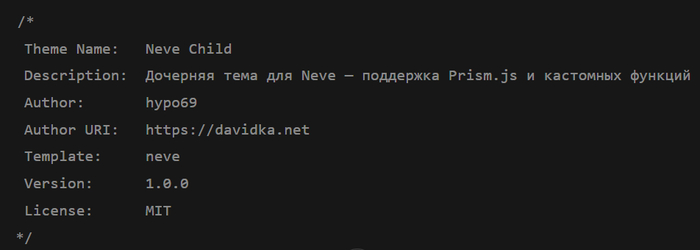
style.css
Это отображаемое имя темы.
Оно появится в панели администратора WordPress в разделе Внешний вид → Темы.
Можно написать что угодно — главное, чтобы название было понятным и уникальным.
Пример: Theme Name: Neve Child
Это самое важное поле во всём блоке.
Оно говорит WordPress, от какой родительской темы наследуется данная дочерняя тема.
Значение должно в точности совпадать с именем папки родительской темы (а не с её названием в админке).
Например: если родительская тема находится по пути `/wp-content/themes/mytheme/`
то в поле должно стоять:
Template: mytheme
Если ошибиться — WordPress не распознает родителя, и дочерняя тема просто не активируется.
Это внутренний номер версии вашей темы — для порядка и контроля изменений.
WordPress не использует это поле функционально, но оно помогает вести версионирование и отличать ваши обновления.
Обязательные поля: Theme Name, Template
Необязательное, но полезное: Version
Дополнительно можно добавить Description, Author, Author URI, Tags, License и т. д.
Далее создайте functions.php и подключите стили родительской темы, а затем — свои собственные.

functions.php
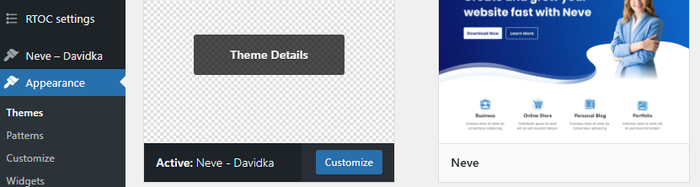
После этого активируйте дочернюю тему в разделе “Внешний вид → Темы” — и с этого момента работайте только с ней, ваши изменения будут защищены: даже если родительская тема обновится до новой версии, код в дочерней теме не исчезнет и продолжит работать без изменений.
По сути, Prism делает для веб-страниц то же самое, что делают IDE для программистов — делает код понятным и визуально структурированным. Поддерживаются десятки языков программирования (от HTML, CSS и JavaScript до Python, PHP и Go) и множество плагинов: нумерация строк, подсветка конкретных строк, отображение языка, копирование в буфер, тёмная и светлая темы.
Все действия выполняются в❗ дочерней теме❗, чтобы при обновлении родительской вы не потеряли свой код.
Подключить Prism.js к WordPress можно в несколько шагов — быстро и без плагинов.
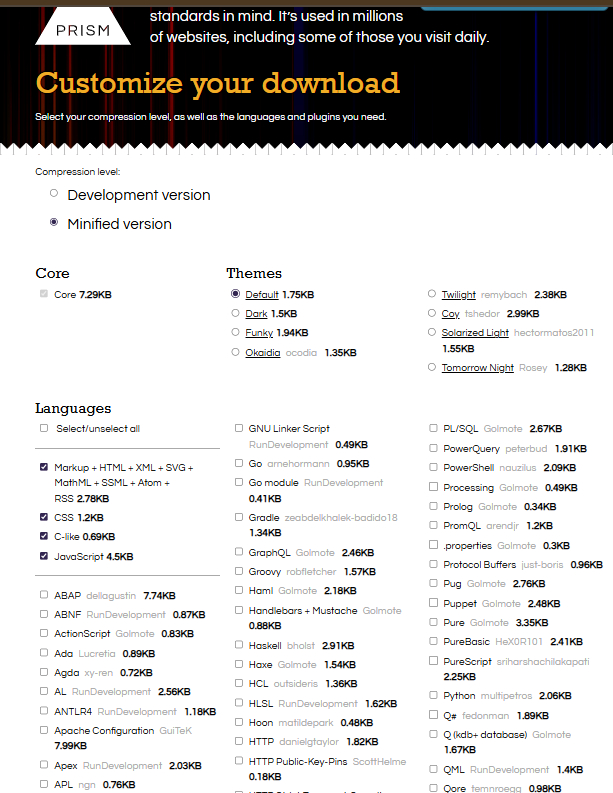
чекбоксы выбора языков для вкючения их подсветки
Раздел Download состоит из нескольких блоков.
- Compression level. Выберите параметр Minified — это минимизированная версия библиотеки, она весит меньше и загружается быстрее.
- Core. Этот блок включён по умолчанию и обязателен — он содержит основное ядро библиотеки Prism.
- Languages. Выберите языки, для которых хотите включить подсветку синтаксиса.
Рекомендуемый набор:
HTML (Markup)
CSS
JavaScript
PHP
Python
JSON
При необходимости добавьте другие языки — например, Bash, SQL, C-like, Markdown, YAML, Go и т.д.
Plugins.
Вы можете добавить дополнительные функции.
Наиболее полезные из них:
✅ Line Numbers — нумерация строк
✅ Toolbar — панель инструментов
✅ Copy to Clipboard Button — кнопка для быстрого копирования кода
(опционально) Show Language — отображение языка над блоком
(опционально) Highlight Lines — подсветка отдельных строк
После того как вы выбрали нужные компоненты, прокрутите страницу вниз и нажмите две кнопки:
DOWNLOAD JS — чтобы скачать файл prism.js
DOWNLOAD CSS — чтобы скачать файл prism.css
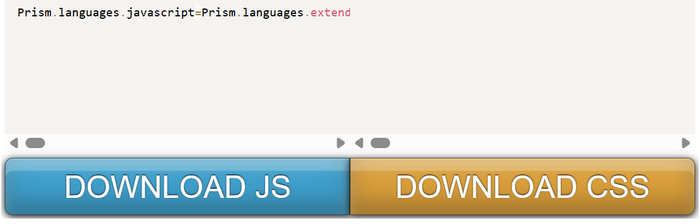
Оба файла необходимо поместить в папку вашей дочерней темы, например:
/wp-content/<themes>/<my-child-theme>/prism.js
/wp-content/<themes>/<my-child-theme>/prism.css
Когда файлы prism.js и prism.css размещены в папке дочерней темы, их нужно подключить.
Для этого откройте файл functions.php вашей темы и добавьте следующий код:
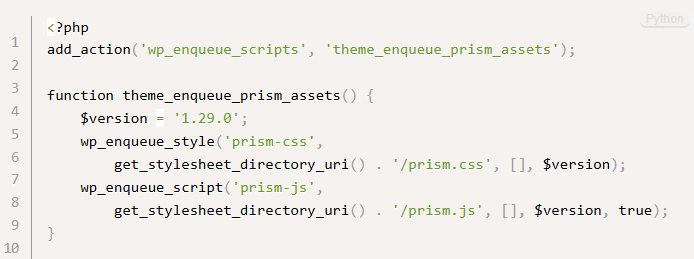
Чтобы не добавлять класс вручную, используем фильтр WordPress, который добавит его ко всем блокам кода:
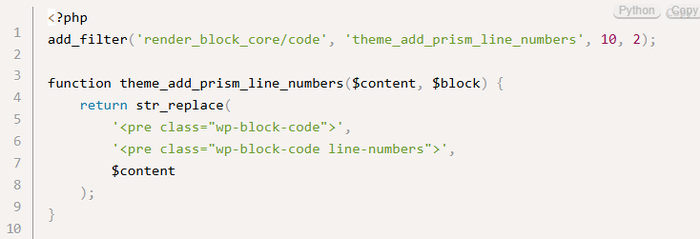
Если в коде встречаются символы < или >, браузер может попытаться интерпретировать их как HTML-теги. Чтобы этого избежать, добавим фильтр, который заменяет эти символы на безопасные HTML-сущности при сохранении поста:
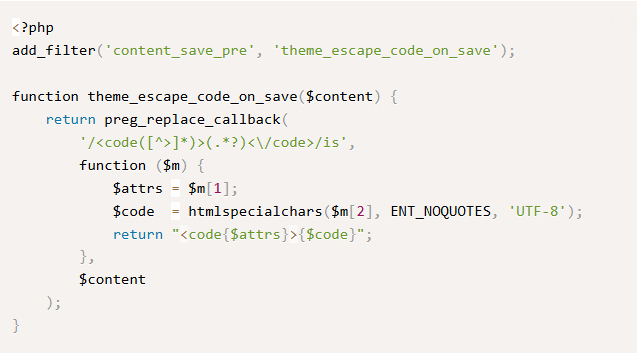
Добавьте в style.css дочерней темы:

Как сделать код читаемым?
Занесла его в html и никак
Помогите пожалуйста
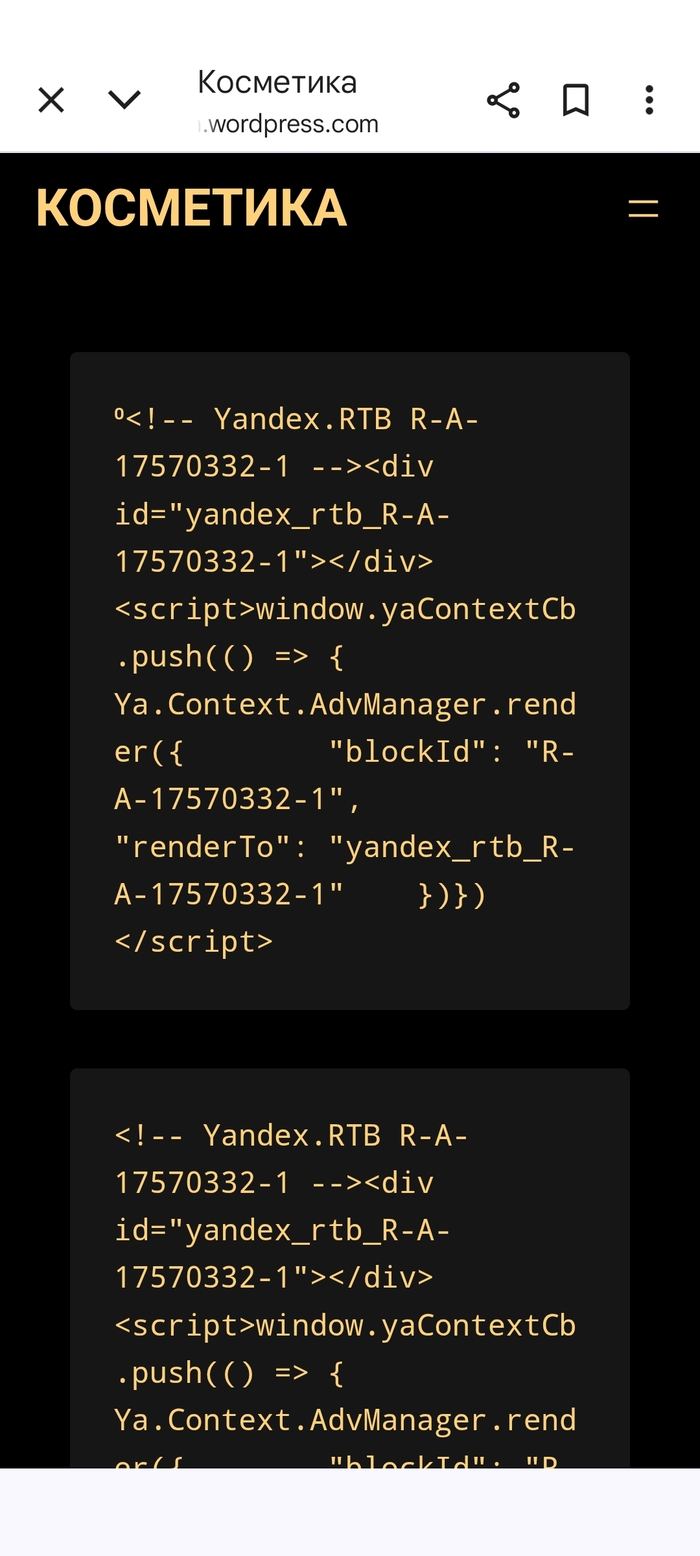
Тариф не купила
Опубликовано веб-разработчиком. Опыт работы с WordPress: более 5 лет.
Когда я начинал разрабатывать свои первые проекты на WordPress, перед выбором хостинга для WordPress я был в полной растерянности. Предложений было сотни, каждый хостинг обещал чудеса, но реальность оказывалась совсем иной. Первый выбранный мной хостинг оказался медленным, поддержка отвечала неделями, а восстановление сайта из резервной копии вообще было недоступно. Тогда я понял: нельзя просто выбрать первый попавшийся вариант. Нужно разбираться в тонкостях.
С тех пор я тестировал десятки хостингов для WordPress, провел собственные исследования, изучал отзывы других разработчиков и фрилансеров. Как веб-разработчик-фрилансер, я одновременно вел 3–4 проекта и понял, что какой хостинг выбрать для сайта — это не просто решение, это инвестиция в стабильность и скорость работы. Со временем выкристаллизовались критерии, которые действительно работают: скорость загрузки, надежность, качество техподдержки, способность быстро установить WordPress на хостинг и просто использовать инструмент день за днем без головной боли. Решил собрать честный рейтинг лучшего хостинга для WordPress, чтобы сэкономить время всем, кто столкнулся с той же проблемой.
Этот рейтинг составлен на основе реального опыта работы, тестирования скорости, качества поддержки и удобства установки WordPress на хостинг. Каждый хостинг для WordPress в этом списке я проверил лично и готов рекомендовать.
1) Timeweb 4.9/5.0
Timeweb — это лучший хостинг для WordPress для большинства разработчиков в России. Панель управления интуитивна, установка WordPress на хостинг происходит в два клика, поддержка PHP 8.1+ работает стабильно. Я ценю здесь скорость отклика техподдержки (в среднем 15 минут) и возможность быстро поднять ресурсы. Автоматическое резервное копирование, SSL включен, цена в пределах 800–1200 рублей в месяц. Когда нужен надежный хостинг для сайта на WordPress без лишних заморочек — выбираю Timeweb.
2) Beget 4.8/5.0
Beget держит стабильность как никто другой. Я размещал на нём несколько долгоживущих проектов и ни разу не пожалел. Удобный автоустановщик WordPress, хороший выбор версий PHP и MySQL. Техподдержка отвечает быстро, ответы по сути. От 500 рублей в месяц — это самый доступный вариант с серьёзными возможностями. Хостинг с WordPress на Beget подойдёт как новичку, так и опытному разработчику.
3) REG.RU 4.7/5.0
REG.RU — один из немногих хостингов для WordPress, где действительно понимают потребности разработчиков. Панель управления удобна, есть облачное хранилище для бэкапов, поддержка всех нужных версий PHP. За 1000 рублей в месяц я получаю стабильность, хорошую скорость и доступ к SSH. Лучший хостинг для WordPress для профессионалов, которые готовы немного глубже работать с настройками.
4) SpyHost 4.6/5.0
SpyHost показал себя молодёжным и амбициозным провайдером. Скорость загрузки сайтов здесь выше среднего, поддержка отзывчива, интерфейс современный. Установка WordPress на хостинг происходит автоматически, в панели всё понятно. Около 900 рублей в месяц за хороший пакет. Рекомендую, если нужен хостинг WordPress с молодёжным подходом и актуальными технологиями.
5) MaxHost (McHost) 4.5/5.0
McHost — проверенный опытный хостинг для WordPress, который ценят разработчики. Серверы находятся в Москве, задержка минимальна. Панель ISPmanager удобна для работы. Поддержка PHP 8.0+, MySQL 8.0. Цена от 700 рублей в месяц. Хостинги для WordPress на базе McHost работают стабильно, отказов минимум.
6) Aeza 4.5/5.0
Если вам нужна мощность, выбирайте Aeza. Это не просто хостинг для сайта на WordPress, это серьёзный облачный сервис с NVMe-дисками. Скорость загрузки сайтов здесь на уровне premium-хостингов за 1500+ рублей. Удобная панель управления, поддержка SSH, быстрое восстановление из резервной копии. Какой хостинг выбрать для сайта высоконагруженного — Aeza справляется легко.
7) is*hosting 4.4/5.0
is*hosting — глобальный провайдер с серверами в разных странах. Если ваша аудитория за границей, это хостинг WordPress под вас. SSH-доступ на всех тарифах, полная свобода в настройках. Цена примерно 1100–1300 рублей за нормальный пакет. Лучший хостинг для WordPress, когда нужна географическая гибкость и установка WordPress на хостинг с нуля.
8) Selectel 4.3/5.0
Selectel — облачный провайдер со своим подходом. Оплачиваете только то, что используете. Для установки WordPress на хостинг тут нужна чуть больше технических знаний, но результат стоит того. Отличная масштабируемость, когда ваш проект растёт быстро. Хостинг с WordPress на Selectel подходит для экспериментов и быстрого роста.
9) Hostinger 4.2/5.0
Hostinger известен доступностью и простотой. Даже новичок справится с установкой WordPress на хостинг здесь за 10 минут. Тарифы от 250 рублей в месяц (это промо), скорость не плохая. Хостинги для WordPress на Hostinger хороши для стартапов и небольших блогов. Wordpress хостинг здесь работает без перебоев, но поддержка может быть медленнее.
10) UFO.Hosting 4.1/5.0
UFO.Hosting — это VPS-хостинг для любых CMS. На базе этого провайдера можно развернуть лучший хостинг для WordPress со своей конфигурацией. SSH-доступ, полная свобода. Тариф от 600 рублей в месяц, начинается с 1 ядра. Какой хостинг выбрать для сайта с максимальной гибкостью — UFO.Hosting подойдёт тем, кто готов разбираться.
11) AdminVPS 4.0/5.0
AdminVPS специализируется на виртуальных серверах. Для хостинга для WordPress вы сами выбираете конфигурацию — сколько памяти, CPU, диска. Это даёт максимум контроля. Цена от 400 рублей в месяц. Техподдержка хорошая, если у вас возникнут вопросы. Хостинг WordPress здесь можно настроить под конкретные нужды проекта.
12) Timeweb Cloud 3.9/5.0
Timeweb Cloud — облачное решение того же провайдера, но с более гибкой моделью оплаты. Отлично подходит для установки WordPress на хостинг с последующим масштабированием. Оплачиваете за используемые ресурсы, лишнего не платите. Лучший хостинг для WordPress для растущих проектов.
13) SmartAPE Hosting 3.8/5.0
SmartAPE Hosting — региональный провайдер с серверами в Москве и Санкт-Петербурге. Скорость хорошая благодаря близости серверов. Хостинг WordPress здесь работает без нареканий. Техподдержка местная, говорят по-русски без акцента. Тариф от 800 рублей в месяц. Хостинги для WordPress в Санкт-Петербурге имеют минимальную задержку.
14) VPS VDS.Com 3.7/5.0
Хостинг для сайта на WordPress на базе этого провайдера строят опытные разработчики. Заказываете VDS, ставите WordPress вручную или используете готовый образ. Полная свобода действий. Цена от 500 рублей в месяц, поддержка быстрая. Установить WordPress на хостинг можно в течение часа.
15) FastVPS 3.6/5.0
FastVPS — бюджетный вариант VDS, когда бюджет ограничен, а нужен хостинг для WordPress с большей производительностью. От 300 рублей в месяц (начальный тариф очень скромный). WordPress хостинг на FastVPS хорош для экспериментов и небольших проектов.
В этом году скорость загрузки сайта влияет на SEO сильнее, чем когда-либо. Google не прощает медленные сайты. Когда я выбираю хостинг для сайта на WordPress, смотрю прежде всего на то, какое кеширование предлагает провайдер. Хорошо, если хостинг поддерживает серверное кеширование (OpCache, Redis, Memcached) и CDN. Это почти гарантирует, что ваш сайт будет грузиться за 1–2 секунды. Также обращу внимание: современный хостинг WordPress должен использовать SSD-диски, а не HDD. Это базовое требование, но некоторые провайдеры ещё предлагают старые диски.
Практический совет: перед покупкой какого хостинга выбрать для сайта, запросите у техподдержки примеры Time to First Byte (TTFB) на тестовом сайте. Если TTFB больше 1 секунды — это уже красный флаг. Проверьте, есть ли в тарифе поддержка LiteSpeed (это веб-сервер с встроенным кешированием) или NGINX. Это даст вам 30–50% ускорения сравнительно со стандартным Apache. Хостинги для WordPress с LiteSpeed работают заметно быстрее.
В 2025 году хакеры становятся активнее. Я вижу в своей практике, что лучший хостинг для WordPress — это тот, который предлагает автоматические обновления ядра WordPress и плагинов. Это спасает от 70% уязвимостей. Кроме того, нужен встроенный WAF (Web Application Firewall) и защита от DDoS-атак. Многие провайдеры ещё предлагают сканирование на малварь и автоматическое восстановление заражённых файлов.
Совет из опыта: при выборе хостинга для WordPress узнайте, есть ли двухфакторная аутентификация для входа в панель, есть ли возможность скрыть версию WordPress от сканеров. Также спросите про резервное копирование — оно должно быть автоматическим и регулярным (минимум раз в день). Я всегда требую возможности быстрого восстановления из бэкапа, без технической поддержки. Это должно работать в один клик. Хостинг для сайта на WordPress с надежным бэкапом — это основа безопасности.
Когда срочно упал сайт (а это может случиться в выходной день), вы должны знать, что вас выслушают и помогут. В 2025 году я обращаю внимание на то, есть ли поддержка в Telegram, есть ли Telegram-боты для быстрого восстановления. Хостинг WordPress с плохой поддержкой — это кошмар. Я привык, что ответ приходит за 15–30 минут, проблема решается за 1–2 часа. Какой хостинг выбрать для сайта — тот, где техподдержка говорит с вами на равных, без копи-пастов.
Лайфхак: перед покупкой напишите в чат поддержки вопрос вроде «Как восстановить сайт из резервной копии?» Ответ без копи-пейста и с пониманием вопроса — хороший знак. Если ответ приходит за 10 минут и сразу по сути — это ваш хостинг для WordPress. Много раз проверял этот способ, и он работает.
📖 История 1: Как я чуть не потерял весь контент
Полтора года назад я работал с одним провайдером, у которого не было автоматического резервного копирования. Сайт вдруг «упал» из-за сбоя БД, и вся информация была потеряна. Я потратил два дня на восстановление по кэшу. С тех пор любой новый проект — только на хостинг для WordPress с гарантированным бэкапом. Сейчас я выбираю провайдеров типа Timeweb или REG.RU, где резервная копия делается автоматически каждые 6 часов. Это спасает ценный контент. Если у вас есть сайт с годами контента — не экономьте на хостинге для сайта, выбирайте проверенные варианты с установкой WordPress на хостинг под ключ.
📖 История 2: Скорость — не переплата, это необходимость
Один клиент попросил перенести его интернет-магазин на дешевый хостинг. Я предупредил, что это повлияет на скорость, но он настоял. За три месяца продажи упали на 25%. Причина: сайт грузился 3–4 секунды, клиенты уходили ещё до загрузки. После переноса на нормальный хостинг для WordPress со скоростью загрузки 1–1.5 секунды, продажи восстановились за две недели. Это реальная история. Экономия на хостинге может обойтись дороже, чем инвестиция в лучший хостинг для WordPress.
📖 История 3: SSH-доступ спасает время
Когда мне нужно обновить много плагинов или работать с Git, я использую SSH-доступ к хостингу для WordPress. Это экономит часы времени сравнительно с работой через FTP. Провайдеры типа REG.RU и Aeza дают SSH по умолчанию. Когда я попробовал работать на провайдере без SSH, потратил в два раза больше времени на рутинные задачи. Если вы разработчик — какой хостинг выбрать для сайта — тот, где есть SSH. Установить WordPress на хостинг и получить полный контроль — это критерий выбора.
❓ Какой хостинг для WordPress выбрать новичку? Начните с Beget или Timeweb. Они имеют простой интерфейс, пошаговую установку WordPress на хостинг и техподдержку, готовую помочь новичку. Цена доступна, а стабильность проверена. Это хостинги для WordPress без лишних заморочек.
❓ Какой хостинг для сайта на WordPress выдержит высокую нагрузку? Для проектов с высокой посещаемостью выбирайте Aeza, Selectel или Timeweb Cloud. Это облачные решения с возможностью масштабирования в один клик. WordPress хостинг обычный shared для этого не подойдёт.
❓ Сколько стоит хороший хостинг для WordPress? Цены начинаются от 400-500 рублей в месяц за базовые тарифы (например, на Beget или AdminVPS). Оптимальный по цене и качеству вариант обойдётся в 800-1200 рублей в месяц (как у Timeweb или REG.RU). Мощные облачные решения стоят от 1500 рублей и выше.
wordpress хостинг
хостинг для wordpress
хостинг wordpress
какой хостинг выбрать для сайта на wordpress
лучший хостинг для wordpress
хостинги для сайта на wordpress
установка wordpress на хостинг
хостинги для wordpress
хостинг с wordpress
установить wordpress на хостинг
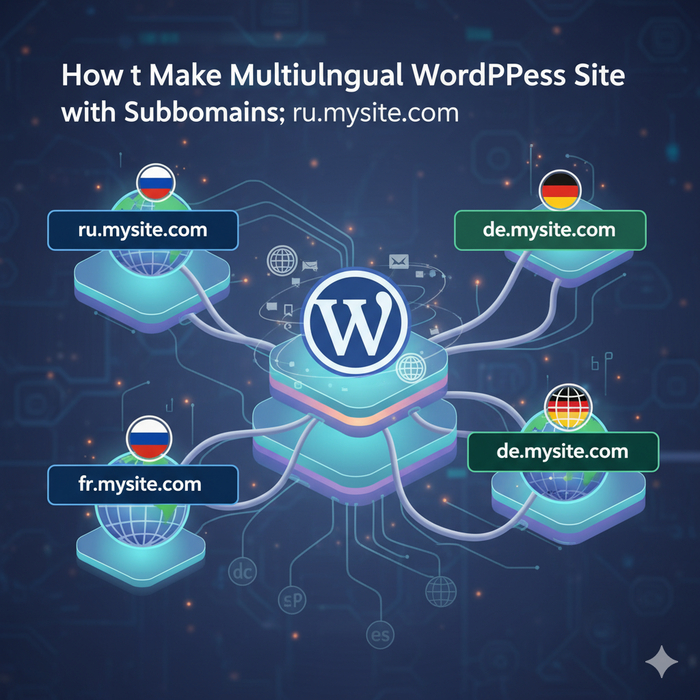
В первой части я показал, как настроить поддомены, dns записи и ssl.
Сегодня мы настроим конфигурацию wordpress для мультисайтов

Сделайте резервную копию файлов wp-config.php и .htaccess
Сделайте резервную копию базы данных
Проверьте резервную копию базы данных!
Сначала нам нужно "сказать" WordPress, что мы вообще собираемся активировать Multisite. По умолчанию эта функция скрыта.
Подключитесь к вашему сайту по FTP или через файловый менеджер на хостинге.
Откройте файл wp-config.php в корневой папке вашего сайта.
Чтобы разблокировать скрытую функцию мульти сайта найдите строку, которая выглядит так:
/* That's all, stop editing! Happy publishing. */
перед ней добавьте строку
define('WP_ALLOW_MULTISITE', true);
Сохраните файл и загрузите его обратно на сервер.
В административной панели появится новый пункт Настройки -> Установка сети
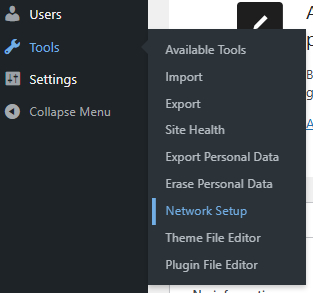
7. Выберите его. Перед вами откроется окно с двумя блоками кода, которые следует скопировать и вставить с соответствующие файлы wp-config.php и .htaccess
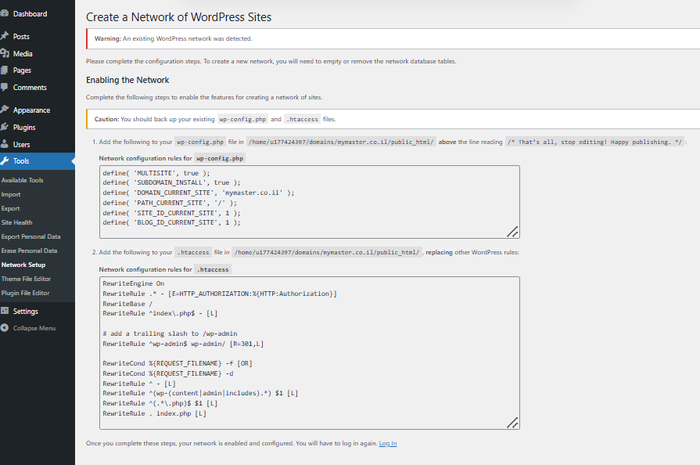
8. Сохраните оба файла. После этого WordPress "выкинет" вас из админки. Это нормально! Это означает, что система переключилась в новый режим.
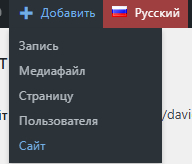
9. Войдите в систему заново. В меню появятся новые пункты:

Чтобы добавить новый сайт выберите пункт меню Добавить -> Сайт
Заполните префикс, язык, название сайта и электропочту администратора
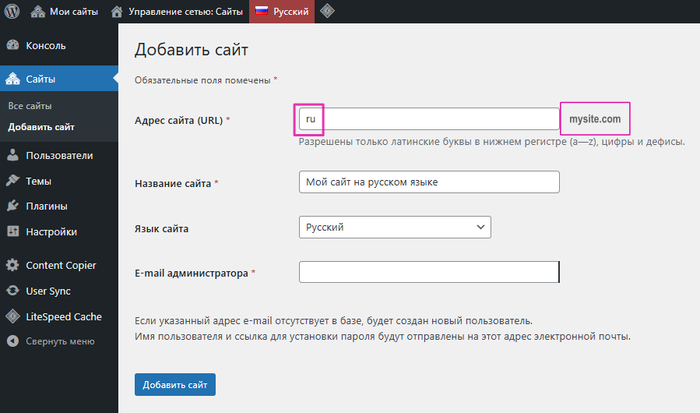
Аналогично для остальных языков.
Когда на сайте "белый экран смерти" или что-то работает не так, режим отладки — ваш лучший друг.
Включить режим отладки:
WP_DEBUG: Главный "рубильник". Включает (true) или выключает (false) режим отладки.
WP_DEBUG_LOG: Если true, все ошибки будут записываться в файл /wp-content/debug.log. Это лучший способ анализировать проблемы на рабочем сайте, не показывая ошибки посетителям.
WP_DEBUG_DISPLAY: Если true, ошибки будут выводиться прямо на экран. Используйте только на локальном или тестовом сайте!
Рекомендуемая конфигурация для разработки:
Эта комбинация будет записывать все ошибки в файл, но не будет показывать их пользователям:
// Включаем режим отладки
define( 'WP_DEBUG', true );
// Включаем запись ошибок в лог-файл
/wp-content/debug.log define( 'WP_DEBUG_LOG', true );
// Отключаем показ ошибок на экране
define( 'WP_DEBUG_DISPLAY', false ); @ini_set( 'display_errors', 0 );
Для рабочего сайта убедитесь, что WP_DEBUG установлен в false.
define( 'WP_DEBUG', false );
wp-config.php позволяет отключить несколько потенциально небезопасных функций.
Как запретить редактирование файлов тем и плагинов из админки:
Это не позволит администратору (или злоумышленнику, получившему его пароль) редактировать PHP-файлы напрямую из админ-панели.
define( 'DISALLOW_FILE_EDIT', true );
Как принудительно использовать SSL для входа и админ-панели:
Эта настройка гарантирует, что логин и пароль всегда передаются по зашифрованному каналу.
define( 'FORCE_SSL_ADMIN', true );
Как увеличить лимит памяти для PHP:
Иногда сложные плагины или темы требуют больше оперативной памяти, чем выделено по умолчанию, что приводит к ошибке "Allowed memory size... exhausted".
// Устанавливаем лимит в 128 мегабайт
define( 'WP_MEMORY_LIMIT', '128M' );
// Для админ-панели можно выделить еще больше
define( 'WP_MAX_MEMORY_LIMIT', '256M' );
Как отключить встроенный CRON:
WordPress запускает свои запланированные задачи (проверка обновлений, публикация отложенных постов) при каждом посещении сайта. На высоконагруженных проектах это может вызывать задержки. Опытные администраторы отключают встроенный CRON и настраивают его запуск через планировщик на сервере.
define( 'DISABLE_WP_CRON', true );
WordPress сохраняет копию каждой вашей правки (ревизии), что может быстро "раздувать" базу данных.
define( 'WP_POST_REVISIONS', false );
Как ограничить количество ревизий (например, до 5):
define( 'WP_POST_REVISIONS', 5 );
Как изменить время автоочистки корзины (по умолчанию 30 дней):
// Очищать корзину каждые 7 дней
define( 'EMPTY_TRASH_DAYS', 7 );
// Чтобы отключить корзину (удалять навсегда сразу)
define( 'EMPTY_TRASH_DAYS', 0 );
В следующей части я покажу, как настроить плагины для мультиязычного содержимого вашего сайта.
Понравилось — ставь «+»
Полезно? Подпишись.
Так я буду знать, какой контент вам интересен.
Вопросы можно задавать в комментариях 👇👇👇
Удачи! 🚀
Дисклеймер.
1. В статье упрощены некоторые понятия. Я сделал это, чтобы не загружать статью лишними терминами. Вы можете дополнить и поправить меня в комментариях.
2. Я знаю про плагины. Моя задача - показать, как можно настроить всю мультиязычность руками.
3. На пикабу нет редактора кода - поэтому код в картинках. Но я дам ссылки на гитхаб, чтобы вы могли скачать готовый код.
Мультиязычный сайт, расположенный на разных поддоменах (например, en.site.com, es.site.com, fr.site.com), работает как несколько (по числу языков) независимых сайтов. Вы можете управлять им отдельно, настраивать уникальные метатеги, подключать региональные CDN, собирать точную аналитику по географическим сегментам и даже распределять нагрузку между разными серверами. Кроме того, поисковые системы воспринимают такие версии как отдельные ресурсы, что улучшает SEO: каждая языковая версия индексируется независимо и может занимать высокие позиции в локальных поисковых результатах.
Примеры поддоменов:
Основной сайт на английском: mysite.com
Русская версия: ru.mysite.com
Немецкая версия: de.mysite.com
У этого подхода есть неоспоримые преимущества: каждая языковая версия изолирована и обновляется отдельно. Поддомены можно обслуживать на отдельных серверах или использовать разные настройки кэширования, что повышает производительность сайта. Отдельные поддомены позволяют точно собирать статистику по пользователям из разных стран и языковых сегментов. Поддомены упрощают настройку CDN и кэширования для каждой языковой версии, благодаря чему страницы загружаются быстрее. Поисковые системы воспринимают поддомены как отдельные сайты, что позволяет показывать контент на нужном языке и регионе.
Для работы поддоменов необходимо настроить DNS, хостинг и SSL. Мы разберёмся с этим шаг за шагом.
Для работы мультиязычного сайта через поддомены нужно настроить внешний уровень: домен, сервер и сертификат безопасности.
Основные понятия:
DNS (Domain Name System) — система, которая переводит удобный для человека адрес сайта (например, mysite.com) в числовой IP-адрес сервера (например, 123.45.67.89). Это работает как телефонная книга интернета.
NS-сервер (Nameserver) — хранит все DNS-записи для вашего домена. На запрос «какой IP у mysite.com?» возвращает: 123.45.67.89.
Хостинг — это физический сервер, на котором хранятся файлы и база данных вашего сайта.
SSL — это сертификат, который шифрует соединение между браузером пользователя и вашим сайтом, обеспечивая безопасную передачу данных (HTTPS).
Чтобы браузер понял, куда вести пользователя, когда тот вводит ru.mysite.com, мы настраиваем DNS-записи.
Как найти панель управления DNS?
DNS управляется там, где указаны NS-серверы вашего домена.
Войдите в личный кабинет вашего регистратора домена (компании, где вы купили mysite.com, например, reg.ru, GoDaddy).
Найдите раздел «Управление доменом» или «NS-серверы» (Nameservers).
Посмотрите на указанные адреса:
Если указаны адреса вашего хостинга (например, ns1.myhosting.com) — мы настраиваем DNS в панели управления хостингом.
Если указаны адреса, похожие на wilson.ns.cloudflare.com или dalary.ns.cloudflare.com — значит, DNS управляется через сервис Cloudflare, и все изменения мы делаем в его личном кабинете.
Если указаны адреса самого регистратора (например, ns1.reg.ru) — мы настраиваем DNS прямо в кабинете регистратора.
Если вы знаете другие настройки — напишите в комментариях.
Настройка поддоменов вручную
Если вам нужно создать несколько конкретных поддоменов (например, только для русского и немецкого), вы можете добавить для каждого отдельную запись.

Тип A: Прямо связывает поддомен с IP-адресом вашего сервера.
Имя: Название поддомена без основного домена (ru, de).
Значение: IP-адрес вашего хостинга.
Альтернативный вариант — запись типа CNAME, которая связывает поддомен с другим доменным именем.

Неудобство ручного подхода в том, что для каждого нового языка вам придётся создавать новую запись. Для масштабируемости лучше использовать Wildcard.
Настройка Wildcard-поддоменов
Wildcard-запись покрывает все возможные поддомены, которые вы захотите создать в будущем. Это избавляет от необходимости вручную добавлять записи для каждого языка.

Имя: Символ звёздочки * означает «любой поддомен».
Рекомендация: Для Wildcard предпочтительнее использовать A-запись, так как она надёжнее и работает напрямую с IP-адресом. CNAME для Wildcard поддерживается не всеми провайдерами и может создавать лишние перенаправления.
После сохранения записей подождите обновления DNS (от нескольких минут до 24 часов).
Теперь нужно научить сервер правильно реагировать на запросы ко всем поддоменам. Задача — чтобы ru.mysite.com, de.mysite.com и т.д. загружали файлы из одной корневой папки (где установлен WordPress).
Войдите в панель управления вашим хостингом (например, cPanel, Plesk).
Найдите раздел «Поддомены» (Subdomains).
Создайте новый поддомен со следующими параметрами:
Имя поддомена: * (символ звёздочки).
Домен: Ваш основной домен (например, mysite.com).
Корневая папка (Document Root): Критически важно указать ту же папку, где лежит ваш основной сайт (обычно public_html или www). Не позволяйте системе создать новую папку типа public_html/*.
Если в вашей панели нет опции создания Wildcard-поддомена, обратитесь в техническую поддержку хостинга с запросом: «Пожалуйста, настройте обработку wildcard-поддоменов для домена mysite.com, чтобы все они указывали на корневую папку public_html«.
Для безопасной работы (HTTPS) каждому поддомену нужен действительный SSL-сертификат. Есть два подхода:
Вариант 1: Wildcard SSL-сертификат (рекомендуется)
Сертификат покрывает все поддомены вида *.mysite.com одним файлом.
В панели хостинга найдите раздел «SSL/TLS» или «Безопасность».
Найдите управление сертификатами для вашего домена.
Убедитесь, что активен сертификат с пометкой Wildcard (в его данных должно быть указано *.mysite.com).
Если у вас обычный сертификат, перевыпустите его, обязательно выбрав опцию «Включить Wildcard» или «Защитить все поддомены».
Вариант 2: Отдельные сертификаты для каждого поддомена
Можно выпускать отдельные сертификаты для ru.mysite.com, de.mysite.com и т.д.
В разделе SSL/TLS выберите «Добавить сертификат» или «Выпустить».
В качестве домена укажите конкретный поддомен (например, ru.mysite.com).
Повторите для каждого языкового поддомена.
Когда использовать отдельные сертификаты:
Если хостинг не поддерживает Wildcard SSL
Для поддоменов на разных серверах
При особых требованиях безопасности
Почти все современные хостинги предоставляют бесплатные Wildcard SSL-сертификаты (например, от Let’s Encrypt) по умолчанию или в несколько кликов.
Мы выполнили всю необходимую серверную подготовку:
DNS настроен для автоматического направления любых поддоменов на наш сервер.
Хостинг обучен обрабатывать запросы ко всем поддоменам и отдавать файлы из единой корневой папки.
SSL обеспечивает безопасное HTTPS-соединение для всех текущих и будущих языковых версий.
Технический фундамент заложен. В следующей части мы перейдём к настройке WordPress — активируем сеть сайтов (Multisite) и подключим мультиязычность.
Понравилось — ставь «+»
Полезно? Подпишись.
Задавай вопросы в комментариях 👇👇👇
Удачи! 🚀
Подпишитесь на сообщество https://pikabu.ru/community/aivibe . Новости искусственного интеллекта и как его использовать в работе
Сооснователь WordPress Мэтт Малленвег представил экспериментальный ИИ-инструмент под названием Telex. Он позволяет создавать элементы для сайта (блоки) с помощью текстовых запросов.
Как это работает?
Вы описываете, что вам нужно (например, «кнопка для подписки на рассылку»).
Telex генерирует код.
Вы получаете файл, который можно установить на свой сайт WordPress.
Пока это всего лишь ранняя версия («эксперимент»), и она еще может ошибаться или требовать доработки.
Главная цель — сделать создание сайтов еще более простым и доступным для всех, без необходимости быть программистом.
Малленвег также показал и другие небольшие ИИ-эксперименты, включая браузерный помощник для WordPress.
Коротко о юридическом споре:
Компания Малленвега, Automattic, судится с хостинг-провайдером WP Engine. Они считают, что тот использует бренд WordPress вводящим в заблуждение образом. Дело все еще находится в суде.
Привет уважаемые. Вопрос, собственно, в названии.
Подробности такие: нашел на просторах устроивший меня шаблон (многостраничник), не под WordPress. Сейчас он локально на компе и я занимаюсь его правкой под свои нужды (тексты, страницы, картинки и т.д.), хостинг у меня куплен на нем установлен WordPress,.
Поскольку работа над шаблоном рано или поздно закончится, я хотел бы узнать, можно ли будет затем готовый шаблон загрузить на хостинг, что бы в дальнейшем, можно было добавлять контент не открывая index.html, а делать это более удобно через CMS. WordPress конечно не окончательный вариант, если, например, есть CMS более удобная для подобного переноса, то можно и на неё, мне просто понимать- можно так сделать или нет и есть ли максимально простой вариант подобного переноса.
Всем заранее спасибо за подсказки.