

Не работает Ubuntu DDE
Я загрузился с загрузочного диска, система не запустила сервис интернета и не прошла проверка контрольных сумм. После установки не запускались никакие приложения, даже рабочий стол не работал, что делать?
Я загрузился с загрузочного диска, система не запустила сервис интернета и не прошла проверка контрольных сумм. После установки не запускались никакие приложения, даже рабочий стол не работал, что делать?
Эта статья прежде всего о возможностях систем linux, хотя
практическая ценность приведенных примеров тоже имеет место.
Статья предназначена для новичков в Линукс.
Чтобы творчески переработать скрипты под свою систему нужно
минимальное представление о программировании.
Используемые программы:
mpv # Плеер, переработанный и дополненый mplayer
i3blocks-1.4 # Панель для i3
xfce4-terminal # Быстрый эмулятор терминала.
утилиты:
xsel # Работа с буфером обмена из командной строки
socat # Работа с сокетами из командной строки
notify-send # Простые уведомления из bash. Удобно использовать для отладки
в тех местах, где скрипт выполняется не в терминале.
Итак, есть рабочий компьютер, на котором переодически играет музыка. Это либо
mp3 - файлы, либо youtube-ролики. Задача -- управление проигрыванием с панели.
С нее и начну. Панель i3blocks применяется с тайловым менеджером окон i3.
Принцип ее работы очень прост. С определенным интервалом она выполняет скрипты
или программы и результат их работы выводит на панель. Кроме того, программа
выполняет скрипт по нажатию клавиш мыши и передает эти нажатия скрипту.
Воспроизведение. Для него я использовал плеер mpv, переработанную версию
mplayer'а. Его достоинства -- умеет воспроизводить ролики youtube (с помощью
youtube-dl) и управляется через socket, то, что мне нужно.
Чтобы mpv принимал команды через socket, ему нужно задать опцию при запуске
или записать её в конфигурации.
--input-ipc-server=~/.config/mpv/socket - для командной строки
input-ipc-server=~/.config/mpv/socket - для файла конфигурации mpv.conf
Для добавления youtube-роликов я использую буфер обмена. С определенным
интервалом скрипт будет просматривать буфер обмена и если в нем будет
ссылка на ролик youtube, он будет добавлять его в плейлист плейера.
Итак, нужно 4 скрипта. Проигрывание/пауза, вперед, назад и скрипт для работы с буфером обмена.
Все скрипты должны выводить свои "кнопки", если mpv запущен.
Скрипты должны иметь разрешение на запуск, кто забыл: chmod +x scriptname
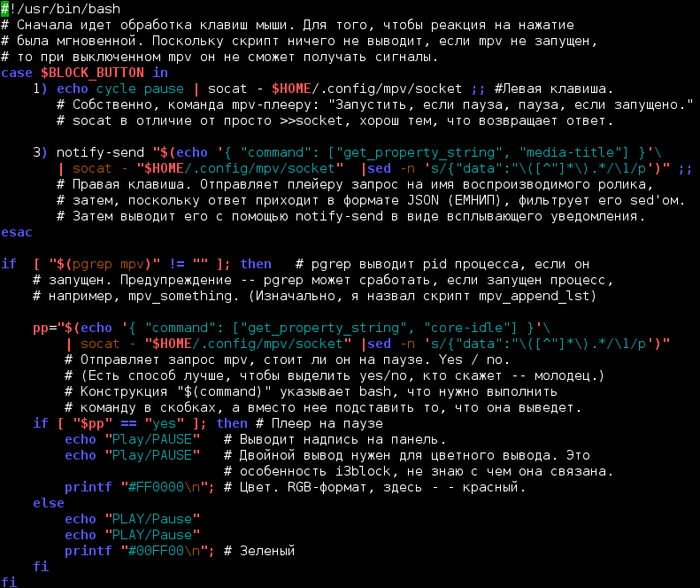
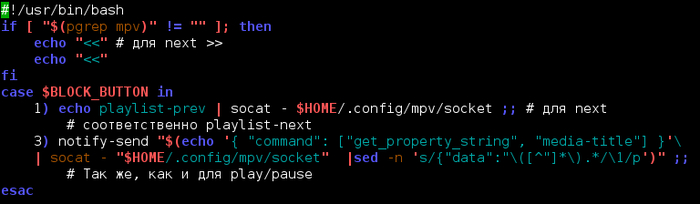
Скрипты prev и next отличаются лишь строкой вывода и командой mpv. Привожу
prev:
Для i3blocks config
[prev] # Имя скрипта (нужно сделать его запускаемым, chmod +x prev)
interval=10 # Интервал не может быть нулевым, ставим не слишком малый, с потолка.
[play_pause]
interval=5# Запускается раз в 5 секунд.
[next]
interval=10
Итак, теперь, если запустить mpv ~/mymusic/*mp3 или
mpv --input-ipc-server=~/.config/mpv/socket ~/mymusic/*mp3
то воспроизведением можно будет управлять с панели.
Теперь приступим к видео с youtube. i3blocks будет запускать скрипт раз в
секунду, а тот будет проверять буфер на предмет соответствия ссылке на
youtube. Проверять будем sed'ом.
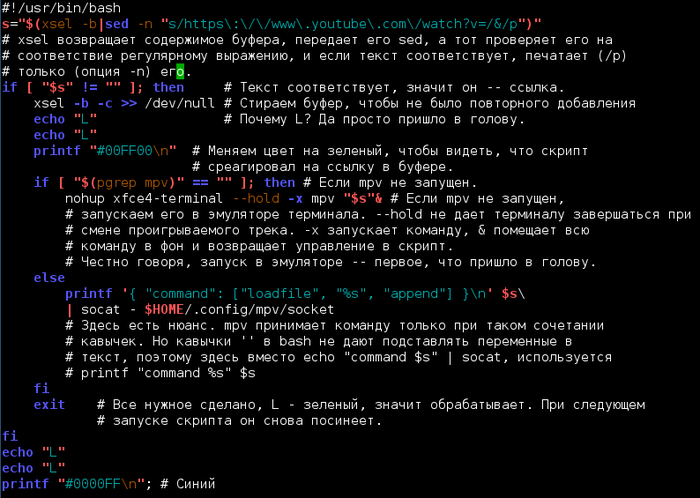
Если кому-то нужно расписать команду sed - спрашивайте в комментариях.
Нужно добавить в ~/.config/i3blocks/config:
[mappendlst]
interval=3
Перезапуск i3 mod+shift+r и можно пользоваться.
PS. Ну и для тех, кто пользуется i3 и i3blocks, но еще не освоился там, добавлю.
i3blocks позволяет запускать скрипт по сигналам unix. Это удобно использовать
для индикатора раскладки клавиатуры.
В i3blocks config пишем
[lang]
signal=10
Сам lang:
s = $(xset -q |sed -n '8 s/12\: Group 2\: \+\(on\|off\?\).\+/\1/p')
if [ $s == "on" ]; then
echo "RU"
else
echo "EN"
fi
В i3/config
bindcode 105 exec pkill -SIGRTMIN+10 i3blocks # 105 - Код правого Control'a.
# pkill - отправить сигнал процессу
Узнать код своего переключателя - xev
Вопросы, замечания и предложения приветствуются.
К сожалению, pikabu не умеет в форматирование, пришлось делать скриншоты, а сами файлы тут:
https://disk.yandex.ru/d/vpEy-S1J_9aUzQ
Полезные вещи:
Advanced Bash Scripting Guide pdf - Почти все для bash scripting.
https://mpv.io/manual/stable/#command-interface Другие полезные команды для mpv.
Брайан Бенхофф — инженер который славится своими уникальными и причудливыми изобретениями. Среди его работ, например, «дискетная башня«. Теперь он представил более практичную идею: портативный Linux компьютер с клавиатурой, экраном и разъемами USB ценой в 15 долларов.
Как бы…
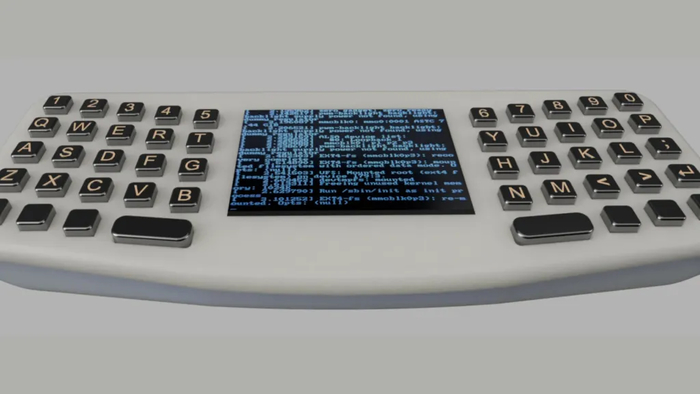
Сам он описывает свое творение, как «Швейцарский армейский нож на Linux». И действительно, компьютер может удивить своей функциональностью. Он снабжен IPS дисплеем диагональю 2,5 дюйма, и мембранной клавиатурой на 47 клавиш, которая ощущается как старый пульт от телевизора. На нем можно запускать скрипты, компилировать код или даже превратить в крипто-кошелек.
Если подключить WiFi адаптер к USB порту, можно подключаться по SSH к своему серверу. Или, например, можно подключить мышку и сыграть в старый добрый Doom.

Мозгом этого по-настоящему дешевого Linux компьютера является Allwinner F1C100s SoC, с ARM-9 процессором на 533 МГц и DDR памятью на целых 32 МБ! И да, на него можно поставить любой современный Linux, просто он будет ограничен командной строкой. С такими характеристиками, увы, не запустить графическое окружение.
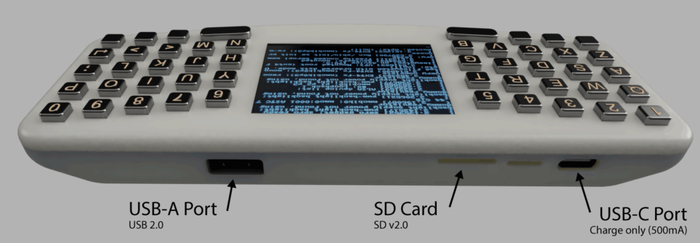
Для питания устройства Бенхофф выбрал два мизинчиковых NiMH аккумулятора, потому что они значительно дешевле литиевых. Он утверждает, что время работы от батареи «достаточно продолжительное», но добавляет, что продвинутые пользователи могут доработать корпус для пальчиковых аккумуляторов. Это позволит удвоить время автономной работы ценой чуть более толстого корпуса.
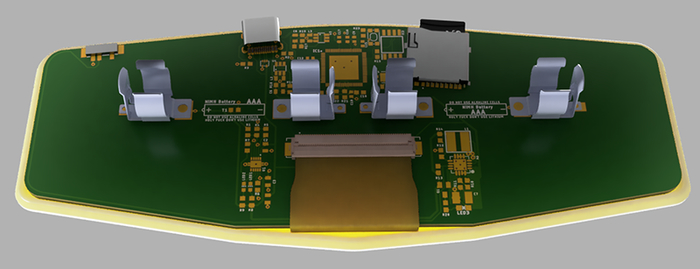
Бенхофф относится серьезно к этому концепту, он даже думает начать производство этих компьютеров за 15$.
Но, всегда есть подвох.
Первый пятнадцати долларовый Linux ПК стоит… $10,000
"Если вы захотите собрать одну такую штуку, это будет стоить десять тысяч. Первая стоит десять тысяч, а десятитысячная — пятнадцать баксов." - Брайан Бенхофф
Ну, если быть точным, то 14 долларов, 16 центов.
Но в мире, где производство такого устройства поставлено на поток, оно могло бы быть по-настоящему доступным.
"Я могу закупиться компонентами для этого устройства прямо сейчас, в начале 2022. Дайте мне шесть месяцев и я наделаю вам десятки тысяч этих штуковин." - говорит инженер.
На Бенхоффа можно подписаться в твиттере, а следить за его разработками можно здесь.
3 дня назад в интернете начала гулять прекрасная ссылка на репозиторий Линуса Торвальдса с linux'ом:
https://github.com/torvalds/linux/tree/8bcab0346d4fcf21b97046eb44db8cf37ddd6da0
В README.md написано
README
hey guys its me linus torvalds, author of the smash hit linux. yes its me you
can look at the url of the repo and the thingy at the top of the files it
proves its 100% me.
i deleted linux because i hate it now i think it sucks. you should go use this
awesome os its called windows xp i just discovered it its great
Примерный перевод:
Привет, ребята, это я, Линус Торвальдс, автор хита Linux. Да, это я. Вы можете посмотреть на URL-адрес репозитория и на то, что находится в верхней части файлов, это доказывает, что это я на 100%.
Я удалил Linux, потому что я ненавижу его, теперь я думаю, что это отстой. Вы должны использовать эту замечательную ОС, которая называется Windows XP, я только что обнаружил, что она великолепна
На самом деле это отличная шутка, сделанная с помощью уязвимости в GitHub. Если открыть репозиторий - то в нём всё есть :)

С самого начал работы над Roxy-WI мы думали о максимальном упрощении жизни пользователя с помощью веб-интерфейса. Поэтому мы решили добавить в продукт возможность работы с WAF (Web Application Firewall), чтобы обеспечить защиту веб-сервисов от разного рода вредоносной активности. Естественно, всё то мы старались сделать максимально просто, чтобы даже начинающий пользователь смог без проблем всё настроить.
Введение: немного о WAF вообще и о ModSecurity в частности
Аббревиатура WAF (Web Application Firewall) дословно переводится на русский как “файервол для веб-приложений”. Так называют программные инструменты для защиты веб-приложений от атак и вредоносной активности: брутфорса, SQL-инъекций, XSS-атак, спам-активности в комментариях, попыток загрузки подозрительных файлов и многого другого (у разных WAF набор функций может различаться). Для распознавания злонамеренных действий в разных WAF используются разные технологии: от программно-аппаратных решений, завязанных на железо ― до облачных, в которых активно применяются искусственный интеллект и машинное обучение.
WAF ― это своего рода “пропускной пункт” для всех запросов, направляемых на веб-сервер. Вероятность зловредной активности снижается за счёт того, что запросы, не соответствующие заданным критериям, до сервера не доходят. Как правило, в случае получения такого запроса пользователь получает уведомление, на основании которого при необходимости может и дополнительно усилить меры безопасности. Анализ и фильтрация запросов происходят на основе заданных пользователем правил, называемых также политиками.
На основании применяемых политик все WAF можно разделить на две большие группы: запретительные (англ. blocklist и разрешительные (англ. allowlist). Запретительные, как и следует из названия, не пропускают запросы, которые не попадают под установленными критериями. Разрешительные же работают прямо противоположным образом: они пропускают только те запросы, которые пользователь включил в число дозволенных. Оба этих подхода имеют свои плюсы и минусы, обсуждение которых в задачи нашей статьи не входит. Отметим только, что в современном мире они редко используются в чистом виде: большинство современных WAF используют политики, основанные как на разрешительном, так и на запретительном принципе.
На рынке в настоящее время представлено много инструментов для защиты веб-приложений. Большинство наиболее эффективных WAF ― платные; зачастую они входят в комплекс услуг, предоставляемых облачными и хостинг-провайдерами. Интеграция таких инструментов с веб-приложениями и сервисами, как правило, не представляет никакого труда: большинство провайдеров предоставляют удобный веб-интерфейс, а иногда и API для интеграции. Всё это, как и было сказано выше ― решения коммерческие. Что касается решений с открытым исходным кодом, с помощью которых можно добавить функциональность WAF в собственный сервис, то здесь выбор не особо велик: ModSecurity, WebKnight, Naxsi, Shadow Daemon ― больше никаких известных названий на ум и не приходит.
Самым популярным и самым распространенным из них является, конечно же, ModSecurity ― свободно распространяемый WAF, созданный Иваном Ристичем в 2002 году и в настоящее время поддерживаемый компанией Trustwave SpiderLabs (см. официальный репозиторий на GitHub). Начинался он как модуль для веб-сервера Apache, но со временем проект расширился: появилась поддержка Nginx и HAProxy; впоследствии был выпущен ModSecuriy-модуль и для майкрософтовского веб-сервера IIS.
Начиная с версии 3 проект что ModSecurity по сути начал новую жизнь: внимание разработчиков переключилось с модулей на библиотеку libmodsecurity, с помощью которой стало возможным внедрять функциональность WAF в любые приложения и сервисы: балансировщики нагрузки, панели управления хостингом и другие. Библиотеку можно использовать в программах на C и C++ (в настоящее время ― только для OC семейства Linux); реализована также поддержка ModSecurity для программ на Python.
Продолжается поддержка модулей для Apache и для Nginx (это не совсем модуль в буквальном смысле слова; сами разработчики используют термин сonnector); имеется так же агент для HAProxy.
Именно ModSecurity используется в качестве WAF в Roxy-WI. Ниже мы покажем, как организована работа в нашем сервисе, но перед этим скажем несколько слов об общих принципах работы ModSecurity.
Как работает ModSecurity
Чтобы начать использовать ModSecurity, нужно составить набор правил. Такие наборы поставляются в готовом виде: в свободном доступе распространяется OWASP Core RuleSet (сокращенно OWASP CRS), который как раз и используется в Roxy-WI.
На основе этого набора правил можно защитить веб-приложение от наиболее распространенных атак, в том числе:
- брутфорса;
- shell-инъекций;
- фиксаций сессии;
- SQL-инъекций
- межсайтового скриптинга (XSS);
- локального и удаленного внедрения файлов;
- попыток эксплуатации уязвимостей серии Bashdoor/ShellShock.
Кроме того, на основе правил можно блокировать любую подозрительную деятельность пользователей приложения, а также выявлять и блокировать ботов.
Структуру и синтаксис правил в этой статье мы подробно разбирать не будем, а всех заинтересованных читателей отсылаем к официальной документации.
ModSecurity на основе правил OWASP CRS может работать в двух режимах. Первый режим ― автономный (используется по умолчанию в ModSecurity версий 2.x). Здесь всё просто: если какой-то запрос попадет под условия правила, то он будет заблокирован; при этом все остальные правила ModSecurity проверять не будет.
Второй режим называется режимом оценки аномалий (используется по умолчанию в ModSecurity версий 3): ModSecurity проверяет все правила и на основе проверки по каждому правилу присваивает проверяемому запросу/ответу определенное количество баллов. Полное совпадение запроса с условиями правила оценивается в 5 баллов, а полное совпадение ответа ― в 4. При достижении порогового количества баллов запрос считается атакой и блокируется.
Как всё сделано в Roxy-WI
Чтобы наглядно продемонстрировать, как всё работает, рассмотрим следующую схему:
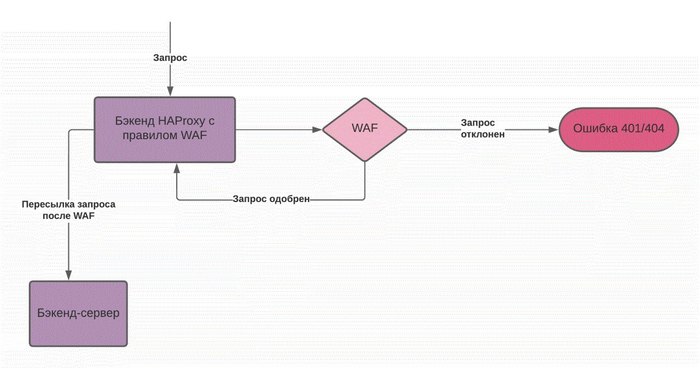
Здесь всё просто: запрос поступает на бэкенд HAProxy с прописанным правилом, после чего передаётся WAF. Если запрос соответствует правилу, то он возвращается обратно, после чего пересылается на бэкенд-сервер. Если же запрос правилу не соответствует, WAF возвращает ошибку 401 или 404.
В нашей реализации возможности работы с ModSecurity через веб-интерфейс мы руководствовались перечисленными ниже принципами.
Во-первых, установка и подключение WAF должно быть максимально простыми. Чтобы установить WAF, достаточно одного нажатия кнопки:

По завершении установки в меню выбираем HAProxy → WAF, находим в списке нужный сервер и в выпадающем меню WAF Mode выбираем On:

Помимо привычных On и Off можно выбрать ещё и пункт DetectionOnly. В этом случае WAF будет работать только на обнаружение атак, не принимая при этом никаких действий по их обработке.
Во-вторых, мы хотели бы максимально облегчить пользователю работу по добавлению и редактированию правил. В Roxy-WI используется такая модель: по умолчанию устанавливается готовый набор OWASP CRS; некоторые правила из набор пользователь при необходимости может убрать (а потом в случае необходимости вернуть снова). Чтобы просмотреть список правил, нужно нажать на кнопку Open (графа Manage Rules в списке серверов). На скриншоте ниже показан фрагмент списка правил:
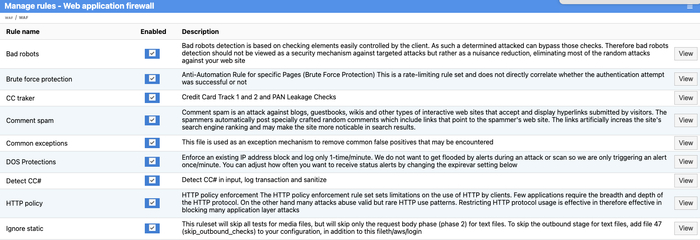
Здесь всё просто нужно исключить правило ― убираем чекбокс enabled, нужно вернуть ― ставим чекбокс обратно. Недавно была добавлена возможность просмотра правил: для этого нужно нажать на кнопку View. А вот редактировать правила через веб-интерфейс нельзя ― хотя бы потому, что пользователь (особенно неопытный) может наделать синтаксических ошибок. Да и цель у нас изначально другая: предоставить пользователю (в первую очередь ― пользователю начинающему, который может и не знать ничего о ModSecurity) базовый набор правил из коробки. Если возникает необходимость отредактировать правила, то это можно сделать непосредственно на сервере.
В-третьих, мы хотели бы предоставить пользователям возможность удобного просмотра логов ModSecurity и сбора метрик. Чтобы просмотреть логи, достаточно кликнуть по имени сервера в списке; логи в веб-интерфейсе отображаются так:
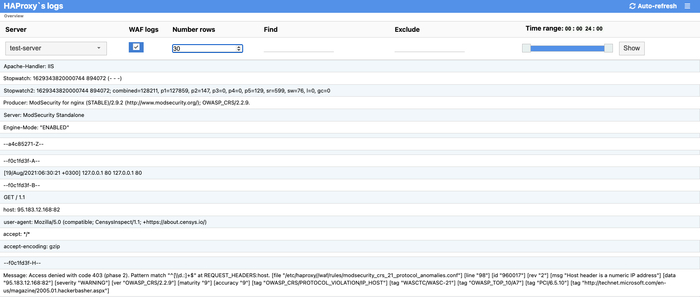
Как видно из скриншота, через веб-интерфейс можно выполнять поиск по логам, а также просматривать логи за определенный период времени.
Заключение
Как обычно, приглашаем всех попробовать ― и поработать с WAF через Roxy-WI. Любые замечания и предложения по улучшению приветствуются.
Наш сайт: https://roxy-wi.org/
Наш GitHub: https://github.com/hap-wi/roxy-wi
Наш телеграм-канал: https://t.me/haproxy_wi
Также приглашаем высказаться в комментариях всех, кто имел дело с ModSecurity и его интеграцией в собственные сервисы: возможно, ваш опыт окажется для нас полезным.
В планах у нас, кстати, WAF для Nginx. Как только всё будет сделано, мы расскажем о нём подробнее в одной из следующих статей.
В современной Linux-тусовке всё чаще можно встретить мнение, будто среда рабочего стола Gnome 4 это весьма прожорливое нечто с закосом под планшеты и для пользователя не годится. В этом материале мы попытаемся опровергнуть большинство заблуждений, которые витают вокруг этой темы, а также поэтапно оптимизируем Gnome 4 для максимальной производительности.

Внимание!
Гайд написан линуксоидом для линуксоидов и является помощником для продвинутых пользователей Linux. Гайд не претендует на инструкцию для новичков. Все манипуляции производились на ArchLinux.
Установка
Хотя проект Gnome почему-то и считается прерогативой Canonical и их дистрибутива Ubuntu, но ничего не мешает установить Gnome 4 и на многие другие Linux-дистрибутивы. Выполним чистую установку Gnome 4 на ArchLinux.
sudo pacman -S gnome
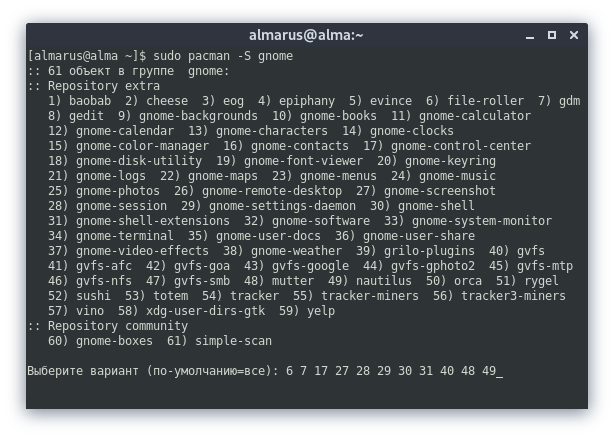
Полный набор устанавливаемых компонентов это универсальный сет для офисных задач и если вы не тётя Галя из жэка, то не стоит загромождать свой Linux-дистрибутив мусором. Установим только нужные компоненты: 6 7 17 27 28 29 30 31 40 48 49.
Описание устанавливаемых компонентов Gnome 4
6) File-roller — это Gui для архиватора (аналог Winrar в Linux). Можно не ставить!
7) Gdm — это менеджер входа (Смотрите альманах новичка). Можно не ставить, если предпочитаете другой!
17) Gnome-control-center — это панель настроек всей системы.
27) Gnome-screenshot — это утилита для снятия скриншотов через Print Screen. Можно не ставить!
28) Gnome-session — это Обработчик сеанса GNOME.
29) Gnome-settings-daemon — это демон/служба настройки сеанса.
30) Gnome-shell — это интерфейс рабочей системы.
31) Gnome-shell-extensions — это утилита для управления дополнениями и кастомизации системы. Можно не ставить!
40) Gvfs — это компонент для ускорения работы системы.
48) Mutter — синхронизатор и отрисовщик эффектов (оконный менеджер).
49) Nautilus — стандартный файловый менеджер в Gnome. Можно не ставить, если предпочитаете другой!
Такая элегантная установка позволит не только сэкономить оперативную память, но и добиться существенной прибавки в скорости работы системы, ибо ничего в фоне не станет мешать нашему процессору.
Удаление мусора в Gnome (Если случайно установили всё):
sudo pacman -Rsn epiphany gnome-books gnome-boxes gnome-calculator gnome-calendar gnome-contacts gnome-maps gnome-music gnome-weather gnome-clocks gnome-documents gnome-photos gnome-software gnome-user-docs totem malcontent yelp gnome-getting-started-docs gvfs-afc gvfs-goa gvfs-gphoto2 gvfs-mtp gvfs-nfs gvfs-smb gvfs-google vino gnome-user-share gnome-characters simple-scan eog tracker3-miners rygel nautilus evolution-data-server gnome-font-viewer gnome-remote-desktop gnome-logs gnome-software gnome-boxes orca
Отключение ненужных служб/демонов
В Gnome, как и во многих других современных DE, в фоне висит целая уйма ненужных демонов на все случаи жизни. Выполним отключение данных служб для экономии ресурсов.
# Отключение службы интеграции GNOME с графическим планшетом Wacom. Если у вас такого нет, то смело отключайте.
systemctl --user mask org.gnome.SettingsDaemon.Wacom.service
# Отключение службы уведомления о печати. Если нет принтера, то отключаем.
systemctl --user mask org.gnome.SettingsDaemon.PrintNotifications.service
# Отключение службы управления цветовыми профилями в GNOME.
systemctl --user mask org.gnome.SettingsDaemon.Color.service
# Отключение службы управления специальными возможностями. Не отключать людям с ограниченными возможностями!
systemctl --user mask org.gnome.SettingsDaemon.A11ySettings.service
# Отключает службу управления беспроводными интернет-соединениями. Не рекомендуется отключать, если у вас Wi-Fi.
systemctl --user mask org.gnome.SettingsDaemon.Wwan.service
# Отключение службы защиты от неизвестных USB-устройств при блокировке экрана.
systemctl --user mask org.gnome.SettingsDaemon.UsbProtection.service
# Отключаем службу настройки автоматической блокировки экрана.
systemctl --user mask org.gnome.SettingsDaemon.ScreensaverProxy.service
# Отключение службы настройки общественного доступа к файлам и директориям.
systemctl --user mask org.gnome.SettingsDaemon.Sharing.service
# Отключение любого радиопередатчика в системе (Wi-Fi и Bluetooth, в «самолёте»).
systemctl --user mask org.gnome.SettingsDaemon.Rfkill.service
# Отключение службы управления клавиатурой и раскладками GNOME. Можно смело отключать, если уже настроили все раскладки и настройки клавиатуры заранее.
systemctl --user mask org.gnome.SettingsDaemon.Keyboard.service
# Отключаем службу управления звуком GNOME 3. Отключает ТОЛЬКО настройки звука GNOME 3, а не вообще всё управлением звуком в системе.
systemctl --user mask org.gnome.SettingsDaemon.Sound.service
# Отключение службы интеграции GNOME с картридером.
systemctl --user mask org.gnome.SettingsDaemon.Smartcard.service
# Отключение службы слежения за свободным пространством на диске.
systemctl --user mask org.gnome.SettingsDaemon.Housekeeping.service
# Отключение службы управления питанием в GNOME.
systemctl --user mask org.gnome.SettingsDaemon.Power.service
# Отключение служб Evolution для синхронизации онлайн аккаунтов.
systemctl --user mask evolution-addressbook-factory evolution-calendar-factory evolution-source-registry
Если после отключения какой-либо службы что-то пошло не так, то просто пропишите:
systemctl --user unmask --now СЛУЖБА
Служба вернётся в строй после перезагрузки.
По окончании оптимизаций мы получаем потребление на уровне современной XFCE, но в отличие от оной уже на современном GTK4, а также со всеми рабочими эффектами и анимациями.
Повышение отзывчивости
Существует целая уйма методов повысить плавность и отзывчивость Gnome, но если не рассматривать отключение анимаций и украшательств, то самое простое это выполнить компиляцию основных компонентов оболочки с нативными флагами, т. e под железо.
sudo nano /etc/makepkg.conf # Редактируем настройки встроенного компилятора gcc.
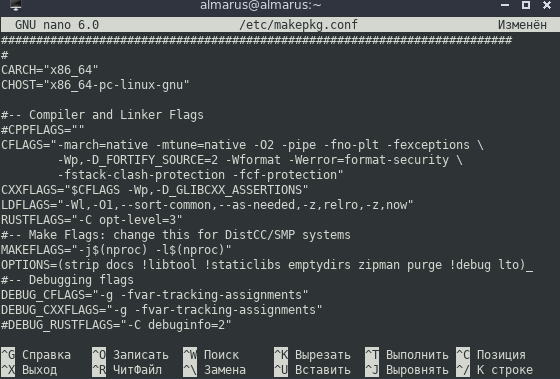
Изменить ваши значения на эти:
CFLAGS="-march=native -mtune=native -O2 -pipe -fno-plt -fexceptions \
-Wp,-D_FORTIFY_SOURCE=2 -Wformat -Werror=format-security \
-fstack-clash-protection -fcf-protection"
CXXFLAGS="$CFLAGS -Wp,-D_GLIBCXX_ASSERTIONS"
RUSTFLAGS="-C opt-level=3"
MAKEFLAGS="-j$(nproc)"
OPTIONS=(strip docs !libtool !staticlibs emptydirs zipman purge !debug lto)
Установить зависимости для сборки:
sudo pacman -S base-devel git ccache # Зависимости.
Пакеты gnome-shell-performance и mutter-performance — это модифицированные версии пакетов Gnome, где упор сделан на плавность и отзывчивость, благодаря включению большого количества патчей для повышения производительности DE.
Установка gnome-shell-performance
git clone https://aur.archlinux.org/gnome-shell-performance.git
cd gnome-shell-performance
makepkg -sric
Установка mutter-performance
git clone https://aur.archlinux.org/mutter-performance.git
cd mutter-performance
makepkg -sric
Также можно выполнить компиляцию пакетов: Mesa (Only Intel & AMD), Wayland, Wayland-protocols, Lib32-
Кастомизация системы
Gnome это возможна одна из самых красивых и продуманных DE из коробки, ибо ей почти не требуется напильник в плане сторонних тем или дополнительных полибаров (панелей, строк состояний), но кое-какие штрихи ей всё же необходимы.
Выполним установку Gnome-tweaks: sudo pacman -S gnome-tweaks.
Gnome-tweks это небольшая утилита настройки DE, которая позволяет расширить возможности тонкой настройки Gnome, чем стандартная панель управления Gnome-control-center.
wayland, Egl-wayland, xorg-server. И многих других.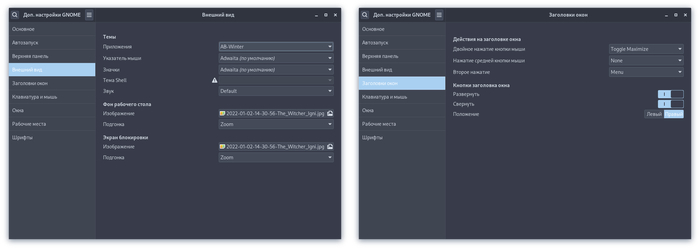
Я устанавливаю только тёмную тему и восстанавливаю привычные угловые знаки для работы с окнами, а также меняю раскладку на Ctrl+Shift, благо интерфейс программы прост и не вызывает каких-либо трудностей.
Итоговый результат
Хотя всё крутится на встройке UHD 610 и используется сеанс Xorg, я получаю отличную плавность при работе с современным Gnome 4 и не испытываю никаких проблем.
Заключение
Не важно какое вы предпочитаете DE, ибо всё это дело привычки, но нельзя отрицать, что Gnome 4 это одно из лучших массовых пользовательских окружений доступных на Linux и тем забавнее наблюдать, как компания Microsoft внедряет похожие принципы работы с системой в свою Windows 11, но это уже совсем другая история. Используйте Linux, наслаждайтесь свободной и всегда оставайтесь гладкими!
Если вам понравился материал, то пожалуйста — посетите блог автора ТЫК.
Видеоверсия
Установил второй системой Windows 10, настроил WSL 2, поставил GWSL, установил Ubuntu. Под убунтой подключился к удаленному qemu серваку поигрался и поставил virt-manager, запустил из под него windows ...
В принципе остался только вопрос с доступом на ext4 разделы, но банальный гуглеж показывает что надо для этого dev-сборку ставить ... А уже так лень ... Но всё равно приятно, что наконец всё работает как надо, а под Window 11 еще всё проще ... мысли не хорошие лезут в голову ...
Из под монитора Tux смотрит на меня укоризненно ....

Я хочу создать свой дистрибутив linux с zsh dwm pipewire и ещё кое с чем(но вышеперечисленного достаточно), может кто-нибудь скинуть не redhat дистрибутив с этим всем, или скинуть статью как создать свой. Я знаю C, C++, Python если это нужно


