Сообщество - GNU/Linux

GNU/Linux

1 172 поста 15 634 подписчика

Популярные теги в сообществе:

10

Что делать если окно браузера Chromium прозрачное?

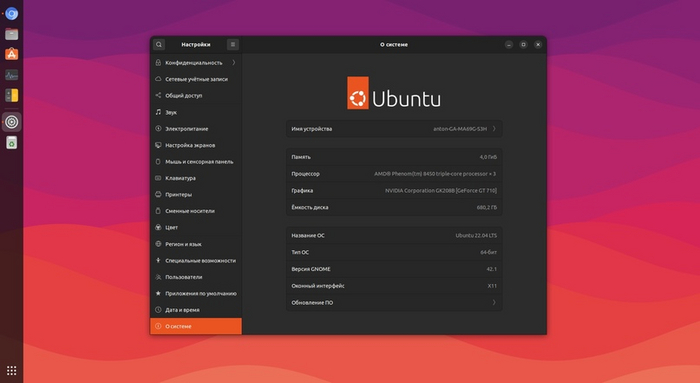
Перейдя на оригинальную и скаченную с официального магазина Ubuntu 22.04 LTS, я столкнулся несколько проблем, которые я успешно решил и с некоторыми из них — готов поделиться с вами.

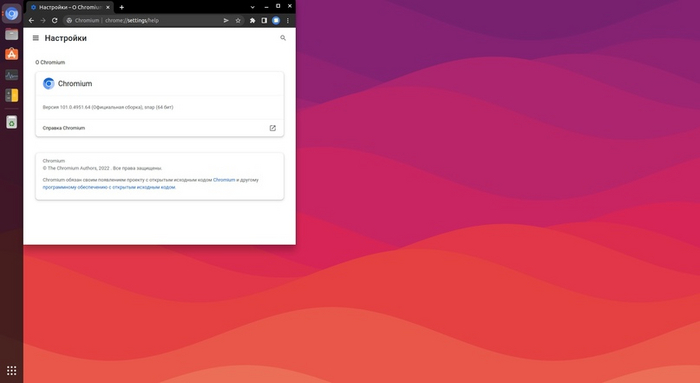
Почему после скачивания веб-браузера Chromium окно прозрачное?

Многие спросят почему именно Chromium то? Потому что в ходе данной проблемы Firefox и Brave browser работали исправно. Сама проблема выглядит как обычное окно приложение, только нет отображение содержимого, я хоть мучался не долго, но нервов потрепал.


Решение проблемы

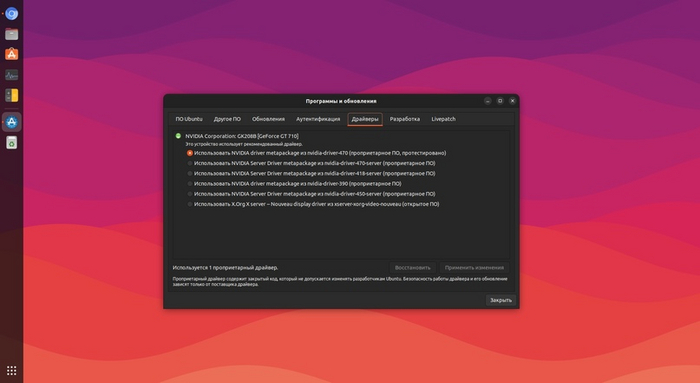
Зайдите в меню и найдите там приложение «Драйвера» или «Программы и обновления», и перейдите во вкладку «Драйверы». Установите самый приоритетный и «проверенный» драйвер, у меня это NVIDIA DRIVER 470 (проприетарное ПО, протестировано):

До этого стоял драйвер по умолчанию X.org X server — Nouveua display driver.

Заключение

Проблема решаема и самое главное очень легко решаемо, не забудьте перезагрузить компьютер после установки последний драйверов. Теперь я снова могу пользоваться своим любимым браузером.

Всем удачи — всем пока!

Показать полностью 3
10

Не работает 80 порт

Доброго времени суток всем, вопрос начинающего. Дома на Orange Pi 3 LTS пытаюсь сделать сервер для сайта (с целью потренироваться и потому что хочется). Стоит Ubuntu и пробовал установить Apache и Ngix.
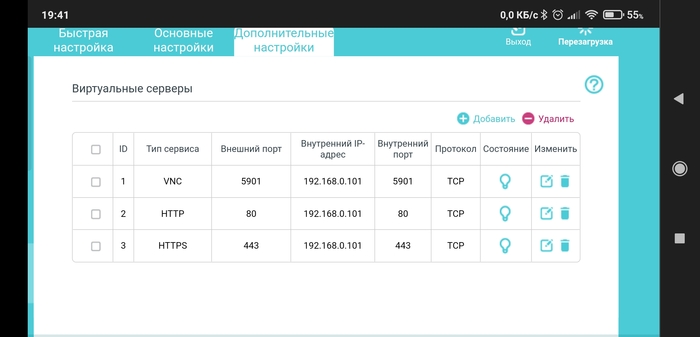
Сделал в TP Link резервирование IP для компьютера на котором стоит сервер и виртуальный сервер с переадресацией на 80 порт.
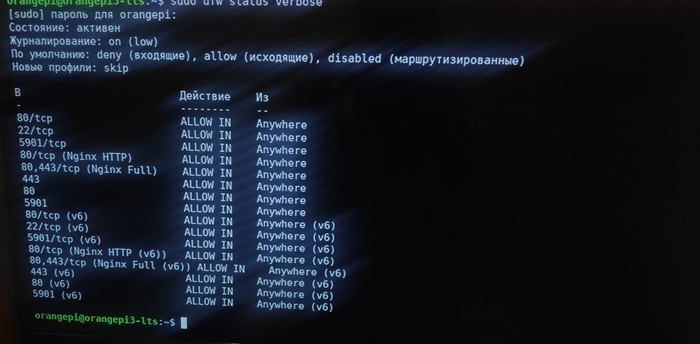
Находясь внутри сети переходя по IP компьютера в браузере открывается стартовая страница сервера. Но пытаясь ввести внешний IP роутера страница не открывается.
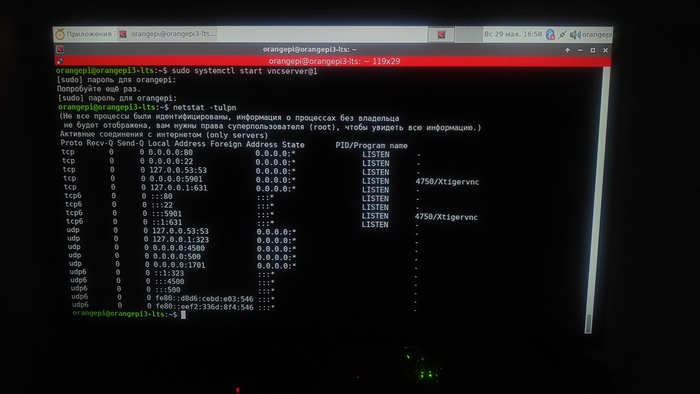
Извне работает подключение к компьютеру по VNC по порту 5901 с помощью сервиса no-ip, но вот веб сервер почему-то не хочет работать ни с доменом сервиса no-ip, ни с динамическим внешним ip.
Буду рад совету, спасибо за ваше участие.

Показать полностью 3
147

Ответ на пост «SteamOS — Консоль из любого устройства»1

TL;DR: запуск интерфейса SteamOS 3.0 без переустановки операционной системы, запуск игр через Steam Proton

В исходном посте автор сначала пишет

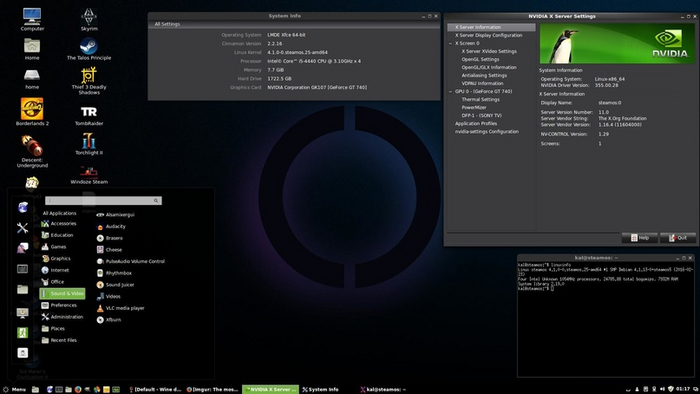
SteamOS — это, операционная система, основанная на Arch Linux

что относится к последней версии SteamOS 3.0, которая предназначена для Steam Deck и ещё не вышла для обычных ПК.

А весь остальной текст относится к SteamOS 2.0, основанной на Debian, релиз которой состоялся аж в 2015г. Тем самым, автор вводит читателя в заблуждение.


Официальный релиз SteamOS 3.0 ещё не скоро, но умельцы уже создали установочный образ HoloISO, так что можно не ждать Valve и попробовать новую ОС прямо сейчас.
https://github.com/theVakhovskeIsTaken/holoiso


Видео с установкой holoiso от Дмитрия Бачило:

У меня основной операционной системой является Manjaro (который основан на Arch), и возникла мысль - а зачем переустанавливать ось, если в результате я получу плюс-минус тот же самый дистрибутив? Немного поискав на реддите, я нашел способ запускать обычный линуксовый клиент Steam в режиме Steam Deck:

https://www.reddit.com/r/SteamDeck/comments/t57l4t/how_to_ge...


1. Перейдите в папку ~/.steam/steam/package

2. Создайте файл с названием beta (без расширения) если его ещё нет, и замените всё его содержимое на эту строку:
steampal_stable_9a24a2bf68596b860cb6710d9ea307a76c29a04d
3. Затем запустите клиент стима с аргументом -gamepadui


Режим gamepadui - это лишь оболочка клиента.

Для запуска игр с винды на линуксе необходимо предварительно настроить обычный клиент стима и установить Steam Proton.


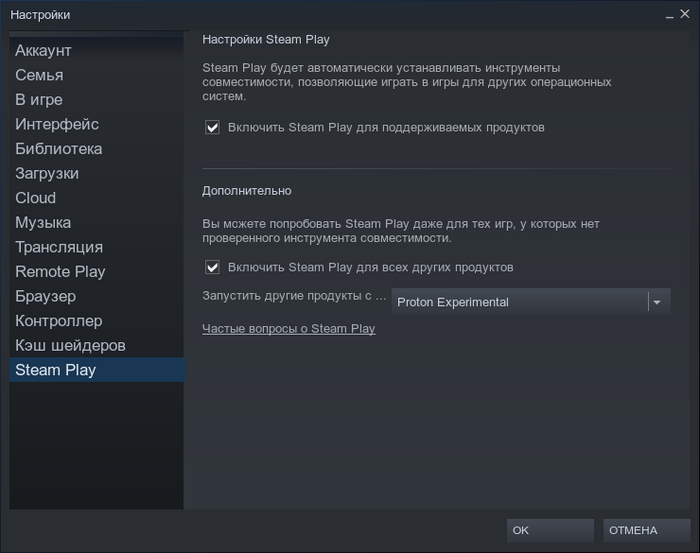
1. Заходим в Настройки - Steam Play

Ставим галки:

+ Включить Steam Play для поддерживаемых продуктов

+ Включить Steam Play для всех других продуктов

Выбираем в списке

Запускать другие продукты с ... Proton Experimental

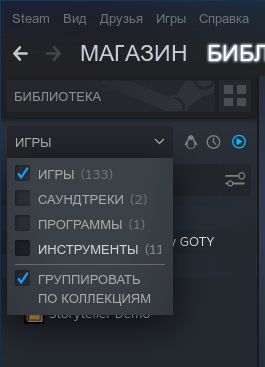
2. в библиотеке слева-сверху есть переключатель категорий, который по дефолту позывает только игры

> там надо выбрать Инструменты

> найти в списке Proton Experimental и установить

> если автоматически не установился, поставить Steam Linux Runtime - Soldier

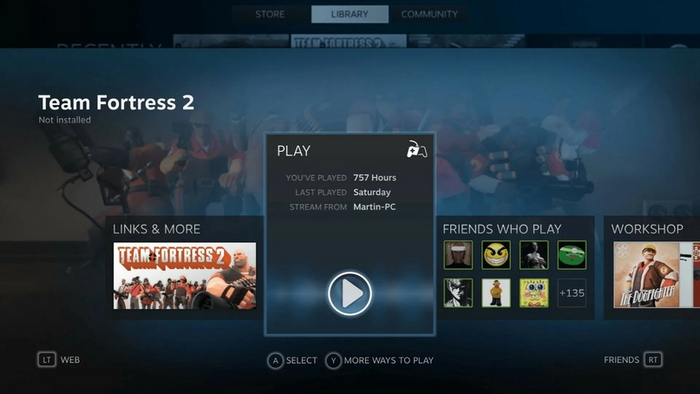
Вот как выглядит интерфейс Steam Deck на обычном ПК:

На видео ниже - запуск игры, имеющей полную совместимость со Steam Deck - Batman Arkham City.

(к сожалению, звук не записался по моей ошибке, но в игре он был, так что это не баг)

Игра работает идеально, на максимальных настройках выдает стабильные 60фпс, будто бы я на винде.


Собственно, интерфейс Steam Deck на обычном ПК нужен по большей части для красоты, потому что игры прекрасно запускаются и без него. Перед запуском Бетмана было минут 15 компиляции шейдеров Vulkan, но этот этап можно пропустить и запустить игру без этого - никакой разницы я не заметил.


Несколько советов:

1. Если игра не запускается, попробуйте другую версию Proton. В списке инструментов можно установить старые версии, а перед запуском игры надо её выбрать в меню Свойства - Совместимость - Принудительно использовать определенный инструмент совместимости Steam Play.

2. Если не работает управление в игре с клавы - окно должно быть в фокусе, не забудьте переключиться на игру через Alt+Tab.

3. Если не работает управление с геймпада в режиме Steam Deck:

ПКМ по игре - Свойства - Контроллер - Включить систему ввода Steam - скачиваете готовые пресеты


Кроме того, можно посмотреть статус совместимости игры на сайте https://www.protondb.com/

Там же можно найти советы по настройке и запуску.

Показать полностью 2 3
213

SteamOS — Консоль из любого устройства1

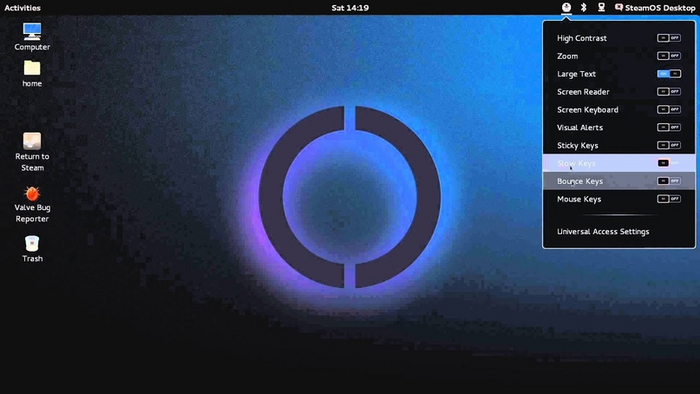
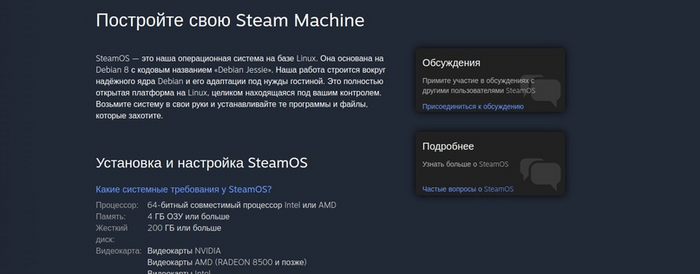
SteamOS — это, операционная система, основанная на Arch Linux, разрабатываемая корпорацией Valve специально для сервиса Steam. SteamOS была ориентирована для запуска игр на экране телевизора. Она стала доступна в качестве бесплатной операционной системы для пользователей и свободно лицензируемой для разработчиков.

Steam в режиме BIGPICTURE:

Консоль из любого устройства

Если вы посмотрите в интернет, то многие устанавливают Linux через особую прошивку на мобильные телефоны, так-как SteamOS тоже считается unix системой, то установка его на мобильные устройства не будет проблемой. Правда проблемой окажется недостаток, а если быть точнее — то полное отсутствия USB-портов. Так-же не все будет работать идеально на мобильном устройстве.

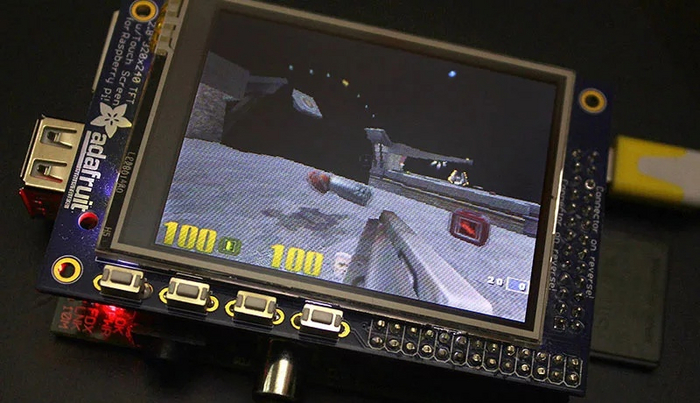
Многие умельцы устанавливали SteamOS на платы Rasbery pi, медиацентры, телевизоры и компьютеры. Linux в таком случае запускается заранее с включенным клиентом Steam и для взаимодействия системой, можно использовать геймпад, мышь или клавиатуру.

Системные требования

Зайдя на официальный сайт, мы увидим следующие системные требования:


Процессор: 64-битный совместимый процессор Intel или AMD

Память: 4 ГБ ОЗУ или больше

Жесткий диск: 3,7 ГБ для установки

Видеокарта: NVIDIA, AMD (RADEON 8500 и позже), Intel

А также: USB-порт для установки, поддержка UEFI (рекомендуется)

Как установить SteamOS?

Существует несколько способов установки SteamOS. Рекомендуется использовать автоматическую установку, при которой диски настраиваются по заранее заданной схеме. Другой способ использует установщик Debian, который позволяет провести настройку после автоматической начальной установки.

Переходим на официальный сайт из заходим в раздел «Steam OS», этапы установки выборочной и автоматической установки были взяты с официального сайта Steam, поэтому можете даже не переходить по ссылке.

Автоматическая установка

1. Загрузите установщик SteamOS
2. Распакуйте файл SteamOS.zip на отформатированный USB-накопитель с файловой системой FAT32. Убедитесь, что используется формат раздела MBR.
3. Подключите USB-накопитель к нужному компьютеру. Запустите компьютер и выберите в BIOS загрузку с USB-накопителя (обычно клавиша F8, F11 или F12 открывает меню загрузки BIOS).
4. Убедитесь, что выбран интерфейс UEFI. Он выглядит примерно так: «UEFI: Patriot Memory PMAP». Если отсутствует UEFI, вам нужно включить поддержку UEFI в настройках BIOS.
5. В меню выберите автоматическую установку (СОТРЕТ ВСЕ ДАННЫЕ С ДИСКА!).
6. Оставшаяся часть установки не потребует вмешательства. В этот момент будет происходить разбивка вашего жесткого диска на разделы и установка SteamOS.
7. После завершения установки система перезагрузится и начнет устанавливать Steam. На этом этапе потребуется соединение с интернетом — если оно присутствует, Steam установится автоматически. Если соединения с сетью нет (например, нужно сначала подключиться к точке доступа Wi-Fi), система сообщит вам об этом, и перед вами появится окно настройки сети, в котором вы сможете осуществить подключение. Когда произойдет соединение с интернетом, закройте окно настройки, и Steam начнет устанавливаться.
8. После установки Steam компьютер перезагрузится и создаст резервную копию системного раздела на жестком диске.
9. Когда резервное копирование закончится, выберите «Перезагрузка» и запустите вашу новенькую SteamOS.

Выборочная установка

1. Загрузите установщик SteamOS
2. Распакуйте файл SteamOS.zip на отформатированный USB-накопитель с файловой системой FAT32. Убедитесь, что используется формат раздела MBR.
3. Подключите USB-накопитель к нужному компьютеру. Запустите компьютер и выберите в BIOS загрузку с USB-накопителя (обычно клавиша F8, F11 или F12 открывает меню загрузки BIOS).
Убедитесь, что выбран интерфейс UEFI. Он выглядит примерно так: «UEFI: Patriot Memory PMAP».
4. Если отсутствует UEFI, вам нужно включить поддержку UEFI в настройках BIOS.
5. В меню выберите выборочную установку.
6. Укажите предпочитаемый язык, местоположение и раскладку клавиатуры.
7. Вы сможете по-своему разметить диск для выделения места под систему.
8. Оставшаяся часть установки не потребует вмешательства. В этот момент будет происходить разбивка вашего жесткого диска на разделы и установка SteamOS.
9. После завершения установки система перезагрузится и начнет устанавливать Steam. На этом этапе потребуется соединение с интернетом — если оно присутствует, Steam установится автоматически. Если соединения с сетью нет (например, нужно сначала подключиться к точке доступа Wi-Fi), система сообщит вам об этом, и перед вами появится окно настройки сети, в котором вы сможете осуществить подключение. Когда произойдет соединение с интернетом, закройте окно настройки, и Steam начнет устанавливаться.
10. После установки Steam компьютер перезагрузится и создаст резервную копию системного раздела на жестком диске.
11. Когда резервное копирование закончится, выберите «Перезагрузка» и запустите вашу новенькую SteamOS.

Использование

SteamOS имеет готовые и установленные драйвера для геймпадов и других устройств, имеет заранее и автоматически запускаемый клиент Steam, который запускается в режиме Bigpicture и тем самым делает его консольным и удобным для использования на телевизорах, или через геймпад. SteamOS используется в их портативных консолях Steam Deck, SteamMashine что обеспечивает его стабильность в работ. Среди пользователей, ужасной работы не наблюдалось!

Заключение

Мы можем купить любую плату которая поддерживает работу как компьютера, установить на неё SteamOS, подключить 1-2 геймпада и играть в любимые с друзьями, нося эту консольку с собой прямо в кармашке, как это сделали с платами Rasbery pi. Сам SteamOS настроенный, стабильный и имеет на борту Proton для запуска большинства игр которые были написаны исключительно на Windows.

Показать полностью 4
4

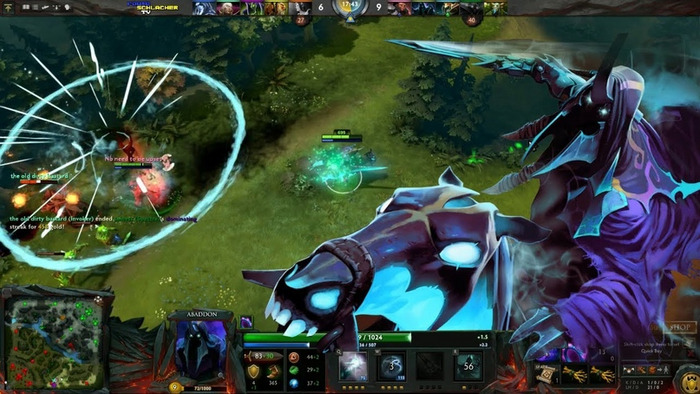
Dota 2 на linux, все прекрасно???

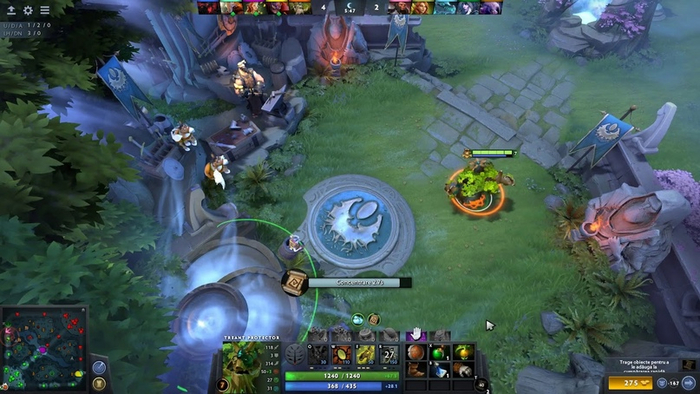
У многих в голове осталось то, что игры лучше запускать только на операционной системе Windows, но что если я вам скажу, что многие любимые игры можно запустить и на системе Linux. Некоторые проекты показали себя лучше в работе через Proton или Нативную версию, чем изначально на Windows(e). Так случилось и с Dota 2.

В этой игре играют две команды, в каждой из которых есть по 5 игроков. Каждый игрок выбирает свою сторону. В распоряжении каждого есть свой герой. Героя можно улучшать, получать для него определенный «жизненный опыт», зарабатывать золото, собирать предметы, необходимые для усиления способностей. Основная цель игры состоит в уничтожении главного здания, расположенного на территории врага.

Установка

Для запуска нативной версии игры или запуска её же но через Proton, понадобится рабочий клиент Steam для вашей версии Linux.


Если Steam уже установлен в вашей системе, пропустите этот шаг!


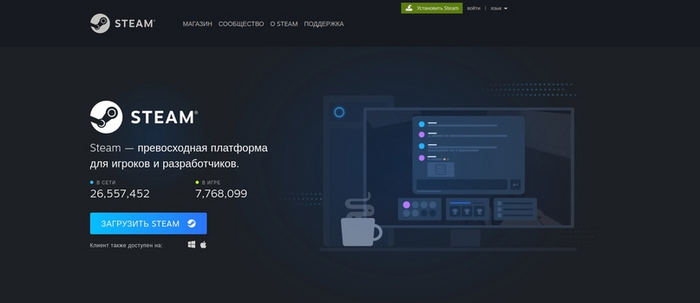
Переходим на официальный сайт и устанавливаем клиент. Как это сделать? Перед вами будет большая и синяя кнопка «Загрузить Steam», он сам определит тип вашей системы, а точнее пакеты которая она принимает и установит, моем случае это .deb.

Запустить Steam можно через созданный ярлык приложения, или ввести команду в терминале:

Для ubuntu: $ steam

Установка нативной версии

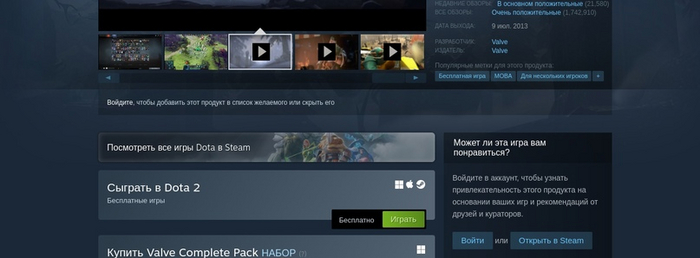
Если игра не имеет нативной версии и у вас выключена поддержка Steam Proton, тогда кнопка «Установить» или «Играть» будет гореть у вас серым цветом, а для нативных версии игр, они будут гореть зеленым цветом.

Переходим на официальную страницу в Steam и нажимает кнопку «Играть», дожидаемся установки игры и готов, можно приступать к игре.

Установка для игры через Proton

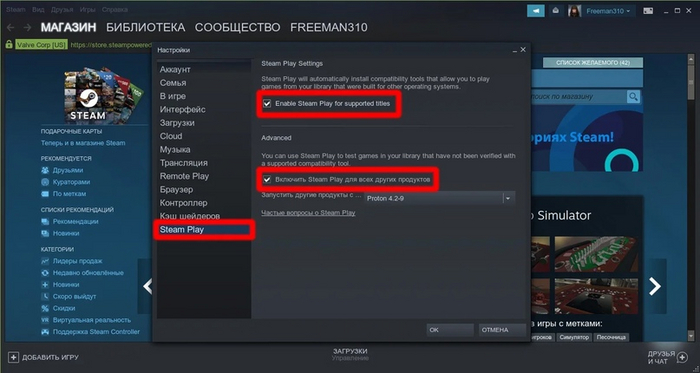
Здесь уже все чуть посложнее, для начала переходим в настройки клиента Steam, открываем слева в окне вкладку «Steam play» и ставим галочку, таким образом, как это показано на скриншоте:

Сразу после переходим в библиотеку игр, находим «Dota 2» и заходим в свойства, тут нужно поставить галочку на параметр «Принудительно использовать определенный инструмент Steam Play» и выбираем последнюю версия Steam Proton. Сразу после можно установить игру и играть уже через Proton, правда делать этого не рекомендуется, ведь есть нативная версия которая работает даже лучше!

Производительность

Прочитав множество форумов, статьи, видеоролики и даже сделав собственные тесты, стало понятно что, «Dota 2» идет на Linux плавнее и мягче, чем на Windows при использовании одного и того-же компьютера. А при должной оптимизации можно добиться более высокой производительности, вплоть до улучшения в два раза!

Итог

Мы получили рабочую нативную и даже Windows версию вашей любимой игры, которая работает без проблем из коробки и даже иногда лучше чем на Windows.


Данный способ работает на все игры от «Valve software», можете прочитать мою статью о запуске «Counter-strike: Global offencive» на Linux. Всем удачи — всем пока!

Показать полностью 4
6

О том как я GRID под PortProton запускал…

Никому не секрет что Linux, уже давно может запускать ваши любимые игры. Конечно же не все, но большинство проектов (10.000+) уже доступны для запуска через Steam Proton, а для запуска игр вне Steam использует portProton который был разработан «комьюнити» для использования вне клиента.

Речь пойдет сегодня об не безызвестной игре «GRID». Это компьютерная игра, в жанре «Симулятор гонок» — разработанная компанией «Codemasters» в 2008 году. Проект вышел для персональных компьютеров, мобильных телефонах, игровых консолях таких как: PlayStation 3, Xbox360 и прочие платформы.


Установка portProton

В прошлых статьях мы говорили об установке portWine/portProton вне клиента Steam, повторяться не хочется, поэтому оставлю ссылку на статью с поэтапной установкой.

Установка игры

Если бы мы хотели установить игру через официальный клиент Steam, мы бы не говорили о portProton, а говорили бы об Steam Proton. Эта статья предназначена если вы хотите запустить игру в ознакомительном формате или она записана у вас на диск, или куплена в ином магазине.

1. Установить игру. Для этого воспользуйтесь инсталятором, который прилагался у вас в диске или в другом магазине.


2. После успешной установки, установите portProton по ссылке которую я вам оставил чуть выше, в разделе «Установка portProton».


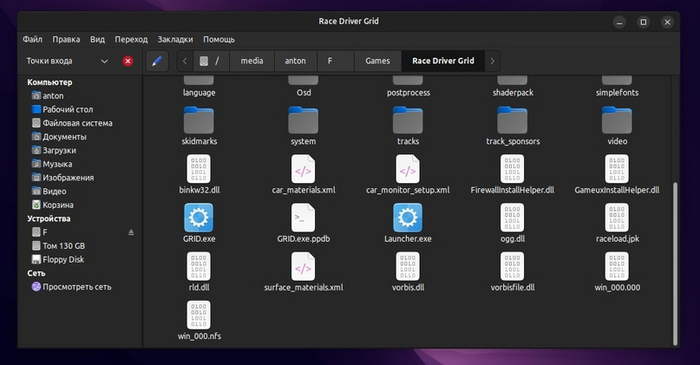
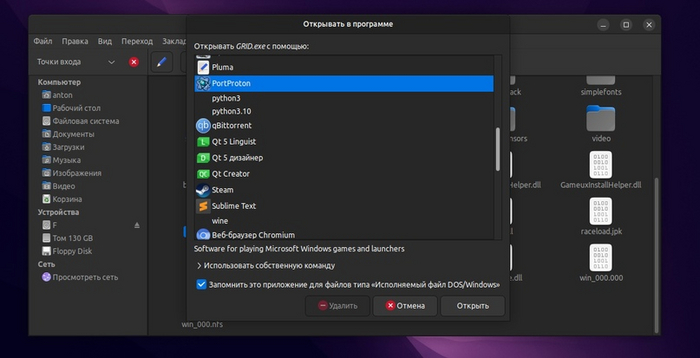
3. Зайдите в корневую папку с игрой, найдите там файл под названием «GRID.exe» и запустите его с помощью: «приложения portProton».

Запуск

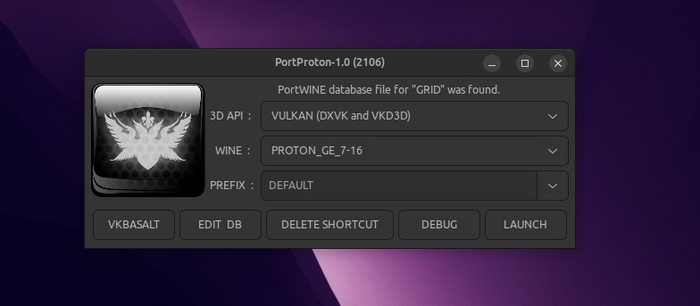
Сразу после запуска «GRID.exe» через «PortProton» — появится вот такое окошко:

Выставляем 3D API на «VULKAN (DXVK and VKD3D)», версия Wine выбираем «PROTON_GE_7-16». По жалению можно добавить иконку на рабочий стол с помощью кнопки «CREATE SHORTCUT». Не обязательно выставлять такие настройки как у меня, да и они идут по умолчанию, но лично на этих настройках игра идет без проблем.

Итоги

Установлен portProton который позволит вам запускать и другие игры, которые были изначально написаны для Windows, в несколько раз лучше, чем через Wine. Рабочая игра GRID и аналогичная ситуация с GRID 2, все работает прекрасно и без проблем и даже без просадок.

Показать полностью 4
9

О том как я The Sims 3 под Wine запускал…

В наше время никого не удивляет наличие системы Unix на компьютерах, множество доступного софта, игр из «коробки» амбиций, возможностей. Среди геймеров ходит вопрос, жив ли «Linux Gaming»? Точного ответа сказать нельзя. Компания Valve очень старается продвигать свои проекты на платформе Linux, это показывают их приставках Steam Deck и операционная система Steam OS построенная на основе всеми знакомого ядра


Для запуска The Sims 3 на Linux(е), я использовал инструмент Wine который был скачен мной из официального сайта

Wine — это инструмент, который позволяет пользователям Linux запускать приложения и игры, созданные для операционной системы Windows

Начало

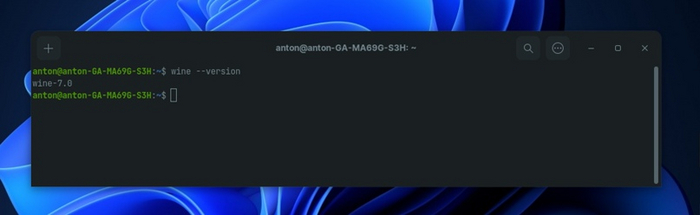
Моя операционная система основана на дистрибутиве Ubuntu и текущая версия на написание статьи Zorin OS 16.1, Wine версии wine-7.0 — stable

Последовательность действий

1. Устанавливаем Wine-stable последней версии. (Ссылка на версию из статьи)

2. Скачиваем The Sims 3 из площадки, или качаем «пиратку» для ознакомления с игрой, а после чтобы купить её

3. Запускаем файл Setup.exe с помощью «Wine application» в контекстном меню

4. Устанавливаем игру в любое место на диске

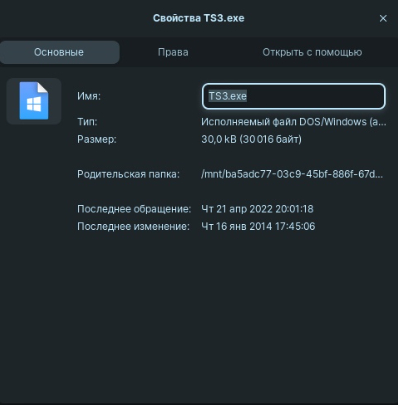
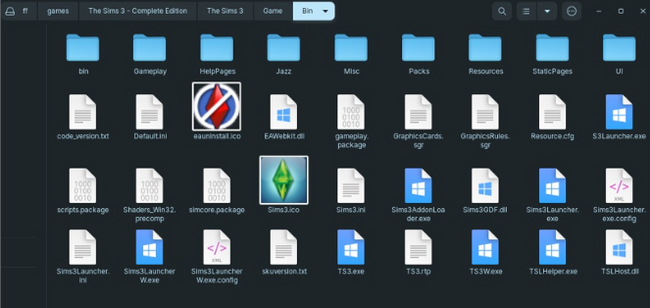
5. После окончания установки, переходим в папку с игрой, дальше следуем по пути «Корневая папка с игрой > game > bin > TS3.exe », запускаем данный файл тоже с помощью Wine. (Смотреть выше)

На этом все, игра запущена и готова. Если Wine спросит установить плагин/компонент Gecko, соглашаемся и ждем пока он его установит, надеюсь статья была полезной для вас!


Оригинальная статья

Показать полностью 4
Отличная работа, все прочитано!