Серия «Unraid - свой медиа-сервер вместо подписок»

6

Часть 3. Unraid. Собираем свой сервис видеостриминга вместо Кинопоиска, Киона, Wink и т.д

Часть 1. Unraid для чайников, как альтернатива платным потоковым сервисам

Часть 2. Unraid. Собираем свой сервис аудиокниг вместо Литреса, Яндекс Книг и Строк

В этой части мы установим и настроим Jellyfin — совершенно бесплатный медиа-сервер с открытым кодом. Но перед установкой давайте разберемся, почему именно Jellyfin, а не Plex или Emby.

Почему Jellyfin?

Jellyfin — это полностью бесплатный форк Emby с открытым исходным кодом. Лично я использую Emby (у меня давно куплена пожизненная лицензия Emby Premiere), но для нашей задачи — избавиться от подписок — Jellyfin идеален.

Основных вариантов у нас три, и все они имеют примерно одинаковый функционал с небольшими отличиями: Plex, Emby и Jellyfin.


Сравнение медиа-серверов
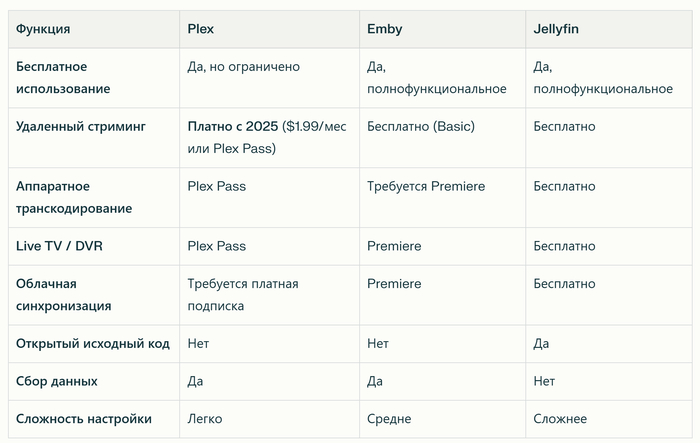
Сравнение Plex, Emby и Jellyfin

Сравнение Plex, Emby и Jellyfin

PLEX

Задача избавиться от подписок? С Plex так не получится — большая часть функционала стоит денег.

Плюсы:

  • Самый «прилизанный» интерфейс: широкая поддержка клиентов и красивый дизайн

  • Лёгкая настройка удалённого доступа (через облако Plex)

  • Автоматический поиск метаданных и обложек

  • Широкая поддержка устройств

  • Встроенный сервис бесплатного контента

Минусы:

  • Очень дорогая подписка: $6.99/мес, $69.99/год или $249.99 пожизненно

Что включено в бесплатную версию:

  • Локальный стриминг внутри домашней сети

  • Бесплатные приложения для телефонов и ТВ (не нужно платить $5–10 за активацию)

  • Базовый органайзер медиа-библиотеки

  • Бесплатные фильмы и ТВ (Plex Movies & TV)

  • Live TV через встроенный бесплатный сервис

  • Подкасты

Доступно только по подписке:

  • Удалённый стриминг (с 29 апреля 2025 стал платным)

  • Аппаратное транскодирование

  • DVR для записи ТВ

  • Ограничение по устройствам (в бесплатной версии — $5 за каждое дополнительное)


EMBY

Что доступно бесплатно:

  • Полный локальный и удалённый стриминг

  • Полное воспроизведение на ключевых устройствах: ПК, браузер, Roku, Chromecast, Apple TV, LG/Samsung Smart TV

  • Управление медиа-библиотекой

  • Поддержка основных форматов

  • Live TV и DVR (в отличие от Plex — бесплатно)

  • Интеграция с умным домом

Ограничения бесплатной версии:

  • Нет облачной синхронизации

  • Нет мобильной синхронизации

  • Часть функций в мобильных клиентах урезана

  • Некоторые плагины недоступны

Emby Premiere — $4.99/мес, $54/год или $119 пожизненно

Добавляет:

  • Улучшенные обложки и метаданные

  • Мобильная синхронизация (Mobile Sync)

  • Облачная синхронизация (Cloud Sync)

  • Аппаратное ускорение транскодирования

  • Автономное воспроизведение (скачивание)

  • Полное воспроизведение на мобильных устройствах и ТВ

  • Расширенные возможности управления библиотекой

  • Бесплатные официальные клиенты

  • Максимум 25 устройств (для одного домохозяйства)

Плюсы:

  • Live TV и DVR бесплатно

  • Удалённый стриминг бесплатно

  • Хороший баланс бесплатных и платных функций

  • Приличный интерфейс

  • Поддержка аппаратного ускорения

Минусы:

  • Ограничения мобильных клиентов в бесплатной версии

  • Облачная синхронизация — только в Premiere

  • Интерфейс менее полированный, чем у Plex

  • Меньше материалов и руководств, чем у Plex


JELLYFIN

Вот мы и дошли до нашего эконом-варианта — Jellyfin.

Что включено (абсолютно всё бесплатно):

  • Локальный и удалённый стриминг

  • Аппаратное транскодирование (ограничено некоторыми GPU)

  • Live TV и DVR

  • Поддержка плагинов

  • Автономная загрузка контента

  • Полная конфиденциальность — отсутствует сбор данных

  • Возможность создавать собственные плагины

  • Открытый исходный код

Единственное ограничение:

  • Удалённый доступ требует либо проброса портов, либо VPN/обратного прокси (сложнее, чем у Plex или Emby)

Плюсы:

  • Полностью бесплатно и навсегда — это неизменно

  • Полная конфиденциальность — нет телеметрии и сбора данных

  • Все функции доступны без подписки: Live TV, DVR, транскодирование, синхронизация

  • Хорошая поддержка плагинов

  • Полный контроль над сервером

  • Активное комьюнити и разработка

Минусы:

  • Настройка сложнее, особенно удалённого доступа

  • Клиенты визуально уступают Plex/Emby (но функциональны)

  • Меньше автоматического поиска метаданных

  • Требует более высоких технических навыков

  • Документация на русском ограничена

  • Для удалённого доступа нужен проброс портов или VPN


Какой вариант выбрать?

Plex — если:

  • Нужен максимально удобный и красивый интерфейс

  • Вы готовы платить за удалённый стриминг ($1.99/мес) или Plex Pass ($6.99/мес)

  • Нужна 1-кликовая настройка удалённого доступа

  • Не смущает сбор данных о просмотре

  • Используете в основном локально (бесплатно и без ограничений)

Emby — если:

  • Нужен баланс функциональности и стоимости

  • Требуются Live TV и DVR бесплатно

  • Готовы заплатить $54/год или $119 пожизненно

  • Нужен бесплатный удалённый стриминг

  • Предпочитаете классический интерфейс

Jellyfin — если:

  • Главный приоритет — бесплатность и конфиденциальность

  • Готовы потратить время на настройку удалённого доступа (порт-форвардинг или Tailscale/VPN)

  • Не нужен абсолютно «глянцевый» интерфейс

  • Хотите максимальную кастомизацию и полный контроль

  • Используете в основном в локальной сети

Итак, если вы выбрали Jellyfin (правильный выбор для бюджета!), начинаем установку и настройку.


Установка Jellyfin

Подготовка папок

Сначала на примонтированном диске создадим папки для нашей медиатеки:

  • movies — фильмы

  • tvshows — сериалы

  • xmltv — плейлист вашего провайдера IP-TV (опционально, нужен только для Live TV)

Установка контейнера

  1. Идём в раздел "Apps" и в поиске вводим "Jellyfin"

  2. Появляется карточка приложения, нажимаем кнопку "Install"

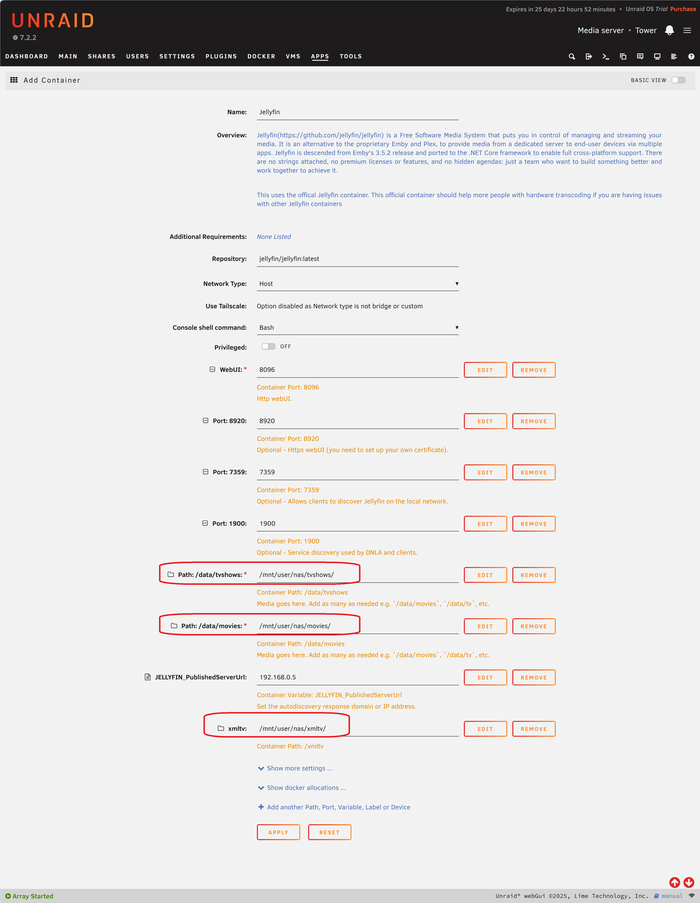
  3. В настройках контейнера указываем пути к нашим папкам:

    /mnt/user/nas/tvshows/

    /mnt/user/nas/movies/

    /mnt/user/nas/xmltv/

  4. Важно: если вы не планируете использовать Live TV, папку xmltv можно пропустить

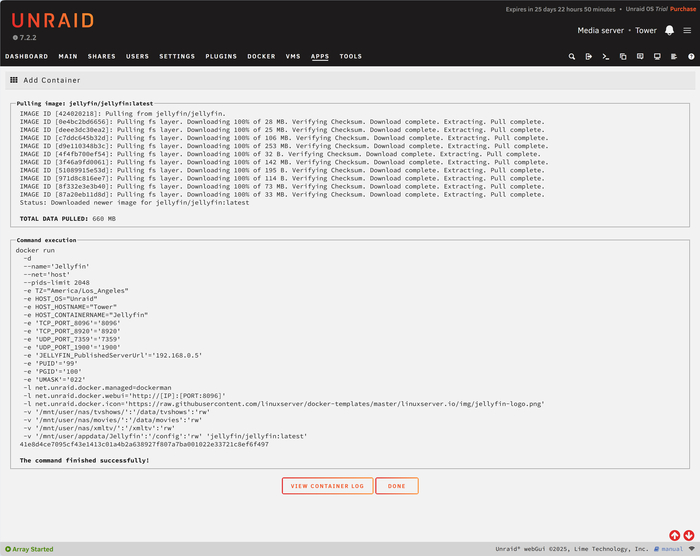
  5. Нажимаем "Done" — контейнер готов к работе
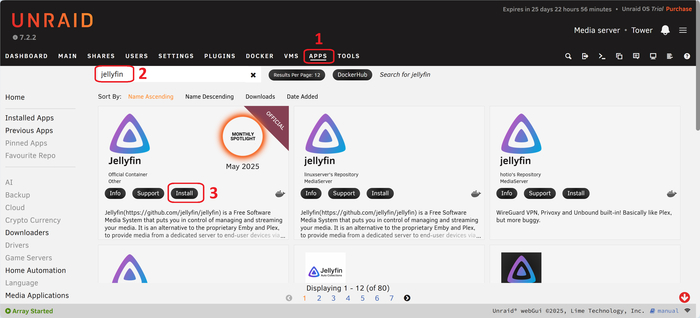
Установка Jellyfin


Первоначальная настройка

  1. Идём в раздел "Docker" и находим контейнер "Jellyfin"

  2. Нажимаем на него левой кнопкой мыши и переходим в админку

  3. Jellyfin предложит пройти мастер первоначальной настройки
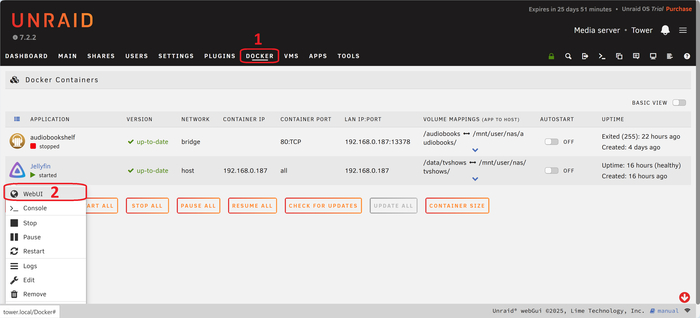
Переход в GUI

Переход в GUI

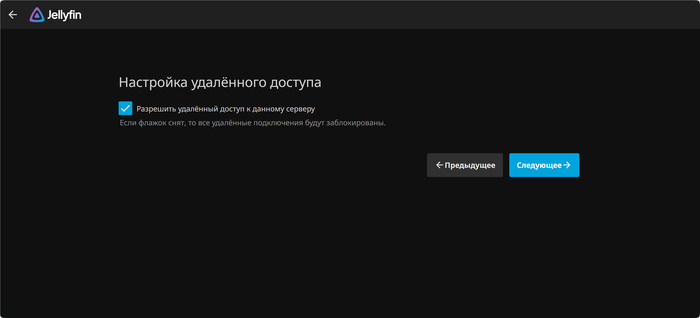
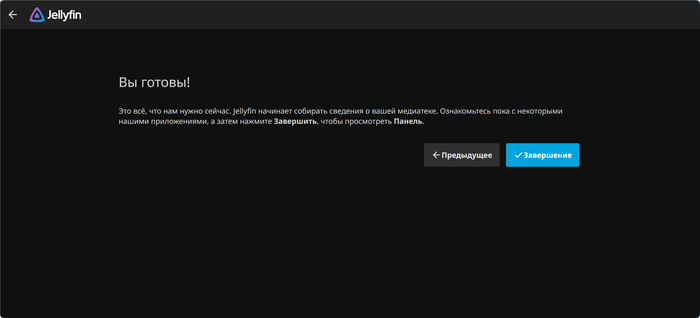
В мастере настроек:

  1. Указываем пароль администратора

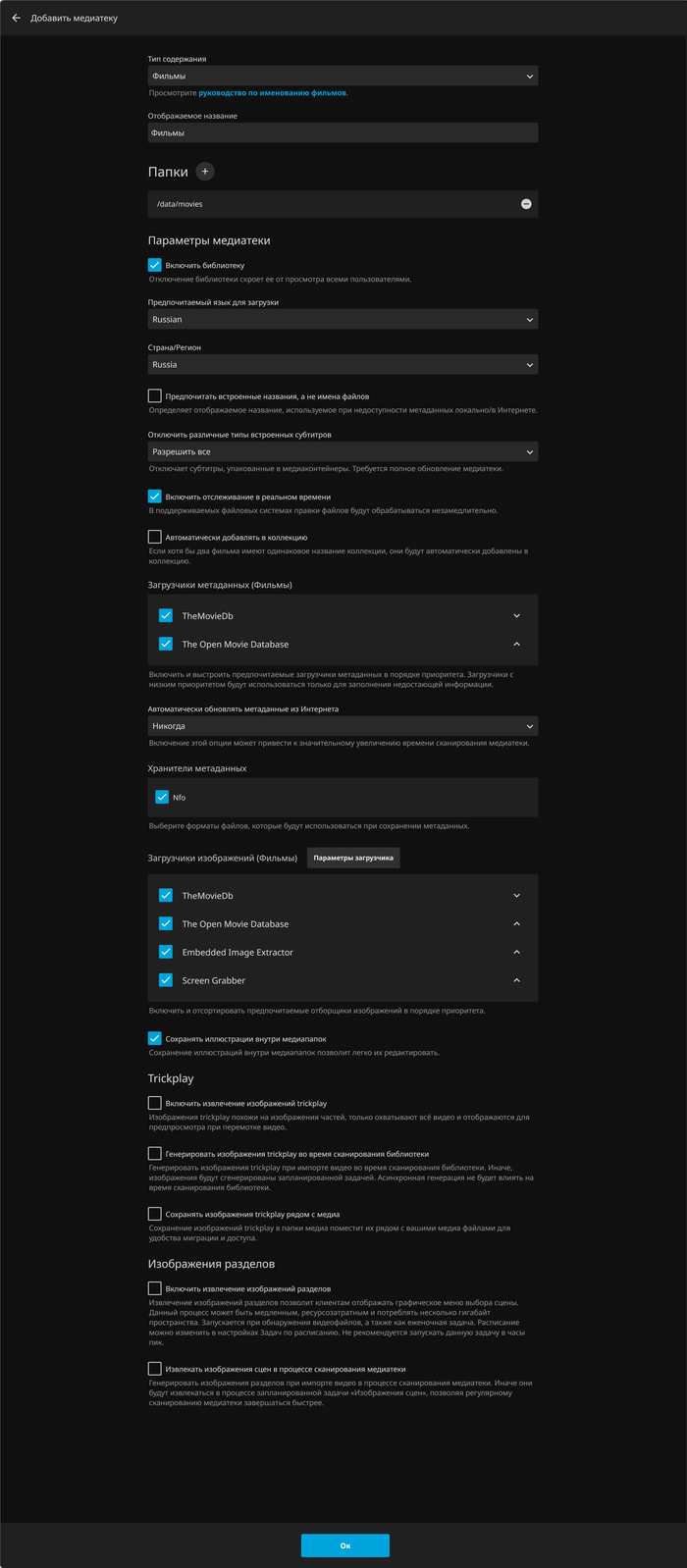
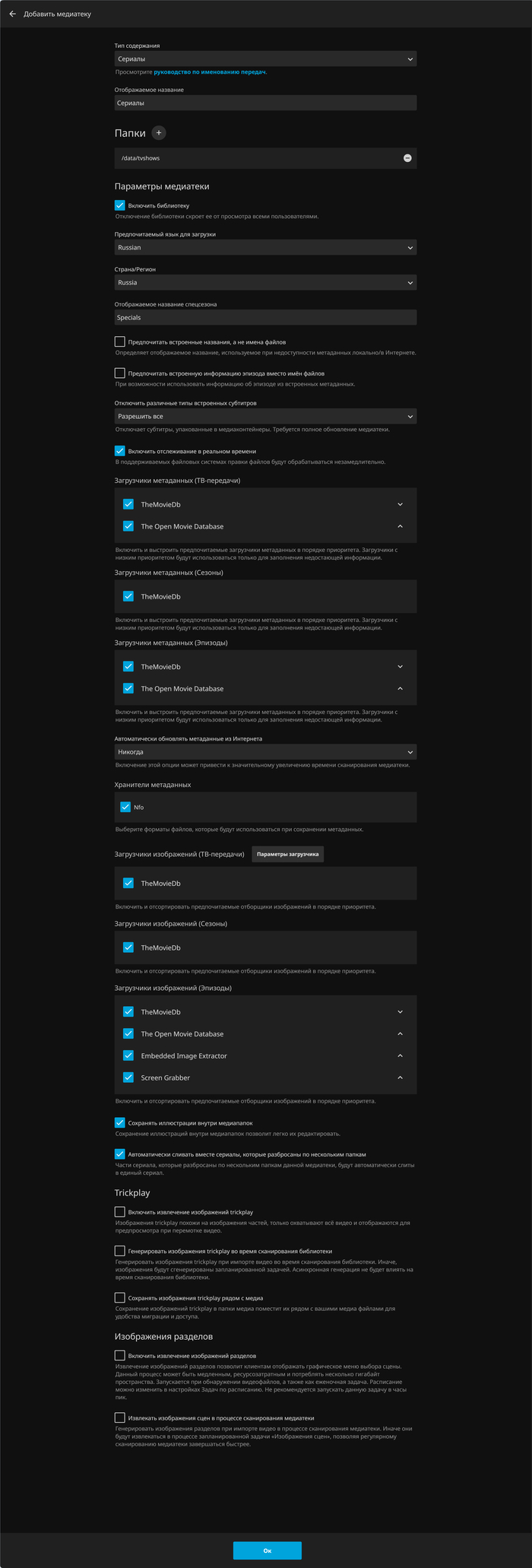
  2. Создаём две медиатеки: "Фильмы" и "Сериалы" (детали на скриншотах)

  3. Выбираем язык для метаданных (русский)

  4. Настраиваем удалённый доступ (если нужен)

  5. Нажимаем "Завершить"

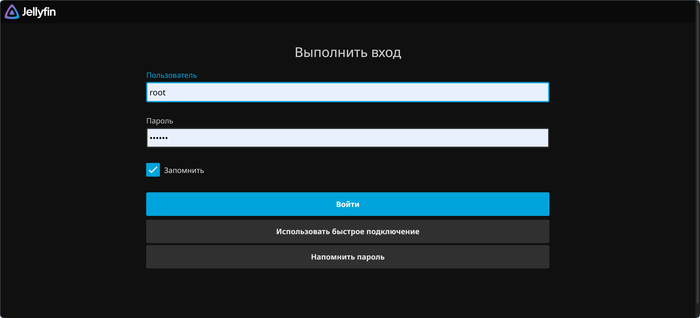
После этого Jellyfin попросит ввести логин и пароль, которые вы указали в мастере, и вы попадаете на главную страницу.
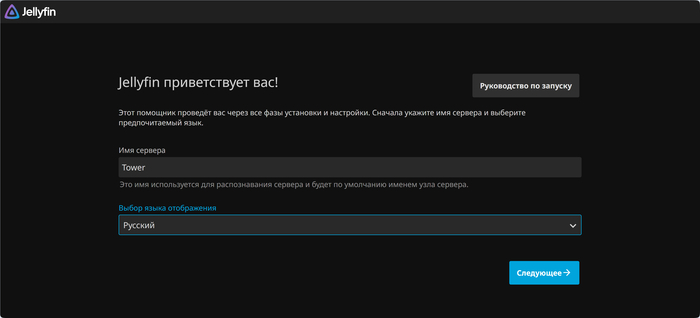
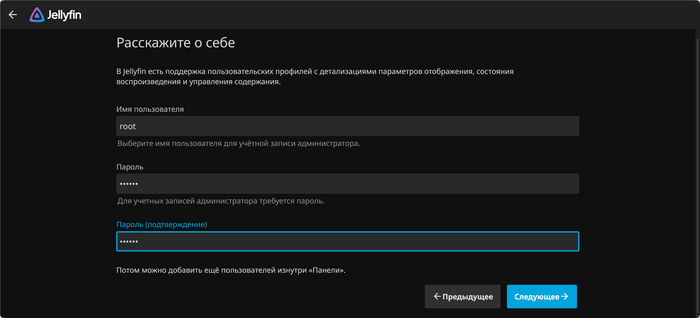
Мастер первоначальной настройки


Основные настройки Jellyfin

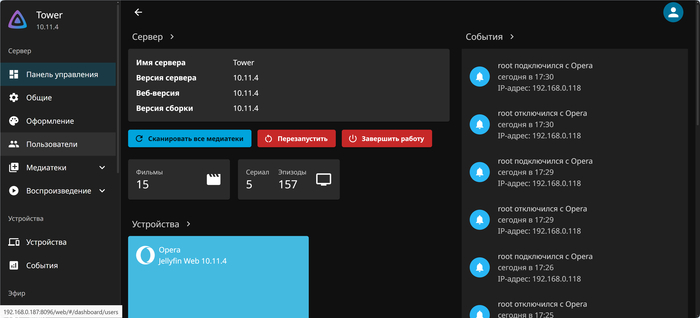
Администрирование → Панель управления

На этой странице вы можете:

  • Перезапустить или завершить работу Jellyfin

  • Просканировать медиатеку принудительно (нужно, когда добавили новые фильмы/сериалы)

  • Посмотреть статистику медиатеки — общее количество фильмов, сериалов, музыки

  • Увидеть список подключённых устройств

Администрирование → Пользователи

Здесь можно создать неограниченное количество пользователей. Каждый получает:

  • Собственный логин и пароль

  • Личную историю просмотров

  • Собственный прогресс (где остановился в фильме/сериале)

  • Собственные рекомендации на основе просмотров

Это полезно, если Jellyfin используется семьей — у каждого свои предпочтения.

⚠️ Важно! Когда создали пользователя, убедитесь, что ему дан доступ к медиатекам "Фильмы" и "Сериалы". Это делается в разделе "Администрирование → Пользователи" в каждом аккаунте отдельно.

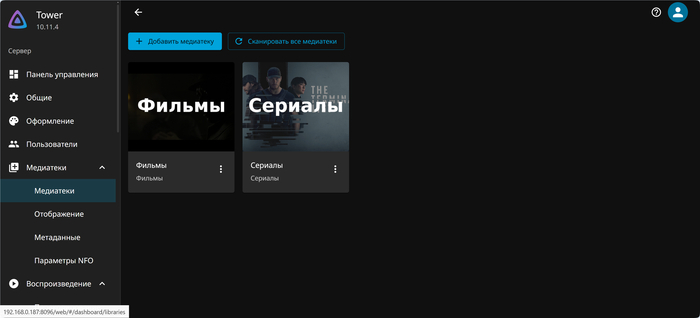
Администрирование → Медиатеки

Здесь находится полная информация о ваших медиатеках:

  • Список всех медиатек (Фильмы, Сериалы, Музыка и т.д.)

  • Информация о метаданных (обложки, описания, жанры)

  • Возможность пересканировать отдельную медиатеку

  • Настройки поведения автоматического сканирования

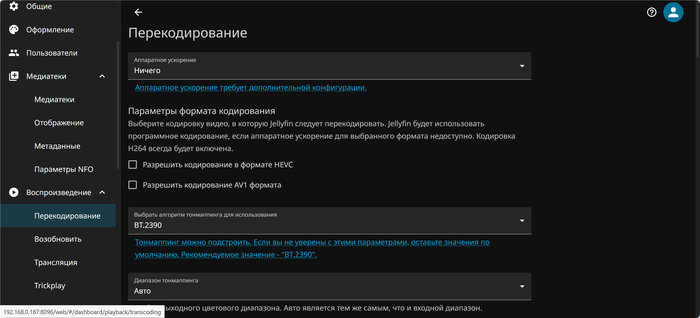
Администрирование → Воспроизведение → Перекодирование

Это очень важная настройка для сервера:

  • Включить ли перекодирование (транскодирование видео на лету для совместимости с устройствами)

  • Уровень качества при перекодировании

  • Параметры GPU/CPU (если есть аппаратное ускорение)

Совет: Если у вас слабый сервер, включение аппаратного ускорения (GPU/Quick Sync) значительно снизит нагрузку на процессор.

О видеокодеках:

  • Jellyfin лучше всего работает с H.264/AVC видео

  • Если у вас много фильмов в H.265 (HEVC), это может потребовать больше ресурсов на транскодирование

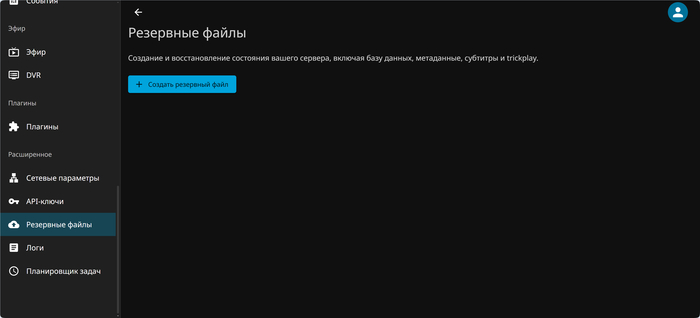
Администрирование → Резервное копирование

Это жизненно необходимая функция. Здесь вы можете:

  • Создать резервную копию всех настроек, пользователей, истории просмотров и метаданных

  • Автоматически создавать резервные копии по расписанию

  • Восстановить из резервной копии

Рекомендация: Регулярно скачивайте резервные копии на компьютер — это спасет вас, если флешка сломается.

Администрирование → Общие настройки

Не забудьте посетить общие настройки:

  • Выбрать язык интерфейса (русский)

  • Указать часовой пояс

  • Настроить безопасность и логирование
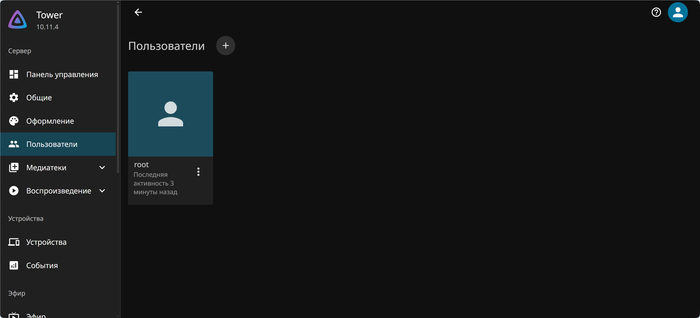
Панель управления


Просмотр контента

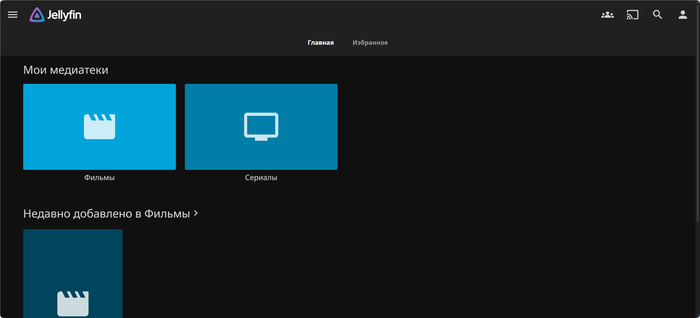
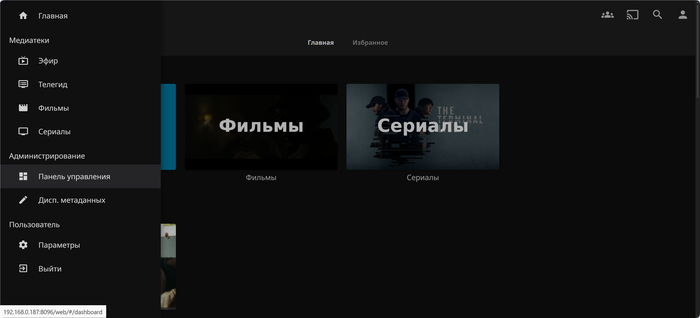
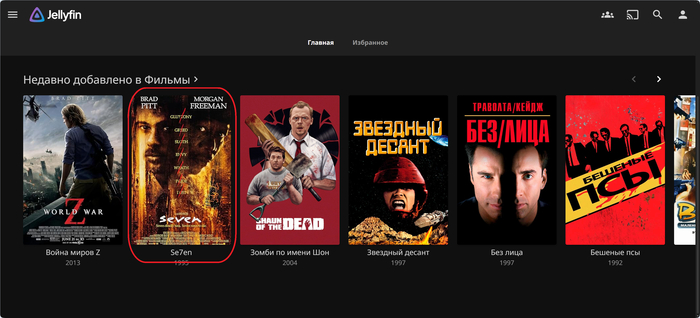
Теперь можно перейти на главную и посмотреть результат.

У вас появились два раздела: "Фильмы" и "Сериалы". Чтобы начать просмотр:

  1. Переходите в нужный раздел

  2. Выбираете фильм или сериал

  3. Начинаете просмотр

Удобно: Вы можете остановить просмотр в любой момент и продолжить позже с того же места на любом устройстве. Jellyfin запомнит прогресс для каждого пользователя.


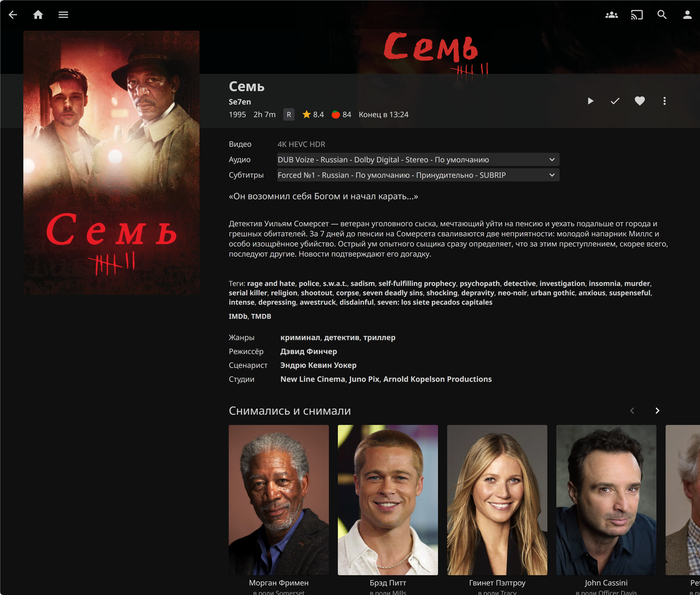
Метаданные и источники информации

Jellyfin может искать метаданные в:

  1. TheTVDB — для сериалов, часто работает хорошо

  2. TMDB (The Movie Database) — универсальный источник для фильмов и сериалов

  3. OMDb — дополнительный источник для поиска информации

Важный нюанс для России: Большинство этих сервисов находятся под блокировками Роскомнадзора. Jellyfin не сможет подтянуть метаданные без обхода.

Решение проблемы с блокировками

Способ 1: Использование VPN (самый простой)

  • Включите VPN на сервере Unraid перед запуском контейнера Jellyfin

  • Jellyfin автоматически будет использовать VPN для запросов метаданных

Способ 2: Локальный кэш метаданных (рекомендуется)

Наиболее надежный способ:

  1. Подключитесь к VPN

  2. Запустите полное сканирование медиатеки (Settings → Libraries → Scan)

  3. Jellyfin загрузит и закэширует все метаданные локально

  4. Отключите VPN

После первоначального сканирования вам не нужен VPN для просмотра фильмов и получения информации. VPN потребуется только при добавлении новых фильмов/сериалов и их распознавании.

Рекомендуемые домены для прокси (если используете способ с прокси):

# TheTVDB

thetvdb.com

api.thetvdb.com

artworks.thetvdb.com

www.thetvdb.com

# The Movie Database (TMDB)

themoviedb.org

api.themoviedb.org

image.tmdb.org

www.themoviedb.org

# OMDb API

omdbapi.com

api.omdbapi.com

www.omdbapi.com

# Дополнительные (для обложек и изображений)

images.themoviedb.org

secure.gravatar.com


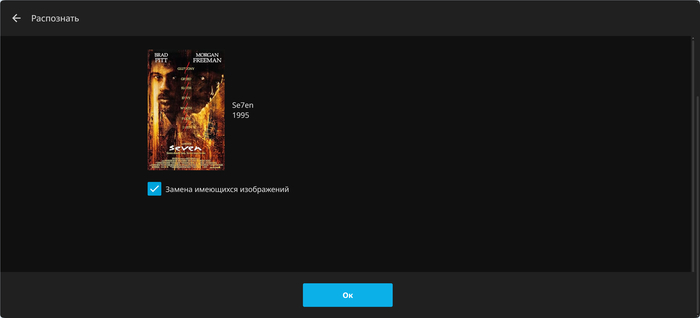
Распознавание контента вручную

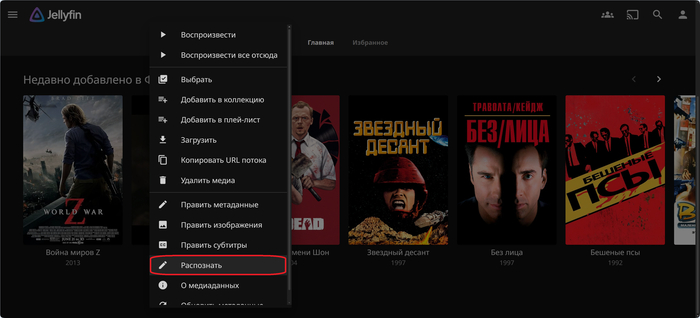
Обычно Jellyfin сам подтягивает метаданные, но иногда это не срабатывает — фильм остаётся без обложки и информации.

Как распознать фильм вручную:

  1. Наводим на нераспознанный фильм/сериал

  2. Нажимаем на три точки (меню)

  3. Выбираем "Распознать"

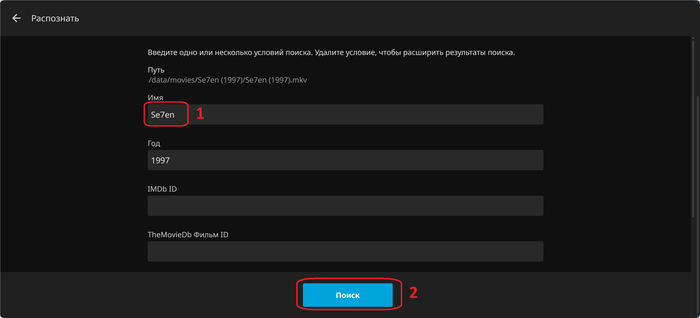
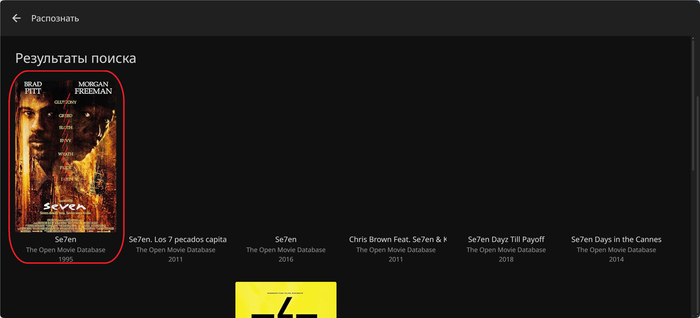
В окне поиска обычно достаточно правильно указать название на русском, но иногда срабатывает только оригинальное название на английском.

Выбираем правильный результат — описание, картинки и метаданные подтянутся автоматически.

Совет: Если Jellyfin не нашел фильм, попробуйте ввести его на английском или поискать на сайтах TheTVDB/TMDB вручную.
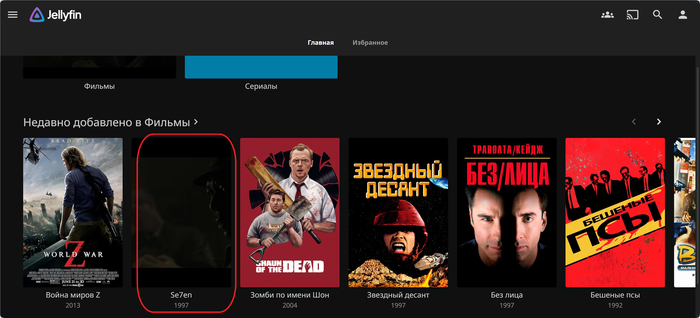
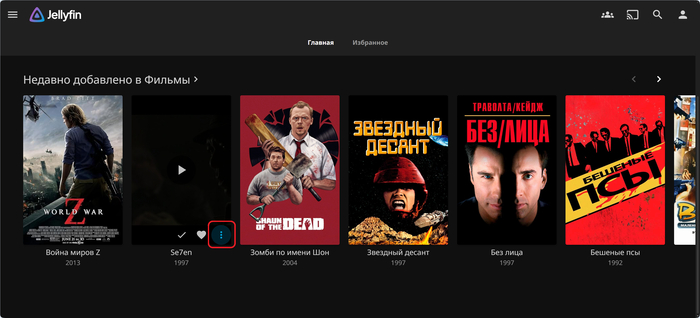
Распознавание фильма/сериала


Обновление медиатеки после добавления контента

После добавления новых фильмов/сериалов в папку на диске, нужно обновить медиатеку:

  • Из "Администрирование" → "Панель управления" → "Сканировать медиатеку"

  • Или нажать кнопку обновления на главной странице


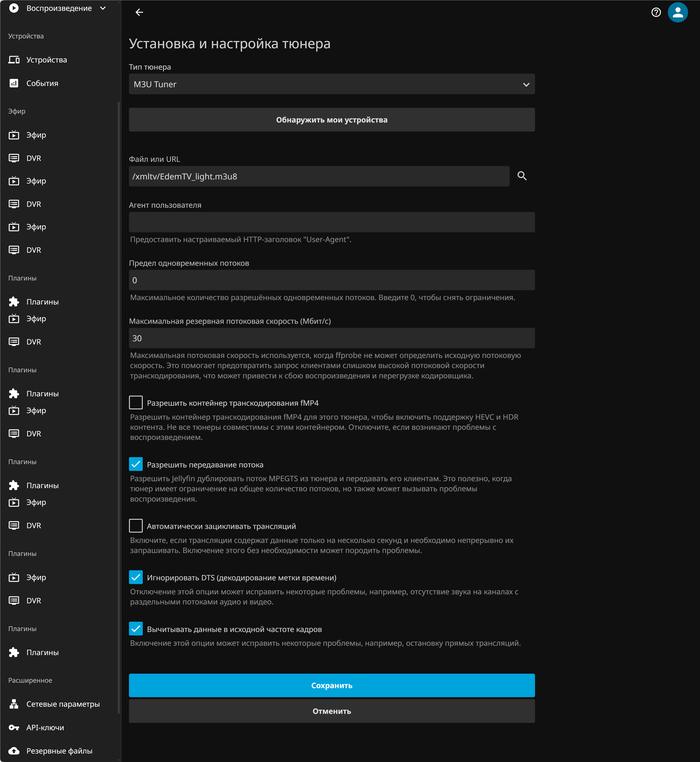
IP-TV (Опционально)

Что такое IP-TV в двух словах:
Это потоковое телевидение через интернет от вашего провайдера. Отличие от обычного ТВ: сигнал идет через сеть, а не по антенне или кабелю.

Если у вас есть подписка на IP-TV, вы можете подключить её к Jellyfin.

Добавление тюнера

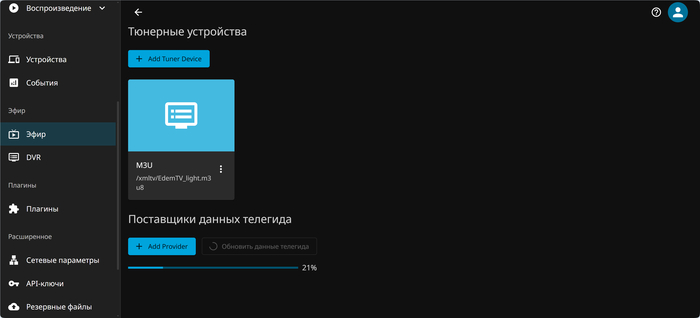
  1. Идём в "Администрирование" → "Панель управления" → "Эфир"

  2. В разделе "Тюнерные устройства" нажимаем "+ Add Tuner Device"

  3. Указываем ссылку на плей-лист вашего провайдера или загружаем файл .m3u8

Добавление электронного программного справочника (EPG)

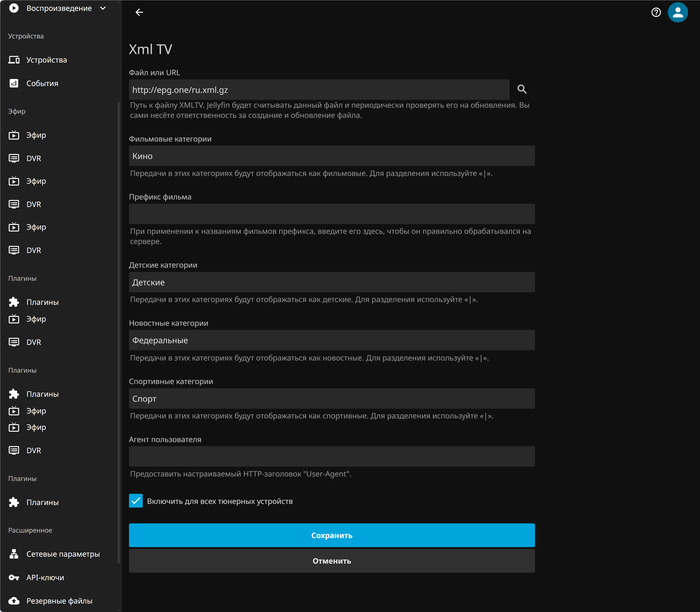
  1. В разделе "Поставщики данных телегида" нажимаем "+ Add Provider"

  2. Указываем ссылку на EPG (расписание передач)

Важно: Убедитесь, что EPG поддерживает каналы из вашего плей-листа, иначе программное руководство будет пустым.

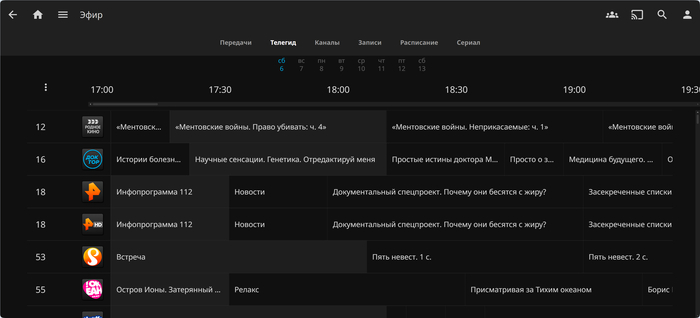
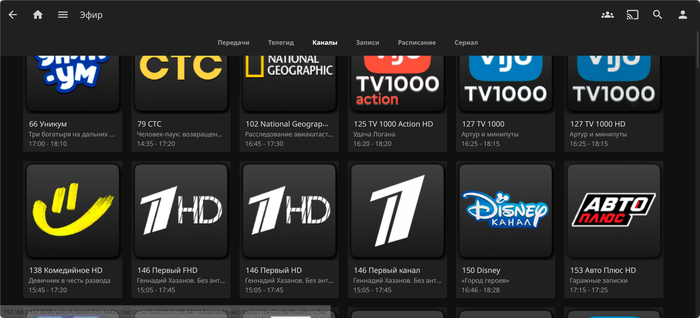
Результат

После этого на главной странице Jellyfin появляется пункт "Эфир", где можно смотреть IP-TV с красивым программным справочником.
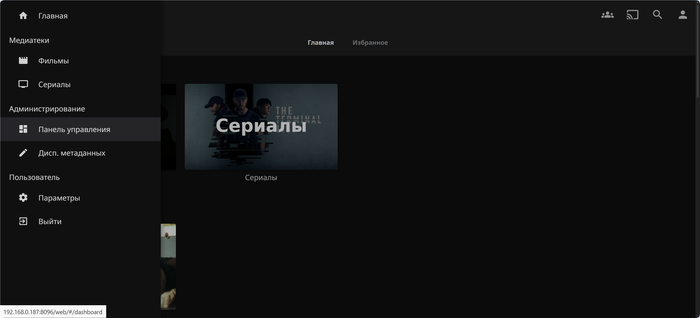
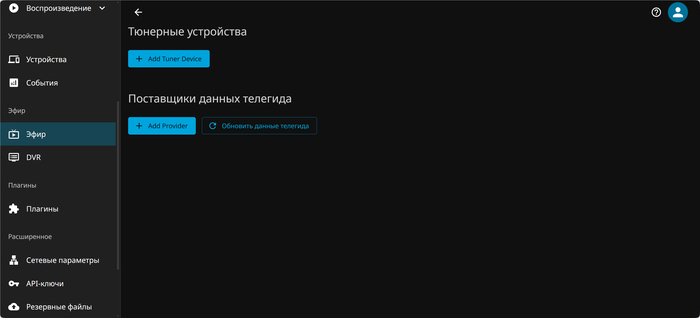
Настройка IP-TV

Об автоматизации процессов загрузки контента я расскажу в следующих частях — как настроить автоматическое скачивание фильмов и сериалов, когда они становятся доступны.

P.S. Добавлю скрины со своего сервера Emby для примера и сравнения — Jellyfin выглядит очень похоже, так что вы примерно такой же интерфейс получите у себя дома после настройки.

Скрины с моего Emby-сервера — это то, к чему мы постепенно идём во всей серии: свой полноценный видеосервис вместо платных подписок.
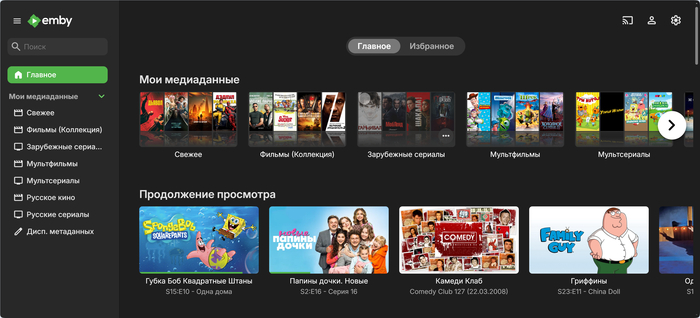
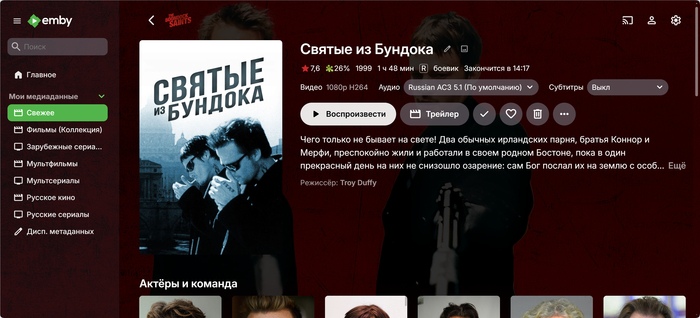
Пример Emby


Всё! Третья часть нашего медиа-сервера готова. В следующей части настроим музыку и создадим полноценный мультимедийный центр.
Показать полностью 40
11

Часть 2. Unraid. Собираем свой сервис аудиокниг вместо Литреса, Яндекс Книг и Строк

Часть 1. Unraid для чайников, как альтернатива платным потоковым сервисам

В этой части мы установим и настроим докер-контейнер с Audiobookshelf для потокового воспроизведения аудиокниг практически на любых устройствах (iOS вроде пока в бете).

В проводнике Windows, на смонтированном ранее сетевом диске, создаем папку "audiobooks".
В папку закидываем наши аудиокниги.

Важно!
Чтобы потом было меньше мороки, сразу делаем правильную структуру папок.
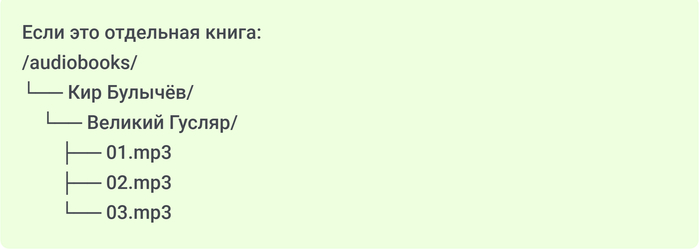
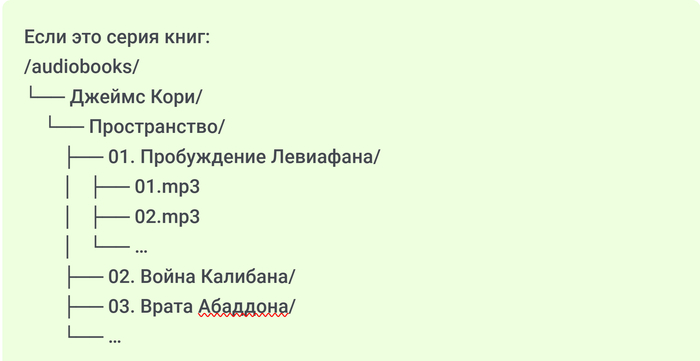
Audiobookshelf автоматически распознаёт порядок томов, если в начале папки стоит числовой префикс.

Рекомендованный формат:
01. Название книги
02. Название книги
03. Название книги

То есть важно:

  • две цифры (01, 02, 03…) — чтобы порядок был стабильным до 99 книг.

Структура папок (только картинкой, потому как текстом - ломает структуру :(

Как правило, обложки уже находятся внутри папки с книгами и Audiobookshelf сам их подтянет при добавлении.
Эти простые правила, по итогу, сэкономят вам кучу времени, когда будете собирать библиотеку.

Установка и настройка контейнера

Ничего сложного в этом процессе нет.

  1. Заходим в админку Unraid и открываем вкладку Apps.

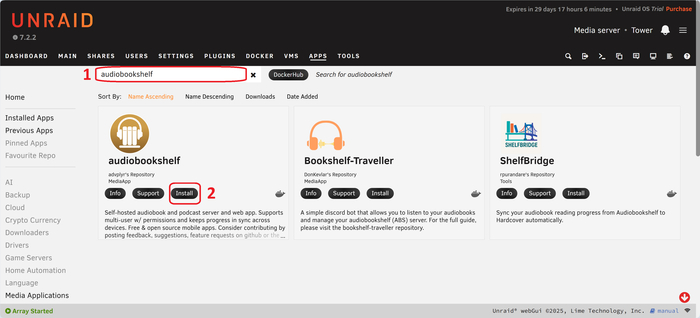
  2. В поиске вводим audiobookshelf и нажимаем Install.

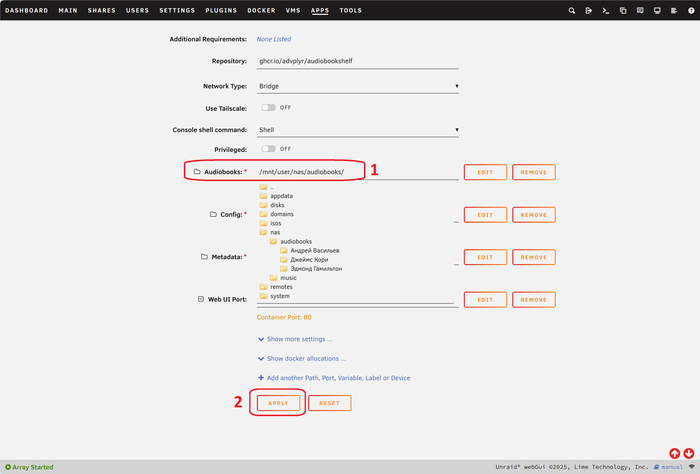
  3. В настройках контейнера указываем путь к папке с вашими аудиокнигами, например:
    /mnt/user/nas/audiobooks/

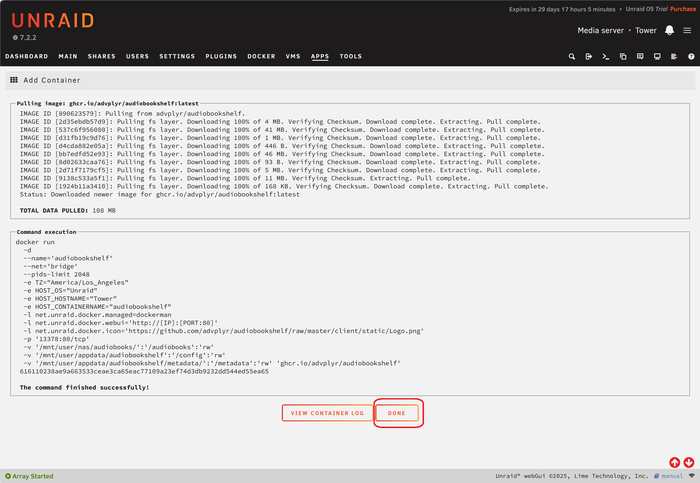
  4. Сохраняем и запускаем контейнер.
На этом базовая установка завершена.
Установка и настройка контейнера

Первичный доступ и настройка Audiobookshelf

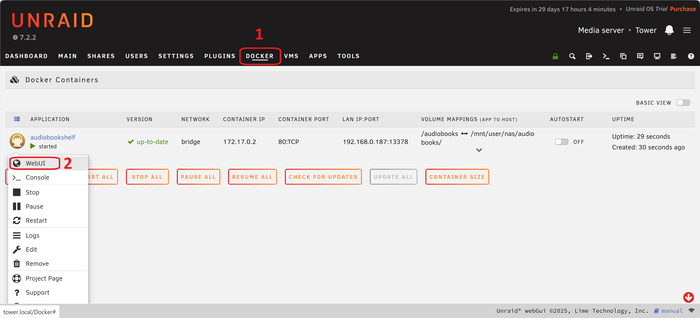
Теперь в админке Unraid открываем вкладку Docker — там будет отображаться наш новоиспечённый контейнер audiobookshelf.
Чтобы попасть в веб-интерфейс приложения, нажимаем левой кнопкой мыши по контейнеру и выбираем WebUI. Откроется новая вкладка с панелью управления Audiobookshelf.

Первый запуск

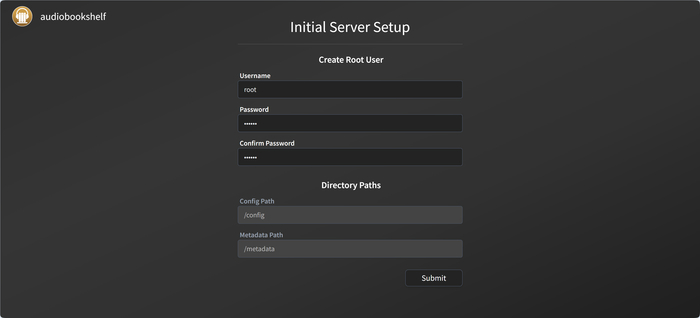
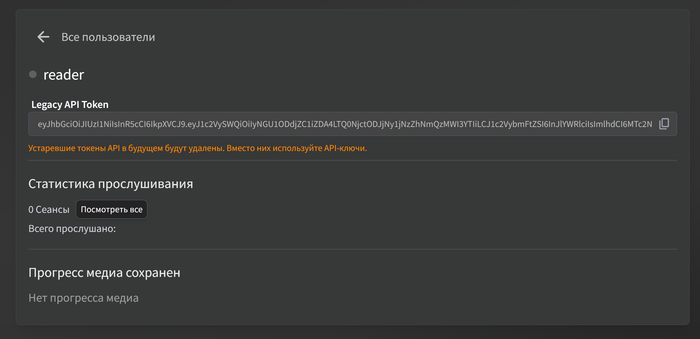
При первом входе система предложит задать пароль для пользователя root — создаём новый пароль и попадаем в админку.

Настройка интерфейса

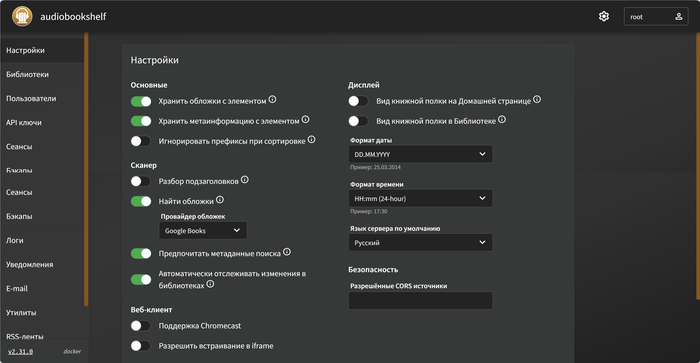
Первым делом открываем Настройки — нажимаем на иконку шестерёнки в правом верхнем углу.
В настройках выбираем русский язык и активируем нужные галочки (как на скриншоте).

Создание пользователей

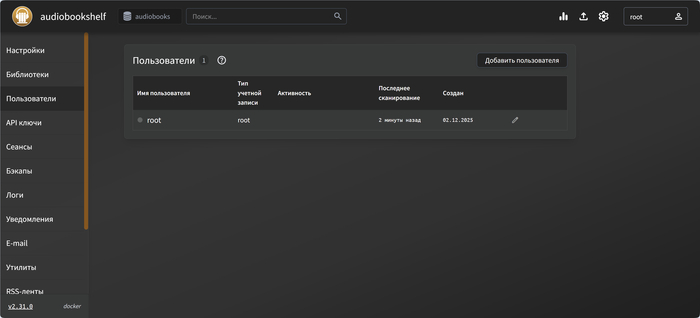
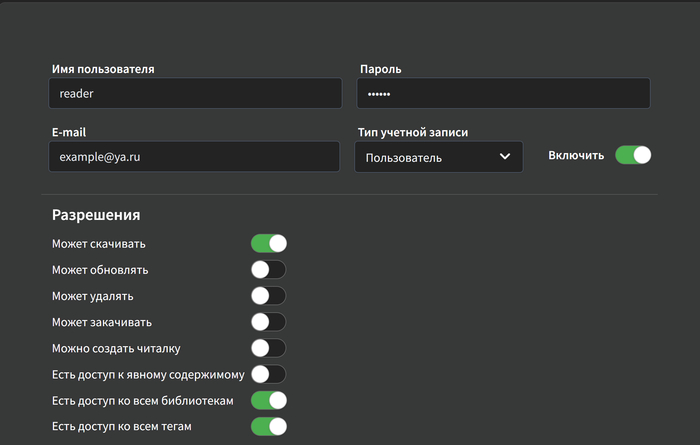
Теперь переходим во вкладку Пользователи и создаём отдельные аккаунты для себя и родных.
Да, можно пользоваться учёткой root, но это не сильно правильно и не очень безопасно.

Каждый пользователь, по итогу, получает:

  • свой логин и пароль,

  • свою историю прослушивания,

  • собственный прогресс по каждой книге.

Audiobookshelf будет запоминать, где конкретный пользователь остановился, даже если слушает на разных устройствах.

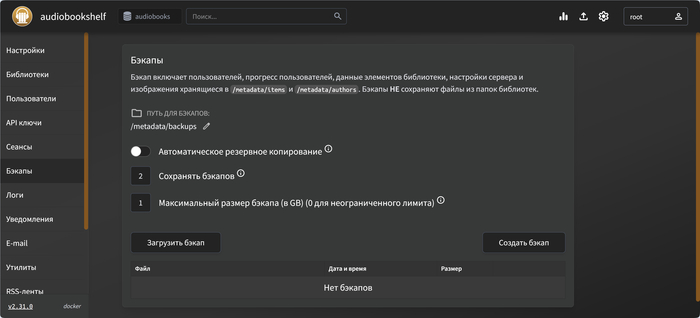
Не забываем заглянуть в настройки автоматического создания бэкапов и выставить параметры в соответствии со своими предпочтениями.

Создание библиотеки

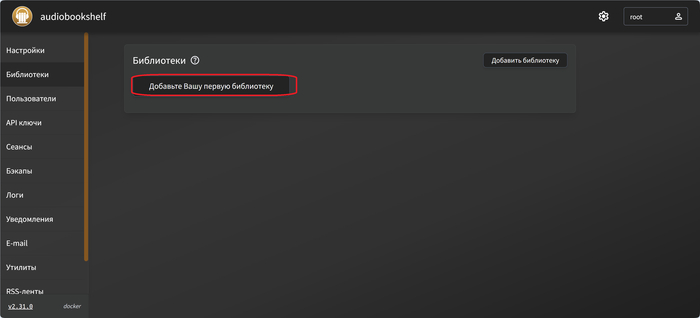
Настало время создать нашу первую библиотеку.

В данном примере я создам её в единственном варианте — по пути, который мы заранее подготовили на NAS, в папке audiobooks.

На моём основном Unraid у меня внутри audiobooks лежит несколько подпапок: detective, fantasy, romance и т.д. Для каждой из них создана своя отдельная библиотека по жанрам. Это удобно, если сервисом пользуются не только вы, но и семья/друзья — у всех свои литературные предпочтения, да и мешанины из разных жанров будет куда как меньше.

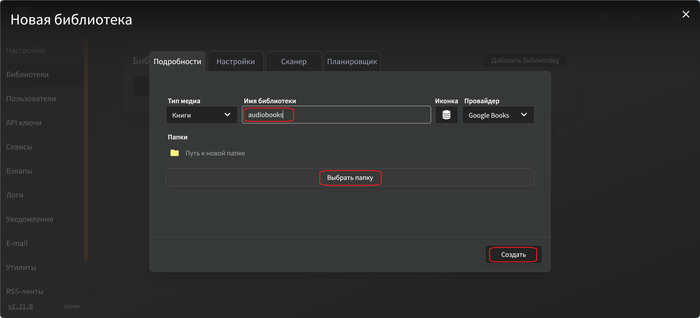
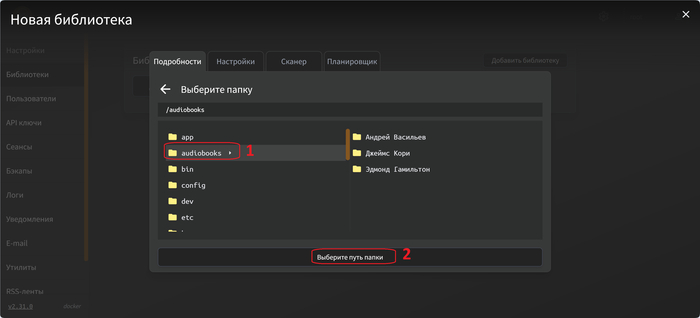
  1. Вкладка Подробности
    Указываем название библиотеки и путь к папке с аудиокнигами.

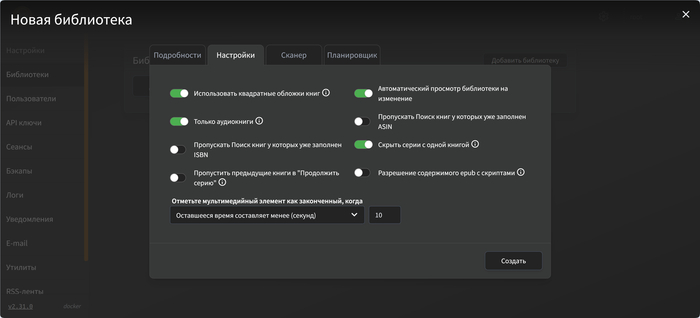
  2. Вкладка Настройки
    Выставляем галочки так, как на скриншоте.

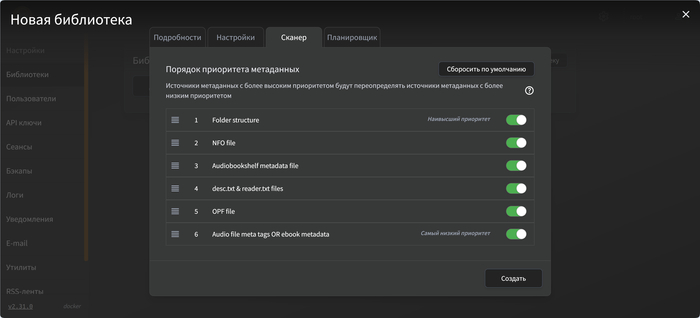
  3. Вкладка Сканер
    Настраиваем параметры сканирования — тоже по образцу на скрине.
    От корректных настроек сканера зависит правильный парсинг ваших книг.
    Высочайший приоритет отдаём варианту “Folder structure”.

  4. Планировщик
    Этот раздел не трогаем.

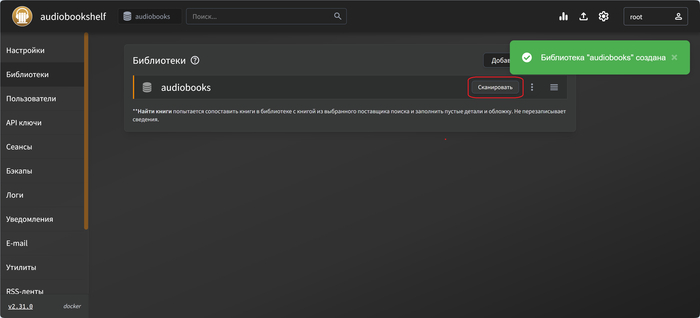
Ура! Библиотека создана

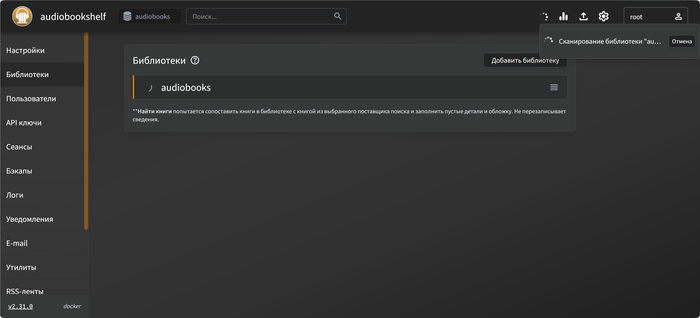
Жмём кнопку Сканировать и ждём окончания процесса.

Создание библиотеки

Готово — библиотекой уже можно пользоваться.

Но… скорее всего, не для всех книг автоматически подтянулось описание (метаданные). Исправим это.

Правка метаданных

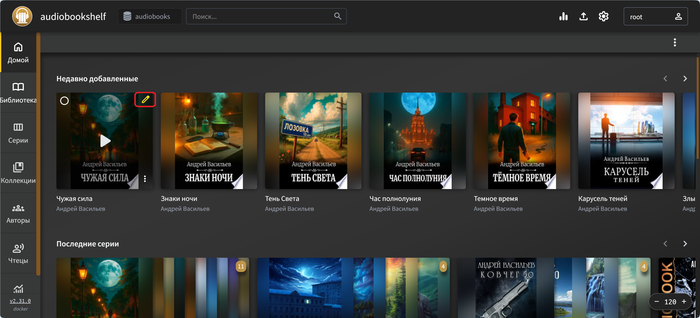
Наводим курсор на книгу без описания и нажимаем иконку редактирования в правом верхнем углу.
Откроется меню настроек конкретной книги.

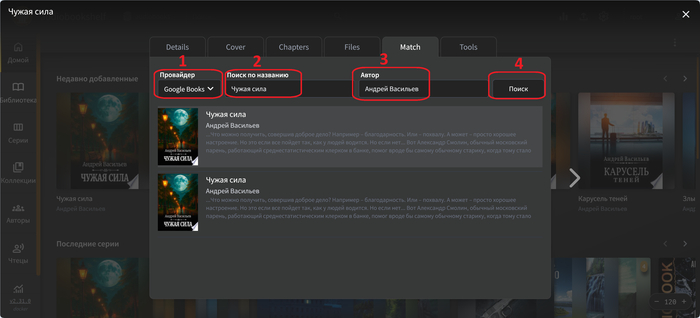
Вкладка Match

Начнём отсюда — здесь находится "волшебная" кнопка поиска метаданных.

  1. Выбираем источник метаданных. Для русскоязычных книг вариантов обычно два: Google Books или FantLab.

  2. Правильно указываем название книги и автора.

  3. Жмакаем Поиск.

Если для книги есть описание, оно появится в результатах: обложка, аннотация, автор, жанр и многое другое.
Выбираем подходящий вариант — все данные подтянутся автоматически.

Если у вас уже была собственная обложка и она нравится больше, чем предложенные, просто снимите галочку с замены — тогда сохранится ваша.

Вкладка Cover

Если описание есть, а обложки нет — переходим во вкладку Cover.
Здесь можно выполнить поиск по названию и автору или загрузить свою картинку вручную.

Вкладка Details

Переходим во вкладку Details и любуемся результатом — появилось описание, обложка и корректные метаданные.

Жмём Сохранить, и книга готова!

Пройдёмся по меню Audiobookshelf

Слева находится основная навигация по разделам:

  • Домой — Стартовая страница: краткое меню, последние добавления, "продолжить прослушивание" и т.п.

  • Библиотека — Все ваши книги в одном списке.

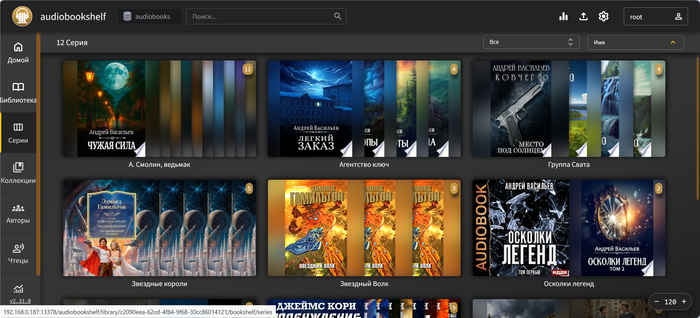
  • Серии — Книги, сгруппированные по сериям. Очень удобно, если у вас много циклов.

  • Коллекции — Здесь вы можете создавать собственные коллекции. Они общедоступны внутри вашей библиотеки — все пользователи, имеющие доступ, смогут их просматривать.

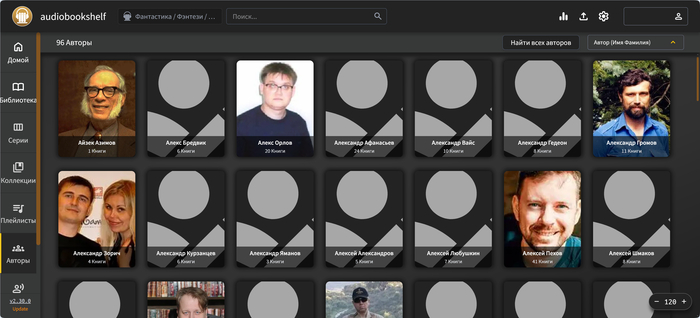
  • Авторы — Каталог авторов. Если вы заполните метаданные, здесь появятся фото, биографические данные и прочая полезная информация.

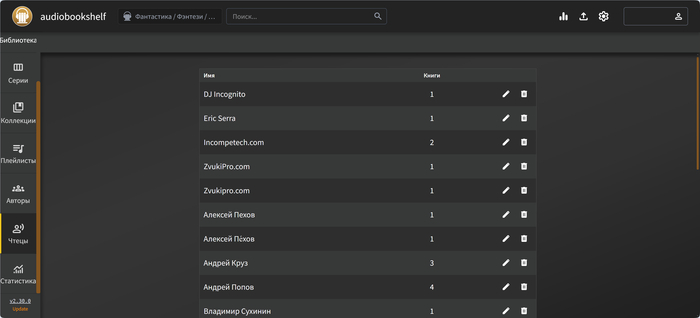
  • Чтецы — Поиск и сортировка по чтецам (озвучкам). Особенно удобно, если вы предпочитаете конкретных дикторов.

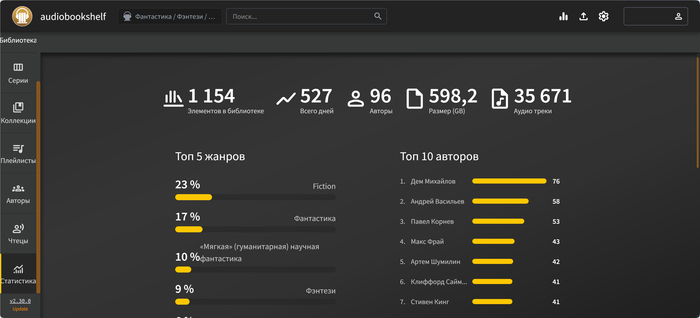
  • Статистика — В этом разделе можно посмотреть общую статистику библиотеки, а также свой личный прогресс прослушивания за последний год.

Меню Audiobookshelf

Как этим пользоваться?

С этим разобрались, теперь посмотрим, как пользоваться Audiobookshelf.
Сервис доступен практически откуда угодно:

  • с любого устройства через браузер,

  • через мобильные приложения.

iOS
Точной информации нет — я сам не пользуюсь, но официальное приложение находится в стадии разработки и вроде как уже доступно в бете.

Android

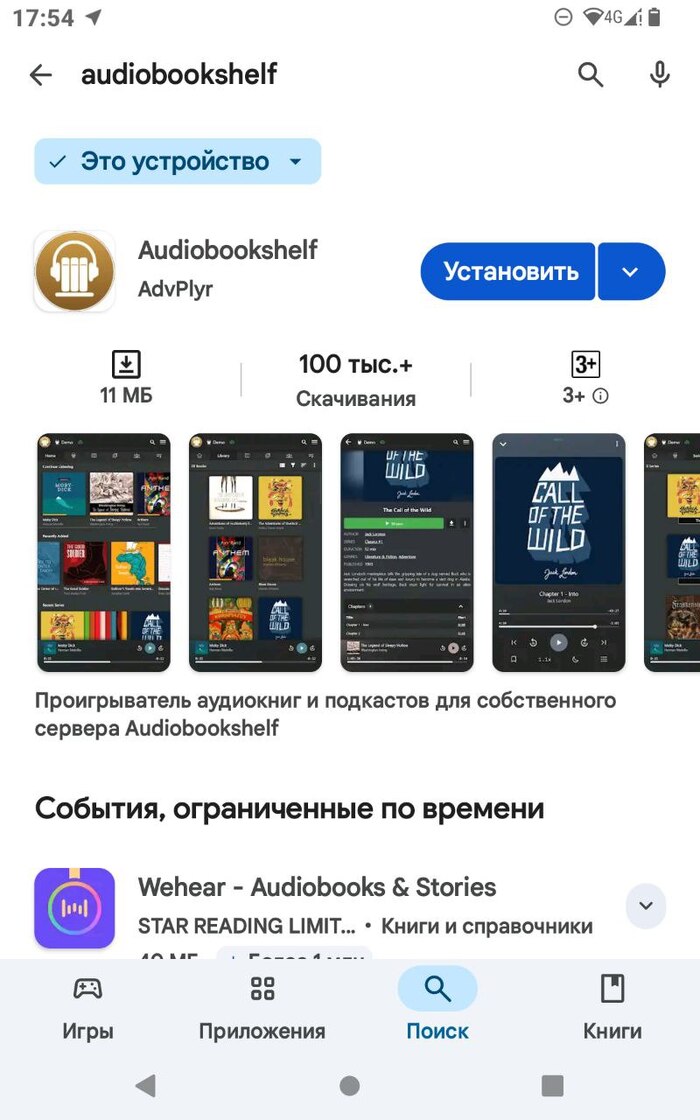
  1. Открываем Google Play.

  2. Ищем приложение Audiobookshelf.

  3. Устанавливаем и запускаем.

Audiobookshelf

Audiobookshelf

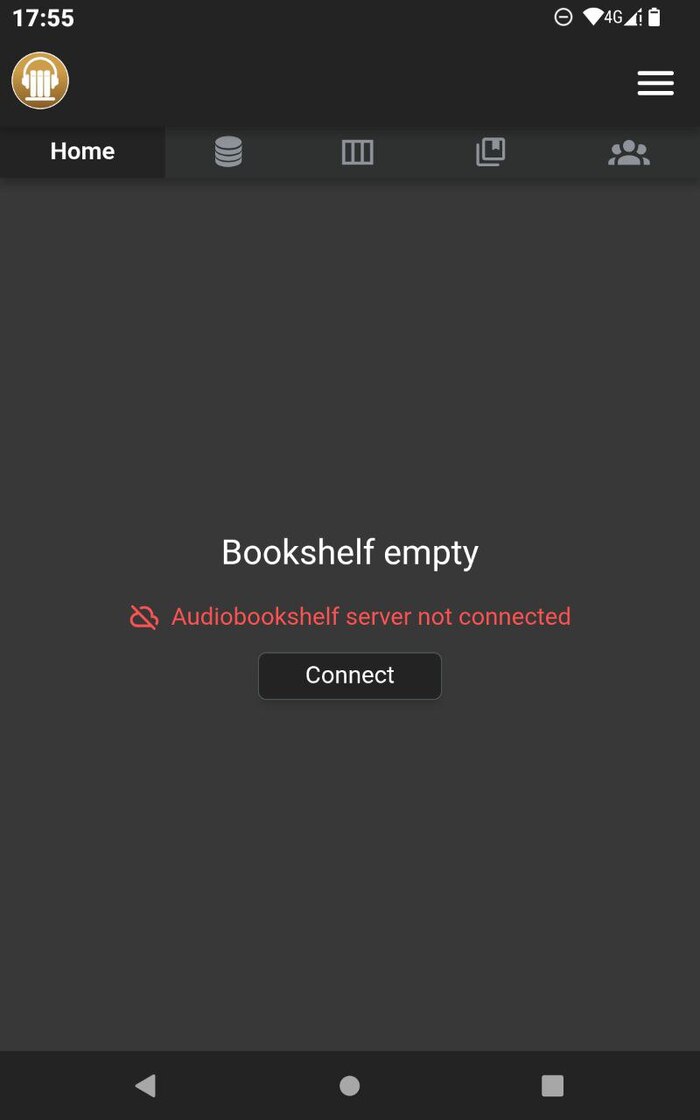
После первого запуска делаем несколько простых шагов.

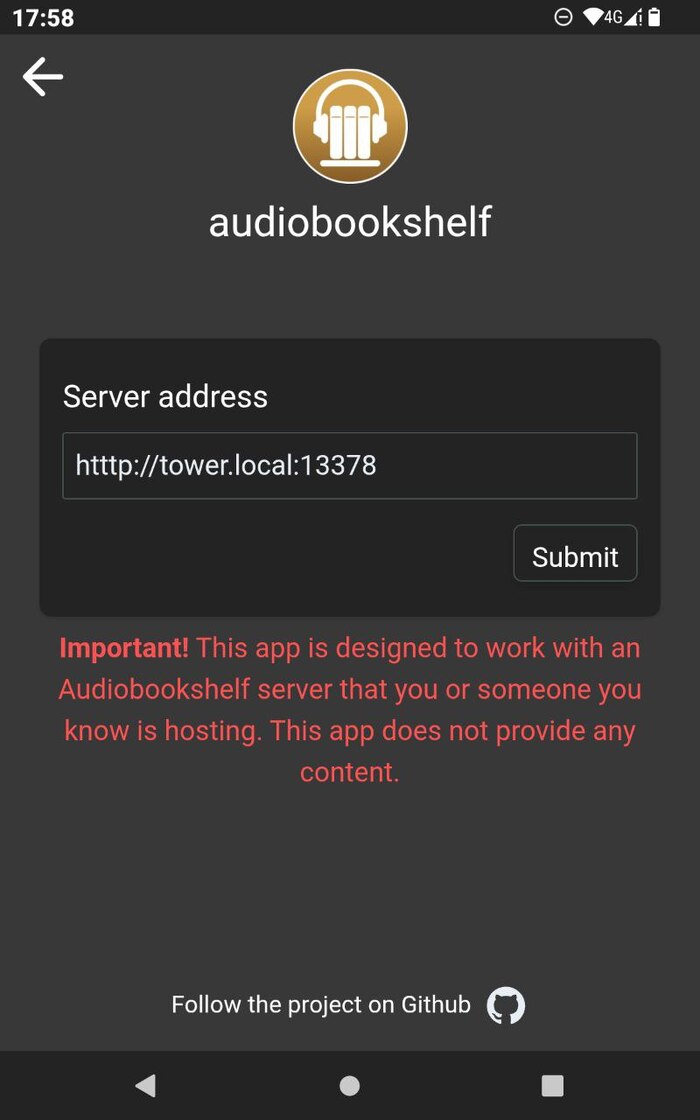
Подключение к вашему серверу

  1. Указываем адрес сервера:
    http://tower.local:13378
    (Если у вас другой адрес или порт — вводим свой).

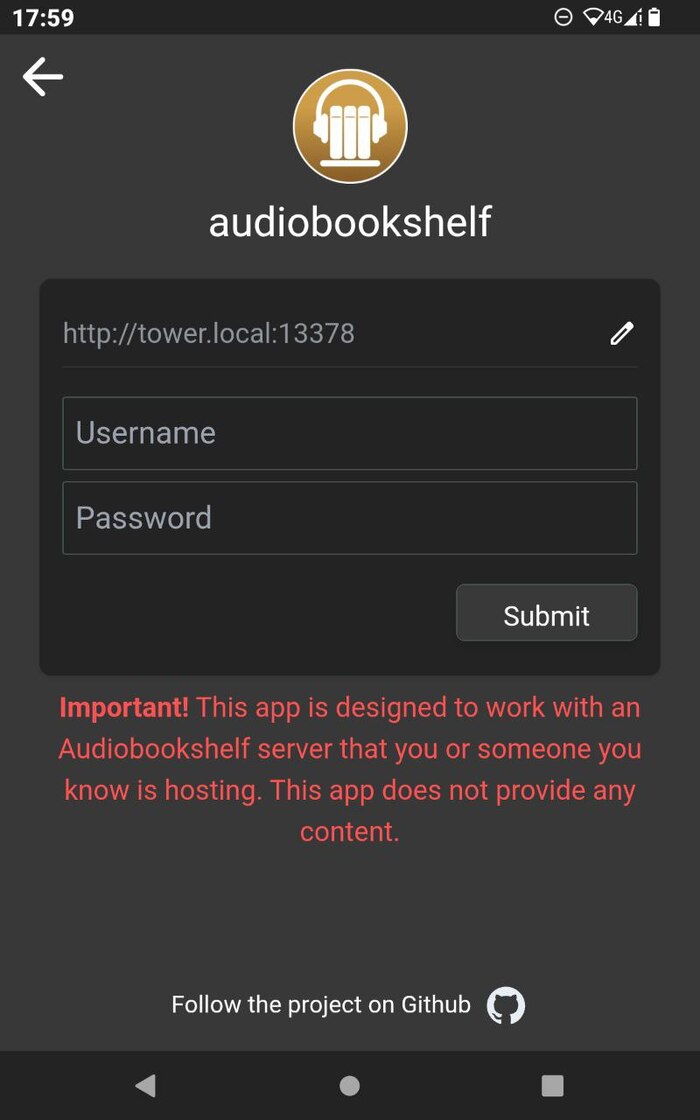
  2. Далее вводим логин и пароль пользователя, которого вы создали ранее.

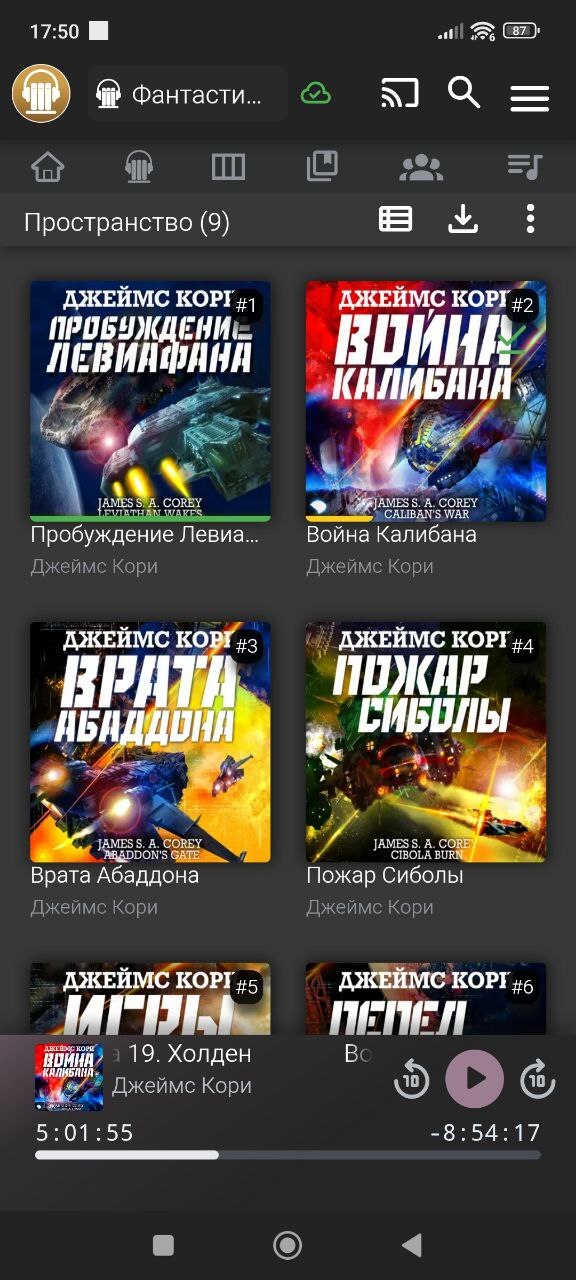
После этого вы попадаете на свой собственный сервер потокового воспроизведения аудиокниг.

Подключение к вашему серверу

Рекомендация: офлайн-прослушивание

Если вы открыли книгу, которую хотите слушать, нажмите кнопку скачивания (стрелочка вниз).
Файл загрузится на устройство — и вы сможете слушать книгу вне локальной сети, даже без интернета.

Это также работает при удалённом доступе к серверу, если вы его настроите.

Но имейте в виду: для внешнего доступа нужен белый (выделенный) IP-адрес, проброс порта на роутере или настройка через Nginx Proxy Manager.
Эти вещи уже выходят за рамки данного поста.

Показать полностью 34
9

Часть 1. Unraid для чайников, как альтернатива платным потоковым сервисам

По просьбам небольшого количества пикабушников, я созрел на создание серии постов по созданию своего собственного мультимедийного сервера.

Будет, предположительно, серия постов по созданию собственных потоковых сервисов музыки, кино, аудиокниг и многого другого.

Планирую написать:

1. Альтернатива потоковым видеосервисам (Кинопоиск, Кион и т.д.)

2. Альтернатива потоковым аудиосервисам (Я.Музыка, Звук и т.д.)

3. Альтернатива потоковым аудиокнигам

4. Альтернатива игровым облачным сервисам (GeForce NOW)

5. Альтернатива потоковым видеосервисам для взрослых :)

6. Альтернатива Я.Диску, Облаку Mail и т.д.

Ну и если осилю, напишу про другие плюшки собственного NAS и что на нём можно запустить.

Дисклеймер

Большинство из заявленного можно реализовать довольно бюджетно из старого железа и дисков, но важно понимать, что альтернатива игровым облачным сервисам типа GeForce NOW потребует уже существенно более мощного железа. Та же история с транскодированием видео на лету. Идеальный вариант - процессоры со встроенным видеоядром + видеокарта (если планируете делать игровой стриминговый сервер). Если нет - то достаточно просто процессора со встроенной графикой или вообще без видеокарты и без процессора со встроенным видеоядром, но тогда транскодирование будет возложено уже на него.

Почему Unraid, а не что-то другое?

Ответ прост - я перепробовал практически все операционные системы для NAS и остановил свой выбор на Unraid по одной простой причине - это лучший, хотя и платный вариант для бюджетной версии собственного NAS, у которого адекватные требования по железу, и который можно установить почти на любое старьё, да ещё и до кучи можно использовать безнаказанно сборную солянку из различных HDD/SSD разных производителей и размеров. Но вы можете использовать любую другую ось, если она поддерживает докеры и VM - FreeNAS, TrueNAS, OpenMediaVault или даже встроенные от производителей, типа ThecusOS или QTS от QNAP.

Unraid — это мощная и гибкая операционная система на базе Linux, предназначенная для создания собственного сервера хранения данных (NAS), запуска виртуальных машин и контейнеризированных приложений. Главное преимущество Unraid в том, что система работает с флешки и не требует установки на жесткий диск, что позволяет максимально эффективно использовать все накопители для хранения данных.

Системные требования просты и обязательных не так много:

64-разрядный процессор с тактовой частотой 1 ГГц или выше

Минимум 4 ГБ оперативной памяти для базовой функциональности NAS

Поддержка Linux-драйверов для накопителей, сетевых контроллеров и USB

Дополнительные требования для виртуализации, а они нам конечно же нужны, если мы планируем запускать виртуальные машины - процессор и материнская плата должны поддерживать аппаратную виртуализацию (Intel VT-x/AMD-V) и технологию IOMMU (Intel VT-d/AMD-Vi).

Требования для запуска контейнеров:

Для множества приложений рекомендуется четырехъядерный процессор (2,4 ГГц или выше) и 4-8 ГБ оперативной памяти.

По поводу установки - нам потребуется USB-флешка, с которой Unraid и будет запускаться.

Главное требование - качественная флешка объемом не менее 2 ГБ, хотя рекомендуемый максимальный размер — 32 ГБ. Выбирайте флешки от известных производителей, так как надежность непосредственно влияет на долговечность системы.

Далее у нас два пути - купить или спиратить Unraid :)

О лицензировании:

Пробная версия: 30 дней бесплатно, с возможностью двух продлений по 14 дней (всего 58 дней)

Лицензия Basic (рекомендуется для большинства): поддерживает до 6 дисков в массиве, неограниченное количество VM и приложений

Лицензия Plus и Pro доступны для более продвинутых сценариев

Я буду показывать на триальной версии Unraid, так как это тестовая машина, но поиск никто не отменял и вы можете пойти своим путём спиратить дистрибутив.

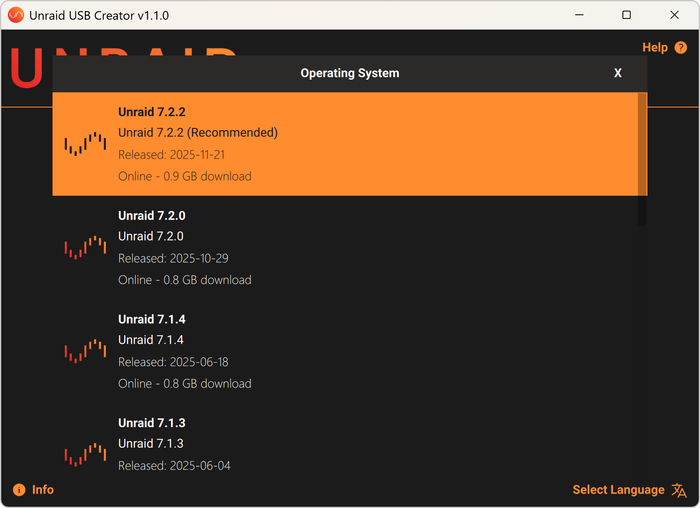
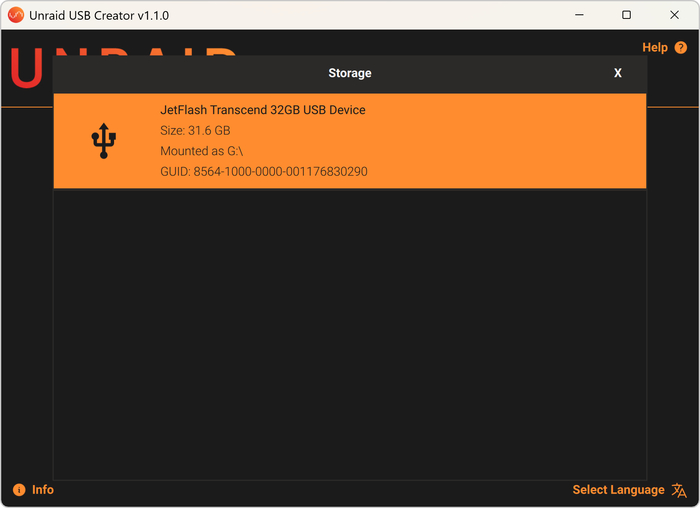
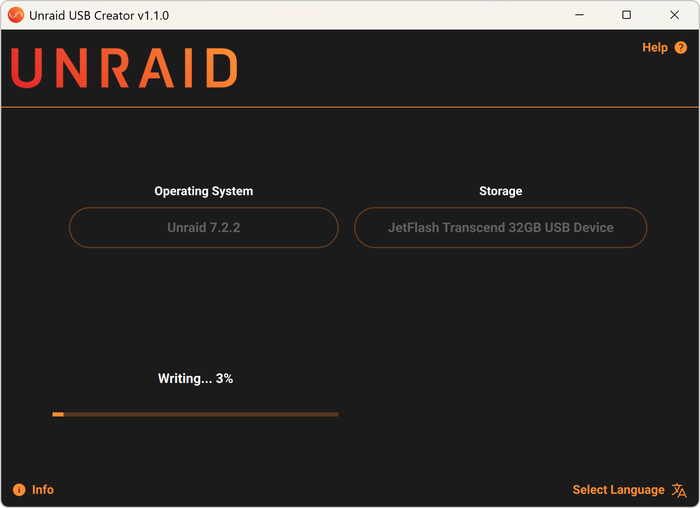
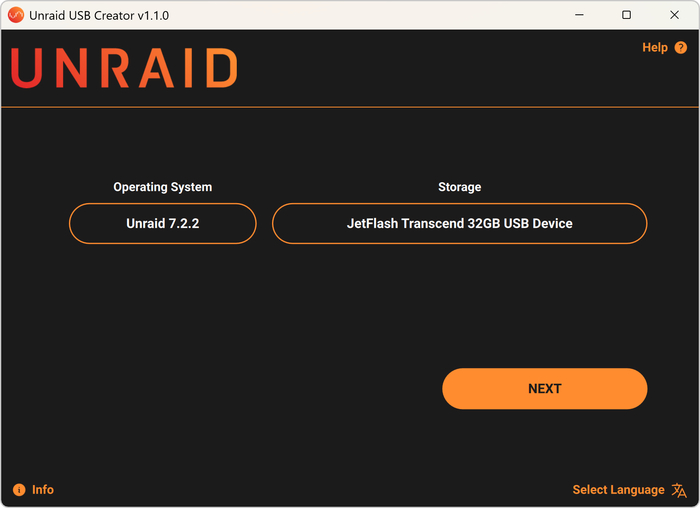
Для официального варианта всё максимально просто - скачиваете USB Flash Creator для вашей операционной системы с официального сайта Unraid

https://unraid.net/download

и производите минимум действий:

Вставьте USB-флешку в компьютер

Запустите USB Flash Creator и выберите вашу флешку

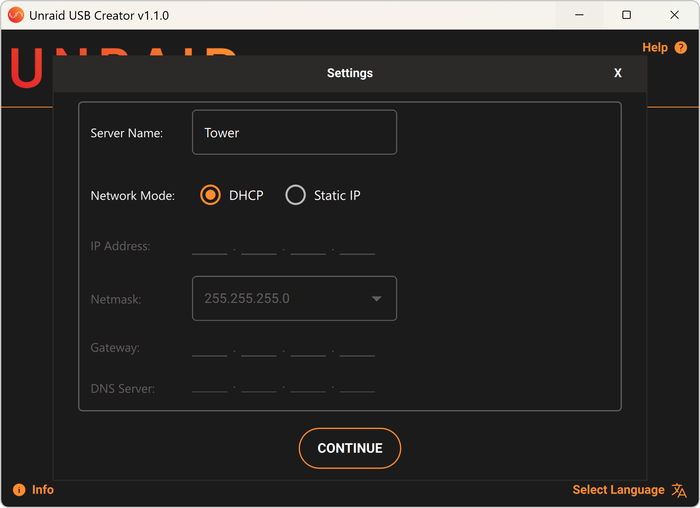
Нажмите на кнопку Customize, если хотите изменить:

Имя сервера (по умолчанию "Tower")

Режим сети (по умолчанию DHCP)

Параметры загрузки

Нажмите Write для записи образа Unraid на флешку

Процесс может занять несколько минут в зависимости от скорости интернета и скорости записи на флешку.

Установка Unraid на флешку

Здесь есть подробная инструкция от Unraid:

https://unraid.net/getting-started

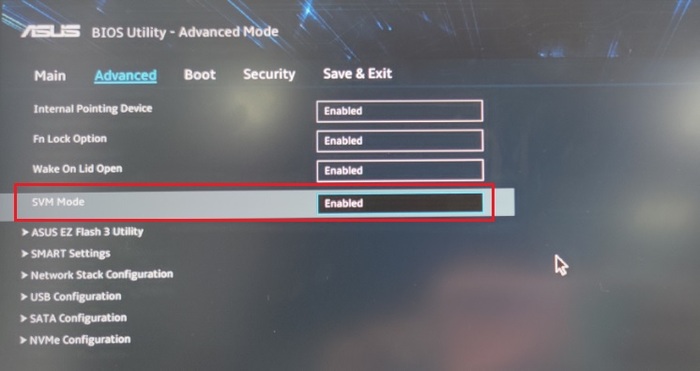
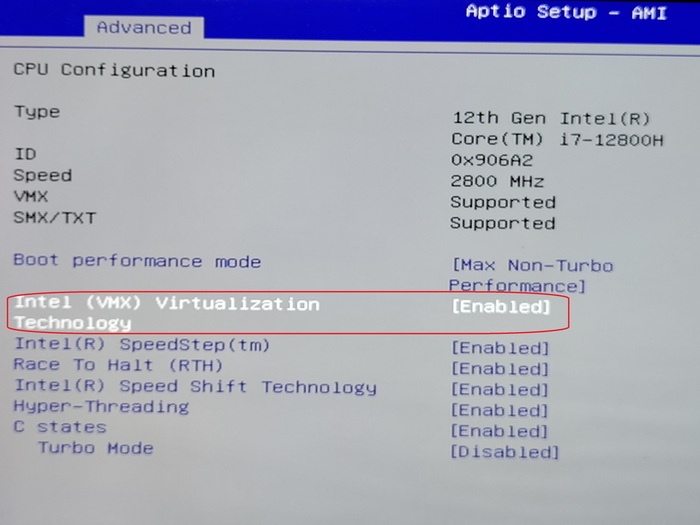
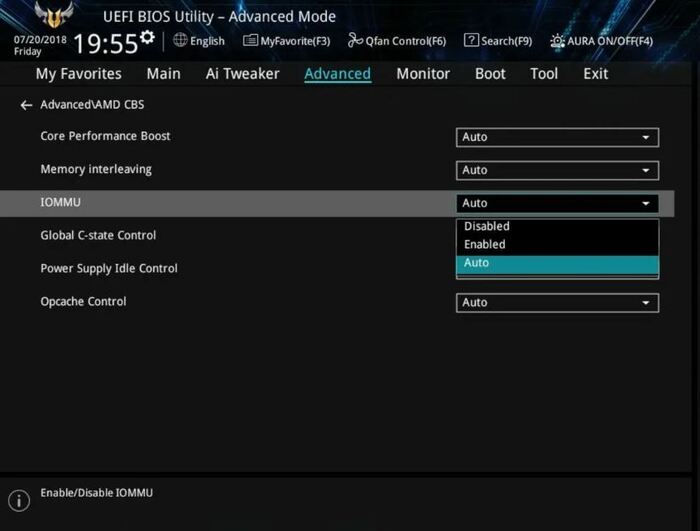
Теперь довольно важный момент - предварительная БАЗОВАЯ настройка вашего железа, а если быть точнее - подготовка BIOS. Материнок множество, но порядок действий примерно один и тот же (Флешка уже должна быть в ПК!). В некоторых случаях или при желании, можно более тонко настроить, но я это пропущу, потому как нас интересуют именно базовые настройки.

BIOS

Заходим в BIOS. Обычно Delete (Del) или F2 при загрузке.

Включить загрузку с USB-устройств — настройте BIOS так, чтобы система загружалась с USB перед жесткими дисками.

UEFI предпочтительнее, но Legacy тоже работает.

Включить функции виртуализации:

Для процессоров Intel:

Intel Virtualization Technology (VT-x) - Enabled

Intel VT-d (Directed I/O) - Enabled

Для процессоров AMD:

AMD SVM (Secure Virtual Machine) или AMD-V - Enabled

AMD IOMMU или AMD-Vi - Enabled

И общая, но очень важная опция:

IOMMU - Enabled

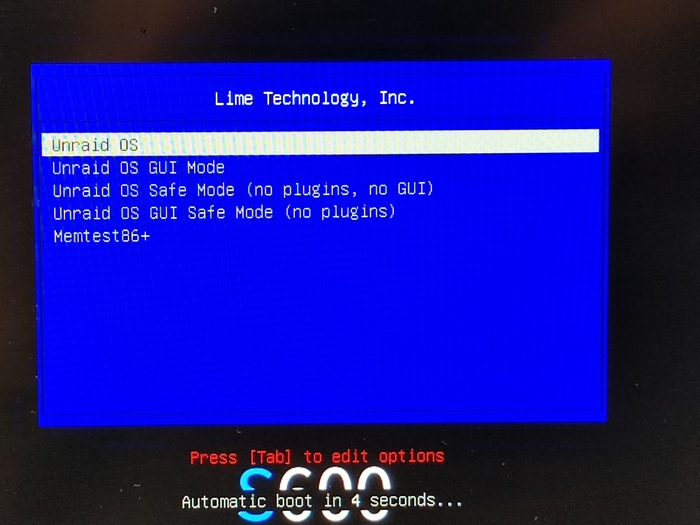
Теперь мы готовы к первому запуску Unraid!

Unraid по умолчанию загружается без графического интерфейса, если он не выбран при старте!

Вы можете выбрать вариант при загрузке самостоятельно.

По умолчанию используется учетная запись root без пароля.

Доступ к веб-интерфейсу

После загрузки системы у вас есть два варианта управления:

Вариант 1: Локальный доступ

Используйте монитор и клавиатуру для прямого взаимодействия с сервером

Вариант 2: Удаленный доступ (рекомендуется)

Если в настройках, при создании флешки вы всё оставили без изменений, и имя сервера - tower, то в браузере, на своём основном ПК вводите:

http://tower.local

Если вы изменили имя хоста при создании USB-флешки (например, на myserver), используйте:

http://myserver.local

Ну или выполнить на самом Unraid простую команду:

ip addr show

которая покажет IP адрес вашего нового сервера.

Откроется веб-интерфейс Unraid (WebGUI)

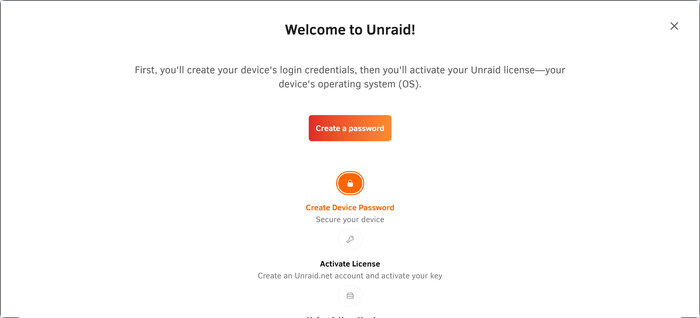
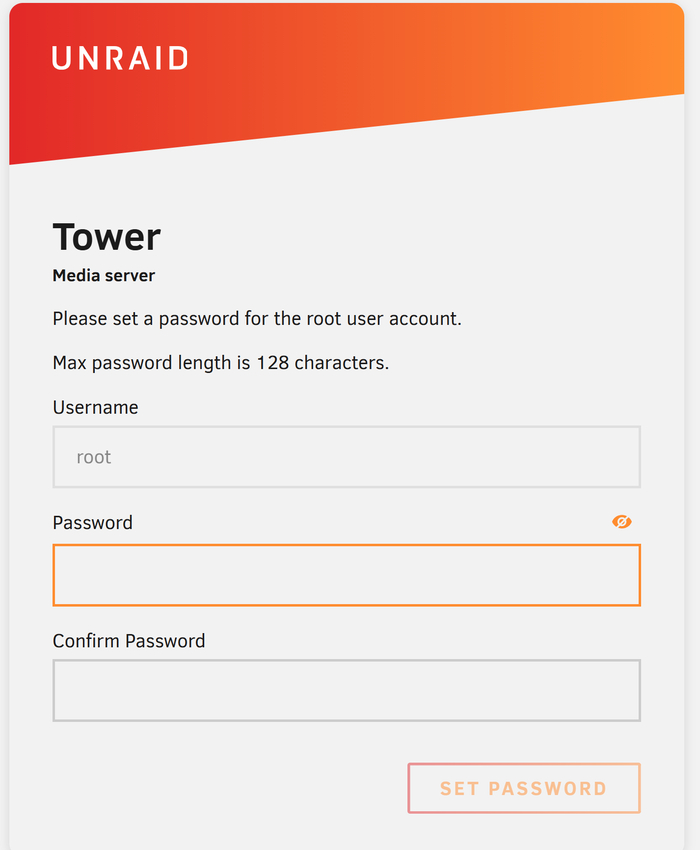
При первом входе в WebGUI система немедленно попросит вас установить надежный пароль для учетной записи root.

Пароль должен быть не менее 8 символов

Используйте комбинацию прописных, строчных букв, цифр и специальных символов

Регистрация и получение лицензионного ключа

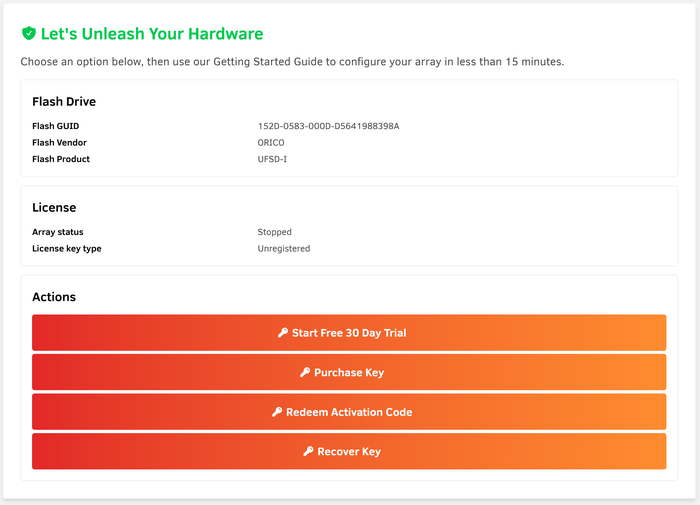
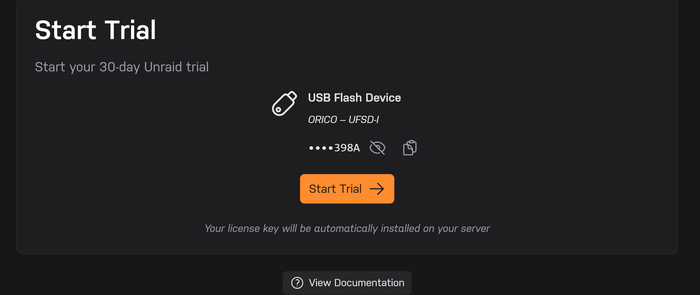
Нажмите на Начало работы (Getting Started) в правом верхнем углу WebGUI

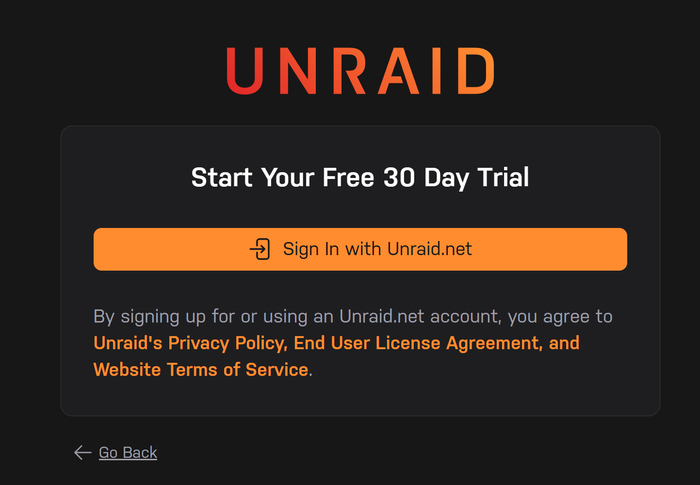
Выберите Войти или Зарегистрироваться на Unraid.net

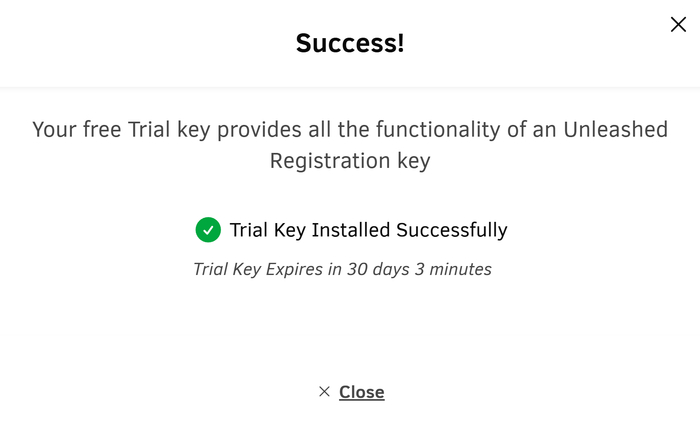
После входа пробный ключ автоматически загрузится на ваш сервер

Пароль и триальный доступ

Назначение устройств массиву

После регистрации приступите к настройке дисков:

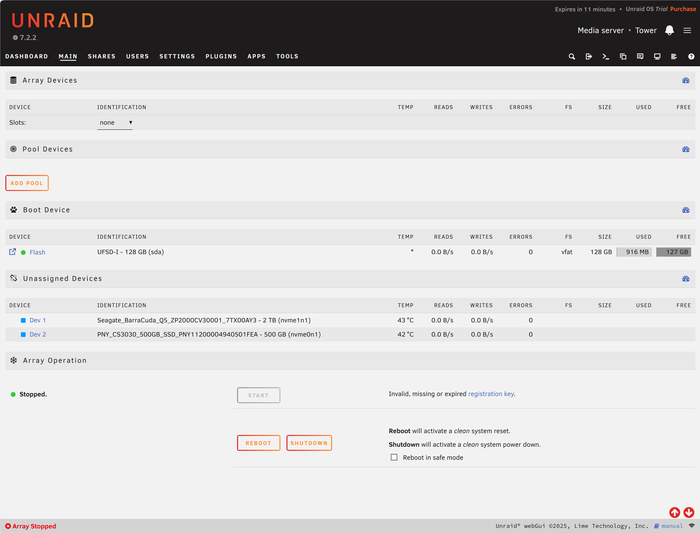
Перейдите на вкладку Main в WebGUI

Вы увидите список всех подключенных устройств:

Диски в массиве (Array)

Диски в пулах (Pool) — кэш-диски

Неназначенные диски

Загрузочное устройство (Flash)

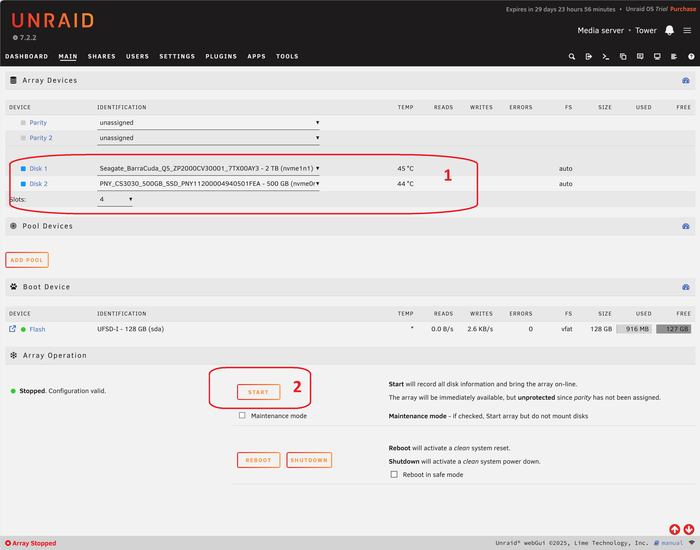
Назначьте диски в соответствии с вашей конфигурацией:

Один диск как Parity (четность) — при отказе этого диска данные восстановятся

Остальные как Data (данные)

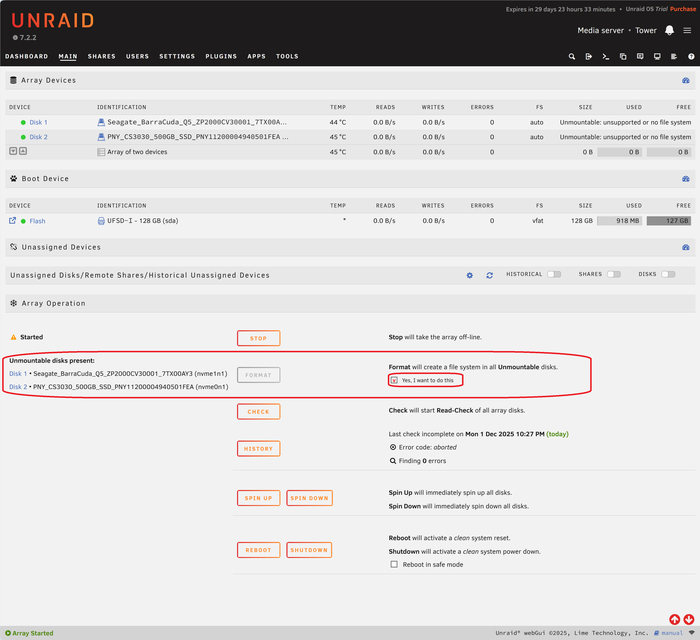
Важно: При первом запуске массива система переформатирует диски, поэтому убедитесь, что данные на них вам не нужны.

Первая инициализация дисков может занять от 30 минут до нескольких часов в зависимости от их размера (особенно для дисков объемом 4TB+). Во время инициализации на странице Main будет показан прогресс — система проверяет диски, поэтому не отключайте сервер.

Совет: время от времени скачивайте конфигурацию Unraid. Это можно сделать в WebGUI: Settings → Backup/Restore → Download Backup. Сохраняйте архив в безопасное место — если флешка сломается, вы сможете быстро восстановить все настройки на новой флешке.

Так как мы бюджетники и собрали сервер из того, что было и нам не жалко потерять на нём данные, то Parity мы игнорируем. Если хотим подстраховаться, то диск для Parity должен быть по объёму не меньше самого большого диска в массиве (или равен ему).

Запуск массива

После назначения всех устройств:

Нажмите кнопку Start в разделе Array Operations

Система покажет предупреждение о форматировании — подтвердите действие

Массив начнет инициализацию и монтирование дисков

Этот процесс может занять от нескольких минут до нескольких часов в зависимости от размера дисков и возможностей системы.

Назначение устройств массиву

Базовая конфигурация системы

Настройка сетевого подключения

Перейдите в Settings → Network Settings

Убедитесь, что сетевой интерфейс настроен на получение IP-адреса через DHCP или установите статический IP

Проверьте подключение с помощью команды ping

Включение Docker (для контейнеров)

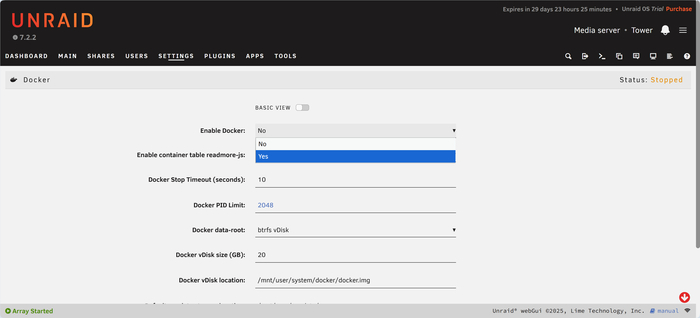
Docker позволяет запускать изолированные приложения в контейнерах. Для включения:

Перейдите в Settings → Docker

Переключите Docker на Enabled (Включено)

Нажмите Apply

После этого станет доступна вкладка Docker в главном меню, где вы сможете устанавливать и управлять контейнерами.

Включение Docker

Включение Docker

Включение виртуальных машин

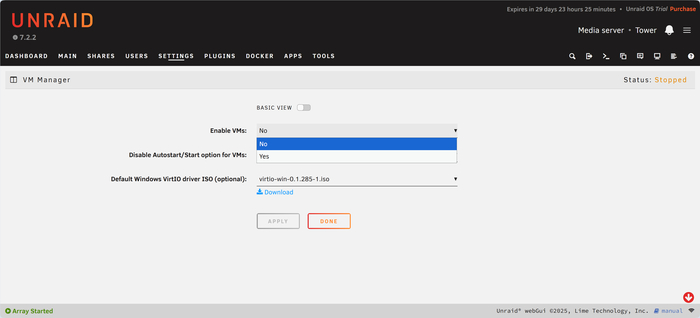
Если ваше оборудование это поддерживает:

Перейдите в Settings → VM Manager и также включите поддержку VM

После чего можно там же подгрузить ISO с драйверами для виртуальных машин

Включение виртуальных машин

Включение виртуальных машин

Автоматический запуск массива

Чтобы массив автоматически запускался при включении сервера:

Перейдите в Settings → Disk Settings

Включите Auto Start Array (Автоматический запуск массива)

Нажмите Apply

Это особенно важно, если сервер находится в отдаленном месте и вы не сможете вручную его перезагружать.

Создание общих папок (Shares)

Общие папки позволяют организовать доступ к данным по сети:

Перейдите на вкладку Shares (Общие папки)

Нажмите Add Share (Добавить общую папку)

Введите имя общей папки (например, "Media" для медиа, "Backup" для резервных копий). У меня на скрине это "nas".

Выберите Use Cache (Использовать кэш) если у вас есть быстрые SSD-диски для кэша

Нажмите Create (Создать)

Создание общих папок (Shares)

Создание общих папок (Shares)

Создание пользователя (User)

Перейдите на вкладку Users (Пользователи)

Нажмите Add User (Добавить пользователя)

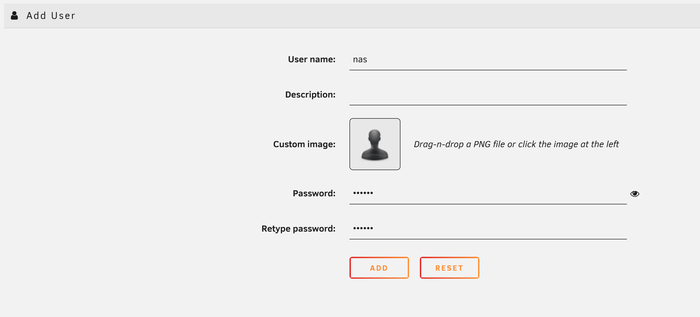
Достаточно указать имя пользователя и пароль. Описание - по желанию.

Здесь же, чуть ниже указываем пользователю доступ к нашей шаре.

Базовая настройка Unraid на этом завершена.

Создание пользователя (User)

Создание пользователя (User)

Добавление сетевого диска

Теперь мы можем добавить сетевой диск в проводнике Windows.

Правой кнопкой на "Мой компьютер" и "Подключить сетевой диск".

В зависимости от ваших настроек, это будет примерно так:

\\tower.local\nas

Имя пользователя и пароль, который вы создали.

Всё. Первый этап завершен. Продолжим в следующих постах.

P.S. В комментах можете пока написать, что хотели бы увидеть в ближайшей части.

P.P.S. Для юных рукоблудников - альтернатива потоковым видеосервисам для взрослых, будет на сладкое, в последних частях этой серии :)

Показать полностью 23
Отличная работа, все прочитано!