Горячее
Лучшее
Свежее
Подписки
Сообщества
Блоги
Эксперты
Войти
Забыли пароль?
или продолжите с
Создать аккаунт
Регистрируясь, я даю согласие на обработку данных и условия почтовых рассылок.
или
Восстановление пароля
Получить код в Telegram
Войти с Яндекс ID Войти через VK ID
ПромокодыРаботаКурсыРекламаИгрыПополнение Steam
Пикабу Игры +1000 бесплатных онлайн игр Классический пинбол, как в древнем игровом автомате или в компактной игрушке: есть пружины, шарики и препятствия. В нашем варианте можно не только зарабатывать очки: чтобы пройти уровень, придется выполнить дополнительную миссию.

Пинбол Пикабу

Аркады, На ловкость, Казуальные

Играть

Топ прошлой недели

  • solenakrivetka solenakrivetka 7 постов
  • Animalrescueed Animalrescueed 53 поста
  • ia.panorama ia.panorama 12 постов
Посмотреть весь топ

Лучшие посты недели

Рассылка Пикабу: отправляем самые рейтинговые материалы за 7 дней 🔥

Нажимая «Подписаться», я даю согласие на обработку данных и условия почтовых рассылок.

Спасибо, что подписались!
Пожалуйста, проверьте почту 😊

Помощь Кодекс Пикабу Команда Пикабу Моб. приложение
Правила соцсети О рекомендациях О компании
Промокоды Биг Гик Промокоды Lamoda Промокоды МВидео Промокоды Яндекс Маркет Промокоды Пятерочка Промокоды Aroma Butik Промокоды Яндекс Путешествия Промокоды Яндекс Еда Постила Футбол сегодня
0 просмотренных постов скрыто
6
Witcher80
Witcher80
Серия Unraid - свой медиа-сервер вместо подписок

Часть 3. Unraid. Собираем свой сервис видеостриминга вместо Кинопоиска, Киона, Wink и т.д⁠⁠

17 часов назад

Часть 1. Unraid для чайников, как альтернатива платным потоковым сервисам

Часть 2. Unraid. Собираем свой сервис аудиокниг вместо Литреса, Яндекс Книг и Строк

В этой части мы установим и настроим Jellyfin — совершенно бесплатный медиа-сервер с открытым кодом. Но перед установкой давайте разберемся, почему именно Jellyfin, а не Plex или Emby.

Почему Jellyfin?

Jellyfin — это полностью бесплатный форк Emby с открытым исходным кодом. Лично я использую Emby (у меня давно куплена пожизненная лицензия Emby Premiere), но для нашей задачи — избавиться от подписок — Jellyfin идеален.

Основных вариантов у нас три, и все они имеют примерно одинаковый функционал с небольшими отличиями: Plex, Emby и Jellyfin.


Сравнение медиа-серверов
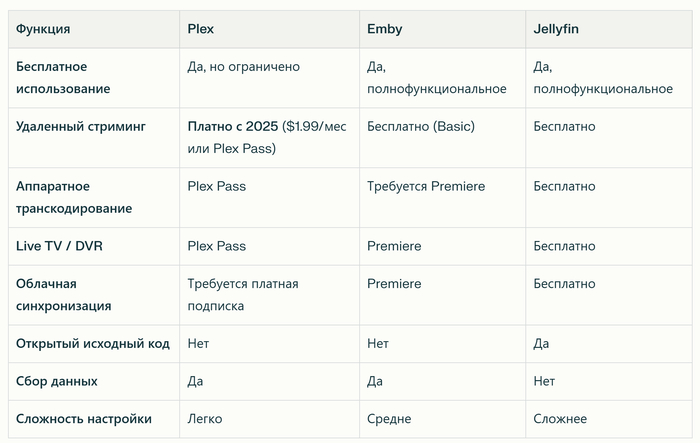
Сравнение Plex, Emby и Jellyfin

Сравнение Plex, Emby и Jellyfin

PLEX

Задача избавиться от подписок? С Plex так не получится — большая часть функционала стоит денег.

Плюсы:

  • Самый «прилизанный» интерфейс: широкая поддержка клиентов и красивый дизайн

  • Лёгкая настройка удалённого доступа (через облако Plex)

  • Автоматический поиск метаданных и обложек

  • Широкая поддержка устройств

  • Встроенный сервис бесплатного контента

Минусы:

  • Очень дорогая подписка: $6.99/мес, $69.99/год или $249.99 пожизненно

Что включено в бесплатную версию:

  • Локальный стриминг внутри домашней сети

  • Бесплатные приложения для телефонов и ТВ (не нужно платить $5–10 за активацию)

  • Базовый органайзер медиа-библиотеки

  • Бесплатные фильмы и ТВ (Plex Movies & TV)

  • Live TV через встроенный бесплатный сервис

  • Подкасты

Доступно только по подписке:

  • Удалённый стриминг (с 29 апреля 2025 стал платным)

  • Аппаратное транскодирование

  • DVR для записи ТВ

  • Ограничение по устройствам (в бесплатной версии — $5 за каждое дополнительное)


EMBY

Что доступно бесплатно:

  • Полный локальный и удалённый стриминг

  • Полное воспроизведение на ключевых устройствах: ПК, браузер, Roku, Chromecast, Apple TV, LG/Samsung Smart TV

  • Управление медиа-библиотекой

  • Поддержка основных форматов

  • Live TV и DVR (в отличие от Plex — бесплатно)

  • Интеграция с умным домом

Ограничения бесплатной версии:

  • Нет облачной синхронизации

  • Нет мобильной синхронизации

  • Часть функций в мобильных клиентах урезана

  • Некоторые плагины недоступны

Emby Premiere — $4.99/мес, $54/год или $119 пожизненно

Добавляет:

  • Улучшенные обложки и метаданные

  • Мобильная синхронизация (Mobile Sync)

  • Облачная синхронизация (Cloud Sync)

  • Аппаратное ускорение транскодирования

  • Автономное воспроизведение (скачивание)

  • Полное воспроизведение на мобильных устройствах и ТВ

  • Расширенные возможности управления библиотекой

  • Бесплатные официальные клиенты

  • Максимум 25 устройств (для одного домохозяйства)

Плюсы:

  • Live TV и DVR бесплатно

  • Удалённый стриминг бесплатно

  • Хороший баланс бесплатных и платных функций

  • Приличный интерфейс

  • Поддержка аппаратного ускорения

Минусы:

  • Ограничения мобильных клиентов в бесплатной версии

  • Облачная синхронизация — только в Premiere

  • Интерфейс менее полированный, чем у Plex

  • Меньше материалов и руководств, чем у Plex


JELLYFIN

Вот мы и дошли до нашего эконом-варианта — Jellyfin.

Что включено (абсолютно всё бесплатно):

  • Локальный и удалённый стриминг

  • Аппаратное транскодирование (ограничено некоторыми GPU)

  • Live TV и DVR

  • Поддержка плагинов

  • Автономная загрузка контента

  • Полная конфиденциальность — отсутствует сбор данных

  • Возможность создавать собственные плагины

  • Открытый исходный код

Единственное ограничение:

  • Удалённый доступ требует либо проброса портов, либо VPN/обратного прокси (сложнее, чем у Plex или Emby)

Плюсы:

  • Полностью бесплатно и навсегда — это неизменно

  • Полная конфиденциальность — нет телеметрии и сбора данных

  • Все функции доступны без подписки: Live TV, DVR, транскодирование, синхронизация

  • Хорошая поддержка плагинов

  • Полный контроль над сервером

  • Активное комьюнити и разработка

Минусы:

  • Настройка сложнее, особенно удалённого доступа

  • Клиенты визуально уступают Plex/Emby (но функциональны)

  • Меньше автоматического поиска метаданных

  • Требует более высоких технических навыков

  • Документация на русском ограничена

  • Для удалённого доступа нужен проброс портов или VPN


Какой вариант выбрать?

Plex — если:

  • Нужен максимально удобный и красивый интерфейс

  • Вы готовы платить за удалённый стриминг ($1.99/мес) или Plex Pass ($6.99/мес)

  • Нужна 1-кликовая настройка удалённого доступа

  • Не смущает сбор данных о просмотре

  • Используете в основном локально (бесплатно и без ограничений)

Emby — если:

  • Нужен баланс функциональности и стоимости

  • Требуются Live TV и DVR бесплатно

  • Готовы заплатить $54/год или $119 пожизненно

  • Нужен бесплатный удалённый стриминг

  • Предпочитаете классический интерфейс

Jellyfin — если:

  • Главный приоритет — бесплатность и конфиденциальность

  • Готовы потратить время на настройку удалённого доступа (порт-форвардинг или Tailscale/VPN)

  • Не нужен абсолютно «глянцевый» интерфейс

  • Хотите максимальную кастомизацию и полный контроль

  • Используете в основном в локальной сети

Итак, если вы выбрали Jellyfin (правильный выбор для бюджета!), начинаем установку и настройку.


Установка Jellyfin

Подготовка папок

Сначала на примонтированном диске создадим папки для нашей медиатеки:

  • movies — фильмы

  • tvshows — сериалы

  • xmltv — плейлист вашего провайдера IP-TV (опционально, нужен только для Live TV)

Установка контейнера

  1. Идём в раздел "Apps" и в поиске вводим "Jellyfin"

  2. Появляется карточка приложения, нажимаем кнопку "Install"

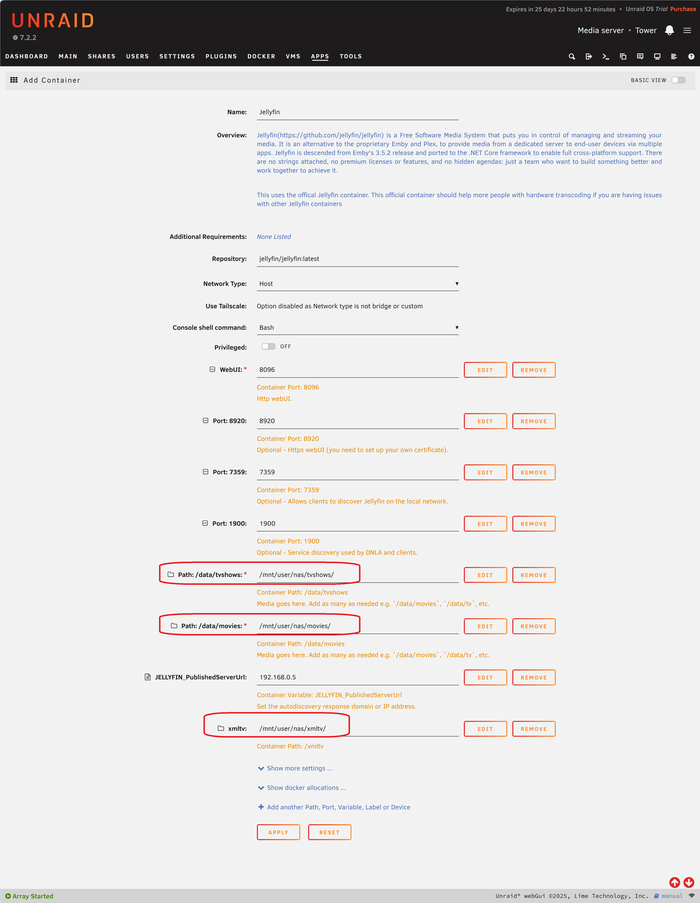
  3. В настройках контейнера указываем пути к нашим папкам:

    /mnt/user/nas/tvshows/

    /mnt/user/nas/movies/

    /mnt/user/nas/xmltv/

  4. Важно: если вы не планируете использовать Live TV, папку xmltv можно пропустить

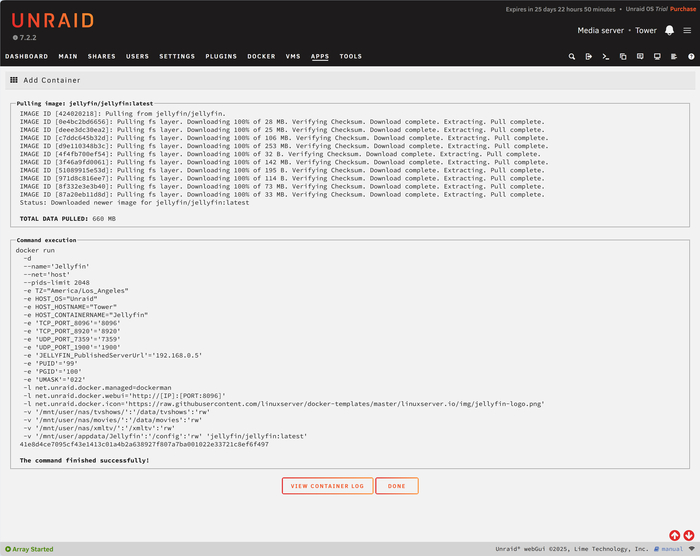
  5. Нажимаем "Done" — контейнер готов к работе
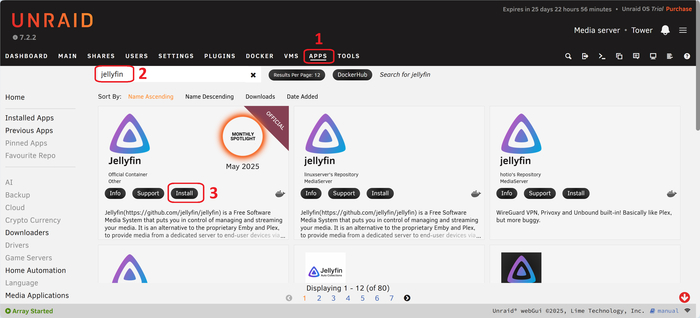
1/3

Установка Jellyfin


Первоначальная настройка

  1. Идём в раздел "Docker" и находим контейнер "Jellyfin"

  2. Нажимаем на него левой кнопкой мыши и переходим в админку

  3. Jellyfin предложит пройти мастер первоначальной настройки
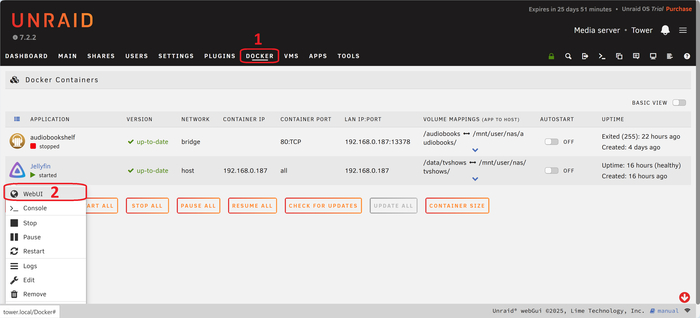
Переход в GUI

Переход в GUI

В мастере настроек:

  1. Указываем пароль администратора

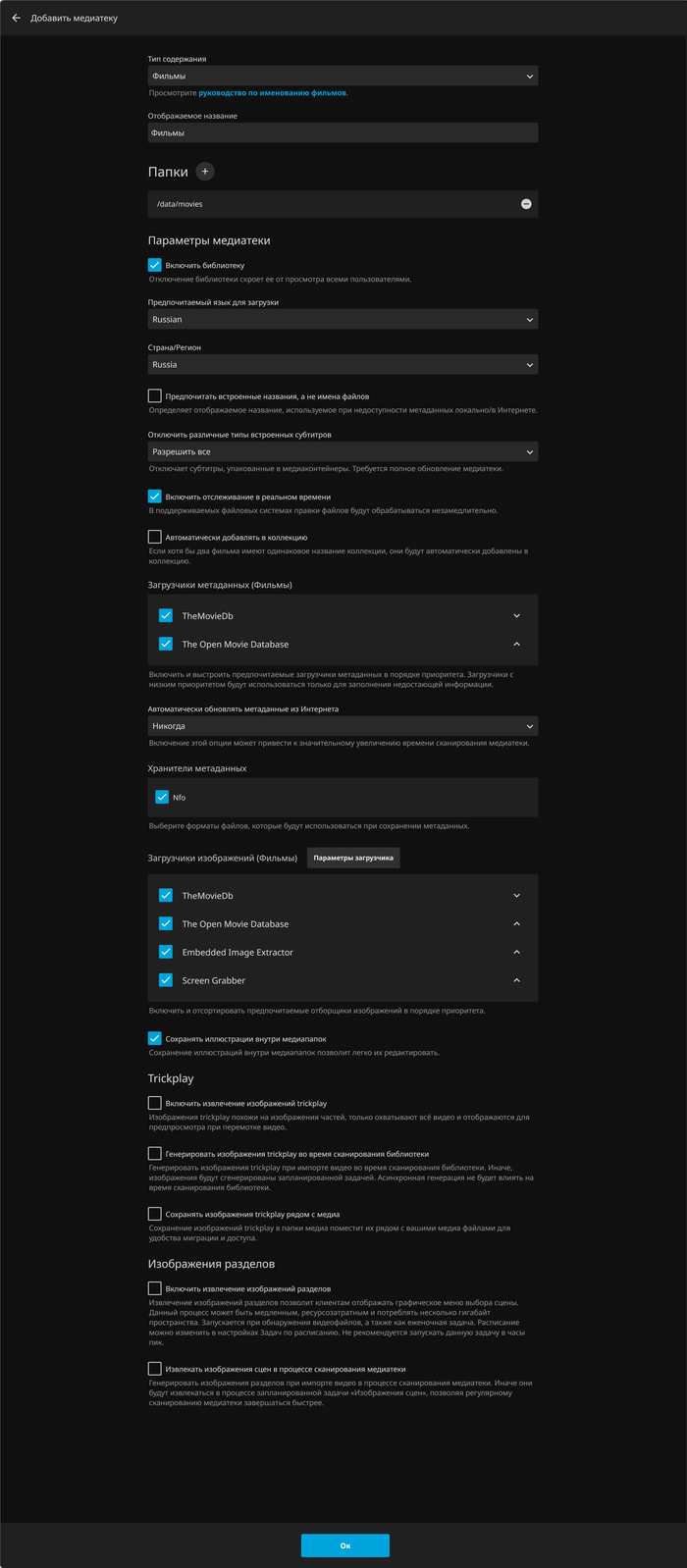
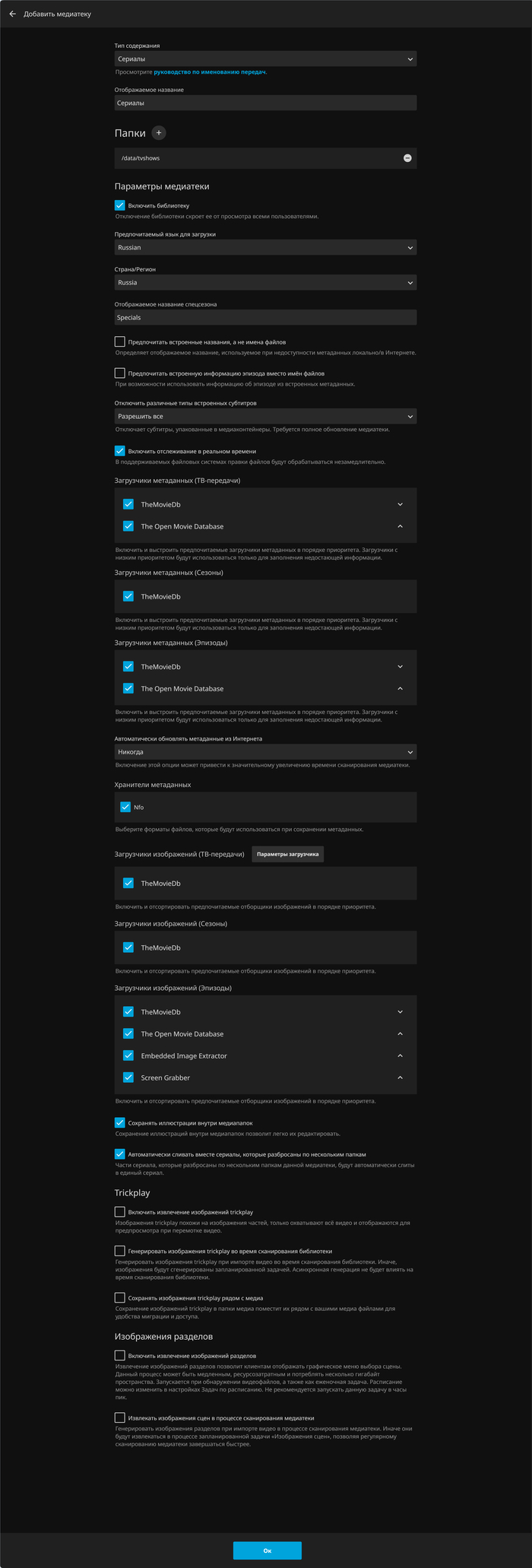
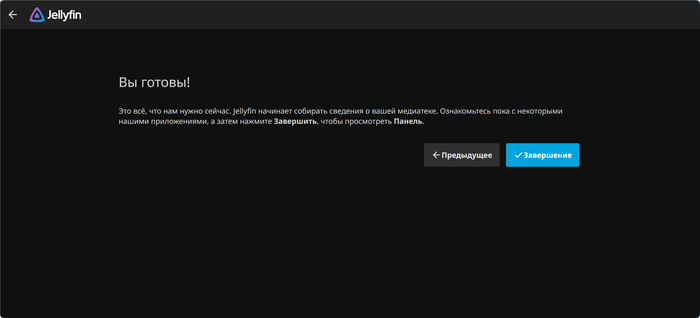
  2. Создаём две медиатеки: "Фильмы" и "Сериалы" (детали на скриншотах)

  3. Выбираем язык для метаданных (русский)

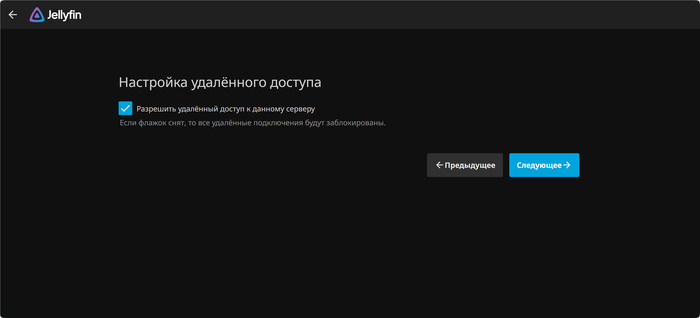
  4. Настраиваем удалённый доступ (если нужен)

  5. Нажимаем "Завершить"

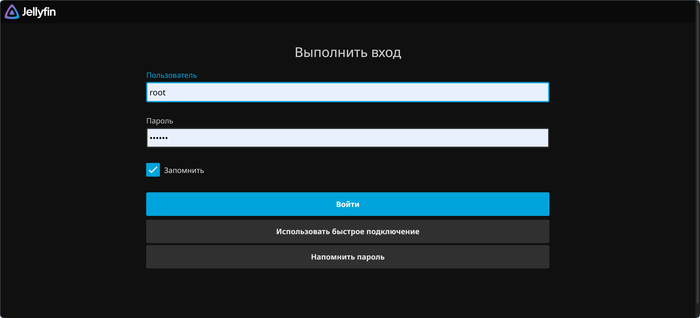
После этого Jellyfin попросит ввести логин и пароль, которые вы указали в мастере, и вы попадаете на главную страницу.
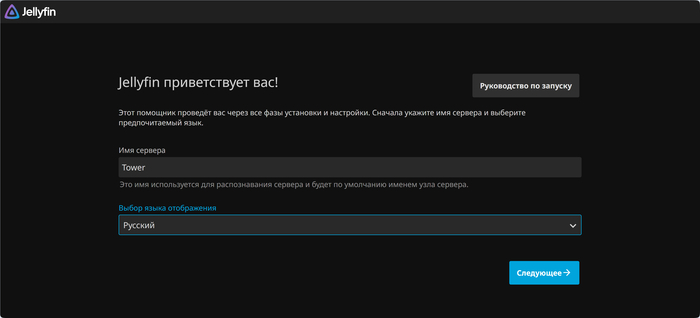
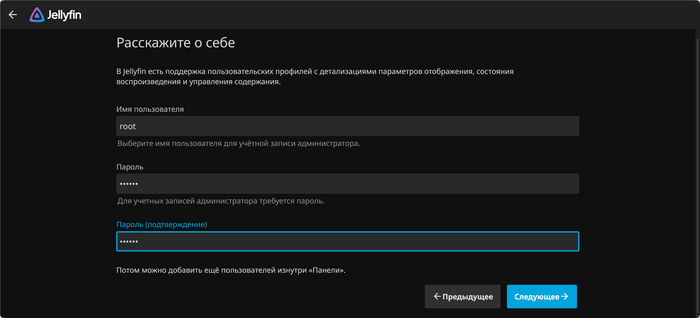
1/10

Мастер первоначальной настройки


Основные настройки Jellyfin

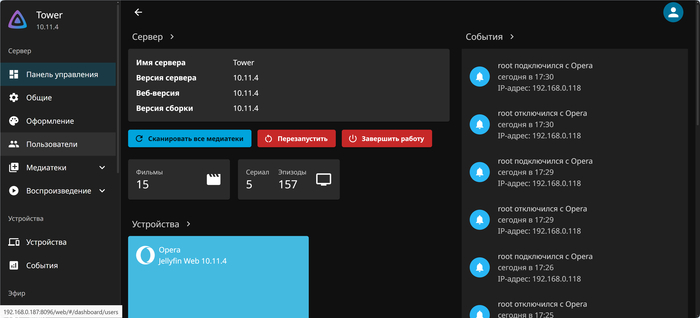
Администрирование → Панель управления

На этой странице вы можете:

  • Перезапустить или завершить работу Jellyfin

  • Просканировать медиатеку принудительно (нужно, когда добавили новые фильмы/сериалы)

  • Посмотреть статистику медиатеки — общее количество фильмов, сериалов, музыки

  • Увидеть список подключённых устройств

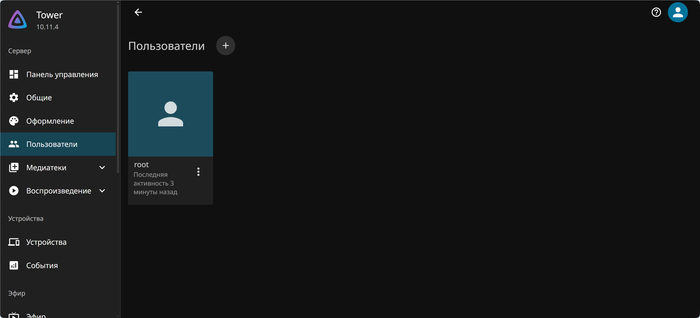
Администрирование → Пользователи

Здесь можно создать неограниченное количество пользователей. Каждый получает:

  • Собственный логин и пароль

  • Личную историю просмотров

  • Собственный прогресс (где остановился в фильме/сериале)

  • Собственные рекомендации на основе просмотров

Это полезно, если Jellyfin используется семьей — у каждого свои предпочтения.

⚠️ Важно! Когда создали пользователя, убедитесь, что ему дан доступ к медиатекам "Фильмы" и "Сериалы". Это делается в разделе "Администрирование → Пользователи" в каждом аккаунте отдельно.

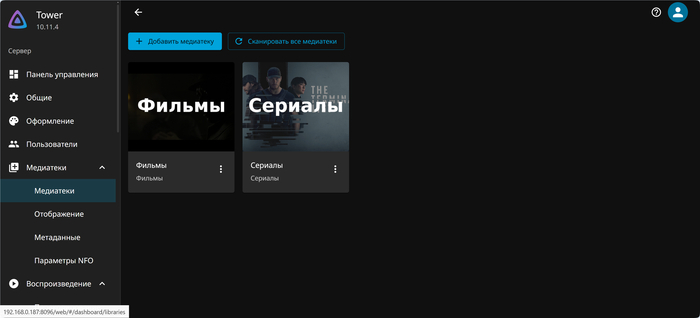
Администрирование → Медиатеки

Здесь находится полная информация о ваших медиатеках:

  • Список всех медиатек (Фильмы, Сериалы, Музыка и т.д.)

  • Информация о метаданных (обложки, описания, жанры)

  • Возможность пересканировать отдельную медиатеку

  • Настройки поведения автоматического сканирования

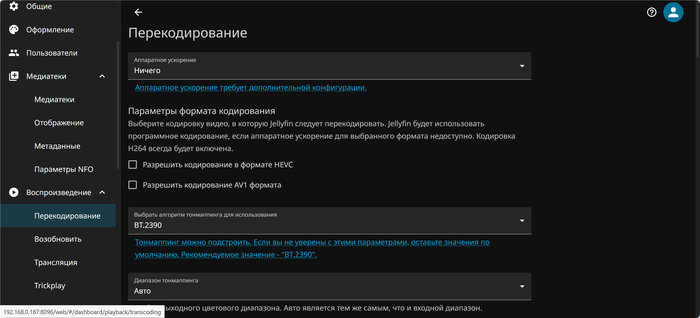
Администрирование → Воспроизведение → Перекодирование

Это очень важная настройка для сервера:

  • Включить ли перекодирование (транскодирование видео на лету для совместимости с устройствами)

  • Уровень качества при перекодировании

  • Параметры GPU/CPU (если есть аппаратное ускорение)

Совет: Если у вас слабый сервер, включение аппаратного ускорения (GPU/Quick Sync) значительно снизит нагрузку на процессор.

О видеокодеках:

  • Jellyfin лучше всего работает с H.264/AVC видео

  • Если у вас много фильмов в H.265 (HEVC), это может потребовать больше ресурсов на транскодирование

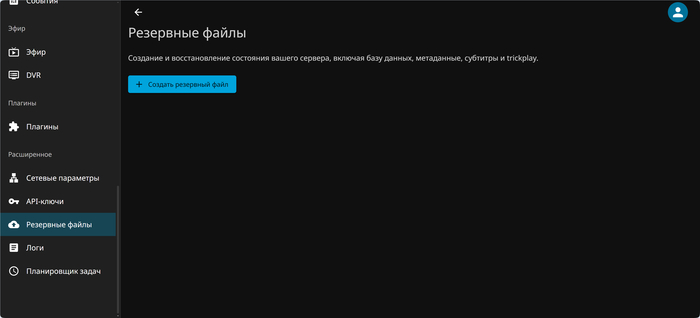
Администрирование → Резервное копирование

Это жизненно необходимая функция. Здесь вы можете:

  • Создать резервную копию всех настроек, пользователей, истории просмотров и метаданных

  • Автоматически создавать резервные копии по расписанию

  • Восстановить из резервной копии

Рекомендация: Регулярно скачивайте резервные копии на компьютер — это спасет вас, если флешка сломается.

Администрирование → Общие настройки

Не забудьте посетить общие настройки:

  • Выбрать язык интерфейса (русский)

  • Указать часовой пояс

  • Настроить безопасность и логирование
1/6

Панель управления


Просмотр контента

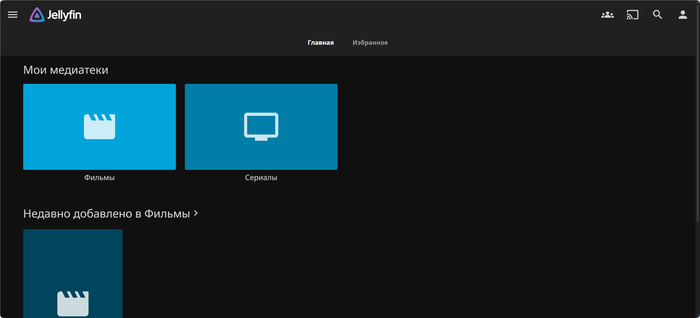
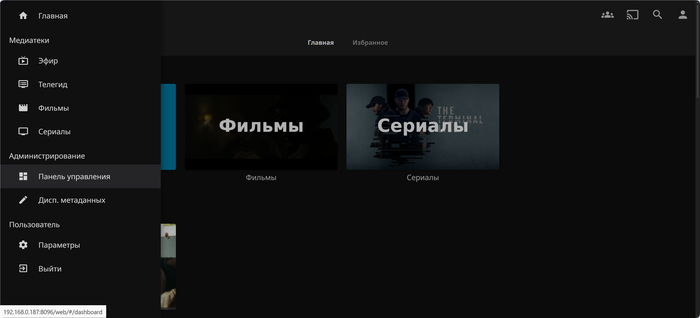
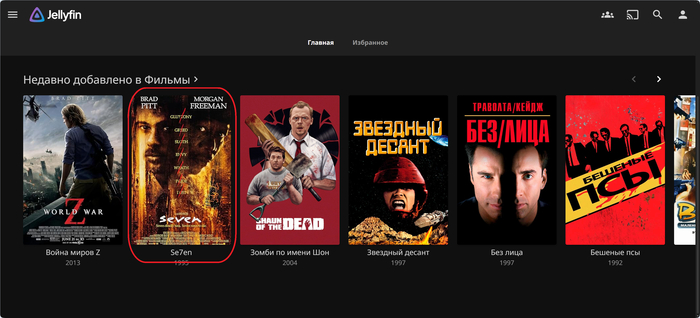
Теперь можно перейти на главную и посмотреть результат.

У вас появились два раздела: "Фильмы" и "Сериалы". Чтобы начать просмотр:

  1. Переходите в нужный раздел

  2. Выбираете фильм или сериал

  3. Начинаете просмотр

Удобно: Вы можете остановить просмотр в любой момент и продолжить позже с того же места на любом устройстве. Jellyfin запомнит прогресс для каждого пользователя.


Метаданные и источники информации

Jellyfin может искать метаданные в:

  1. TheTVDB — для сериалов, часто работает хорошо

  2. TMDB (The Movie Database) — универсальный источник для фильмов и сериалов

  3. OMDb — дополнительный источник для поиска информации

Важный нюанс для России: Большинство этих сервисов находятся под блокировками Роскомнадзора. Jellyfin не сможет подтянуть метаданные без обхода.

Решение проблемы с блокировками

Способ 1: Использование VPN (самый простой)

  • Включите VPN на сервере Unraid перед запуском контейнера Jellyfin

  • Jellyfin автоматически будет использовать VPN для запросов метаданных

Способ 2: Локальный кэш метаданных (рекомендуется)

Наиболее надежный способ:

  1. Подключитесь к VPN

  2. Запустите полное сканирование медиатеки (Settings → Libraries → Scan)

  3. Jellyfin загрузит и закэширует все метаданные локально

  4. Отключите VPN

После первоначального сканирования вам не нужен VPN для просмотра фильмов и получения информации. VPN потребуется только при добавлении новых фильмов/сериалов и их распознавании.

Рекомендуемые домены для прокси (если используете способ с прокси):

# TheTVDB

thetvdb.com

api.thetvdb.com

artworks.thetvdb.com

www.thetvdb.com

# The Movie Database (TMDB)

themoviedb.org

api.themoviedb.org

image.tmdb.org

www.themoviedb.org

# OMDb API

omdbapi.com

api.omdbapi.com

www.omdbapi.com

# Дополнительные (для обложек и изображений)

images.themoviedb.org

secure.gravatar.com


Распознавание контента вручную

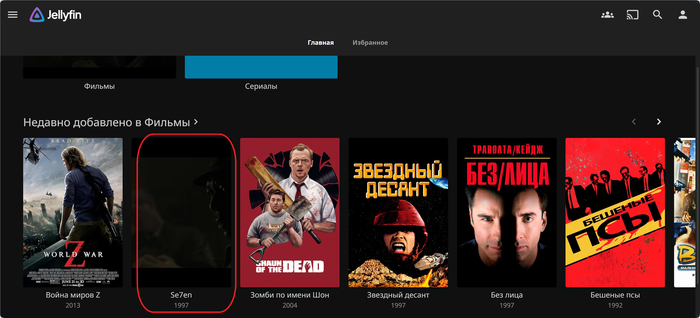
Обычно Jellyfin сам подтягивает метаданные, но иногда это не срабатывает — фильм остаётся без обложки и информации.

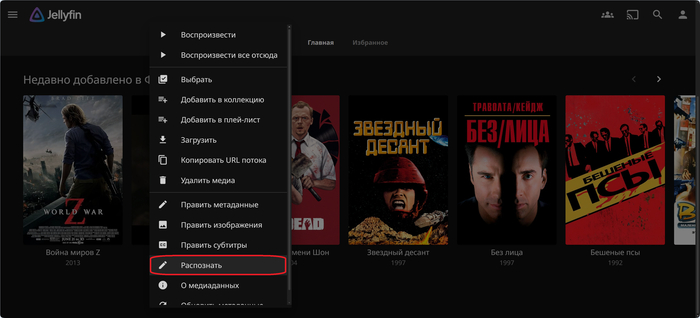
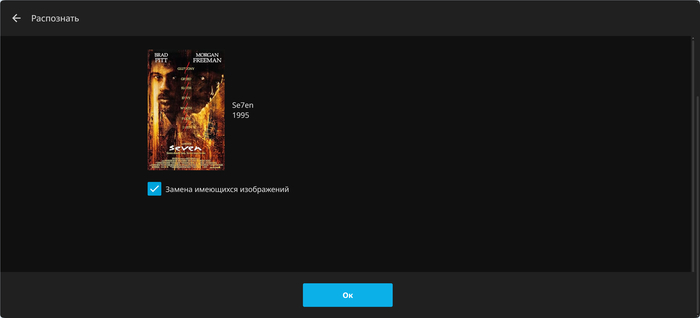
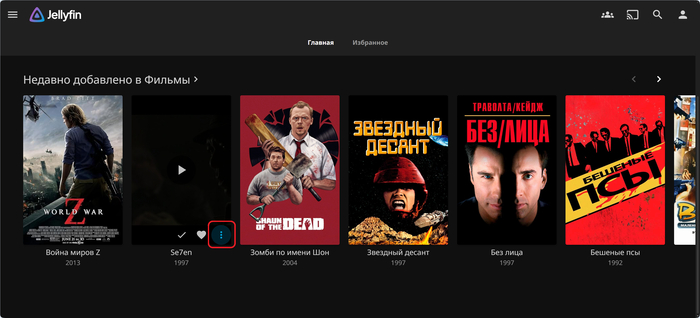
Как распознать фильм вручную:

  1. Наводим на нераспознанный фильм/сериал

  2. Нажимаем на три точки (меню)

  3. Выбираем "Распознать"

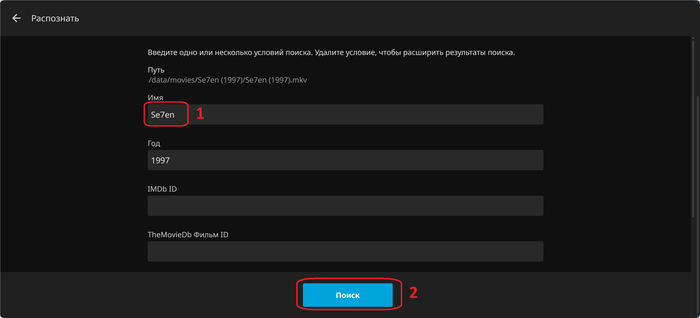
В окне поиска обычно достаточно правильно указать название на русском, но иногда срабатывает только оригинальное название на английском.

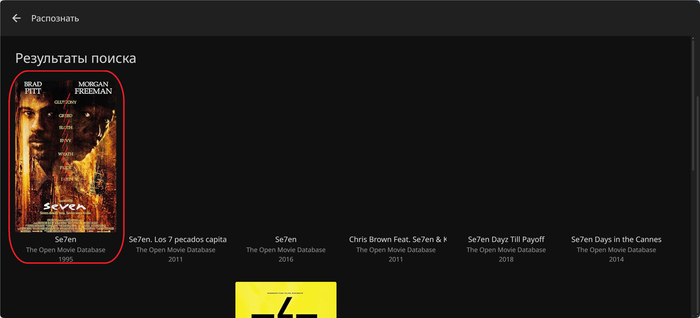
Выбираем правильный результат — описание, картинки и метаданные подтянутся автоматически.

Совет: Если Jellyfin не нашел фильм, попробуйте ввести его на английском или поискать на сайтах TheTVDB/TMDB вручную.
1/8

Распознавание фильма/сериала


Обновление медиатеки после добавления контента

После добавления новых фильмов/сериалов в папку на диске, нужно обновить медиатеку:

  • Из "Администрирование" → "Панель управления" → "Сканировать медиатеку"

  • Или нажать кнопку обновления на главной странице


IP-TV (Опционально)

Что такое IP-TV в двух словах:
Это потоковое телевидение через интернет от вашего провайдера. Отличие от обычного ТВ: сигнал идет через сеть, а не по антенне или кабелю.

Если у вас есть подписка на IP-TV, вы можете подключить её к Jellyfin.

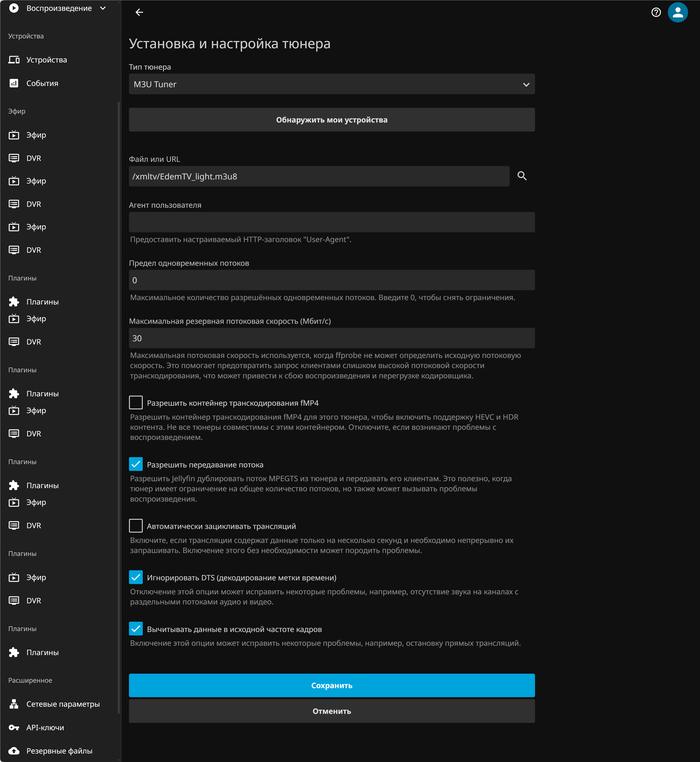
Добавление тюнера

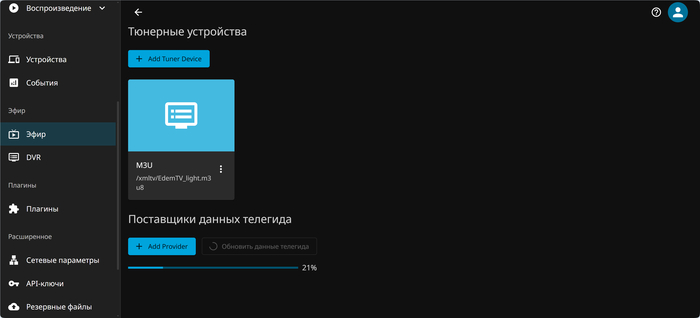
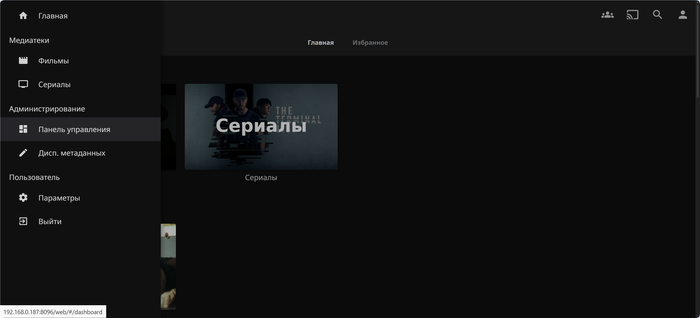
  1. Идём в "Администрирование" → "Панель управления" → "Эфир"

  2. В разделе "Тюнерные устройства" нажимаем "+ Add Tuner Device"

  3. Указываем ссылку на плей-лист вашего провайдера или загружаем файл .m3u8

    • Пример для Edem: http://edem.tv/playlist

Добавление электронного программного справочника (EPG)

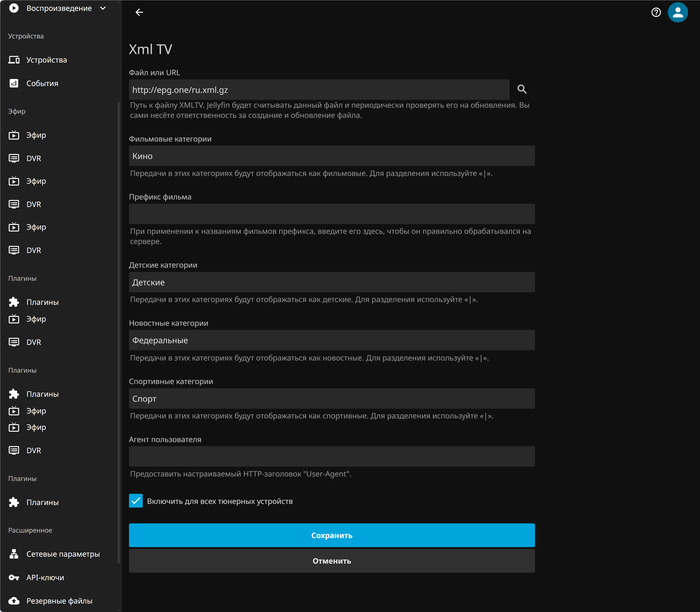
  1. В разделе "Поставщики данных телегида" нажимаем "+ Add Provider"

  2. Указываем ссылку на EPG (расписание передач)

    • Пример бесплатного EPG для России: http://epg.one/ru.xml.gz

Важно: Убедитесь, что EPG поддерживает каналы из вашего плей-листа, иначе программное руководство будет пустым.

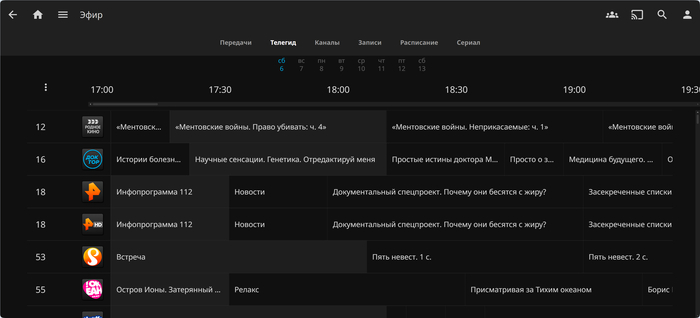
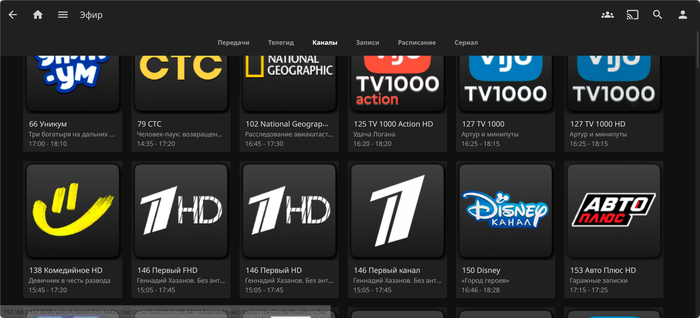
Результат

После этого на главной странице Jellyfin появляется пункт "Эфир", где можно смотреть IP-TV с красивым программным справочником.
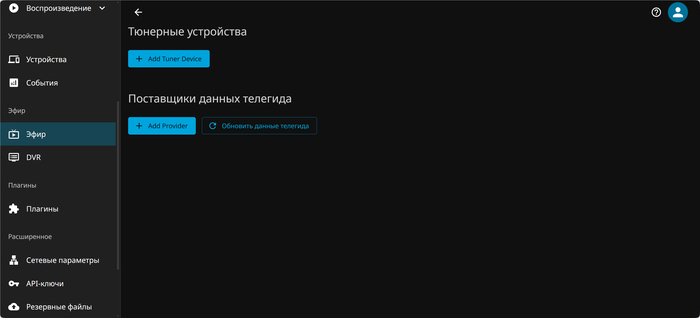
1/8

Настройка IP-TV

Об автоматизации процессов загрузки контента я расскажу в следующих частях — как настроить автоматическое скачивание фильмов и сериалов, когда они становятся доступны.

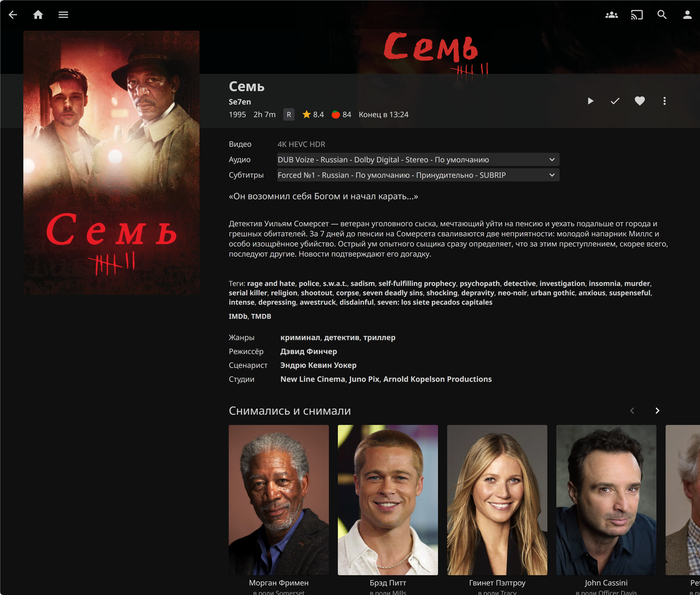
P.S. Добавлю скрины со своего сервера Emby для примера и сравнения — Jellyfin выглядит очень похоже, так что вы примерно такой же интерфейс получите у себя дома после настройки.

Скрины с моего Emby-сервера — это то, к чему мы постепенно идём во всей серии: свой полноценный видеосервис вместо платных подписок.
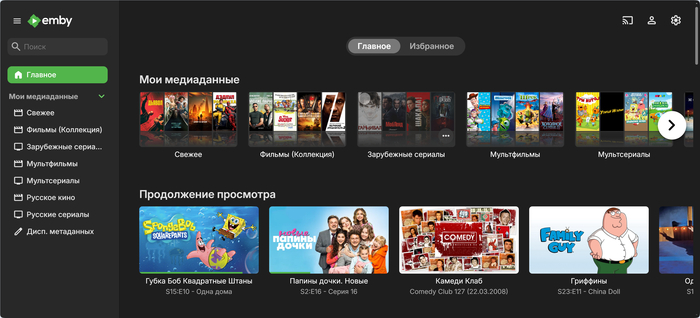
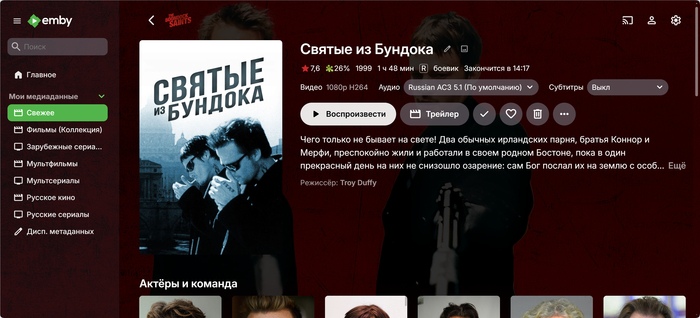
1/3

Пример Emby


Всё! Третья часть нашего медиа-сервера готова. В следующей части настроим музыку и создадим полноценный мультимедийный центр.


Показать полностью 40
[моё] Jellyfin Plex Ip-tv Автоматизация IT Метаданные Kodi Linux Длиннопост
4
3
AngryEngineer87
AngryEngineer87

Ищется замена Kodi на Android TV⁠⁠

1 год назад

Собственно чем заменить? Чтоб так же было описание фильма/сериала/аниме. Чтоб все волшебство творилось на телевизоре, а не поднимать Plex сервер и вот это вот все...

Коротко: имеется несколько теликов и чахлый ПК шуршаший несколькими дисками торчащими в локалку по SAMBA. Почему ищу замену? да по тому что он перестал вменяемо обрабатывать старые кодеки, все что VLC и VIMU хавают на ура вызывает затупы и артефакты у Kodi. Временно перешел как раз на VIMU (там хотя бы можно закладки вытащить, а не копаться в общей помойке).

Про потоковые смотрелки типа Lampa и LazyMedia знаю, но дело происходит в поселке с чахлым интернетом и некоторый контент 90-х годов выпуска. Найти можно, но на раздаче полтора землекопа.

Заранее спасибо

[моё] Kodi Софт Приложение на Android Текст
12
lordmegabyte
Спроси Пикабу

Поделитесь рабочими репозиториями для Kodi⁠⁠

2 года назад

Собственно столкнулся с такой проблемой, не могу найти рабочего репозитория для Kodi, хочу кино онлайн смотреть со всяких ашдирезок и прочее. В гугл не посылайте, там один хлам нерабочий выдает. Если у кого есть - поделитесь.

Нужен совет Консультация Kodi Совет Текст
14
8
Thunderhorse9696
XBOX

Нужна помощь по Kodi+Elementum+Xbox series⁠⁠

3 года назад

Первый пост, но какой есть.

Имеется xbox series x, хочу с помощью Kodi+Elementum настроить онлайн просмотр фильмов с торрента. На прямую на xbox не получится запустить Elementum, так как нельзя запускать бинарные файлы. Как я понял нужно поставить Kodi с Elementum на ПК, а уже с бокса подключаться. Но что то я пока не догоняю как это сделать. Может кто уже настраивал подобное и сможет помочь?

Kodi Elementum Xbox Xbox Series X Текст
6
8
Crazy2517
Crazy2517
Спроси Пикабу

Проблема с Kodi⁠⁠

3 года назад

Установил Kodi на андроид тв TCL.
При скачивании эмулятора Sega выкидывает в главное меню телевизора. Хотелось бы поиграть в ретро игры. Посоветуйте решение проблемы либо рабочий эмулятор на Андроид тв. Заранее спасибо

Kodi Sega Android TV Без рейтинга Текст
13
Toleanero
Toleanero

KODI - настройка джостика⁠⁠

5 лет назад

Добрый день уважаемые пикабушники!

Вообщем решил я настроить платформу KODI для игры с телевизора на приставке.
Все вроде бы нормально установил, запускаются игры, но вот с джостиком проблемы.

Купил обычный джостик на али-экспресс такого формата.

KODI - настройка джостика

Джостик в системе контролеров определяется, также установил подходящий эмулятор SEGA GENEZIS. Думаю ввод настроил теперь остается дело за малым. А вот и нет, при запуске игры и попытке выбрать режим с помощью джостика, появляется окно с паузой (игровой режим) и предлагает пункты "Продолжить, настройка джостика и тд." джостик настраивал, но при любом нажатии его кнопку всегда появляется пауза индентичная паузе при нажатии мышкой или пульта. ВОобщем голову сломал. что делать то?

Показать полностью
[моё] Kodi Джойстик Настройка Проблема
28
47
vs145

Изготавливаем медиацентр на Raspbery Pi⁠⁠

5 лет назад

Приветствую Вас, уважаемые читатели, и особенно приветствую моего единственного подписчика (тов. майор?). Сегодня, по просьбе товарища @system1024 я обрисую как сделать из микрокомпьютера Raspberry Pi домашний медиацентр. Вообще, медиацентр, в моём понимании, это не вещь в себе, это некая в первую очередь, сетевая инфраструктура. Локальная сеть, так сказать, для дома, для семьи.
Как выглядит сие у меня дома сейчас и как я планирую сделать.
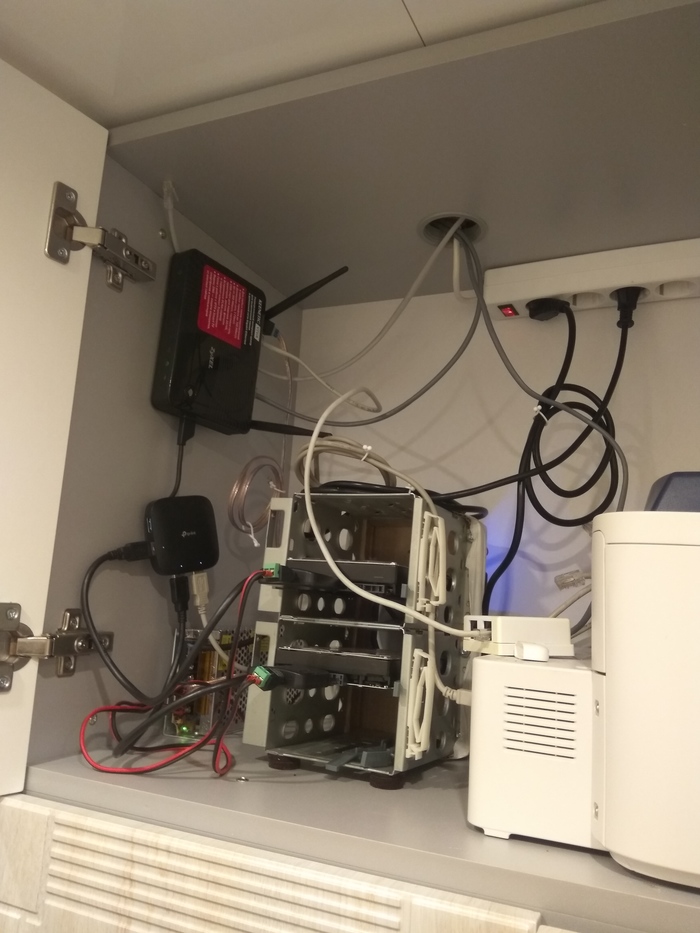
На данный момент у меня центром домашней сети является интернет-центр ZyXel Keenetic Viva, купленный по случаю года 4 назад. Живёт он в антресольке в коридоре, вместе с принтером и USB-разветвителем и мощным блоком питания на 12В, который всё это кормит.

Вообще, мне нравятся кинетики, там, как мне кажется, именно максимальный функционал при домашней простоте настройки. Да, те же микротики на порядок более гибкие, но настроить сходу в микротике все функции, что мне нужны — ну так себе квест. А нужно мне следующее:
- Собственно роутер для домашней сети на гигабите. Ну и ви-фи, кудаж без него.
- Подключение принтера и жесткого диска. Доступ к жёсткому диску по протоколу самба.*
- Торрентокачалка.
- VPN** сервер.
Согласитесь, сходу поднять сие на микротике, или OpenWRT — задача для людей, которые хорошо представляют что делают. Кинетик же позволяет во многих случаях действовать по наитию.

Хемуль, преисполнясь жаждой мщения, взял и прорыл канал от своей ямки к Снорку.
- Это, Хемуль, знаешь что! - сказал Снорк, вскакивая в намокшем одеяле. - Вот уж не думал, что ты горазд на такие фигли-мигли!
- Я это по наитию! - радостно сообщил Хемуль. - Ну, что мы теперь будем делать?

*Samba – протокол, позволяющий получать через локальную сеть доступ к разнообразным сетевым ресурсам. К сетевым дискам, к принтерам и т.д. Рождён в Windows, потому широко распространён.
** VPN – Virtual Private Network «виртуальная частная сеть» - обобщённое название технологий, позволяющих обеспечить одно или несколько сетевых соединений (логическую сеть) поверх другой сети (например Интернет). Смысл в том, что между Вашим устройством и роутером устанавливается шифрованное соединение, и вы, находясь вне дома, получаете доступ к домашним ресурсам, как будто сидите на диване через wi-fi. Шифрование, правда, так себе, но речь тут не об этом.

Итак, после описания домашней сети приступим, собственно, к медиацентру.

Собственно, медиакомбайном во всех дистрибутивах выступает программное средство KODI. Он есть на Windows, есть на линукс, есть на андроид. Оптимизированных под RPi достойных дистрибутива мне известно ровно два – LibreELEC и OpenELEC. Либра – это быстроразврывающийся дистрибутив, более свежее ПО, но я столкнулся с проблемой. После месяца работы отваливается плагин ютуба. А мне он то и нужен в основном. Дочери сидят и запускают с телефонов на большой экран видосики. Поэтому съехал на OpenELEC и полёт нормальный уже год как.
Итак, довольно слов

Идём на сайт OpenELEC
https://openelec.tv/downloads
Раскрываем веточку Raspberry Pi Builds
И качаем для той платы, которая есть у нас. У меня RPi 2 B+ Соответственно выбираю
Raspberry Pi2 and Raspberry Pi3 Second-Generation quad core models (Model B 1024MB) ARM Builds
и выбираю stable версию – zip файл.

Пока качается – скачиваем средство для записи всего этого на micro-SD карту памяти. Это программка Win32DiskImager. Идём на ее сайт и качаем.
https://sourceforge.net/projects/win32diskimager/
Жмём огромную зелёную кнопку DOWNLOAD.
Качаем и устанавливаем.
Затем пишем образ на карту памяти. Вот тут хорошо описано, как.
http://wiki.amperka.ru/rpi:installation:sd

Внимание! Карта должна быть минимум класс 10 U1. Лучше U3. Хватит 8 гигов с головой.

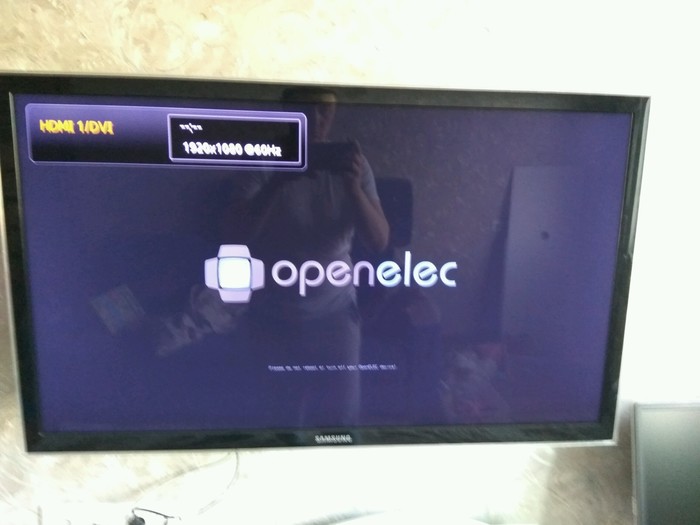
После того, как записали карту, вставляем ее в наш Rpi. Подключаем по HDMI к телевизору, и подаём на него питание. Так же строго рекомендуется подключить хотя бы клавиатуру. Ну, чисто для удобства. Если всё сделано верно, то увидим такую заставку:

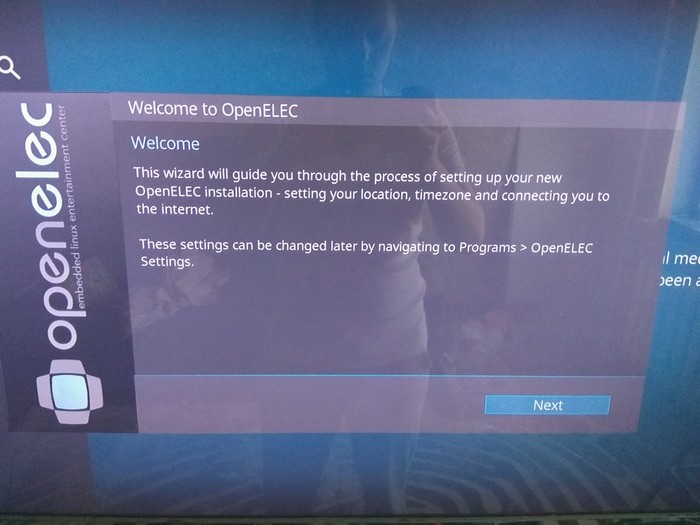
Во время первого запуска система самонастроится и перезагрузится. Не надо ей в этом мешать. После перезагрузки появится мастер первоначальной настройки.

Жмем Next

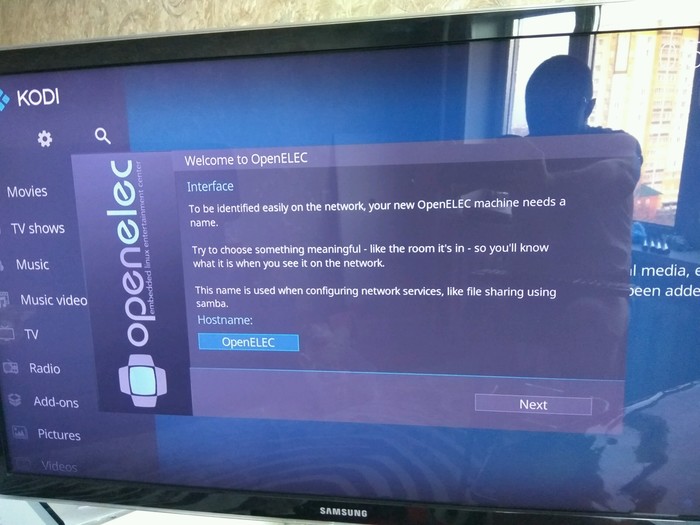
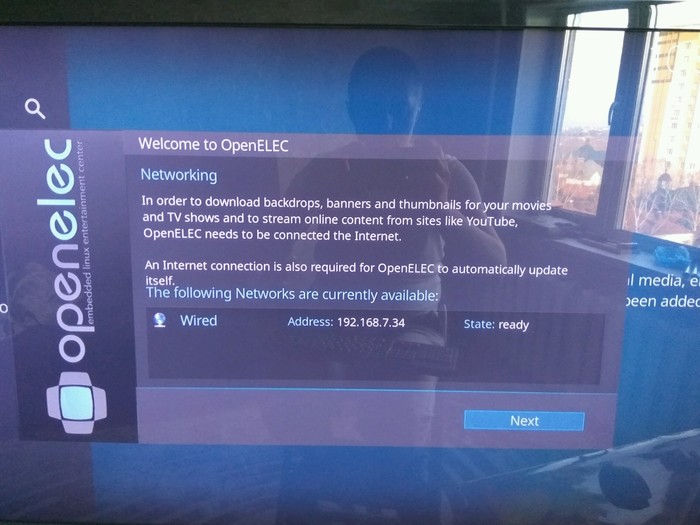
Здесь можно настроить сетевое имя нашего медиацентра

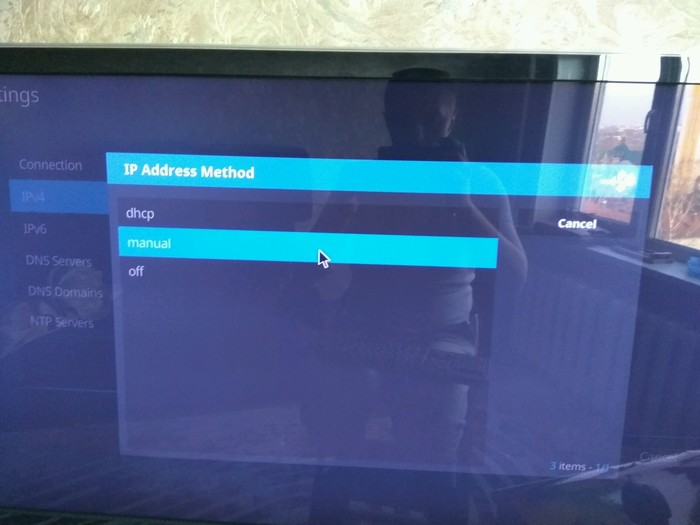
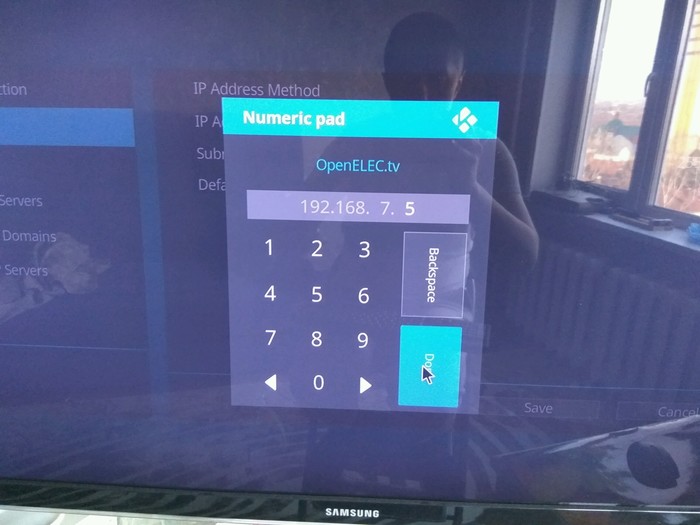
Здесь можно настроить сеть. Я задам статический IP-адрес, что бы программа управления с телефона каждый раз его не искала. У меня RPi 2, поэтому беспроводной сети нет.

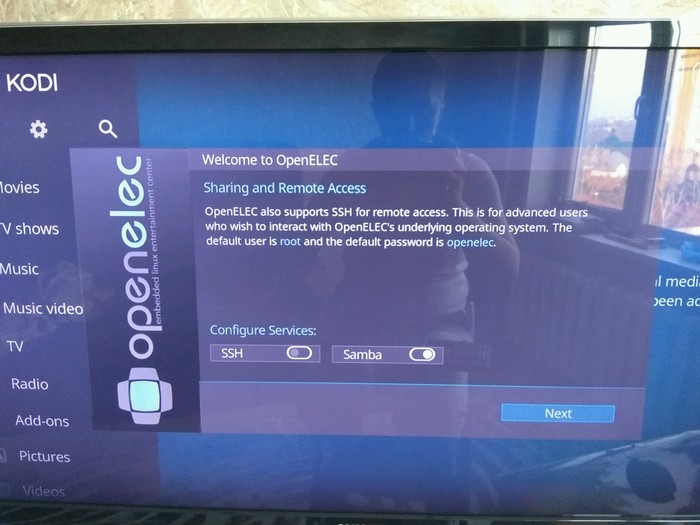
SSH в принципе не нужен, а самба пригодится. Если что, тут предупреждают - пользователь - root, пароль - openelec. Если вдруг решили включить ssh не забудьте поменять потом пароль.

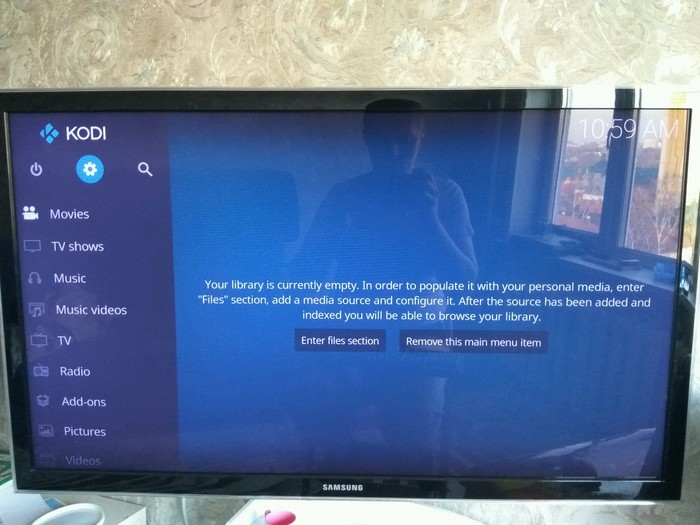
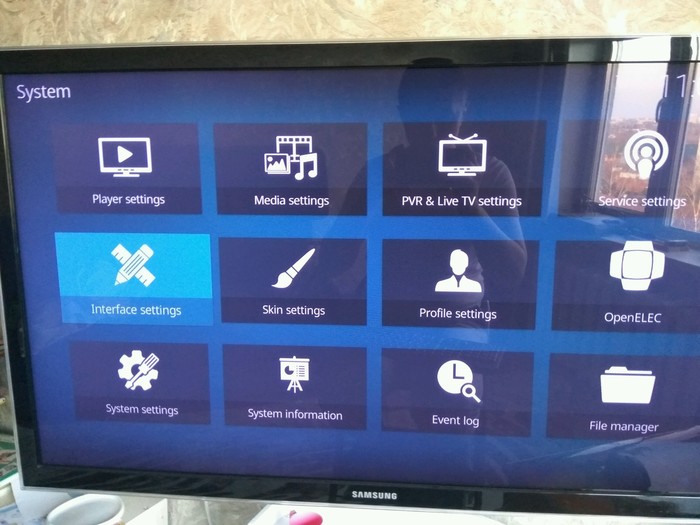
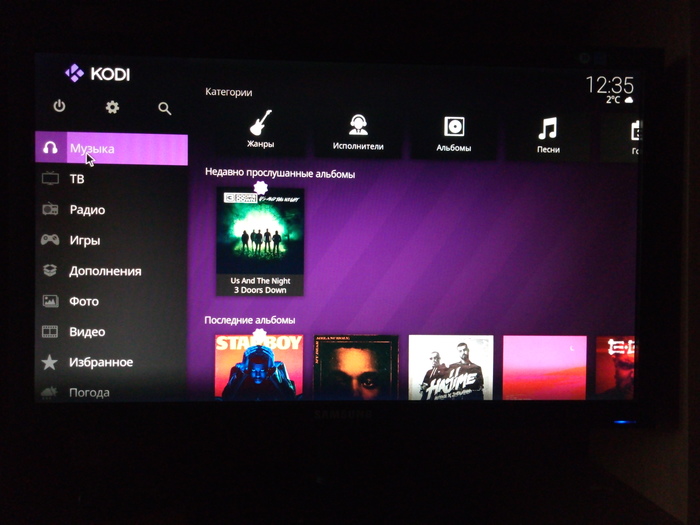
И вот мы радостно видим главный экран медиаплеера. Увы, на английском. Идём в настройки (это та вон шестерёночка вверху-слева).

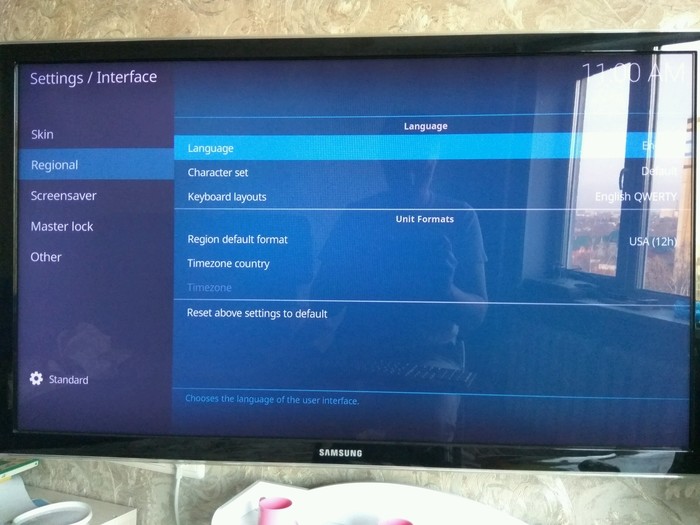
Там идём в настройки интерфейса...

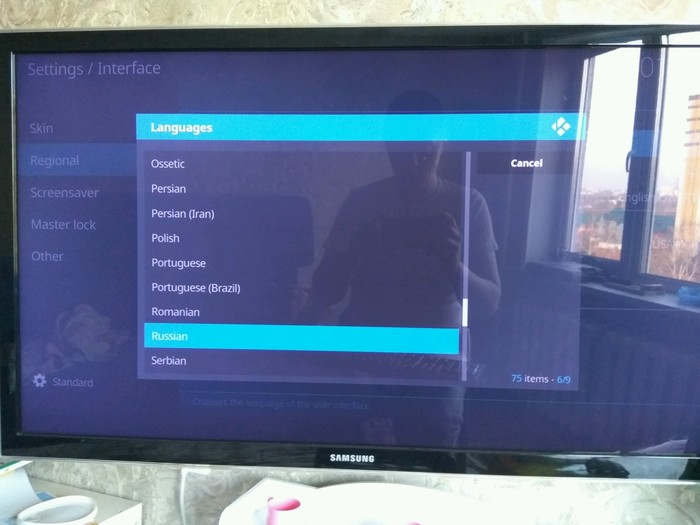
Regional - Language - и там выбираем русский.

И - оппа - всё на русском.

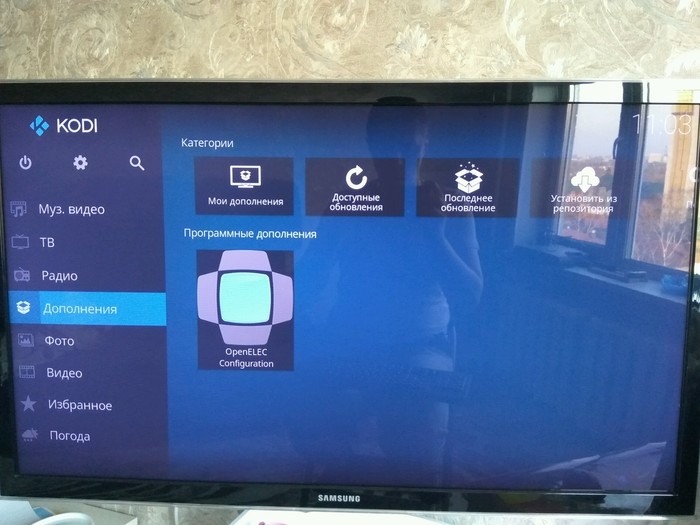
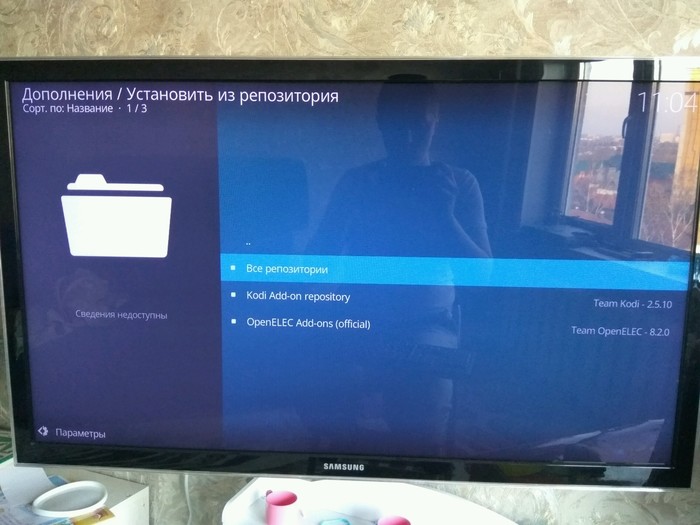
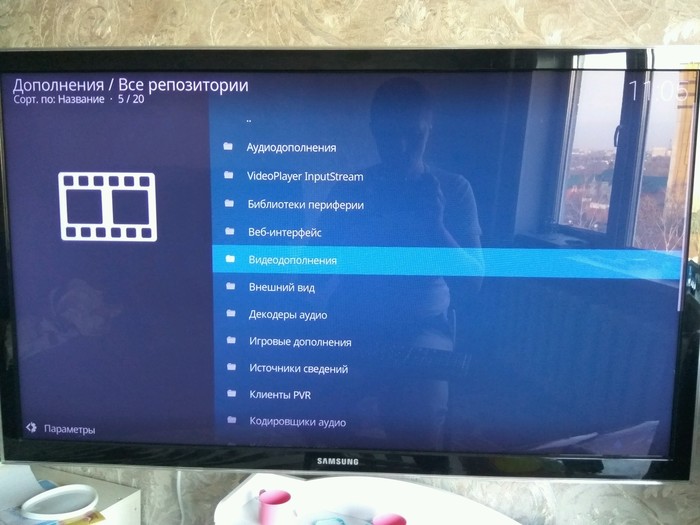
Выходим в главное меню, идём в раздел дополнения. Там надо установить поддержку ютуб и iptv. Выбираем "Установить из репозитория".

Все репозитории...

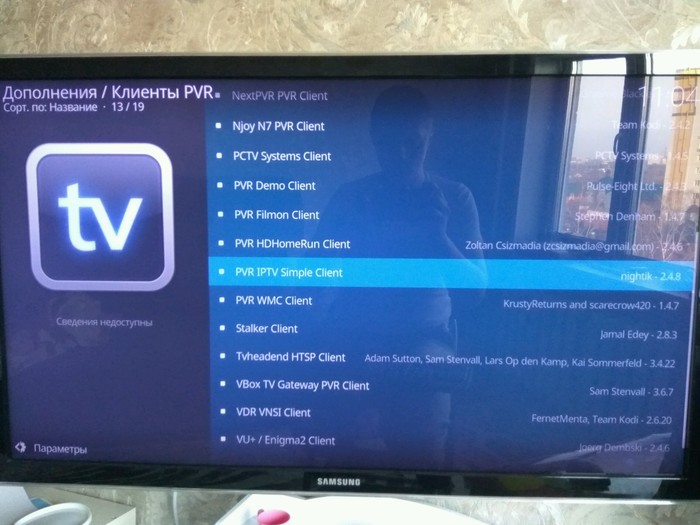
Клиенты PVR...

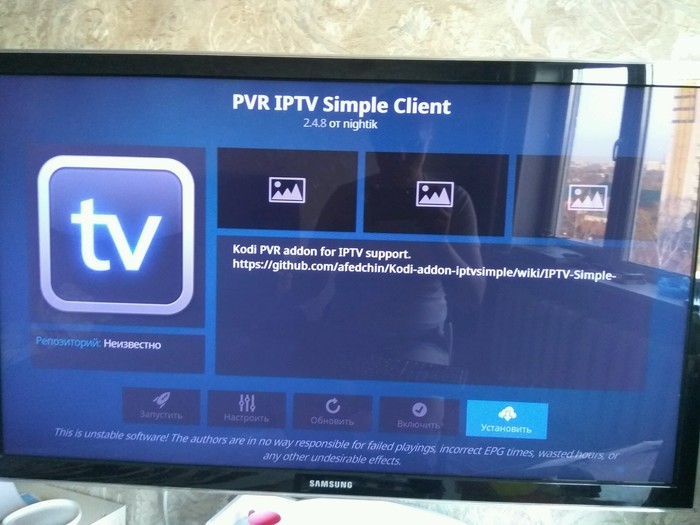
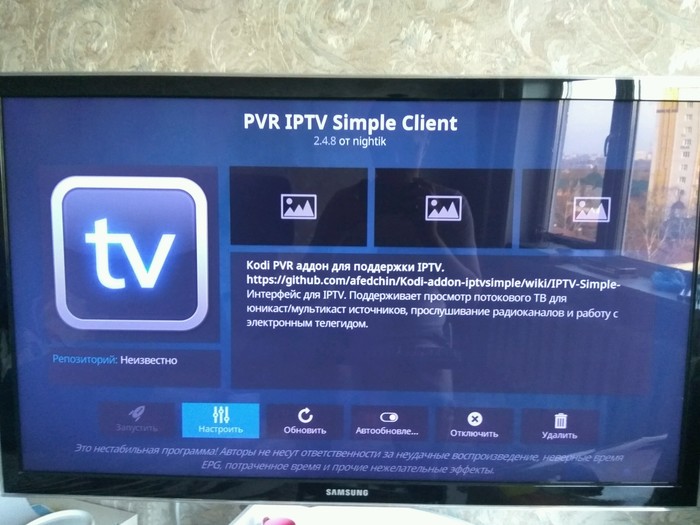
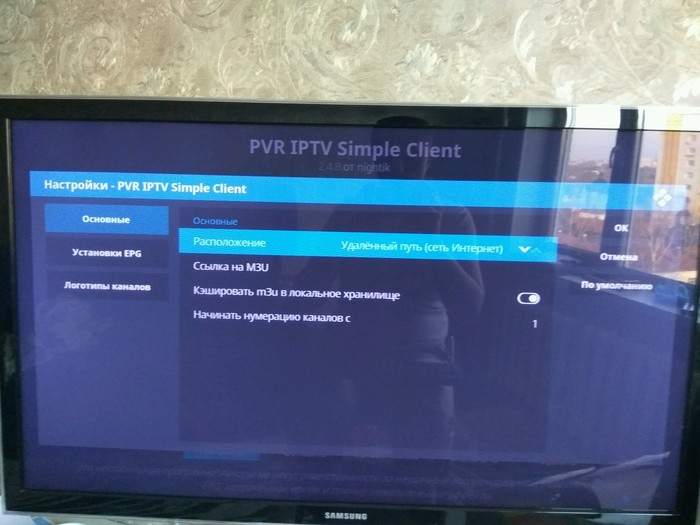
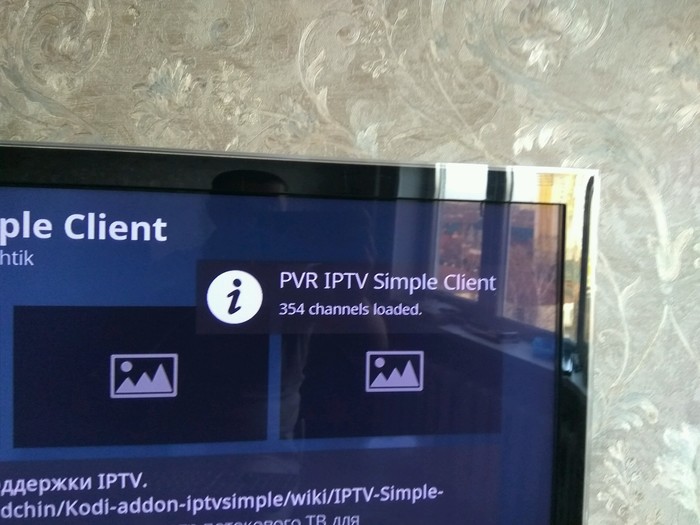
PVR IPTV Simple Client. Устанавливаем его и настраиваем.

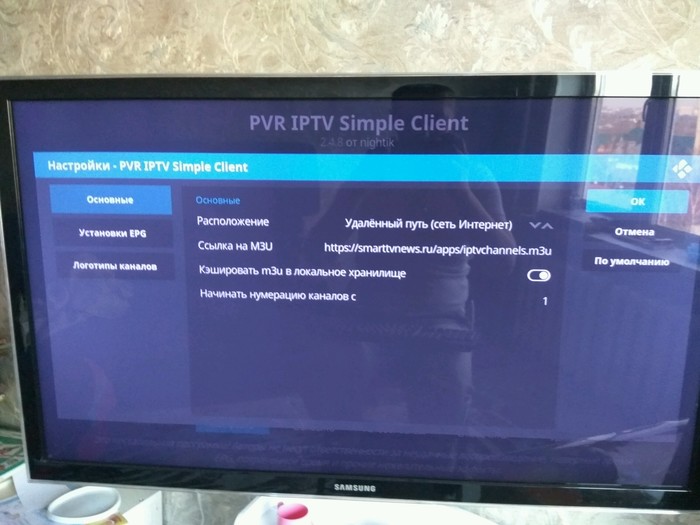
Вбиваем сюда какой-нибудь общедоступный плейлист. Например вот:
https://smarttvnews.ru/apps/iptvchannels.m3u

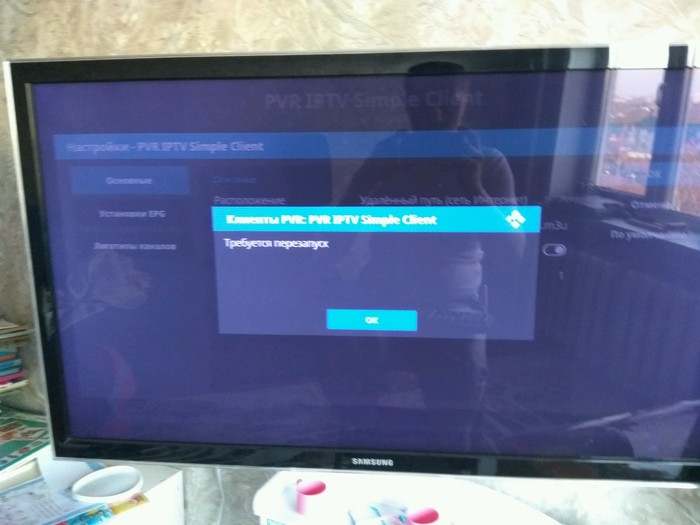
Вроде всё, но каналы появятся после перезагрузки.
А пока ставим плагин (дополнение) для Youtube.

Видеодополнения-Youtube-установить. Всё. Теперь можно устанавливать приложение на телефон. Тут подкралось ограничение Picabu на количество картинок в одном посте, но тут уже и так всё проще некуда. Идём на вашем телефоне в магазин приложений (у меня андроид, так что буду говорить за него), и находим в плеймаркете приложение ПДУ Kodi. Ставим его. Запускаем. Он сам найдёт Ваш медиацентр, останется только его выбрать.
Теперь открываем на телефоне приложение youtube. Ищем видосик, и не запуская его, жмем значок с тремя точками и выбираем "поделиться". И там находим "Отправить на Kodi". Всё.
У вас настроен ютуб и IPTV.

Показать полностью 25
[моё] Raspberry pi Медиацентр Kodi Длиннопост
65
12
tiraventos
tiraventos

KODI + Яндекс.Диск⁠⁠

7 лет назад

Мой опыт использования Яндекс.Диск и воспроизведение с него на KODI медиацентре. Доступ организовавается с помощью протокола WEBDAV.

Есть такой мультимедиа центр KODI. Есть ответвления от него это к примеру LibreELEC. Устанавливаем на флешку (от 1GB достаточно). загружаемся с флешки.

Далее формируем медиатеку. Будь то оно видео или аудио файлы с Яндекс.диска. Добавляем источники по принципу обычного интернет адреса.  Благо поддержка протокола Webdav завезена изначально. Для Яндекс.Диск это будет выглядить так


davs://<логин>:<пароль>@webdav.yandex.ru:443/


(можно оставить так, но можно и продолжить путь например "/Video/Mp3" ну если у вас такие папки и подпапки на яндекс.диск имеются.


треки или видео подтянуться как будто с вашего физического диска. Доступ быстрый теги подтягиваются нормально (при определенных настройках)

В итоге медиатека хранится на Яндекс.Диск. Флешка запускает kodi на любом компьютере и доступ к музыке/Фильмам при Вас онлайн. ПРОФИТ.

Показать полностью 4
[моё] Kodi Яндекс Диск Webdav Длиннопост
3
Посты не найдены
О нас
О Пикабу Контакты Реклама Сообщить об ошибке Сообщить о нарушении законодательства Отзывы и предложения Новости Пикабу Мобильное приложение RSS
Информация
Помощь Кодекс Пикабу Команда Пикабу Конфиденциальность Правила соцсети О рекомендациях О компании
Наши проекты
Блоги Работа Промокоды Игры Курсы
Партнёры
Промокоды Биг Гик Промокоды Lamoda Промокоды Мвидео Промокоды Яндекс Маркет Промокоды Пятерочка Промокоды Aroma Butik Промокоды Яндекс Путешествия Промокоды Яндекс Еда Постила Футбол сегодня
На информационном ресурсе Pikabu.ru применяются рекомендательные технологии