


Фильм "В белом плену" (2012г), Норвегия

Интересный фильм по реальной истории произошедшей в начале Второй мировой войны. О лётчиках противоборствующих стран вынужденных выживать в ледяной пустыне.
Интересный фильм по реальной истории произошедшей в начале Второй мировой войны. О лётчиках противоборствующих стран вынужденных выживать в ледяной пустыне.
@Yandex, @KinoPoiskSupp, вы думаете это хорошо, что 11 месячный ребенок умеет оформлять подписку Яндекс Плюс?
А я просто снес ваше приложение, со*ите.
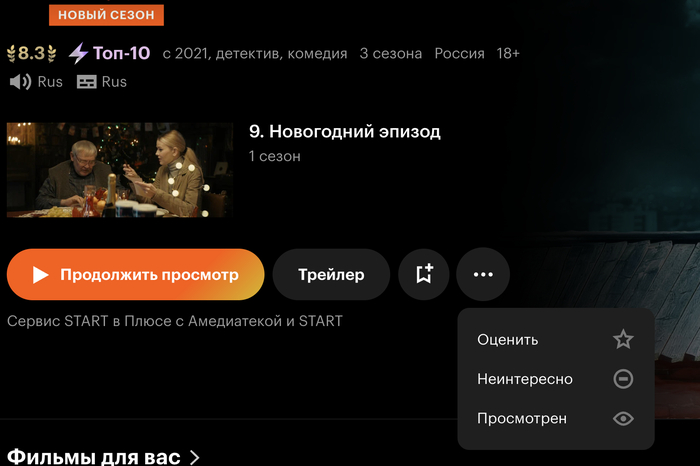
@Yandex вроде ваша помойка? А вот куда мне нажать чтобы начать смотреть с начала? Или я уже посмотрел и второй раз нельзя?
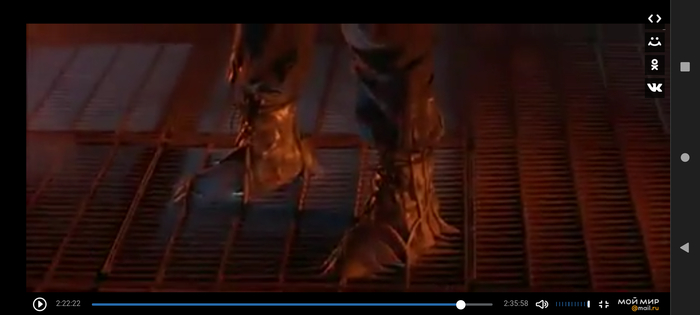
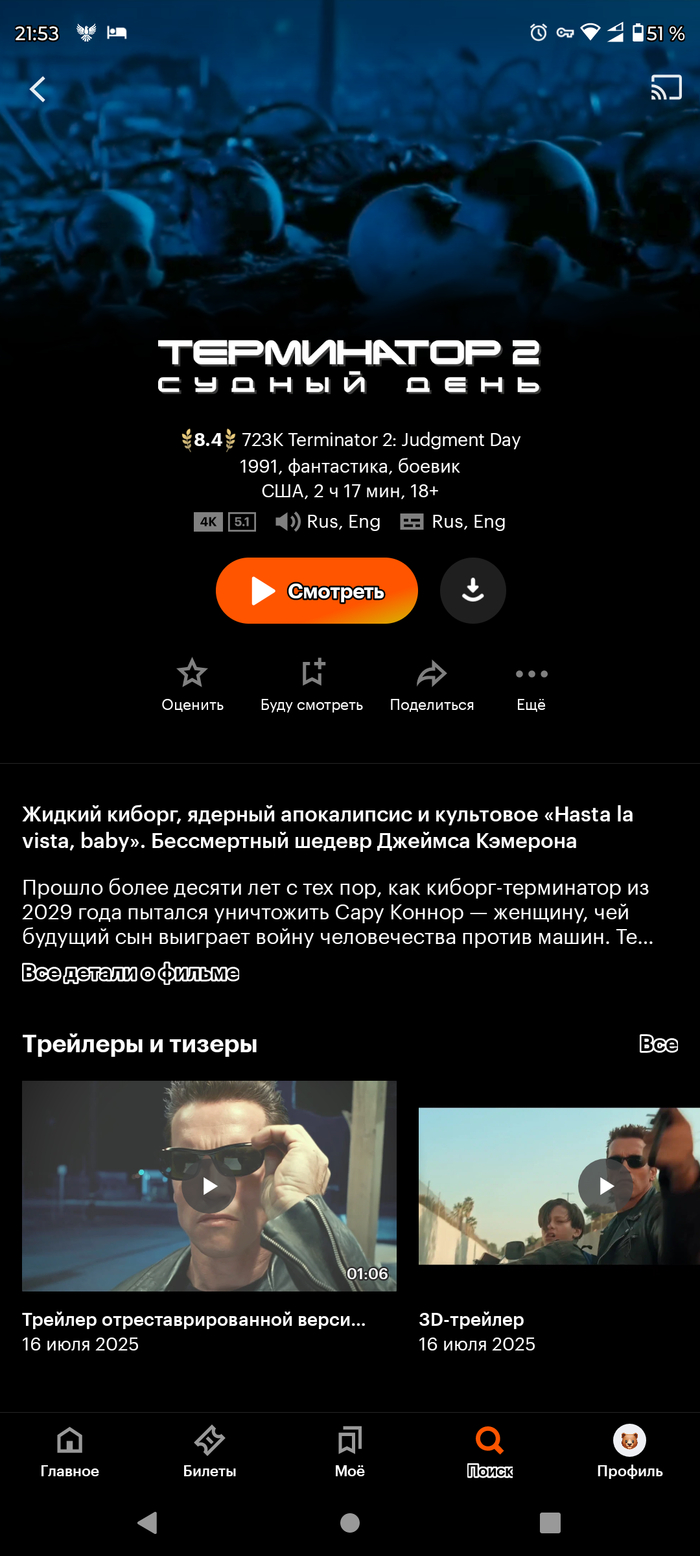
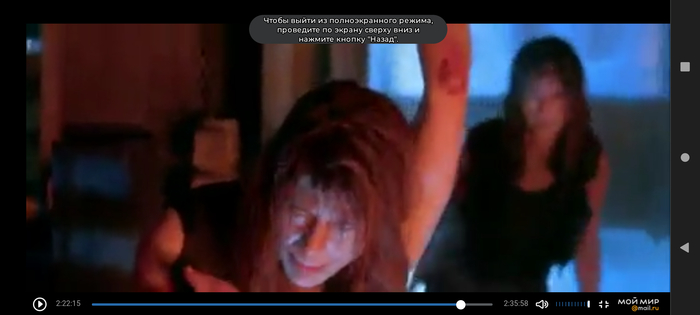
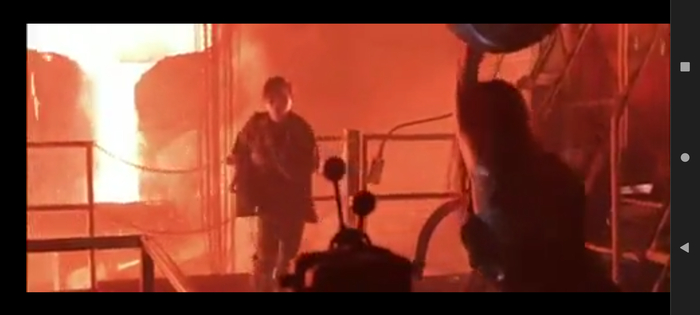
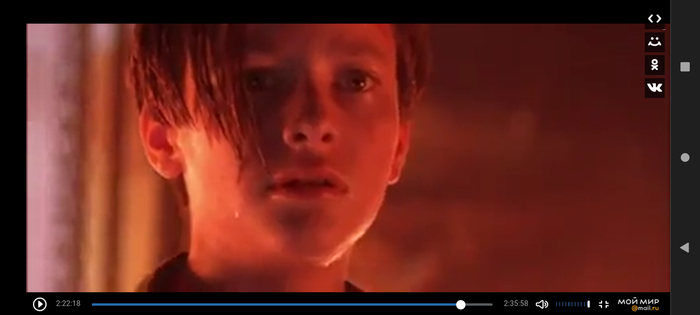
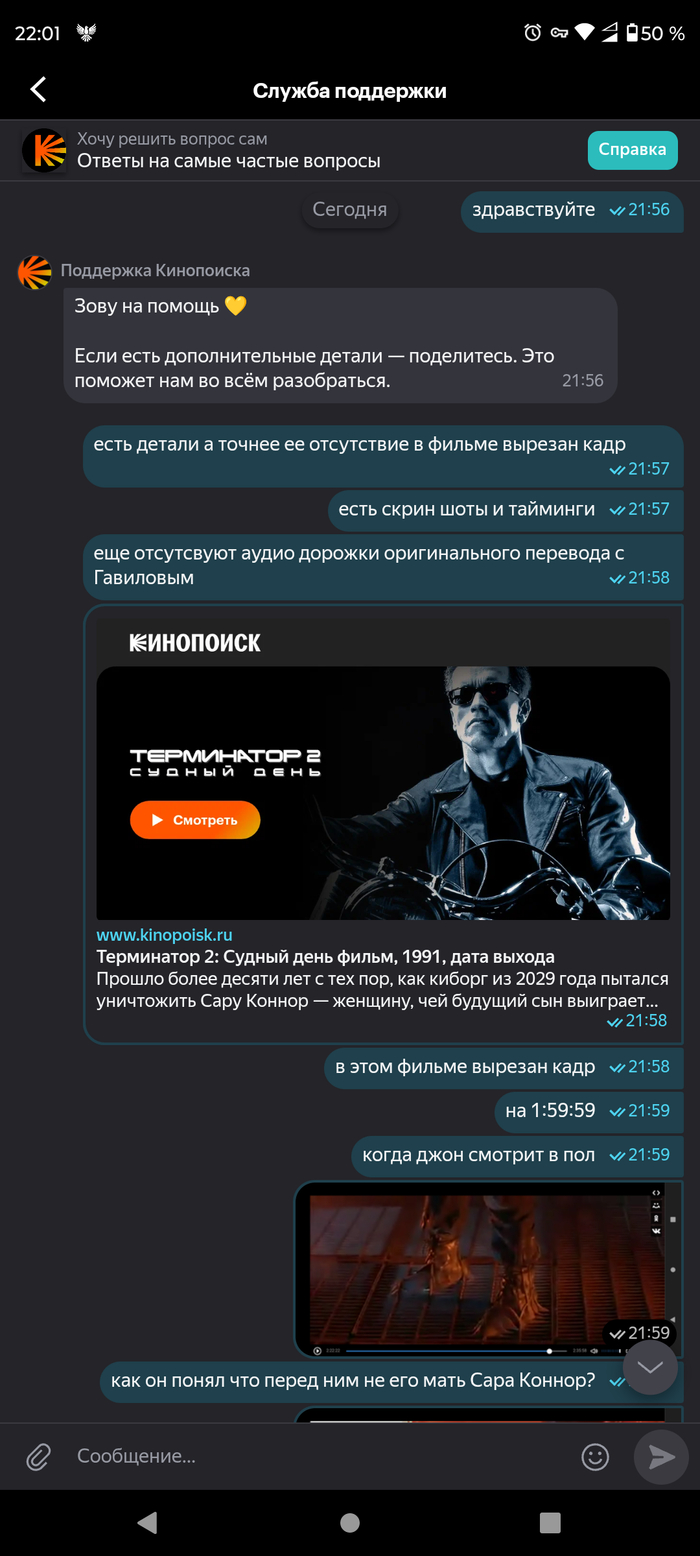
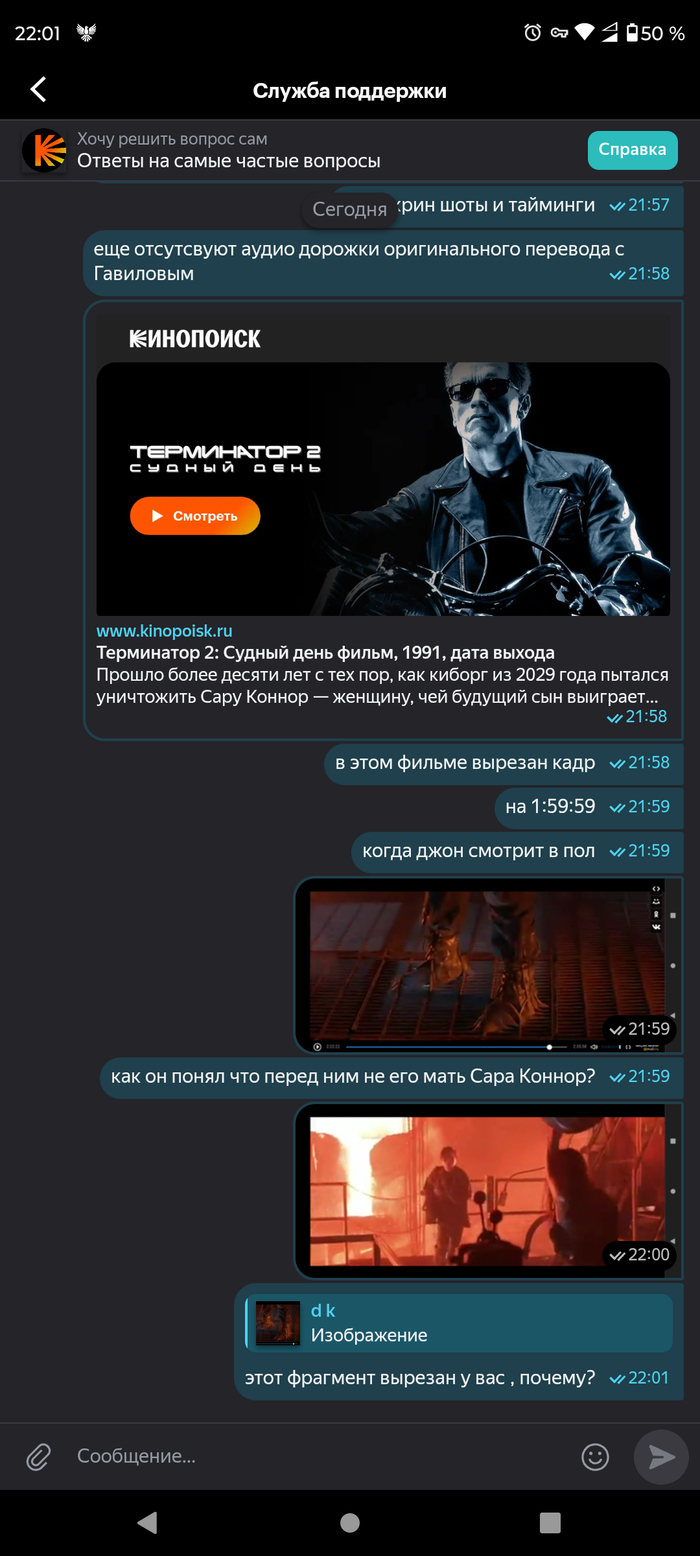
Сижу такой, смотрю как в первый раз Терминатор 2 в 4к, кайф неимоверный.... и тут концовка, а кадра нет :( даже в поддержку написал..у кого было такое?

По просьбам небольшого количества пикабушников, я созрел на создание серии постов по созданию своего собственного мультимедийного сервера.
Будет, предположительно, серия постов по созданию собственных потоковых сервисов музыки, кино, аудиокниг и многого другого.
Планирую написать:
1. Альтернатива потоковым видеосервисам (Кинопоиск, Кион и т.д.)
2. Альтернатива потоковым аудиосервисам (Я.Музыка, Звук и т.д.)
3. Альтернатива потоковым аудиокнигам
4. Альтернатива игровым облачным сервисам (GeForce NOW)
5. Альтернатива потоковым видеосервисам для взрослых :)
6. Альтернатива Я.Диску, Облаку Mail и т.д.
Ну и если осилю, напишу про другие плюшки собственного NAS и что на нём можно запустить.
Дисклеймер
Большинство из заявленного можно реализовать довольно бюджетно из старого железа и дисков, но важно понимать, что альтернатива игровым облачным сервисам типа GeForce NOW потребует уже существенно более мощного железа. Та же история с транскодированием видео на лету. Идеальный вариант - процессоры со встроенным видеоядром + видеокарта (если планируете делать игровой стриминговый сервер). Если нет - то достаточно просто процессора со встроенной графикой или вообще без видеокарты и без процессора со встроенным видеоядром, но тогда транскодирование будет возложено уже на него.
Почему Unraid, а не что-то другое?
Ответ прост - я перепробовал практически все операционные системы для NAS и остановил свой выбор на Unraid по одной простой причине - это лучший, хотя и платный вариант для бюджетной версии собственного NAS, у которого адекватные требования по железу, и который можно установить почти на любое старьё, да ещё и до кучи можно использовать безнаказанно сборную солянку из различных HDD/SSD разных производителей и размеров. Но вы можете использовать любую другую ось, если она поддерживает докеры и VM - FreeNAS, TrueNAS, OpenMediaVault или даже встроенные от производителей, типа ThecusOS или QTS от QNAP.
Unraid — это мощная и гибкая операционная система на базе Linux, предназначенная для создания собственного сервера хранения данных (NAS), запуска виртуальных машин и контейнеризированных приложений. Главное преимущество Unraid в том, что система работает с флешки и не требует установки на жесткий диск, что позволяет максимально эффективно использовать все накопители для хранения данных.
Системные требования просты и обязательных не так много:
64-разрядный процессор с тактовой частотой 1 ГГц или выше
Минимум 4 ГБ оперативной памяти для базовой функциональности NAS
Поддержка Linux-драйверов для накопителей, сетевых контроллеров и USB
Дополнительные требования для виртуализации, а они нам конечно же нужны, если мы планируем запускать виртуальные машины - процессор и материнская плата должны поддерживать аппаратную виртуализацию (Intel VT-x/AMD-V) и технологию IOMMU (Intel VT-d/AMD-Vi).
Требования для запуска контейнеров:
Для множества приложений рекомендуется четырехъядерный процессор (2,4 ГГц или выше) и 4-8 ГБ оперативной памяти.
По поводу установки - нам потребуется USB-флешка, с которой Unraid и будет запускаться.
Главное требование - качественная флешка объемом не менее 2 ГБ, хотя рекомендуемый максимальный размер — 32 ГБ. Выбирайте флешки от известных производителей, так как надежность непосредственно влияет на долговечность системы.
Далее у нас два пути - купить или спиратить Unraid :)
О лицензировании:
Пробная версия: 30 дней бесплатно, с возможностью двух продлений по 14 дней (всего 58 дней)
Лицензия Basic (рекомендуется для большинства): поддерживает до 6 дисков в массиве, неограниченное количество VM и приложений
Лицензия Plus и Pro доступны для более продвинутых сценариев
Я буду показывать на триальной версии Unraid, так как это тестовая машина, но поиск никто не отменял и вы можете пойти своим путём спиратить дистрибутив.
Для официального варианта всё максимально просто - скачиваете USB Flash Creator для вашей операционной системы с официального сайта Unraid
и производите минимум действий:
Вставьте USB-флешку в компьютер
Запустите USB Flash Creator и выберите вашу флешку
Нажмите на кнопку Customize, если хотите изменить:
Имя сервера (по умолчанию "Tower")
Режим сети (по умолчанию DHCP)
Параметры загрузки
Нажмите Write для записи образа Unraid на флешку
Процесс может занять несколько минут в зависимости от скорости интернета и скорости записи на флешку.

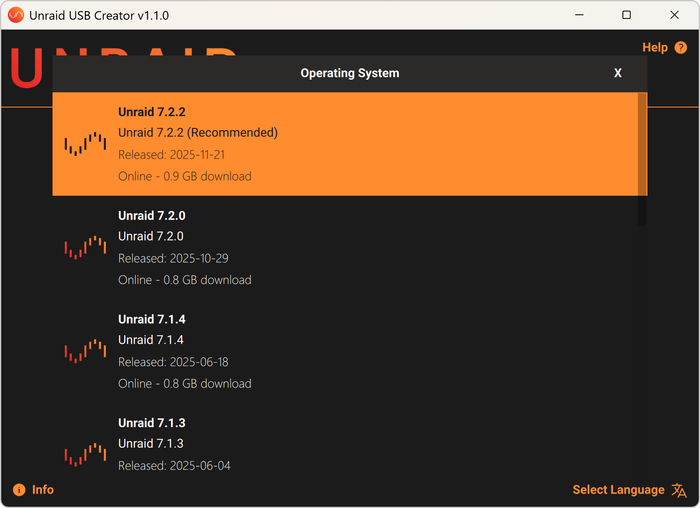
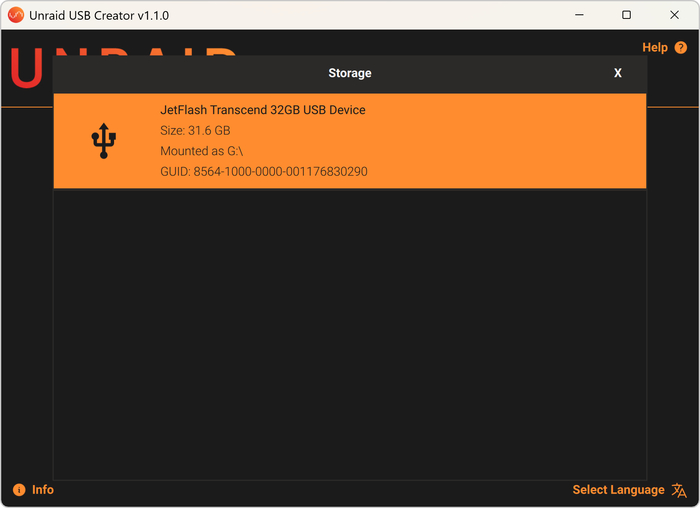
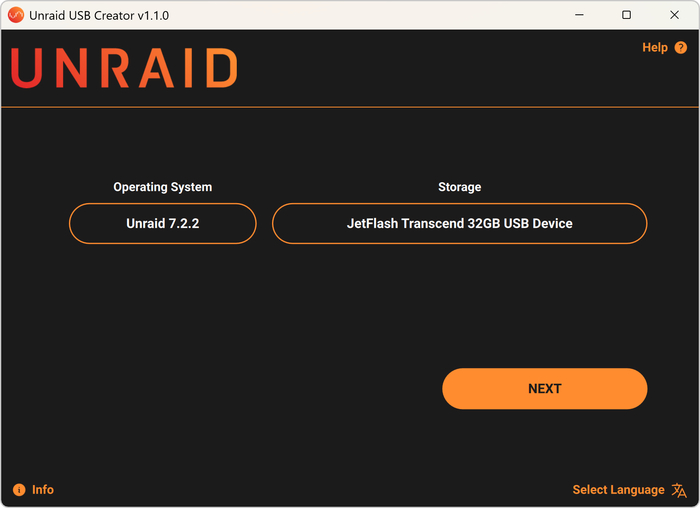
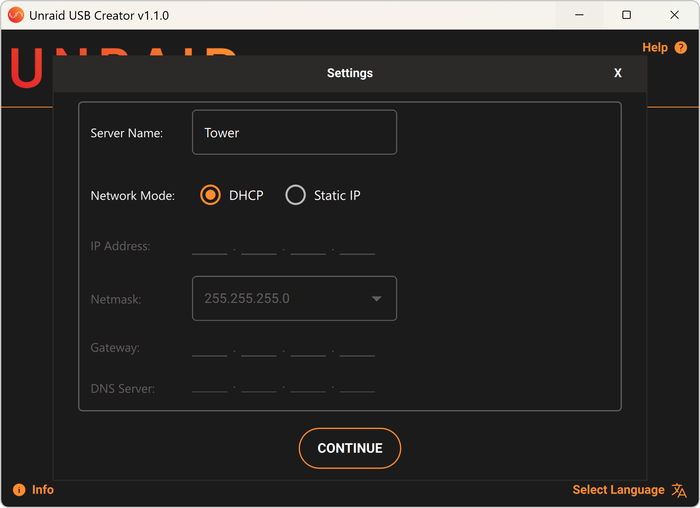
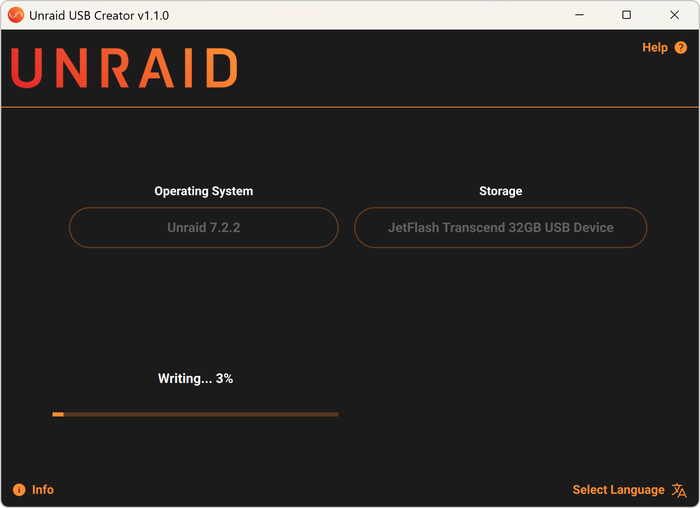
Установка Unraid на флешку
Здесь есть подробная инструкция от Unraid:
Теперь довольно важный момент - предварительная БАЗОВАЯ настройка вашего железа, а если быть точнее - подготовка BIOS. Материнок множество, но порядок действий примерно один и тот же (Флешка уже должна быть в ПК!). В некоторых случаях или при желании, можно более тонко настроить, но я это пропущу, потому как нас интересуют именно базовые настройки.
BIOS
Заходим в BIOS. Обычно Delete (Del) или F2 при загрузке.
Включить загрузку с USB-устройств — настройте BIOS так, чтобы система загружалась с USB перед жесткими дисками.
UEFI предпочтительнее, но Legacy тоже работает.
Включить функции виртуализации:
Для процессоров Intel:
Intel Virtualization Technology (VT-x) - Enabled
Intel VT-d (Directed I/O) - Enabled
Для процессоров AMD:
AMD SVM (Secure Virtual Machine) или AMD-V - Enabled
AMD IOMMU или AMD-Vi - Enabled
И общая, но очень важная опция:
IOMMU - Enabled
Теперь мы готовы к первому запуску Unraid!
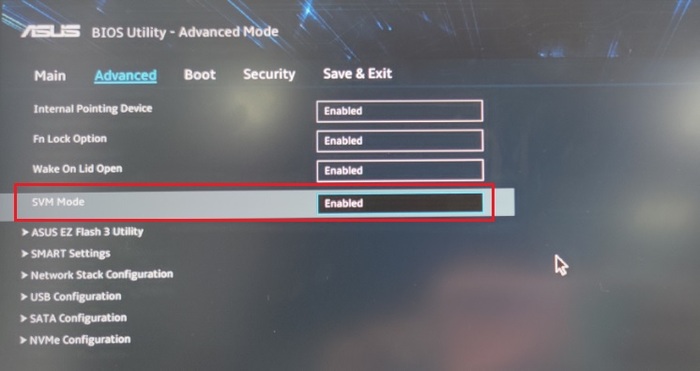
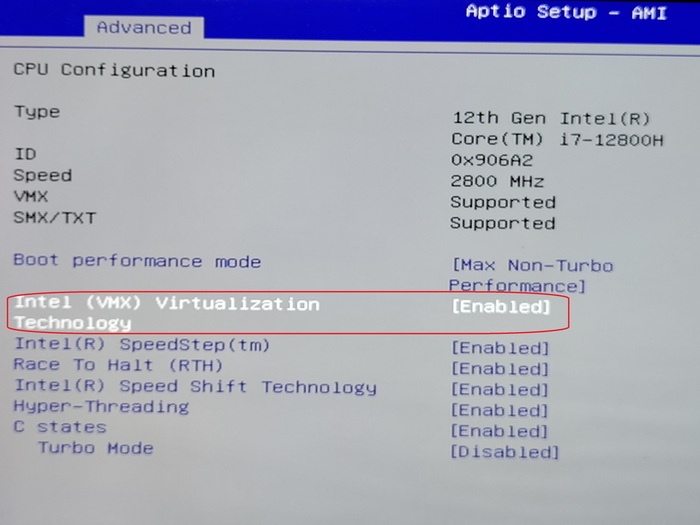
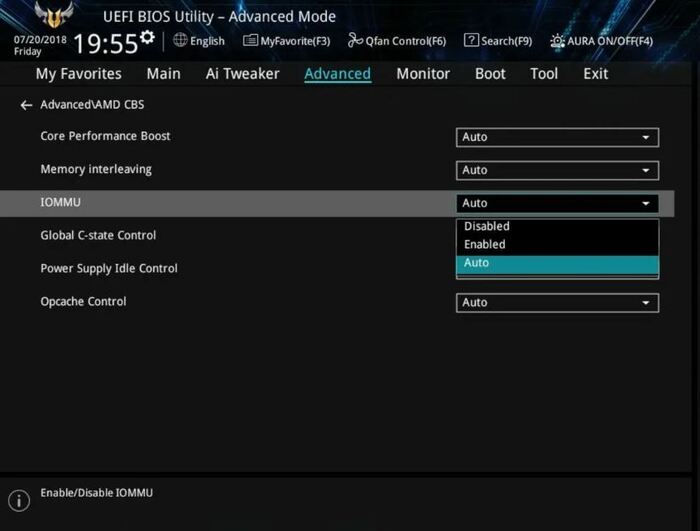
Unraid по умолчанию загружается без графического интерфейса, если он не выбран при старте!
Вы можете выбрать вариант при загрузке самостоятельно.
По умолчанию используется учетная запись root без пароля.
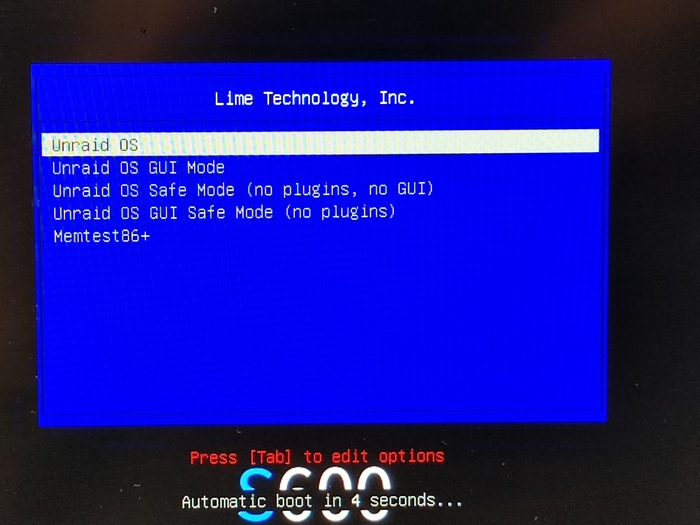
Доступ к веб-интерфейсу
После загрузки системы у вас есть два варианта управления:
Вариант 1: Локальный доступ
Используйте монитор и клавиатуру для прямого взаимодействия с сервером
Вариант 2: Удаленный доступ (рекомендуется)
Если в настройках, при создании флешки вы всё оставили без изменений, и имя сервера - tower, то в браузере, на своём основном ПК вводите:
http://tower.local
Если вы изменили имя хоста при создании USB-флешки (например, на myserver), используйте:
http://myserver.local
Ну или выполнить на самом Unraid простую команду:
ip addr show
которая покажет IP адрес вашего нового сервера.
Откроется веб-интерфейс Unraid (WebGUI)
При первом входе в WebGUI система немедленно попросит вас установить надежный пароль для учетной записи root.
Пароль должен быть не менее 8 символов
Используйте комбинацию прописных, строчных букв, цифр и специальных символов
Регистрация и получение лицензионного ключа
Нажмите на Начало работы (Getting Started) в правом верхнем углу WebGUI
Выберите Войти или Зарегистрироваться на Unraid.net
После входа пробный ключ автоматически загрузится на ваш сервер
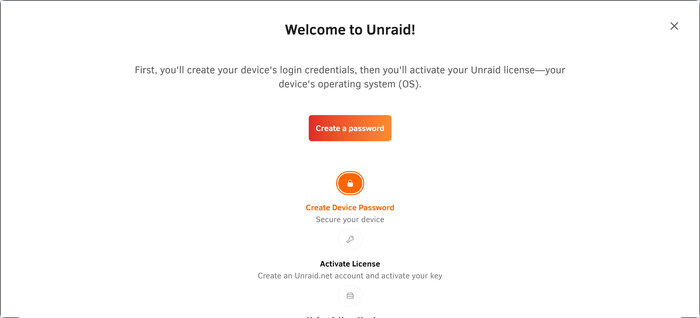
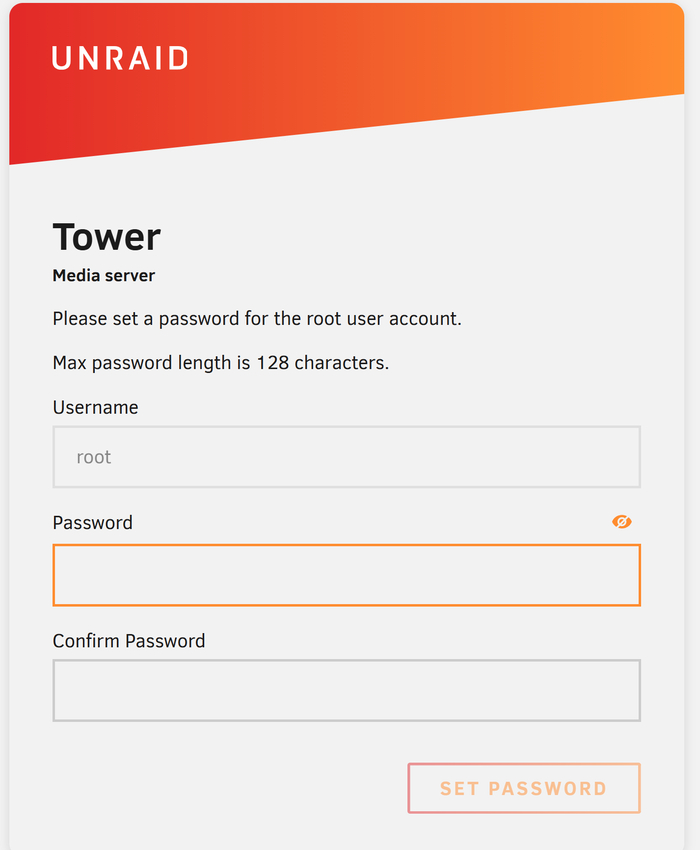
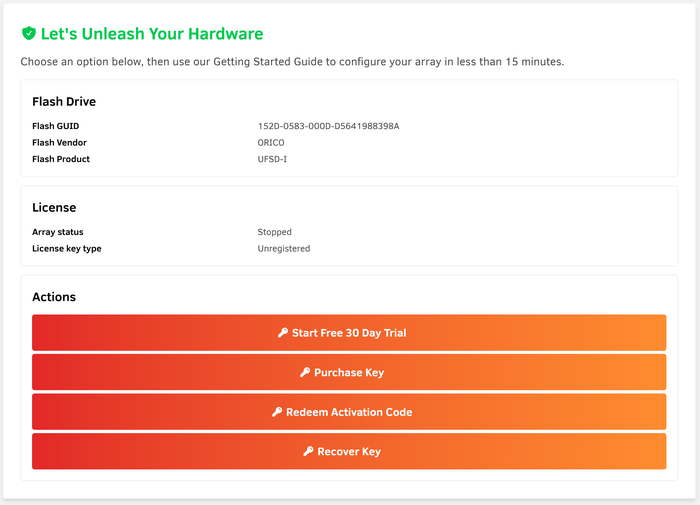
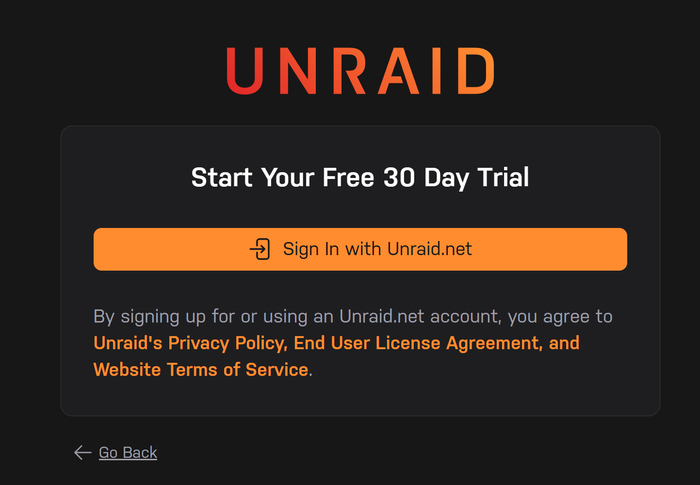
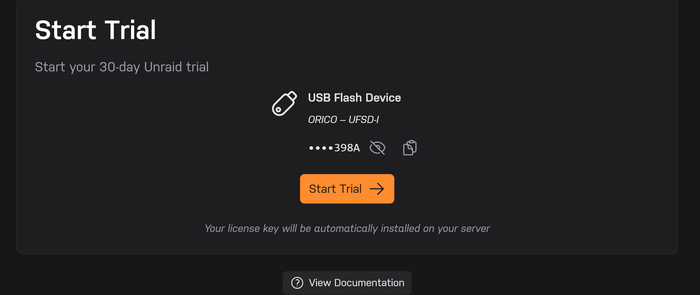
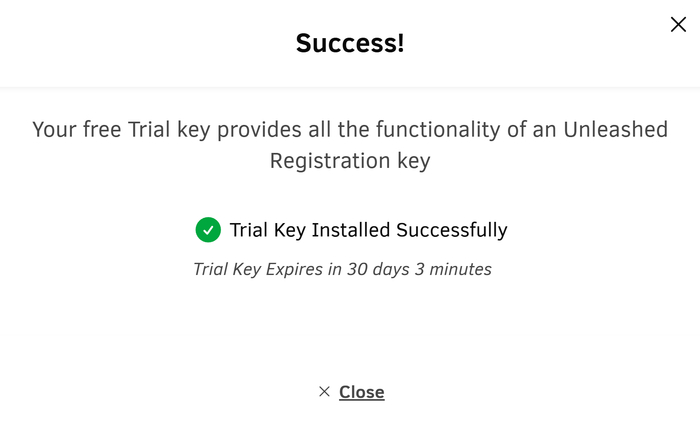
Пароль и триальный доступ
Назначение устройств массиву
После регистрации приступите к настройке дисков:
Перейдите на вкладку Main в WebGUI
Вы увидите список всех подключенных устройств:
Диски в массиве (Array)
Диски в пулах (Pool) — кэш-диски
Неназначенные диски
Загрузочное устройство (Flash)
Назначьте диски в соответствии с вашей конфигурацией:
Один диск как Parity (четность) — при отказе этого диска данные восстановятся
Остальные как Data (данные)
Важно: При первом запуске массива система переформатирует диски, поэтому убедитесь, что данные на них вам не нужны.
Первая инициализация дисков может занять от 30 минут до нескольких часов в зависимости от их размера (особенно для дисков объемом 4TB+). Во время инициализации на странице Main будет показан прогресс — система проверяет диски, поэтому не отключайте сервер.
Совет: время от времени скачивайте конфигурацию Unraid. Это можно сделать в WebGUI: Settings → Backup/Restore → Download Backup. Сохраняйте архив в безопасное место — если флешка сломается, вы сможете быстро восстановить все настройки на новой флешке.
Так как мы бюджетники и собрали сервер из того, что было и нам не жалко потерять на нём данные, то Parity мы игнорируем. Если хотим подстраховаться, то диск для Parity должен быть по объёму не меньше самого большого диска в массиве (или равен ему).
Запуск массива
После назначения всех устройств:
Нажмите кнопку Start в разделе Array Operations
Система покажет предупреждение о форматировании — подтвердите действие
Массив начнет инициализацию и монтирование дисков
Этот процесс может занять от нескольких минут до нескольких часов в зависимости от размера дисков и возможностей системы.
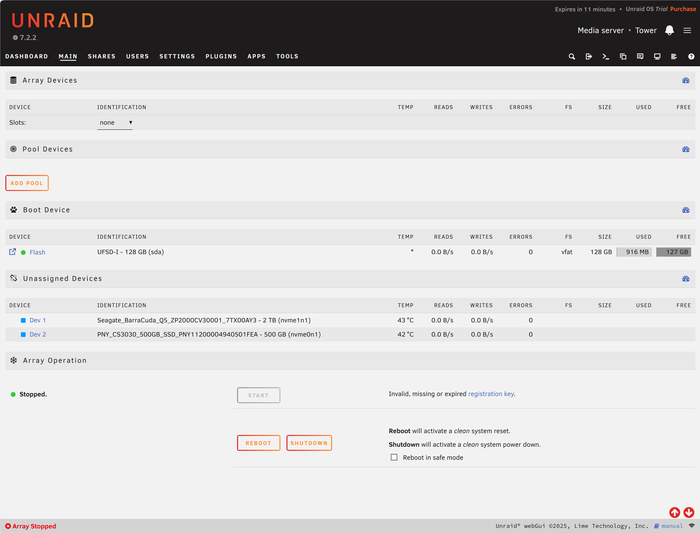
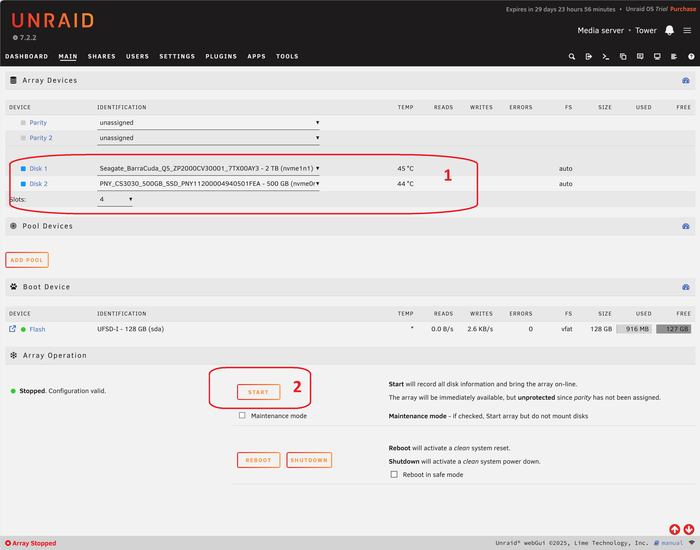
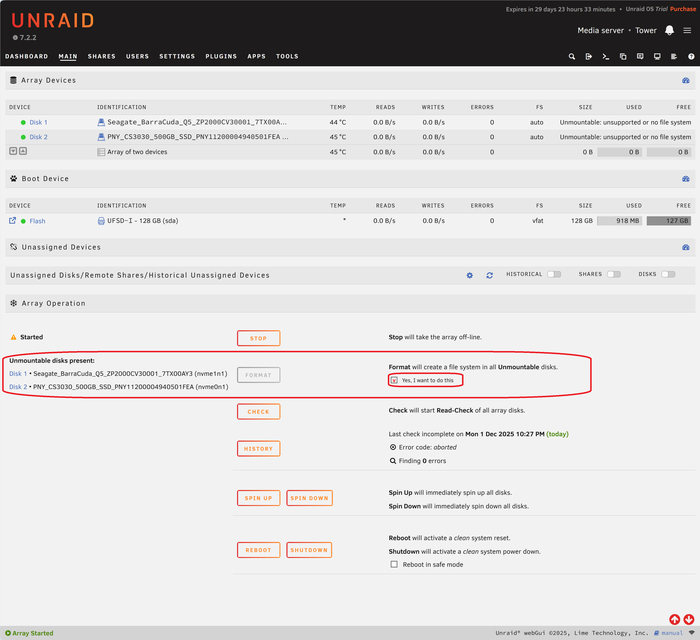
Назначение устройств массиву
Базовая конфигурация системы
Настройка сетевого подключения
Перейдите в Settings → Network Settings
Убедитесь, что сетевой интерфейс настроен на получение IP-адреса через DHCP или установите статический IP
Проверьте подключение с помощью команды ping
Включение Docker (для контейнеров)
Docker позволяет запускать изолированные приложения в контейнерах. Для включения:
Перейдите в Settings → Docker
Переключите Docker на Enabled (Включено)
Нажмите Apply
После этого станет доступна вкладка Docker в главном меню, где вы сможете устанавливать и управлять контейнерами.
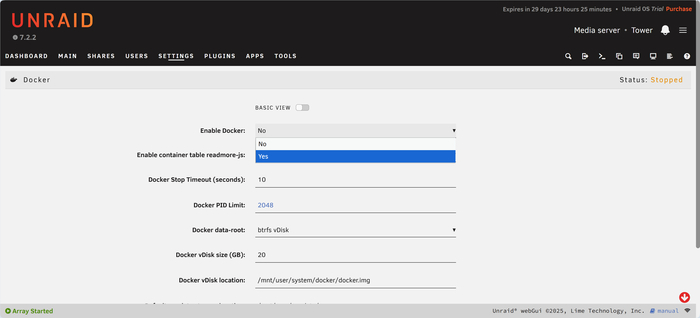
Включение Docker
Включение виртуальных машин
Если ваше оборудование это поддерживает:
Перейдите в Settings → VM Manager и также включите поддержку VM
После чего можно там же подгрузить ISO с драйверами для виртуальных машин
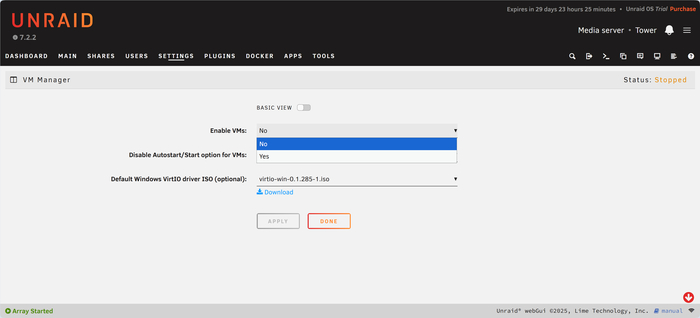
Включение виртуальных машин
Автоматический запуск массива
Чтобы массив автоматически запускался при включении сервера:
Перейдите в Settings → Disk Settings
Включите Auto Start Array (Автоматический запуск массива)
Нажмите Apply
Это особенно важно, если сервер находится в отдаленном месте и вы не сможете вручную его перезагружать.
Создание общих папок (Shares)
Общие папки позволяют организовать доступ к данным по сети:
Перейдите на вкладку Shares (Общие папки)
Нажмите Add Share (Добавить общую папку)
Введите имя общей папки (например, "Media" для медиа, "Backup" для резервных копий). У меня на скрине это "nas".
Выберите Use Cache (Использовать кэш) если у вас есть быстрые SSD-диски для кэша
Нажмите Create (Создать)

Создание общих папок (Shares)
Создание пользователя (User)
Перейдите на вкладку Users (Пользователи)
Нажмите Add User (Добавить пользователя)
Достаточно указать имя пользователя и пароль. Описание - по желанию.
Здесь же, чуть ниже указываем пользователю доступ к нашей шаре.
Базовая настройка Unraid на этом завершена.
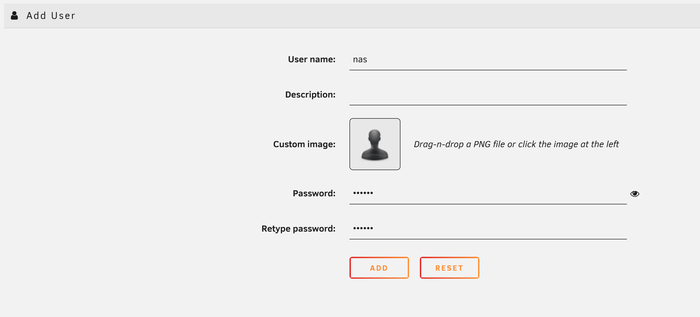
Создание пользователя (User)
Добавление сетевого диска
Теперь мы можем добавить сетевой диск в проводнике Windows.
Правой кнопкой на "Мой компьютер" и "Подключить сетевой диск".
В зависимости от ваших настроек, это будет примерно так:
\\tower.local\nas
Имя пользователя и пароль, который вы создали.
Всё. Первый этап завершен. Продолжим в следующих постах.
P.S. В комментах можете пока написать, что хотели бы увидеть в ближайшей части.
P.P.S. Для юных рукоблудников - альтернатива потоковым видеосервисам для взрослых, будет на сладкое, в последних частях этой серии :)
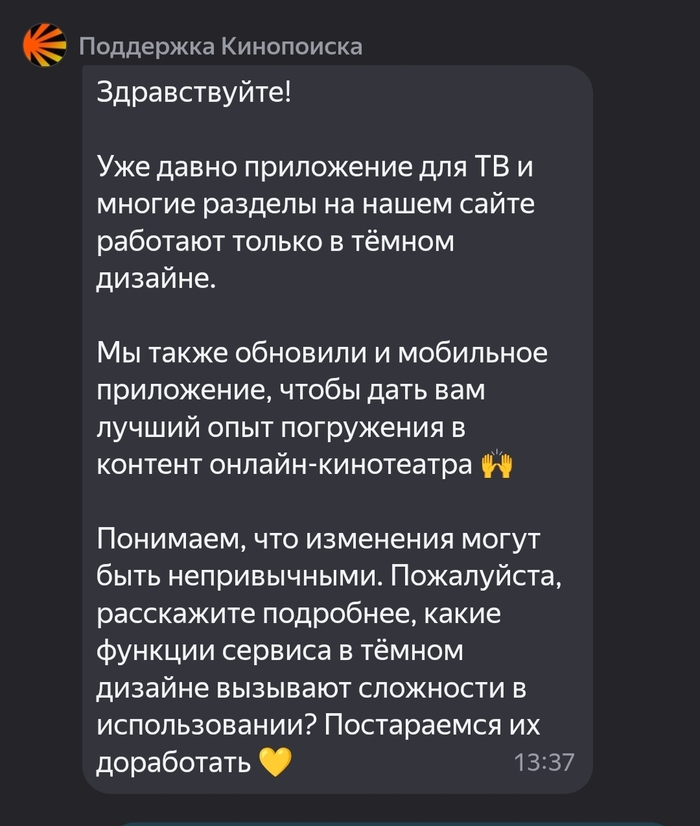
Месяц назад КиноПоиск сделал фон оформления мобильного приложения черным. Трижды обращалась в поддержку, просила сменить черный фон оформления на белый - сделать возможность выбора пользователем. В черном оформлении мне трудно читать, текст виден плохо. Техподдержка непоколебима: - "мы сменили фон оформления без возможно выбора, потому что можем, ваше мнение очень важно для нас, идите лесом".
Вопросы к Кинопоиску зачем и почему?!? В чем проблема сделать выбор оформления на усмотрение пользователя?!?
PS: Да, я понимаю, что у многих современных людей стоит чёрное оформление, возможно это мода или им действительно так удобнее, но есть и другие люди, которым КРАЙНЕ НЕУДОБНО читать белый текст на черном фоне.
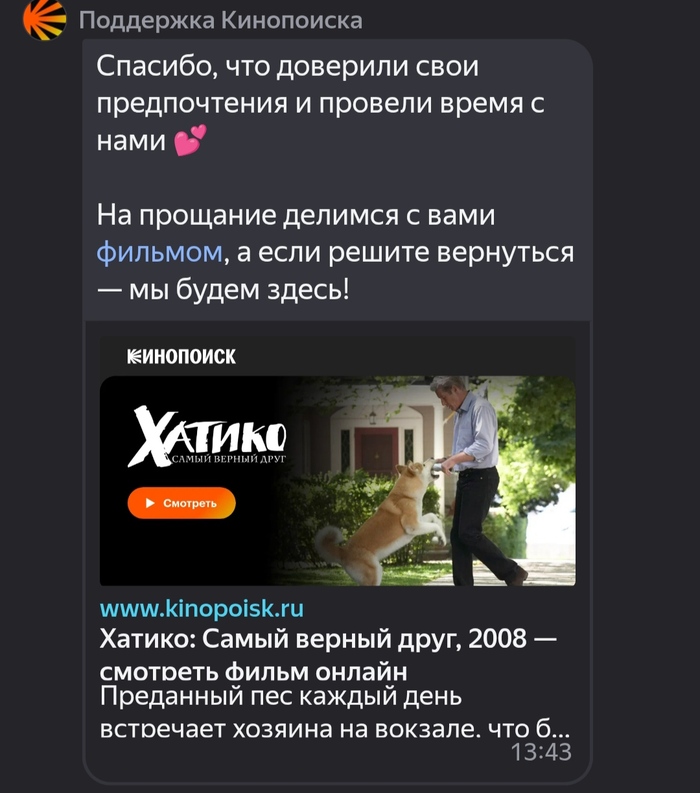
Ещё крайне приятно циничное пожелание ожидать , а пока посмотреть фильм "Хатико", где как мы все знаем собачка сдохла, не дождавшись.
Кинопоик, реши проблему!!!
Почему бы не сделать кинотеатры бесплатными, а зарабатывать только на снэках и сопутствующих товарах? Не только фильмы которые сейчас идут в прокате, но и разнообразный подбор фильмов из прошлых голов.
Если задуматься, такой формат мог бы привлечь гораздо больше людей. Многие приходили бы просто ради атмосферы: большой экран, уютный зал, качественный звук. А уже на месте большинство всё равно покупало бы напитки, попкорн или что-то ещё — ведь кинотеатр даёт эмоции, а эмоции нередко идут рука об руку с импульсивными покупками.
Кроме того, бесплатный вход открыл бы двери для тех, кто редко может позволить себе поход в кино из-за стоимости билетов. Это сделало бы кинотеатры более доступными и оживило бы их посещаемость, особенно в тех районах, где интерес к кино с годами снизился.
Конечно, модель потребовала бы продуманной организации. Но в итоге кинотеатр мог бы превратиться в пространство, куда люди приходят не только ради премьеры, а ради ощущений — а значит, готовы тратить больше на сопутствующие мелочи.
Такой подход мог бы стать новой ступенью в развитии киноиндустрии, где главное — не цена билета, а ощущение праздника, которое зритель получает, переступая порог кинозала.
Из недавнего:
Хотел с женой Декстера пересмотреть. Я смотрел еще когда он только выходил. Она вообще не смотрела.
Ура. Даж на Кинопоиске есть, пох, что Дебра не будет материться и прочее. Эт понятно, что зацензурят.
Но хренакс и не показывают обескровленное тело в пустом бассейне. А в конце ж серии Декстер находит куклу барби разрезанную ровно также у себя в холодильнике. И как понять к чему это?
Пздц


