
0 просмотренных постов скрыто


Новость: "все это время вы неправильно удаляли текст на компьютере!"
Суть: "Клавиша «Backspace» стирает только по одной букве, а если зажать «Ctrl» и «Backspace» одновременно — исчезает целое слово."
Видео с "лайфхаком" посмотрело уже более 30 миллионов придурков зрителей.
Идея для следующего видео: а ведь это они еще про кнопку "Отцентровать" не знают, вместо нее зажимая "Пробел", чтобы выставить текст заголовка по центру страницы!


"Секретные" клавиши для редактирования текста
Привет комрады! Многие не знают о назначении клавиш при редактировании текста и просто используют компьютер не в полную силу. Сейчас вам расскажу о комбинациях клавиш, которые мало кто знает. Итак, поехали:
- ctrl + стрелка вниз - перенесет курсор на следующий абзац, работает так же и в обратную сторону кнопкой вверх;
- ctrl + home - перенесет курсор в начало страницы;
- ctrl + end - перенесет курсор в конец страницы соответственно;
- shift + ctrl + стрелки - выделят ваш текст. Стрелкой влево - вправо выделяется по слову, вверх-вниз по абзацу;
- shift + ctrl+home - выделяет текст от начала курсора до начала страницы;
- shift + ctrl+end - выделяет текст от начала курсива до конца страницы;
- удалять можно не только клавишей backspace но и клавишей delete;
- ctrl + A - выделяет весь текст на странице вне зависимости где у вас расположен курсив;
- при включенной клавише Insert вы будете "замещать" знаки которые печатаете, хотя, по-моему глупая функция;
- ctrl + Z - работает как отменить предыдущее действие.
Пользуйтесь...
Показать полностью

А вы знали...
Что, если нажать средней клавишей мыши (колесиком) на вкладку google chrome - она закроется

Горячие клавиши на Windows 11
В этой статье мы поговорим с вами о том какие горячие клавиши есть на системе Windows 11.
Win - открыть меню Пуск
Win + R - команда "Выполнить"
Win + Q и Win + S - открыть Окно поиска
Win + W - открыть Виджеты
Win + E - открыть Проводник
Win + U - открыть Специальные возможности
Win + I - открыть Параметры
Win + P - переключение режимов отображения дисплея
Win + A - открыть панель быстрых настроек
Win + F - открыть Центр отзывов
Win + G - открыть панель Xbox Game Bar
Win + H - открыть Голосовой ввод
Win + K - открывает меню "Подключения"
Win + L - быстрая блокировка экрана
Win + D - свернуть все окна
Win + ; и Win + Ю - открыть Панель эмоджей и гифок
Win + X - открыть меню быстрого доступа
Win + C - открыть Copilot
Win + V - открыть Буфер обмена
Win + N - открыть Уведомления
Win + ПРОБЕЛ - переключить метод ввода
Win + F1 - получение справки в windows 11
Alt + F4 - закрытие программы
Alt + Tab - переключение между открытыми окнами
Левая клавиша Alt + Shift - переключить язык
Ctrl + A - выделить все элементы в текущем окне
Ctrl + C - Копировать
Ctrl + V - Вставить
Ctrl + X - Вырезать
Ctrl + Z - отменить последнее действие
Ctrl + Y - повторить последнее отмененное действие
Ctrl + S - Сохранить документ
Ctrl + P - Распечатать документ
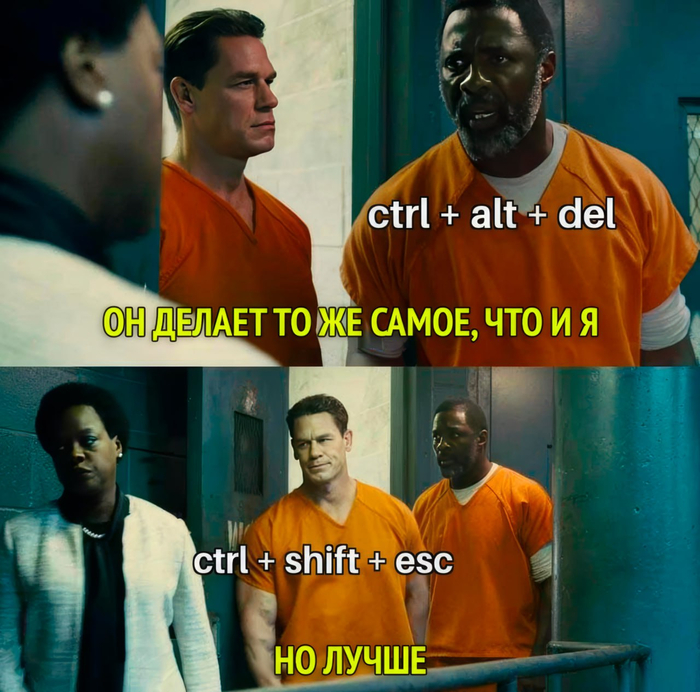
Ctrl + Alt + Del - Запустить экран безопасности
Ctrl + Shift + Esc - открыть Диспетчер задач
На этом статья подходит к концу, а я надеюсь, что вам понадобятся эти горячие клавиши.
Показать полностью

Горячие клавиши в Power BI: ускоряем работу с данными
Использование горячих клавиш в Power BI позволяет значительно повысить эффективность работы, ускоряя выполнение повседневных задач. Ниже представлены основные сочетания клавиш, разделенные по категориям, для облегчения навигации и редактирования в Power BI.
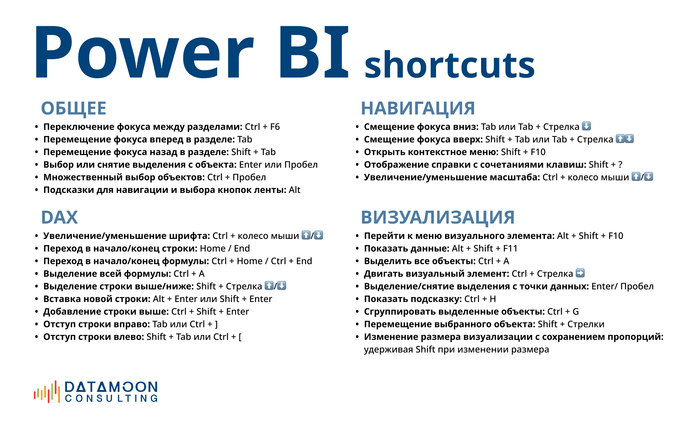
Общие сочетания клавиш
Переключение фокуса между разделами: Ctrl + F6
Перемещение фокуса вперед в разделе: Tab
Перемещение фокуса назад в разделе: Shift + Tab
Выбор или снятие выделения с объекта: Enter или Пробел
Множественный выбор объектов: Ctrl + Пробел
Отображение подсказок для навигации и выбора кнопок ленты: Alt
Сочетания клавиш в режиме редактирования DAX-формул
Увеличение/уменьшение шрифта: Ctrl + колесо мыши вверх/вниз
Переход в начало/конец строки: Home / End
Переход в начало/конец формулы: Ctrl + Home / Ctrl + End
Выделение всей формулы: Ctrl + A
Выделение строки выше/ниже: Shift + Стрелка вверх/вниз
Вставка новой строки: Alt + Enter или Shift + Enter
Добавление строки выше: Ctrl + Shift + Enter
Отступ строки вправо: Tab или Ctrl + ]
Отступ строки влево: Shift + Tab или Ctrl + [
Навигация и управление в Power BI
Смещение фокуса вниз: Tab или Tab + Стрелка вниз
Смещение фокуса вверх: Shift + Tab или Tab + Стрелка вверх
Открыть контекстное меню: Shift + F10
Отображение справки с сочетаниями клавиш: Shift + ?
Увеличение/уменьшение масштаба: Ctrl + колесо мыши вверх/вниз
Работа с таблицами в режиме «Данные»
Свернуть/развернуть таблицу: Стрелка влево / Стрелка вправо
Свернуть все таблицы: Alt + Shift + 1
Развернуть все таблицы: Alt + Shift + 9
Управление визуальными элементами
Перейти к меню визуального элемента: Alt + Shift + F10
Показать данные: Alt + Shift + F11
Выделить все объекты: Ctrl + A
Взаимодействие с визуальным элементом: Ctrl + Стрелка вправо
Выделение/снятие выделения с точки данных: Enter или Пробел
Показать подсказку: Ctrl + H
Сгруппировать выделенные объекты: Ctrl + G
Значительное перемещение выбранного объекта: Shift + Стрелки
Изменение размера визуализации с сохранением пропорций: удерживая Shift при изменении размера
Использование этих сочетаний клавиш позволит значительно ускорить и упростить работу в Power BI.
Показать полностью
1