Часть 3. Unraid. Собираем свой сервис видеостриминга вместо Кинопоиска, Киона, Wink и т.д
В этой части мы установим и настроим Jellyfin — совершенно бесплатный медиа-сервер с открытым кодом. Но перед установкой давайте разберемся, почему именно Jellyfin, а не Plex или Emby.
Почему Jellyfin?
Jellyfin — это полностью бесплатный форк Emby с открытым исходным кодом. Лично я использую Emby (у меня давно куплена пожизненная лицензия Emby Premiere), но для нашей задачи — избавиться от подписок — Jellyfin идеален.
Основных вариантов у нас три, и все они имеют примерно одинаковый функционал с небольшими отличиями: Plex, Emby и Jellyfin.
Сравнение медиа-серверов
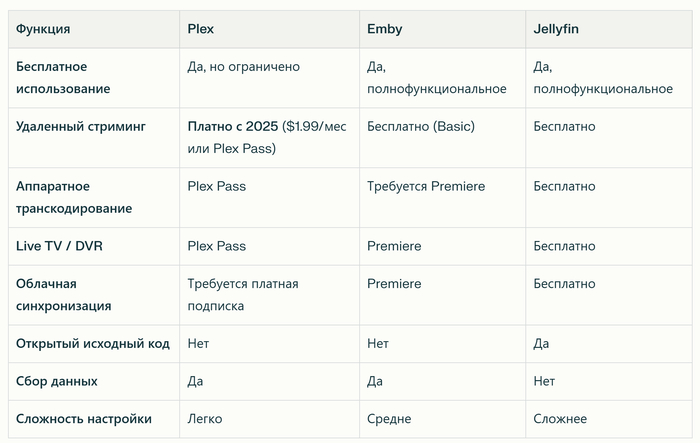
Сравнение Plex, Emby и Jellyfin
PLEX
Задача избавиться от подписок? С Plex так не получится — большая часть функционала стоит денег.
Плюсы:
Самый «прилизанный» интерфейс: широкая поддержка клиентов и красивый дизайн
Лёгкая настройка удалённого доступа (через облако Plex)
Автоматический поиск метаданных и обложек
Широкая поддержка устройств
Встроенный сервис бесплатного контента
Минусы:
Очень дорогая подписка: $6.99/мес, $69.99/год или $249.99 пожизненно
Что включено в бесплатную версию:
Локальный стриминг внутри домашней сети
Бесплатные приложения для телефонов и ТВ (не нужно платить $5–10 за активацию)
Базовый органайзер медиа-библиотеки
Бесплатные фильмы и ТВ (Plex Movies & TV)
Live TV через встроенный бесплатный сервис
Подкасты
Доступно только по подписке:
Удалённый стриминг (с 29 апреля 2025 стал платным)
Аппаратное транскодирование
DVR для записи ТВ
Ограничение по устройствам (в бесплатной версии — $5 за каждое дополнительное)
EMBY
Что доступно бесплатно:
Полный локальный и удалённый стриминг
Полное воспроизведение на ключевых устройствах: ПК, браузер, Roku, Chromecast, Apple TV, LG/Samsung Smart TV
Управление медиа-библиотекой
Поддержка основных форматов
Live TV и DVR (в отличие от Plex — бесплатно)
Интеграция с умным домом
Ограничения бесплатной версии:
Нет облачной синхронизации
Нет мобильной синхронизации
Часть функций в мобильных клиентах урезана
Некоторые плагины недоступны
Emby Premiere — $4.99/мес, $54/год или $119 пожизненно
Добавляет:
Улучшенные обложки и метаданные
Мобильная синхронизация (Mobile Sync)
Облачная синхронизация (Cloud Sync)
Аппаратное ускорение транскодирования
Автономное воспроизведение (скачивание)
Полное воспроизведение на мобильных устройствах и ТВ
Расширенные возможности управления библиотекой
Бесплатные официальные клиенты
Максимум 25 устройств (для одного домохозяйства)
Плюсы:
Live TV и DVR бесплатно
Удалённый стриминг бесплатно
Хороший баланс бесплатных и платных функций
Приличный интерфейс
Поддержка аппаратного ускорения
Минусы:
Ограничения мобильных клиентов в бесплатной версии
Облачная синхронизация — только в Premiere
Интерфейс менее полированный, чем у Plex
Меньше материалов и руководств, чем у Plex
JELLYFIN
Вот мы и дошли до нашего эконом-варианта — Jellyfin.
Что включено (абсолютно всё бесплатно):
Локальный и удалённый стриминг
Аппаратное транскодирование (ограничено некоторыми GPU)
Live TV и DVR
Поддержка плагинов
Автономная загрузка контента
Полная конфиденциальность — отсутствует сбор данных
Возможность создавать собственные плагины
Открытый исходный код
Единственное ограничение:
Удалённый доступ требует либо проброса портов, либо VPN/обратного прокси (сложнее, чем у Plex или Emby)
Плюсы:
Полностью бесплатно и навсегда — это неизменно
Полная конфиденциальность — нет телеметрии и сбора данных
Все функции доступны без подписки: Live TV, DVR, транскодирование, синхронизация
Хорошая поддержка плагинов
Полный контроль над сервером
Активное комьюнити и разработка
Минусы:
Настройка сложнее, особенно удалённого доступа
Клиенты визуально уступают Plex/Emby (но функциональны)
Меньше автоматического поиска метаданных
Требует более высоких технических навыков
Документация на русском ограничена
Для удалённого доступа нужен проброс портов или VPN
Какой вариант выбрать?
Plex — если:
Нужен максимально удобный и красивый интерфейс
Вы готовы платить за удалённый стриминг ($1.99/мес) или Plex Pass ($6.99/мес)
Нужна 1-кликовая настройка удалённого доступа
Не смущает сбор данных о просмотре
Используете в основном локально (бесплатно и без ограничений)
Emby — если:
Нужен баланс функциональности и стоимости
Требуются Live TV и DVR бесплатно
Готовы заплатить $54/год или $119 пожизненно
Нужен бесплатный удалённый стриминг
Предпочитаете классический интерфейс
Jellyfin — если:
Главный приоритет — бесплатность и конфиденциальность
Готовы потратить время на настройку удалённого доступа (порт-форвардинг или Tailscale/VPN)
Не нужен абсолютно «глянцевый» интерфейс
Хотите максимальную кастомизацию и полный контроль
Используете в основном в локальной сети
Итак, если вы выбрали Jellyfin (правильный выбор для бюджета!), начинаем установку и настройку.
Установка Jellyfin
Подготовка папок
Сначала на примонтированном диске создадим папки для нашей медиатеки:
movies — фильмы
tvshows — сериалы
xmltv — плейлист вашего провайдера IP-TV (опционально, нужен только для Live TV)
Установка контейнера
Идём в раздел "Apps" и в поиске вводим "Jellyfin"
Появляется карточка приложения, нажимаем кнопку "Install"
В настройках контейнера указываем пути к нашим папкам:
/mnt/user/nas/tvshows/
/mnt/user/nas/movies/
/mnt/user/nas/xmltv/
Важно: если вы не планируете использовать Live TV, папку xmltv можно пропустить
Нажимаем "Done" — контейнер готов к работе
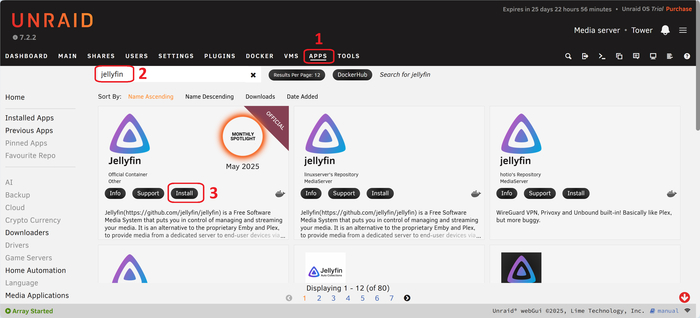
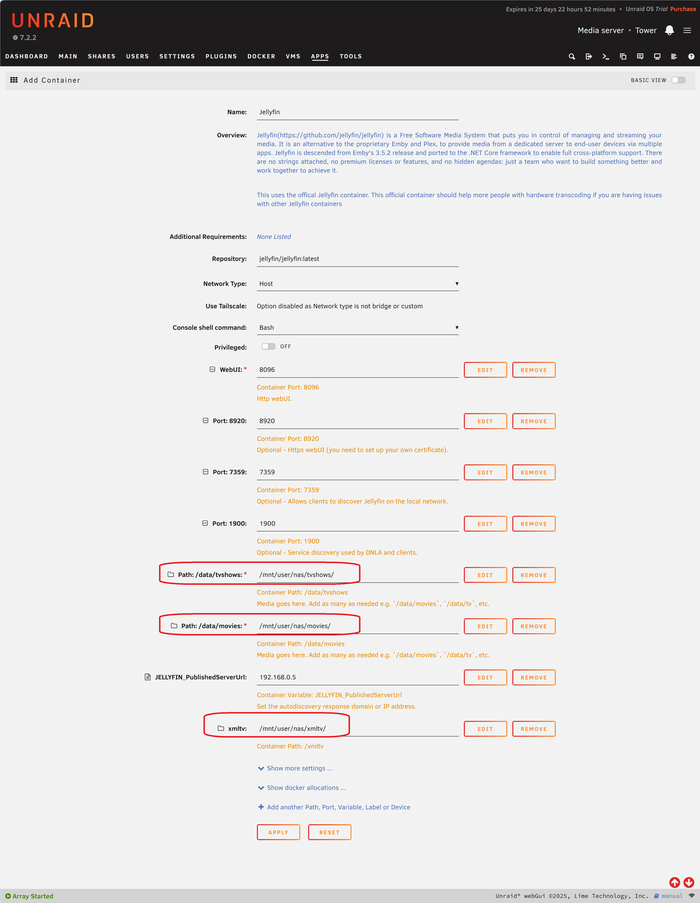
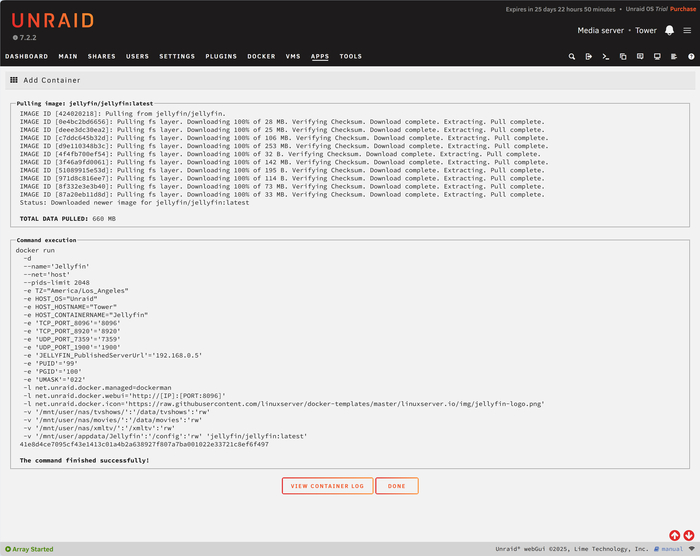
Установка Jellyfin
Первоначальная настройка
Идём в раздел "Docker" и находим контейнер "Jellyfin"
Нажимаем на него левой кнопкой мыши и переходим в админку
Jellyfin предложит пройти мастер первоначальной настройки
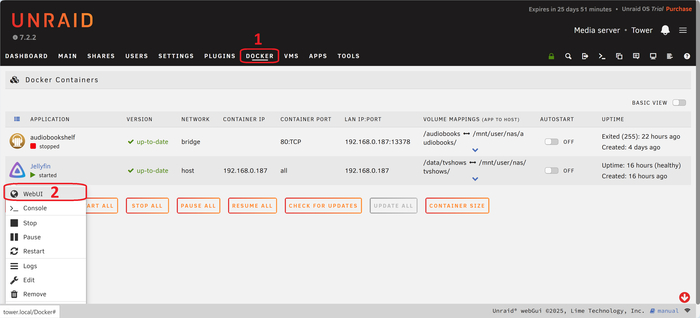
Переход в GUI
В мастере настроек:
Указываем пароль администратора
Создаём две медиатеки: "Фильмы" и "Сериалы" (детали на скриншотах)
Выбираем язык для метаданных (русский)
Настраиваем удалённый доступ (если нужен)
Нажимаем "Завершить"
После этого Jellyfin попросит ввести логин и пароль, которые вы указали в мастере, и вы попадаете на главную страницу.
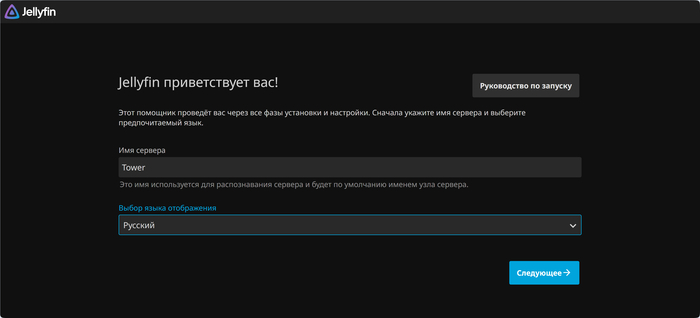
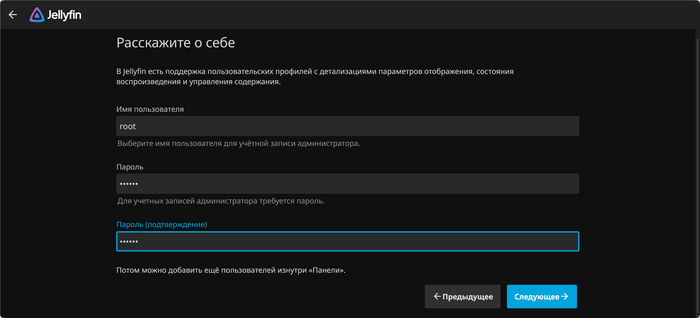
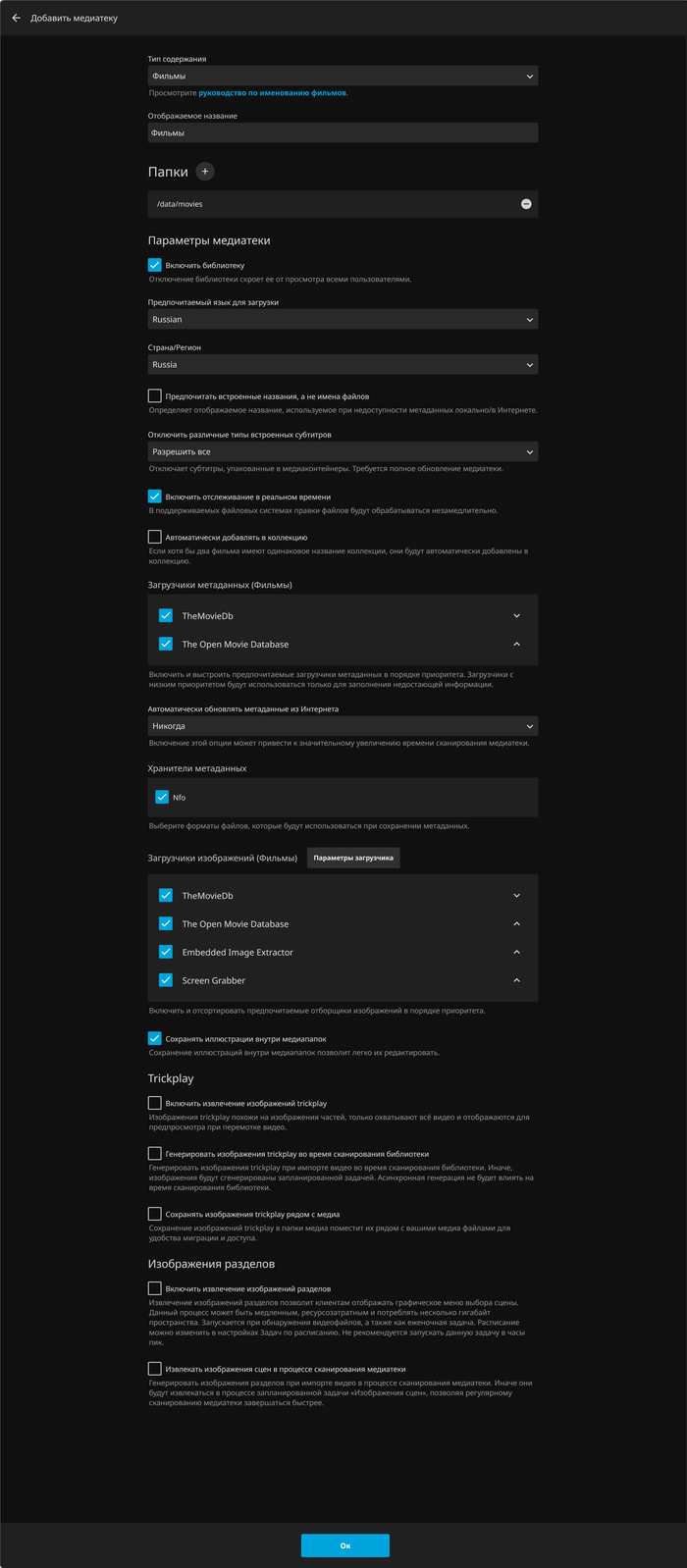
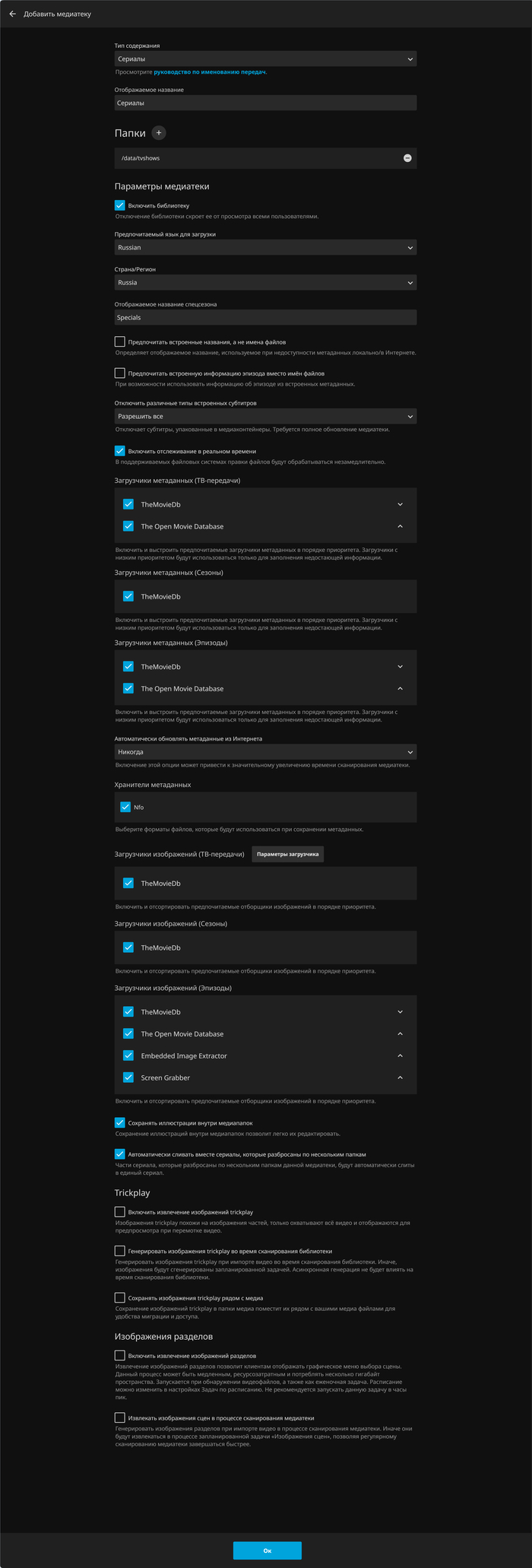


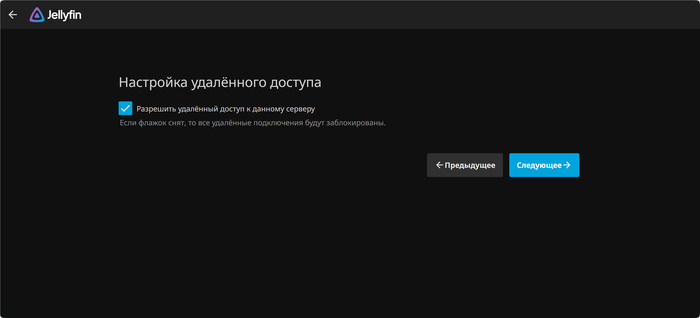
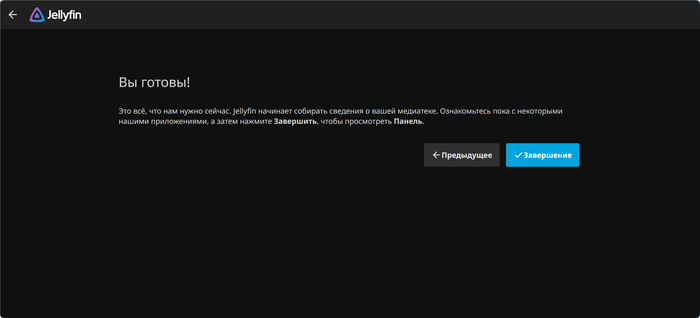
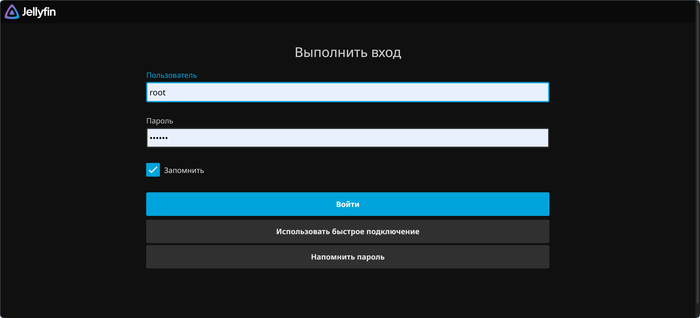
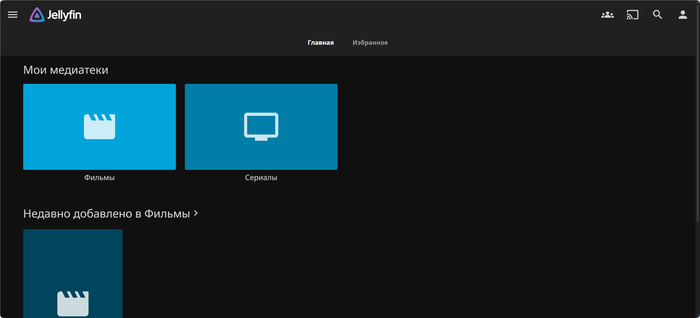
Мастер первоначальной настройки
Основные настройки Jellyfin
Администрирование → Панель управления
На этой странице вы можете:
Перезапустить или завершить работу Jellyfin
Просканировать медиатеку принудительно (нужно, когда добавили новые фильмы/сериалы)
Посмотреть статистику медиатеки — общее количество фильмов, сериалов, музыки
Увидеть список подключённых устройств
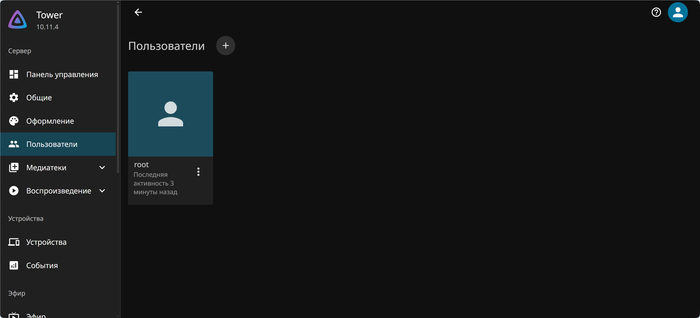
Администрирование → Пользователи
Здесь можно создать неограниченное количество пользователей. Каждый получает:
Собственный логин и пароль
Личную историю просмотров
Собственный прогресс (где остановился в фильме/сериале)
Собственные рекомендации на основе просмотров
Это полезно, если Jellyfin используется семьей — у каждого свои предпочтения.
⚠️ Важно! Когда создали пользователя, убедитесь, что ему дан доступ к медиатекам "Фильмы" и "Сериалы". Это делается в разделе "Администрирование → Пользователи" в каждом аккаунте отдельно.
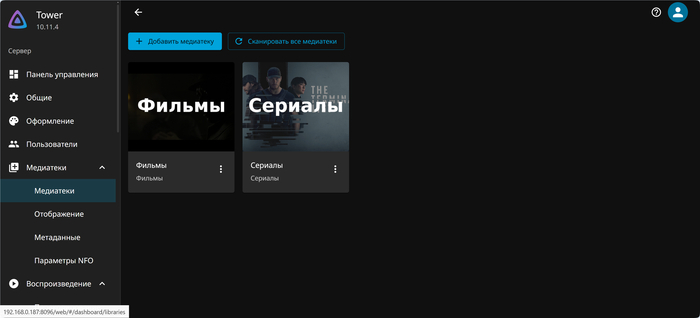
Администрирование → Медиатеки
Здесь находится полная информация о ваших медиатеках:
Список всех медиатек (Фильмы, Сериалы, Музыка и т.д.)
Информация о метаданных (обложки, описания, жанры)
Возможность пересканировать отдельную медиатеку
Настройки поведения автоматического сканирования
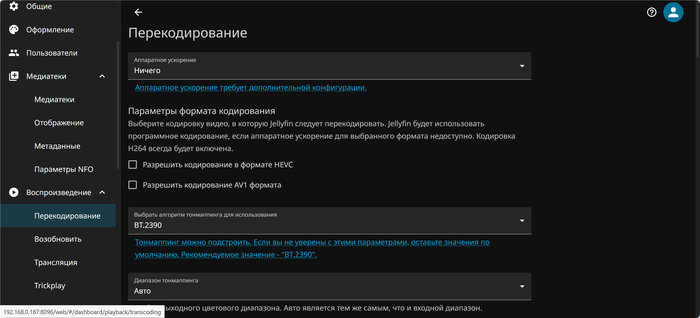
Администрирование → Воспроизведение → Перекодирование
Это очень важная настройка для сервера:
Включить ли перекодирование (транскодирование видео на лету для совместимости с устройствами)
Уровень качества при перекодировании
Параметры GPU/CPU (если есть аппаратное ускорение)
Совет: Если у вас слабый сервер, включение аппаратного ускорения (GPU/Quick Sync) значительно снизит нагрузку на процессор.
О видеокодеках:
Jellyfin лучше всего работает с H.264/AVC видео
Если у вас много фильмов в H.265 (HEVC), это может потребовать больше ресурсов на транскодирование
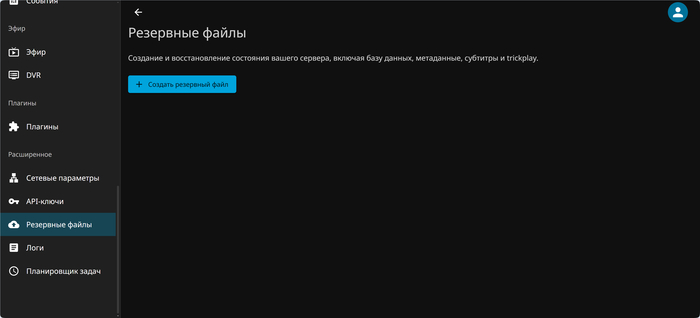
Администрирование → Резервное копирование
Это жизненно необходимая функция. Здесь вы можете:
Создать резервную копию всех настроек, пользователей, истории просмотров и метаданных
Автоматически создавать резервные копии по расписанию
Восстановить из резервной копии
Рекомендация: Регулярно скачивайте резервные копии на компьютер — это спасет вас, если флешка сломается.
Администрирование → Общие настройки
Не забудьте посетить общие настройки:
Выбрать язык интерфейса (русский)
Указать часовой пояс
Настроить безопасность и логирование
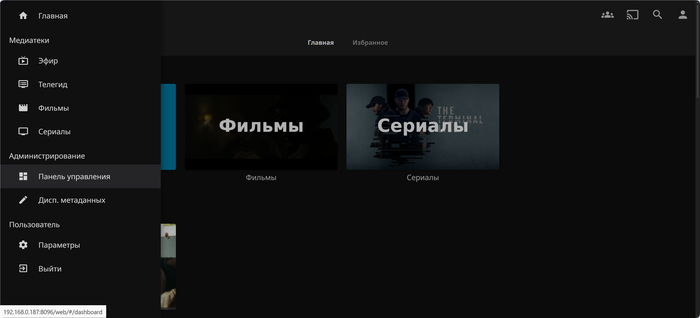
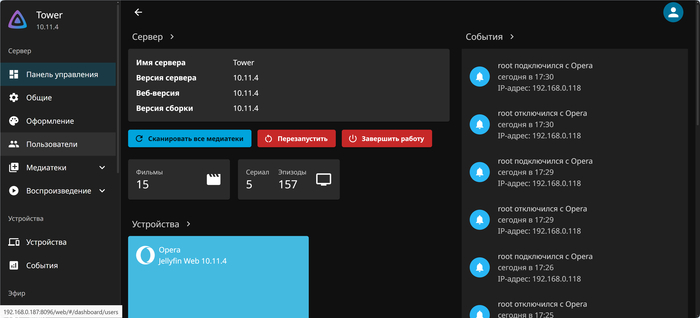
Панель управления
Просмотр контента
Теперь можно перейти на главную и посмотреть результат.
У вас появились два раздела: "Фильмы" и "Сериалы". Чтобы начать просмотр:
Переходите в нужный раздел
Выбираете фильм или сериал
Начинаете просмотр
Удобно: Вы можете остановить просмотр в любой момент и продолжить позже с того же места на любом устройстве. Jellyfin запомнит прогресс для каждого пользователя.
Метаданные и источники информации
Jellyfin может искать метаданные в:
TheTVDB — для сериалов, часто работает хорошо
TMDB (The Movie Database) — универсальный источник для фильмов и сериалов
OMDb — дополнительный источник для поиска информации
Важный нюанс для России: Большинство этих сервисов находятся под блокировками Роскомнадзора. Jellyfin не сможет подтянуть метаданные без обхода.
Решение проблемы с блокировками
Способ 1: Использование VPN (самый простой)
Включите VPN на сервере Unraid перед запуском контейнера Jellyfin
Jellyfin автоматически будет использовать VPN для запросов метаданных
Способ 2: Локальный кэш метаданных (рекомендуется)
Наиболее надежный способ:
Подключитесь к VPN
Запустите полное сканирование медиатеки (Settings → Libraries → Scan)
Jellyfin загрузит и закэширует все метаданные локально
Отключите VPN
После первоначального сканирования вам не нужен VPN для просмотра фильмов и получения информации. VPN потребуется только при добавлении новых фильмов/сериалов и их распознавании.
Рекомендуемые домены для прокси (если используете способ с прокси):
# TheTVDB
# The Movie Database (TMDB)
# OMDb API
# Дополнительные (для обложек и изображений)
Распознавание контента вручную
Обычно Jellyfin сам подтягивает метаданные, но иногда это не срабатывает — фильм остаётся без обложки и информации.
Как распознать фильм вручную:
Наводим на нераспознанный фильм/сериал
Нажимаем на три точки (меню)
Выбираем "Распознать"
В окне поиска обычно достаточно правильно указать название на русском, но иногда срабатывает только оригинальное название на английском.
Выбираем правильный результат — описание, картинки и метаданные подтянутся автоматически.
Совет: Если Jellyfin не нашел фильм, попробуйте ввести его на английском или поискать на сайтах TheTVDB/TMDB вручную.
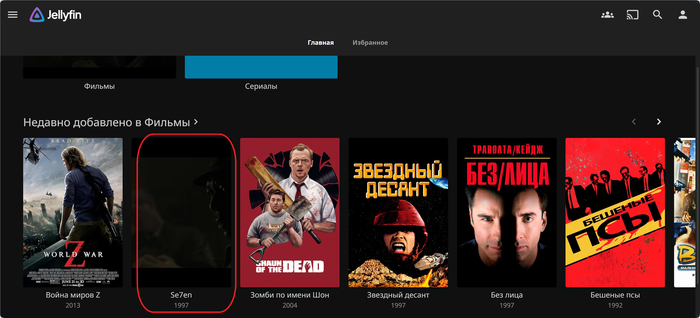
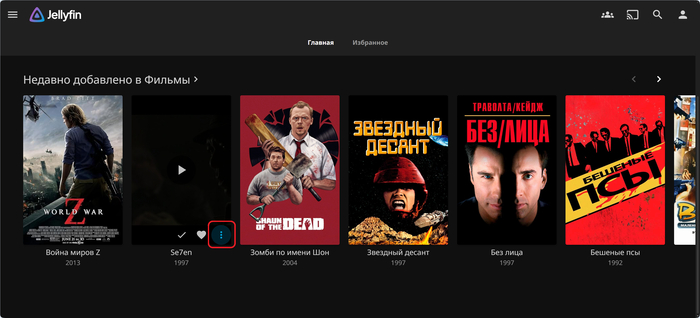
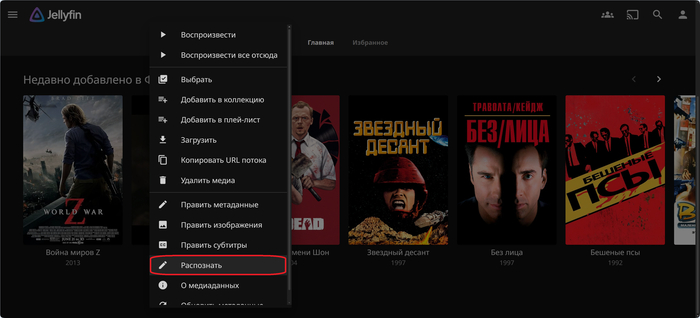
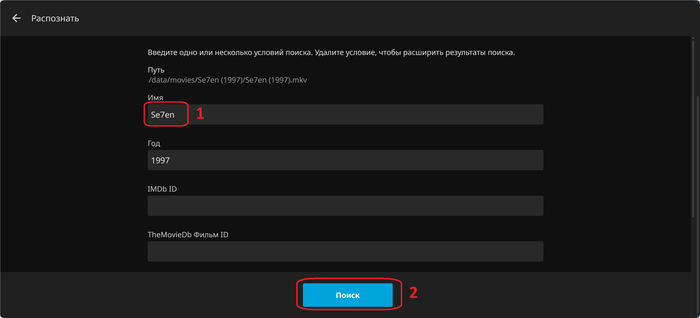
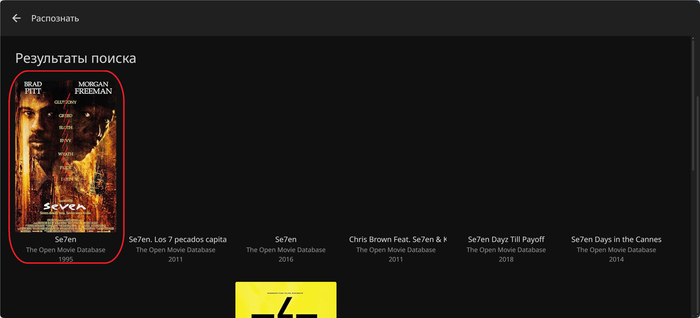
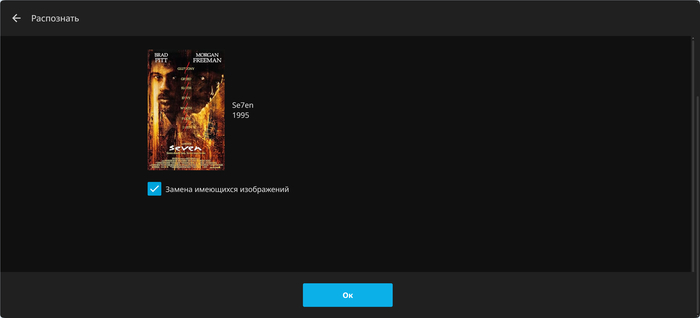
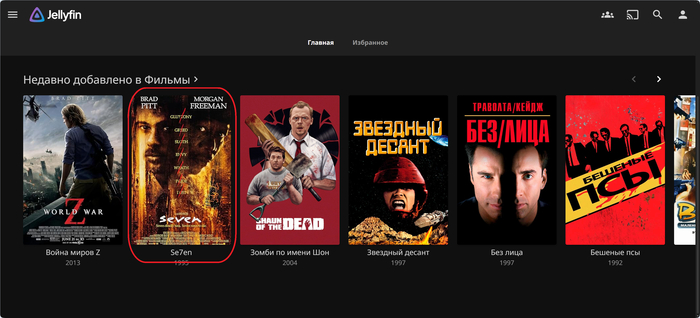
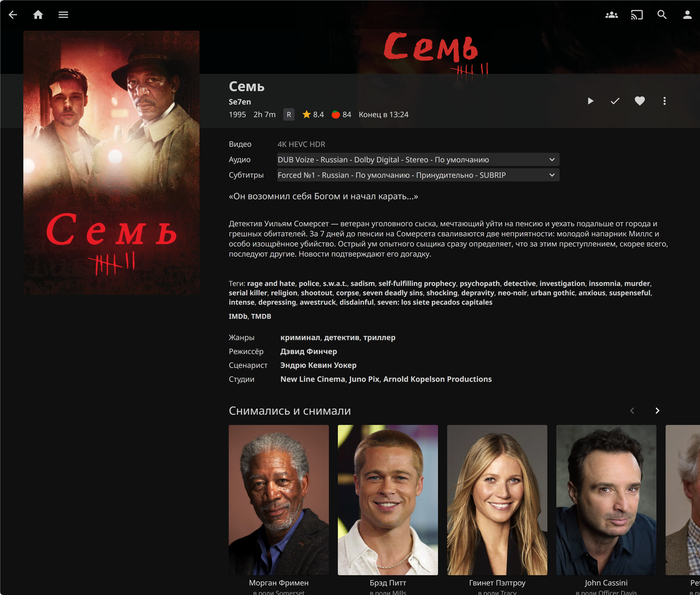
Распознавание фильма/сериала
Обновление медиатеки после добавления контента
После добавления новых фильмов/сериалов в папку на диске, нужно обновить медиатеку:
Из "Администрирование" → "Панель управления" → "Сканировать медиатеку"
Или нажать кнопку обновления на главной странице
IP-TV (Опционально)
Что такое IP-TV в двух словах:
Это потоковое телевидение через интернет от вашего провайдера. Отличие от обычного ТВ: сигнал идет через сеть, а не по антенне или кабелю.
Если у вас есть подписка на IP-TV, вы можете подключить её к Jellyfin.
Добавление тюнера
Идём в "Администрирование" → "Панель управления" → "Эфир"
В разделе "Тюнерные устройства" нажимаем "+ Add Tuner Device"
Указываем ссылку на плей-лист вашего провайдера или загружаем файл .m3u8
Пример для Edem: http://edem.tv/playlist
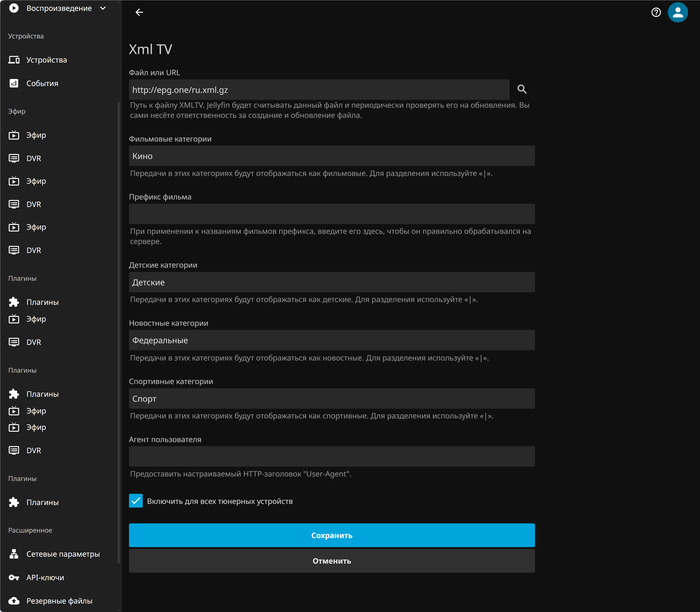
Добавление электронного программного справочника (EPG)
В разделе "Поставщики данных телегида" нажимаем "+ Add Provider"
Указываем ссылку на EPG (расписание передач)
Пример бесплатного EPG для России: http://epg.one/ru.xml.gz
Важно: Убедитесь, что EPG поддерживает каналы из вашего плей-листа, иначе программное руководство будет пустым.
Результат
После этого на главной странице Jellyfin появляется пункт "Эфир", где можно смотреть IP-TV с красивым программным справочником.
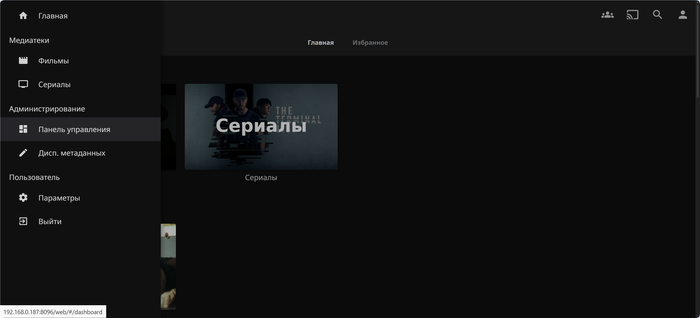
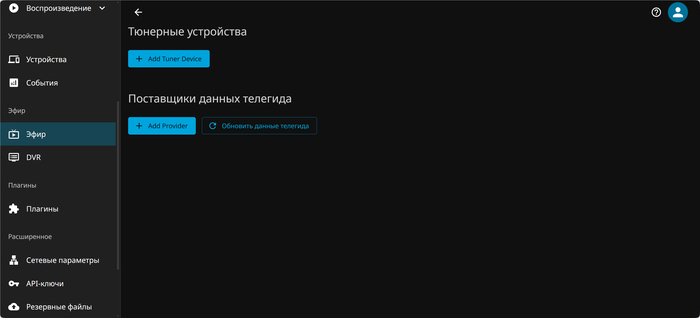
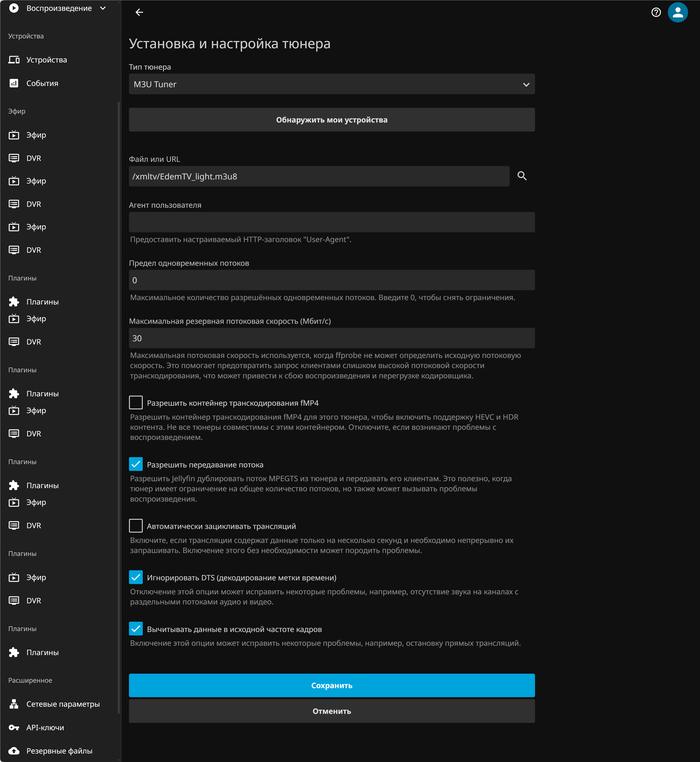
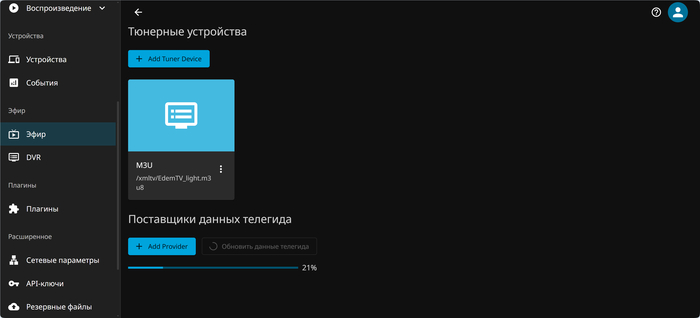
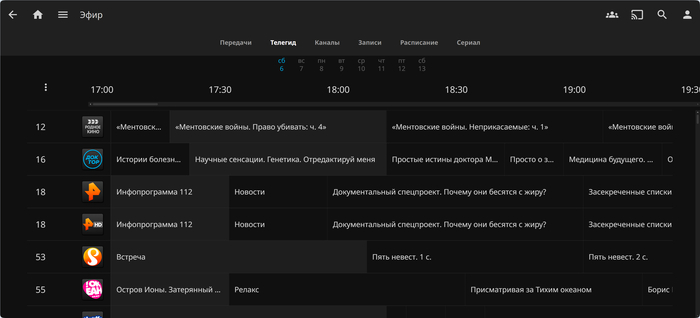
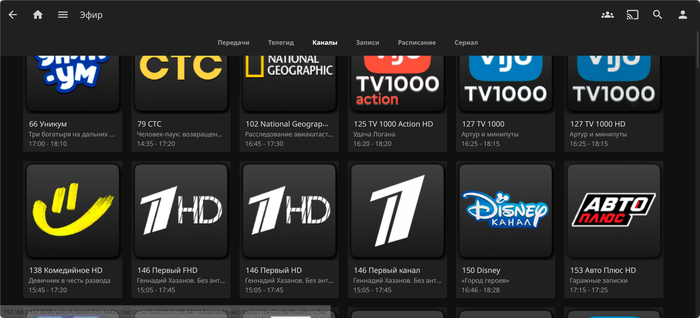

Настройка IP-TV
Об автоматизации процессов загрузки контента я расскажу в следующих частях — как настроить автоматическое скачивание фильмов и сериалов, когда они становятся доступны.
P.S. Добавлю скрины со своего сервера Emby для примера и сравнения — Jellyfin выглядит очень похоже, так что вы примерно такой же интерфейс получите у себя дома после настройки.
Скрины с моего Emby-сервера — это то, к чему мы постепенно идём во всей серии: свой полноценный видеосервис вместо платных подписок.
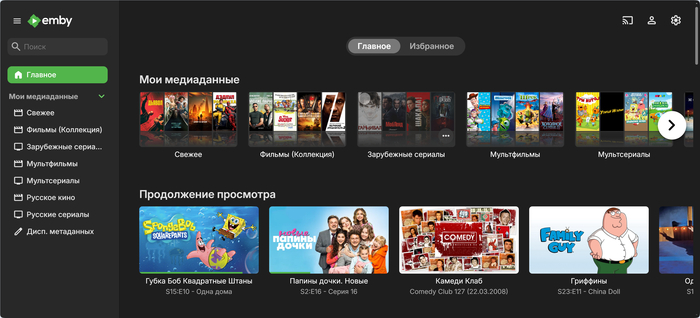
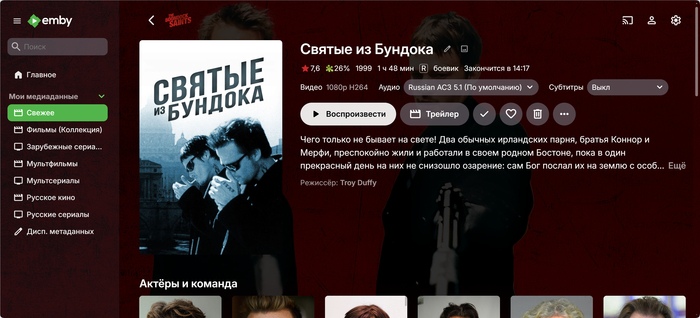

Пример Emby
Всё! Третья часть нашего медиа-сервера готова. В следующей части настроим музыку и создадим полноценный мультимедийный центр.