Горячее
Лучшее
Свежее
Подписки
Сообщества
Блоги
Эксперты
Войти
Забыли пароль?
или продолжите с
Создать аккаунт
Регистрируясь, я даю согласие на обработку данных и условия почтовых рассылок.
или
Восстановление пароля
Получить код в Telegram
Войти с Яндекс ID Войти через VK ID
ПромокодыРаботаКурсыРекламаИгрыПополнение Steam
Пикабу Игры +1000 бесплатных онлайн игр Управляйте маятником, чтобы построить самую высокую (и устойчивую) башню из падающих сверху постов. Следите за временем на каждый бросок по полоске справа: если она закончится, пост упадет мимо башни.

Башня

Аркады, Строительство, На ловкость

Играть

Топ прошлой недели

  • solenakrivetka solenakrivetka 7 постов
  • Animalrescueed Animalrescueed 53 поста
  • ia.panorama ia.panorama 12 постов
Посмотреть весь топ

Лучшие посты недели

Рассылка Пикабу: отправляем самые рейтинговые материалы за 7 дней 🔥

Нажимая «Подписаться», я даю согласие на обработку данных и условия почтовых рассылок.

Спасибо, что подписались!
Пожалуйста, проверьте почту 😊

Помощь Кодекс Пикабу Команда Пикабу Моб. приложение
Правила соцсети О рекомендациях О компании
Промокоды Биг Гик Промокоды Lamoda Промокоды МВидео Промокоды Яндекс Маркет Промокоды Пятерочка Промокоды Aroma Butik Промокоды Яндекс Путешествия Промокоды Яндекс Еда Постила Футбол сегодня
0 просмотренных постов скрыто
BobSimple
BobSimple
Лига 3D-принтеров

Мебель для кукол LOL. Стол, стул и кровать⁠⁠

15 дней назад

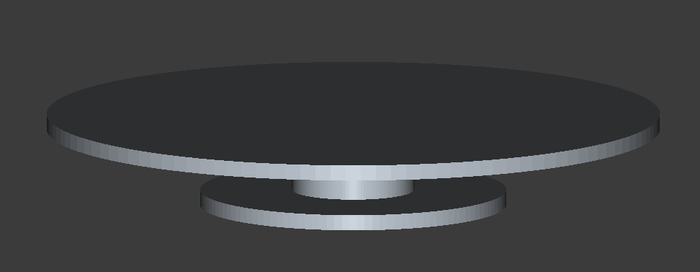
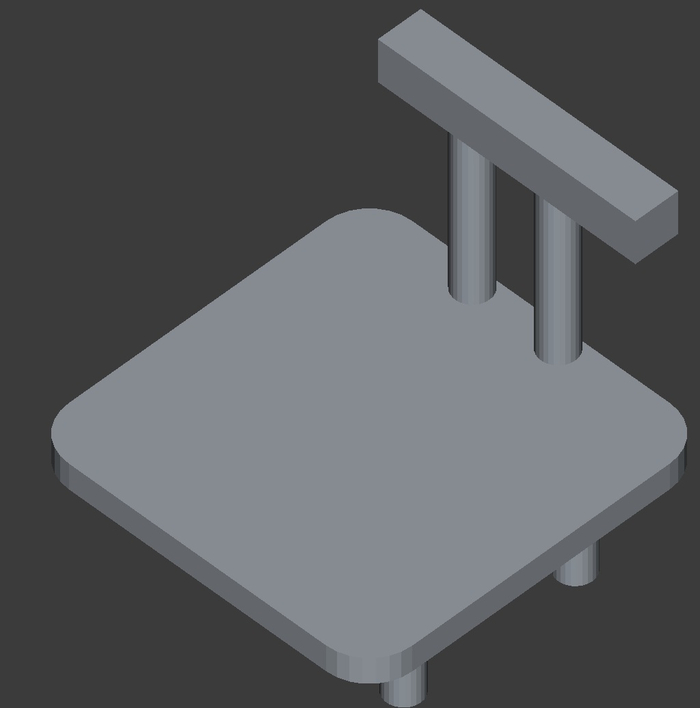
Новичок в 3D моделировании и печати. Замоделил ребенку мебель для кукол ЛОЛ: круглый стол, кроватку и стульчик. Панамка готова.

кроватка

кроватка

круглый стол, максимальный радиус 100 мм

круглый стол, максимальный радиус 100 мм

стульчик

стульчик

Ссылка для скачивания stl файлов:

https://www.thingiverse.com/thing:7209339

Показать полностью 2
[моё] 3D печать Freecad 3D принтер 3D моделирование
35
12
hypo69
hypo69
2D/3D Лаборатория
Серия Создание аддонов для FreeCAD

Создание аддонов для FreeCAD. Урок 3. Создание 3D-объектов: параметрический бокс⁠⁠

2 месяца назад

Урок 3. Создание 3D-объектов: параметрический бокс

Цель урока: научиться создавать твёрдые тела (коробки, цилиндры) через Python, понять структуру документа FreeCAD и сделать аддон, который строит параметрическую деталь.


🧱 Часть 1. Как устроен документ в FreeCAD?

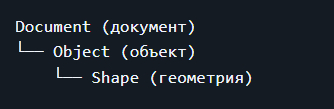
Прежде чем создавать объекты, важно понять иерархию данных в FreeCAD:

  • Document — это открытый файл (.FCStd). Всё, что вы создаёте, находится внутри документа.

  • Object — это параметрический объект: коробка, цилиндр, эскиз и т.д.

  • Shape — это геометрическое тело (B-Rep), которое можно визуализировать.

💡 Вы всегда работаете в контексте активного документа.

Как получить текущий документ?

doc = FreeCAD.ActiveDocument

doc = FreeCAD.ActiveDocument

Если документа нет — создайте новый:

doc = FreeCAD.newDocument("MyDesign")

doc = FreeCAD.newDocument("MyDesign")


📦 Часть 2. Создание коробки (Box) через Python

Самый простой 3D-объект в FreeCAD — это Part::Box.

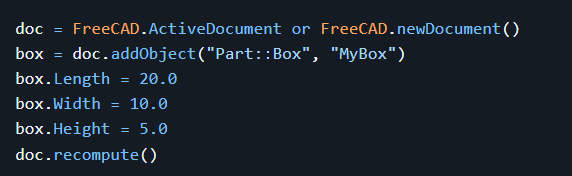
Пример кода:

Что происходит здесь?

  1. doc.addObject("Part::Box", "MyBox")
    → создаёт новый объект типа Box с именем "MyBox"

  2. У объекта есть параметрические свойства: Length, Width, Height

  3. doc.recompute()
    → перестраивает модель (обязательно после изменения параметров!)

🔸 Все размеры — в миллиметрах (по умолчанию в FreeCAD).


🛠 Часть 3. Аддон: «Параметрический бокс»

Теперь создадим аддон, который создаёт коробку с заданными размерами.

Шаг 1. Создайте папку

.../Mod/ParamBoxAddon/

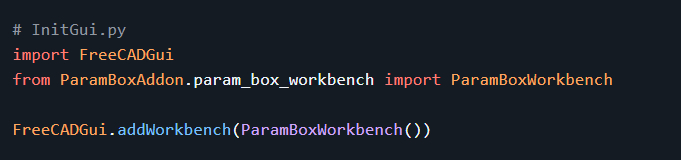
Шаг 2. Файл InitGui.py

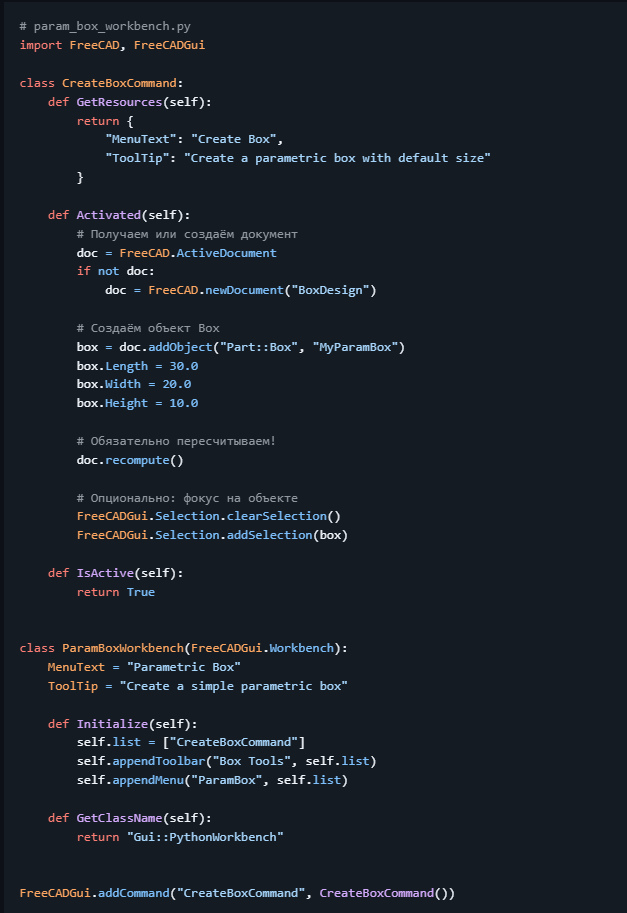
Шаг 3. Файл param_box_workbench.py

код: https://github.com/hypo69/1001-python-ru/blob/master/ru/arti...


▶️ Шаг 4. Проверка работы

  1. Сохраните файлы

  2. Перезапустите FreeCAD

  3. Выберите рабочую среду «Parametric Box»

  4. Нажмите кнопку «Create Box»

✅ Должен появиться серый параллелепипед в 3D-окне.

Проверьте параметричность!

  1. В дереве проекта (Model) дважды кликните по MyParamBox

  2. В панели Data измените, например, Length на 50

  3. Нажмите Enter → модель автоматически обновится!

Это и есть параметрическое моделирование.


🔍 Часть 4. Другие базовые объекты

Вы можете создавать не только коробки. Вот несколько примеров:

Цилиндр

Сфера

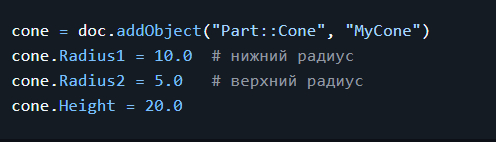
Конус

💡 Все эти объекты находятся в модуле Part, который встроен в FreeCAD.


🧪 Практическое задание

  1. Измените аддон так, чтобы он создавал цилиндр, а не коробку.

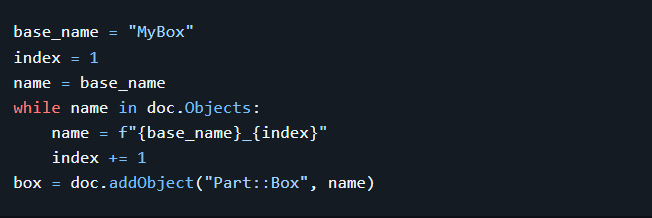
  2. Сделайте так, чтобы при создании объект получал уникальное имя (например, Box_1, Box_2...), если объект с таким именем уже есть.

  3. Добавьте вторую команду — «Create Cylinder» — в ту же рабочую среду.

Подсказка для уникального имени:


💡 Советы по отладке

  • Всегда вызывайте doc.recompute() после изменения параметров.

  • Используйте FreeCAD.Console.PrintMessage("Текст\n") для отладки (сообщения появятся в Report View).

  • Проверяйте, существует ли документ перед работой с ним.


▶️ Что дальше?

В Уроке 4 мы:

  • Научимся создавать графический интерфейс (GUI) с полями ввода.

  • Сделаем окно, где пользователь вводит длину, ширину и высоту.

  • И по нажатию кнопки — строится бокс с этими параметрами.

Это уже будет настоящий инструмент, а не просто демонстрация.

  • Понравилось — ставь «+»
    Полезно? Подпишись.

    Так я буду знать, какой контент вам интересен.
    Вопросы можно задавать в комментариях 👇👇👇
    Удачи! 🚀


    Статья на github: https://github.com/hypo69/1001-python-ru/blob/master/ru/articles/FreeCAD/3.md

Показать полностью 9
[моё] Программирование Инструкция Python IT Freecad Аддон Длиннопост
0
7
hypo69
hypo69
2D/3D Лаборатория
Серия Создание аддонов для FreeCAD

Создание аддонов для FreeCAD. Урок 2. Ваш первый аддон: «Hello World»⁠⁠

2 месяца назад

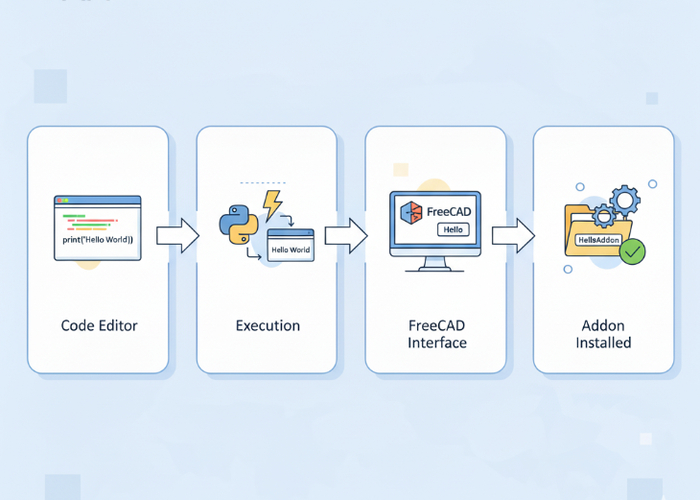
Цель урока: создать простой аддон, который добавляет новую рабочую среду с кнопкой, и при нажатии показывает сообщение.


Дисклеймер. На pikabu нет редактора кода, поэтому код картинками, но в конце я дам ссылку на github, откуда можно будет скопировать блоки кода.


📁 Шаг 1. Подготовка папки аддона

Убедитесь, что у вас есть папка:

.../FreeCAD/Mod/HelloWorldAddon/

Если нет — создайте её.

💡 Имя папки важно: оно должно совпадать с именем модуля в коде.
Мы будем использовать HelloWorldAddon.

Внутри этой папки создайте два файла:

  • InitGui.py

  • hello_workbench.py

❗ Не используйте пробелы или кириллицу в именах файлов и папок!


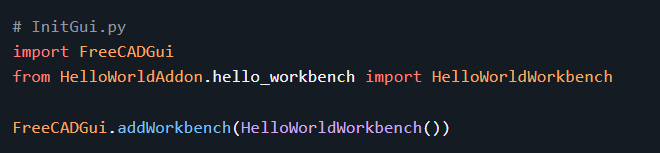
📄 Шаг 2. Файл InitGui.py — точка входа

Этот файл автоматически запускается FreeCAD при старте, если лежит в папке аддона.

Откройте его в редакторе и вставьте следующий код:

🔍 Что делает этот код?

  1. Импортирует нашу рабочую среду из файла hello_workbench.py

  2. Регистрирует её в интерфейсе FreeCAD через FreeCADGui.addWorkbench()

⚠️ Обратите внимание:
from HelloWorldAddon.hello_workbench — здесь HelloWorldAddon — это имя папки, а hello_workbench — имя файла без расширения .py.


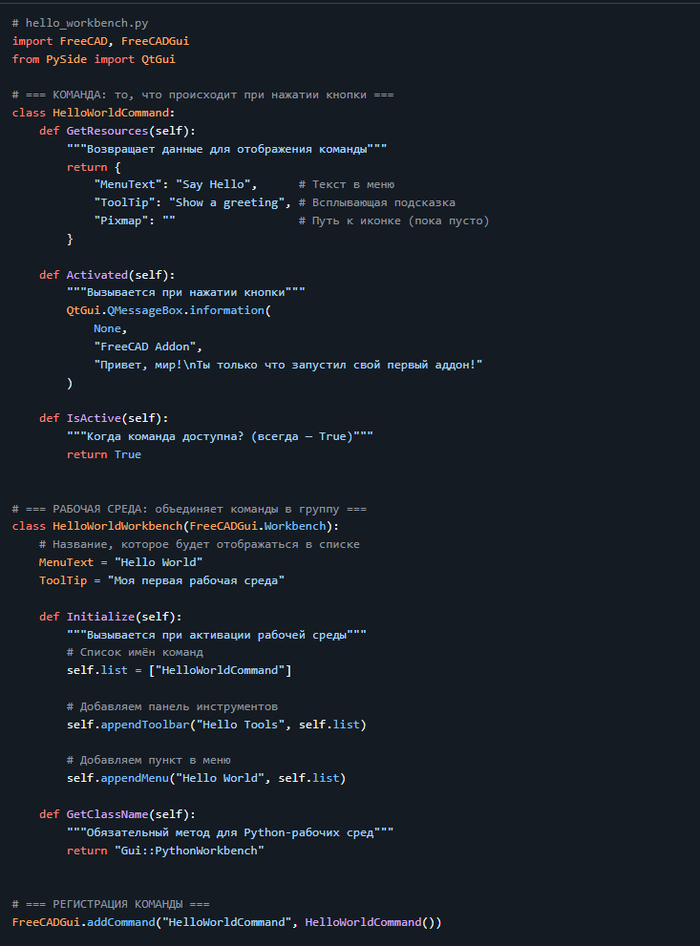
📄 Шаг 3. Файл hello_workbench.py — логика аддона

Теперь создадим саму рабочую среду.

Вставьте в hello_workbench.py следующий код:

к коду: https://github.com/hypo69/1001-python-ru/blob/master/ru/articles/FreeCAD/2.md#-шаг-3-файл-hello_workbenchpy--логика-аддона

🔍 Разбор кода по частям:

1. Команда (HelloWorldCommand)

  • GetResources() — описывает, как команда выглядит в интерфейсе

  • Activated() — что происходит при нажатии

  • IsActive() — когда кнопка активна (например, только если есть документ)

2. Рабочая среда (HelloWorldWorkbench)

  • Наследуется от FreeCADGui.Workbench

  • Метод Initialize() добавляет команды на панель и в меню

  • GetClassName() говорит FreeCAD: «это Python-рабочая среда»

3. Регистрация

  • FreeCADGui.addCommand() связывает имя "HelloWorldCommand" с классом


▶️ Шаг 4. Запуск и проверка

  1. Сохраните оба файла

  2. Закройте FreeCAD (если был открыт)

  3. Запустите FreeCAD заново

💡 FreeCAD загружает аддоны только при старте, поэтому перезапуск обязателен.

Как проверить, что аддон работает?

  1. В правом нижнем углу FreeCAD нажмите на название текущей рабочей среды (например, «Part Design»)

  2. В выпадающем списке найдите «Hello World» и выберите его

  3. На панели инструментов появится кнопка «Say Hello»

  4. Нажмите её → должно появиться окно с приветствием!

✅ Поздравляем! Вы создали свой первый аддон!


🔍 Шаг 5. Отладка (если что-то не работает)

Если аддон не появился или выдал ошибку:

  1. Откройте Report view:
    View → Panels → Report view

  2. Ищите красные сообщения об ошибках

Частые проблемы:

ПроблемаРешениеModuleNotFoundError: No module named 'HelloWorldAddon'Проверьте имя папки — оно должно быть точно таким же, как в from HelloWorldAddon...Кнопка есть, но ничего не происходитПроверьте, нет ли ошибок в Activated() (например, забыли import QtGui)Аддон не появляется в спискеУбедитесь, что файл называется именно InitGui.py (не initgui.py, не InitGUI.py)Ошибка синтаксисаПроверьте отступы (в Python они важны!) и скобки

💡 Совет: в Windows имена файлов не чувствительны к регистру, но в Linux/macOS — чувствительны. Лучше писать точно: InitGui.py.


🧪 Практическое задание

  1. Измените текст сообщения в Activated() на свой

  2. Попробуйте добавить вторую команду (например, «Say Goodbye»)

  3. Добавьте её в тот же список self.list и проверьте, что появляются две кнопки

Пример второй команды:

class GoodbyeCommand: def GetResources(self): return {"MenuText": "Say Goodbye", "ToolTip": "Bye!"} def Activated(self): QtGui.QMessageBox.information(None, "Bye", "До свидания!") def IsActive(self): return True # Не забудьте зарегистрировать! FreeCADGui.addCommand("GoodbyeCommand", GoodbyeCommand())

И обновите список:

self.list = ["HelloWorldCommand", "GoodbyeCommand"]


▶️ Что дальше?

В Уроке 3 мы:

  • Научимся создавать настоящие 3D-объекты (коробки, цилиндры)

  • Разберёмся, как устроена документная модель FreeCAD

  • Сделаем аддон, который строит параметрическую деталь


  • Понравилось — ставь «+»
    Полезно? Подпишись.

    Так я буду знать, какой контент вам интересен.
    Вопросы можно задавать в комментариях 👇👇👇
    Удачи! 🚀

Статья на github: https://github.com/hypo69/1001-python-ru/blob/master/ru/articles/FreeCAD/2.md#-шаг-3-файл-hello_workbenchpy--логика-аддона

Показать полностью 2
[моё] Программирование Гайд IT Python Freecad Аддон Длиннопост
1
6
hypo69
hypo69
2D/3D Лаборатория
Серия Создание аддонов для FreeCAD

Создание аддонов для FreeCAD. Урок 1. Подготовка среды разработки⁠⁠

2 месяца назад

Цель урока: настроить всё необходимое, чтобы создавать, тестировать и отлаживать аддоны без лишних усилий.


Дисклеймер. На pikabu нет редактора кода, поэтому код картинками, но в конце я дам ссылку на github, откуда можно будет скопировать блоки кода.


🔧 Шаг 1. Убедитесь, что у вас установлен FreeCAD

Требования:

  • FreeCAD версии 0.20 или новее (лучше 1.0+)

  • Работает на Windows, Linux или macOS

👉 Если у вас ещё нет FreeCAD — скачайте его с официального сайта:
🔗 https://www.freecad.org/downloads.php

Выберите:

  • Windows: .exe (установщик) или .7z (portable)

  • Linux: AppImage или пакет из репозитория

  • macOS: .dmg

💡 Совет: для обучения лучше использовать установленную версию (через установщик), так как она стабильнее и проще в настройке.


📁 Шаг 2. Найдите папку для аддонов

FreeCAD ищет пользовательские аддоны в специальной папке Mod.
Путь зависит от вашей ОС и типа установки.

✅ Как найти папку точно?

  1. Запустите FreeCAD.

  2. Откройте Python Console:
    View → Panels → Python console

  3. Введите команды:

> import FreeCAD
> print(FreeCAD.getUserAppDataDir())

  1. Нажмите Enter.

Вы увидите путь, например:

  • Windows (установленная версия):
    C:\Users\ВашеИмя\AppData\Roaming\FreeCAD\

  • Windows (portable):
    D:\FreeCAD\data\

  • Linux:
    /home/ваше_имя/.local/share/FreeCAD/

  • macOS:
    /Users/ваше_имя/Library/Application Support/FreeCAD/

➕ Создайте папку Mod

Внутри этой директории должна быть папка Mod.
Если её нет — создайте вручную.

Пример для Windows:

C:\Users\ВашеИмя\AppData\Roaming\FreeCAD\Mod\

💡 Быстрый способ открыть папку на Windows:
Нажмите Win + R → введите %APPDATA%\FreeCAD → Enter


🖥 Шаг 3. Настройте текстовый редактор (опционально, но очень рекомендуется)

Хотя можно писать код в Блокноте, удобнее использовать редактор с:

  • Подсветкой синтаксиса Python

  • Автодополнением

  • Возможностью запуска скриптов

🔹 Рекомендую: Visual Studio Code (VS Code)

  1. Скачайте и установите: https://code.visualstudio.com/

  2. Установите расширение Python (от Microsoft)

🔹 Как открыть папку аддона в VS Code?

  1. Запустите VS Code

  2. File → Open Folder

  3. Выберите папку Mod (или отдельный аддон внутри неё)

Теперь вы видите структуру проекта и можете редактировать файлы с комфортом.


🛠 Шаг 4. Изучите встроенные инструменты FreeCAD

FreeCAD уже содержит всё, что нужно для разработки.

1. Python Console

  • Меню: View → Panels → Python console

  • Позволяет выполнять команды в реальном времени

  • Пример: введите App.newDocument() → создастся новый документ

2. Report View

  • Меню: View → Panels → Report view

  • Показывает ошибки, предупреждения, логи

  • Обязательно держите открытым при тестировании аддона!

3. Macro Recorder

  • Меню: Macro → Macros...

  • Кнопка Record — записывает ваши действия в Python-код

  • Отличный способ изучить API FreeCAD

💡 Попробуйте:

  1. Нажмите Macro → Start recording

  2. Создайте коробку (Part → Box)

  3. Остановите запись

  4. Откройте макрос — вы увидите реальный код создания объекта.


🧪 Шаг 5. Проверка: создайте тестовую папку

Чтобы убедиться, что всё работает:

  1. В папке Mod создайте подпапку:

    TestAddon

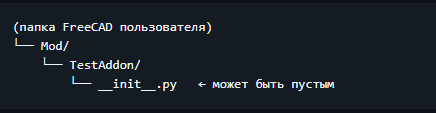
  2. Внутри создайте файл __init__.py (может быть пустым) — это говорит Python, что папка — модуль.

  3. Перезапустите FreeCAD.

  4. Откройте Report view.

Если вы не видите ошибок — значит, FreeCAD успешно сканирует папку Mod.

❗ Если появится ошибка вида ImportError — проверьте:

  • Правильность имени папки (без пробелов и кириллицы)

  • Наличие __init__.py (в новых версиях не всегда обязательно, но безопаснее добавить)


🗂 Структура папки разработчика (итог)

К концу этого урока у вас должна быть такая структура:

И вы знаете:

  • Где лежит Mod

  • Как открыть Python Console и Report View

  • Как использовать Macro Recorder

  • Как настроить VS Code (опционально)


✅ Практическое задание

  1. Найдите папку Mod через FreeCAD.getUserAppDataDir()

  2. Создайте папку MyFirstAddon внутри Mod

  3. Добавьте в неё пустой файл __init__.py

  4. Перезапустите FreeCAD

  5. Убедитесь, что в Report view нет ошибок

🎯 Цель: FreeCAD должен запуститься без ошибок и "увидеть" вашу папку.


▶️ Что дальше?

В Уроке 2 мы создадим рабочий аддон:

  • Добавим кнопку

  • Сделаем, чтобы она что-то делала

  • Научимся регистрировать команды и рабочие среды


    Понравилось — ставь «+»
    Полезно? Подпишись.

    Так я буду знать, какой контент вам интересен.
    Вопросы можно задавать в комментариях 👇👇👇
    Удачи! 🚀
Статья на github: https://github.com/hypo69/1001-python-ru/blob/master/ru/articles/FreeCAD/урок 1. Подготовка среды разработки.md

Показать полностью 1
[моё] Программирование IT Гайд Freecad Аддон Программа 2d моделирование 3D моделирование Длиннопост
3
Snowguy34

Freecad 1.0.0 vs Autodesk в сфере проектирования фасадных конструкций ч.1⁠⁠

1 год назад

Попалась мне на днях статья с какого-то третьесортного ресурса, которая оповещала о выходе Freecad 1.0.0, и призывавшая проектировщиков переходить на нее. Мол, разработчики молодцы, все бесплатно, никаких предубеждений относительно россиян, полная замена сволочам из автодеска и прочее пропагандистское говно. Но суть в том, что программа действительно бесплатная и мне захотелось ознакомиться с функционалом. Пока только первые впечатления, без сравнения характеристик.

Первое, что бросилось в глаза и заинтриговало - по сути все основные программы автодеска собраны в одну. Т.е. Ревит, Инвентор, Автокад 2д объединены в одну программу. Звучит, конечно, круто, но как это работает в реальности, пока сложно сказать, буду разбираться.

Основная тема текущего поста - сравнение Фрикад с Инвентором. И здесь пока что в сфере фасадных конструкций у Инвентора подавляющее преимущество в вопросах интерфейса. Он гораздо более интуитивно понятнее, чем у Фрикада. Но, возможно, дело привычки. Первые же трудности начинаются с создания эскиза детали. Все сечения фасадных профилей (российских, беларуских, канадских) выполнены в dwg формате, нельзя сделать копипасту из dwg во Фрикад и выдавить профиль. Конечно, можно воспользоваться конвертером, но проблема в том, что даже копипаста из dwg в Инвентор не всегда проходит корректно, что уж говорить о копипасте через конвертер.

Параметризация деталей у Фрикада это просто боль. Инвентор создаёт таблицу с параметрами автоматически, например, нарисовал я пятиугольник, проставил размеры по нужным сторонам и углам, Инвнтор по каждому размеру назначает параметр, который я могу подкрутить в любое удобное мне время. Для Фрикада такую таблицу нужно составлять вручную. И если с обычными профилями это не доставляет неудобств, им задается чаще всего пара-тройка параметров типа длины и углов подрезки по краям; то в случае с кассетами из металла или композита заполнение такой таблицы вручную отнимает кучу времени.

Ок, получилось выдавить все необходимые профили и кассеты, идем в сборку. Функционал наложения зависимостей у программ одинаковый. А вот размножение деталей через копирование, отзеркаливание или массив удобнее и быстрее в Инвенторе. Опять же, благодаря интерфейсу.

Сборка собрана, делаем чертеж. Здесь каких-то принципиальных различий я не обнаружил. У Фрикада есть функция экспорта чертежа в dwg, но надо дополнительно установить конвертер. Инвентор экспортирует сразу в dwg, но в виде примитивов, т.е. простой набор отрезков.

Как конструктор, могу уверенно заявить, что все указанные мною неудобства Фрикада являются следствием привычки, вызванной популяризацией продуктов Автодеска. Если бы я изучал САПР с нуля, думаю, Фрикад стал бы основным моим инструментом.

Как владелец конструкторского бюро, работающего в том числе и на международном рынке скажу, что ни в Канаде, ни в США, ни в Израиле, ни в Великобритании, ни в Казахстане не встречал никого, кто бы разрабатывал документацию во Фрикаде.

Учитывая распространение Автодеска, не вижу смысла тратить время на переподготовку квалифицированного персонала, пока можно спокойно пользоваться этими продуктами (с помощью тех же программ, что и смотреть Ютуб).

P.s. по мере изучения Фрикада, обратил внимание на безумное количество плагинов (верстаков) для 3д печати. Мне кажется, что именно в сфере 3д печати и изделий для станков с ЧПУ она найдёт очень широкое применение

Показать полностью
[моё] Autodesk Freecad Фасад Проектирование Текст
0
5
Вопрос из ленты «Эксперты»
stifft
Лига ЧПУшников

Самодельные станки по своим чертежам, и для своих нужд⁠⁠

1 год назад
пришел сюда оказалось повторно, но так и не разобрался, как на андроид в приложении работать, отвечать на комменты могу, а вот создать второй пост , нет. отсутствует кнопка (сохранить, опубликовать, залить, и др. варианты). пытался 6 раз, результат один. 0

пришел сюда оказалось повторно, но так и не разобрался, как на андроид в приложении работать, отвечать на комменты могу, а вот создать второй пост , нет. отсутствует кнопка (сохранить, опубликовать, залить, и др. варианты). пытался 6 раз, результат один. 0

[моё] ЧПУ Самоделки Помощь Вопрос 3D Dwg Stl AutoCAD Freecad Станок 3D моделирование Blender Фрезеровка Токарный Спроси Пикабу
6
8
syeysk
syeysk

Сделал верстак FreeCAD, чтобы моделить штатив пробирок⁠⁠

1 год назад

Доброе время суток :)

Есть у меня очень маленький 3D-принтер, пара мотков пластика. Для черенкования растений приобрёл пробирки. Штатив решил изготовить сам, так как хотелось поковырять FreeCAD и превратить прутки пластика во что-то полезное.

Штатив я сначала спроектировал руками через рисовку Sketch'а и его экструзию. Затем стал переносить шаги рисовки на Python. Собака зарылась в том, что в таком случае невозможно получить доступ к нужному ребру или поверхности тела — тело генерируется автоматически на основании скетча, а потому не ясно, где какое лицо/ребро.

Пришлось переписывать генерацию штатива через использование модуля Part – оказалось, что использовать его очень просто, исходный код сократился раза в три. Дошло до моего ума, что верстаки Sketch нужны для создания тел руками, а потому в них заложены дополнительные проверки на ограниченность модели (чтобы не было "плавающих" параметров). В Part таких усложнений нет.

Итак, у штатива можно задать количество пробирок по оси X и Y, диаметр пробирок, расстояние между ними, а также ширину и высоту ножек, толщину пластины с отверстиями.

Перейти к видео

Напишите в комментариях, использовали бы вы этот инструмент в своей лабе? )

Показать полностью 1
[моё] Freecad Штатив Python Своими руками Лаборатория 3D моделирование Видео
7
1
DukeSeeD
Лига 3D-принтеров

FreeCAD, не устанавливаются дополнения⁠⁠

1 год назад

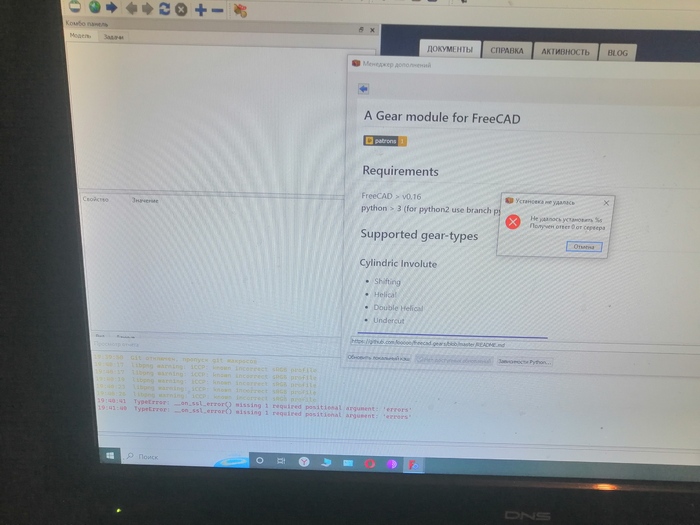
Помогите разобраться, нигде ответа не нашел, не могу установить любое дополнение в FreeCAD, для примера скрин, пробовал версию 21 и 21.2 , на гитхабе логинился, и отдельно скачать zip архивы дополнений тоже не получается, чтобы их в ручную скопировать, браузеры ругаются на безопасность , ВПН пробывал, нет эффекта, кто пользуется помогите((

FreeCAD,  не устанавливаются дополнения
Freecad 3D моделирование 3D печать
17
Посты не найдены
О нас
О Пикабу Контакты Реклама Сообщить об ошибке Сообщить о нарушении законодательства Отзывы и предложения Новости Пикабу Мобильное приложение RSS
Информация
Помощь Кодекс Пикабу Команда Пикабу Конфиденциальность Правила соцсети О рекомендациях О компании
Наши проекты
Блоги Работа Промокоды Игры Курсы
Партнёры
Промокоды Биг Гик Промокоды Lamoda Промокоды Мвидео Промокоды Яндекс Маркет Промокоды Пятерочка Промокоды Aroma Butik Промокоды Яндекс Путешествия Промокоды Яндекс Еда Постила Футбол сегодня
На информационном ресурсе Pikabu.ru применяются рекомендательные технологии