Сообщество - GNU/Linux

GNU/Linux

1 172 поста 15 638 подписчиков

Популярные теги в сообществе:

134

Как выбрать рабочий стол для пингвина. Введение

Кратко для ЛЛ: здесь про Линукс, листайте дальше.

Длинно для ЛЛ: разные рабочие окружения для юникс-систем выглядят по-разному. А вот разные дистрибутивы Линукс с одинаковым рабочим окружением будут выглядеть и работать примерно одинаково.

Музой этой поста выступает @isova. Именно она вдохновила меня начать эту серию. Хотя идея написать очередной текст на тему «какой дистрибутив Линукс выбрать новичку» сидела давно. Дело в том, что новички, выбирая дистрибутив, почти всегда совершают большую ошибку.

Главная ошибка новичков при выборе дистрибутива

Она заключается в попытке выбрать дистрибутив. Но конкретный дистрибутив — это не то чтобы неважно, это второй вопрос. Главное, с чем надо определиться — это DE (desktop environment, рабочее окружение, среда рабочего стола, или просто рабочий стол).

Это, грубо говоря, интерфейс для взаимодействия с системой. Кроме собственно интерфейса, уважающий себя рабочий стол имеет минимальный набор программ для просмотра порнухи: файловый менеджер, плеер, программа для просмотра картинок разной степени навороченности и браузер. Да-да, у каждого DE есть свой собственный браузер. При сборке большинства дистрибутивов линукс эти поделия выпиливают кхуям, заменяя на привычные файрфокс или хромиум (бета-версия хрома).

В Линуксе рабочих окружений не то чтобы много, но есть из чего выбрать. Хотя большинство из них более-менее стандартны. Ну как интерфейс автомобиля: в разных моделях он отличается в каких-то деталях, но в общем всё одинаково — вот руль, вот педали, вот приборная доска. Правда, встречаются варианты, когда вместо руля поставили резиновый член, а педали приколотили к потолку, типа их головой нажимать удобнее. Вот про это мы и поговорим.

Только это будет не обзор, а простое перечисление. Понимаю, что вам хочется подробностей, но и без них получится много букв. Поэтому кратко. Погнали.

KDE Plasma 5

Выглядит как-то так:
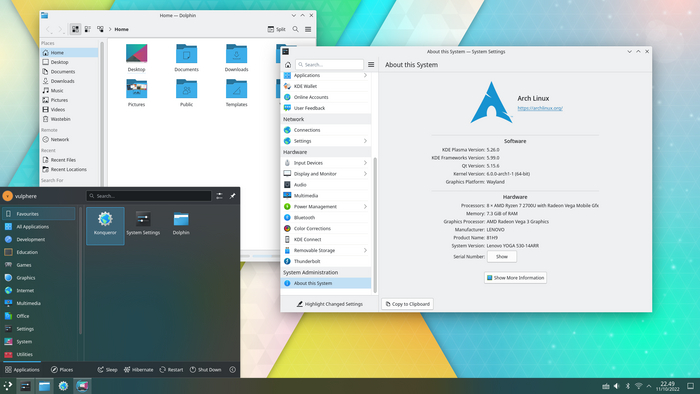
Все картинки для поста взяты из википедии или сайтов разработчиков (если не указано иное).

Хотя может выглядеть как угодно. Например, у меня она выглядит вот так:
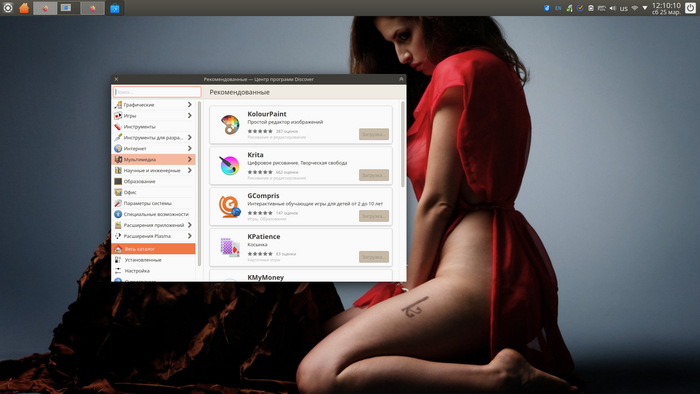
Единственная собственная картинка

Внешний вид легко настраивается по вкусу: хоть под макось, хоть под винду (от 95 до 11, может, даже 3.11), хоть ещё как. По количеству настроек это, наверное, самое богатое DE. Но многие считают это недостатком: ковыряться-разбираться во всём этом некоторым кажется сложноватым.

TDE

Это форк KDE. Что такое форк? Если просто, то есть какой-нибудь проект. Он развивается-развивается и неизбежно достигает стадии «уже не торт». Так вот, некоторые энтузиасты, вместо того, чтоб ныть «раньше было лучше», берут и делают как раньше. Или как лучше.

Вот TDE и есть такой случай. По задумке разработчиков, должно получиться теплое ламповое KDE 3. Им показалось, что четверка уже не торт (для справки, сейчас актуальна версия 5). Выглядит это вот так:
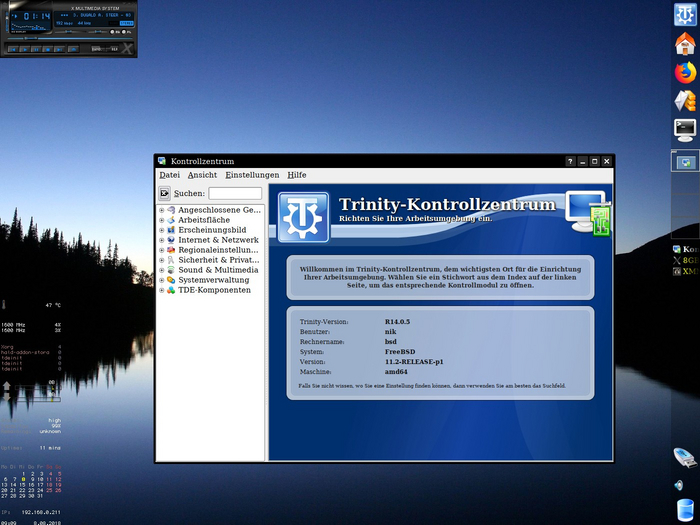
На панельку справа особо внимания не обращайте. Её можно впендюрить куда угодно: сверху, снизу, сбоку. Элементы на панели тоже настраиваются по своему вкусу: ненужное удаляется, нужное добавляется.

На пикабу уже есть статья про этот стол с видио-обзором.

GNOME 3

Ван лав. Удобный. Логичный. Понятный. Был. Но однажды разработчики скурили что-то очень забористое и выкатили GNOME 3. Получилось вот так:
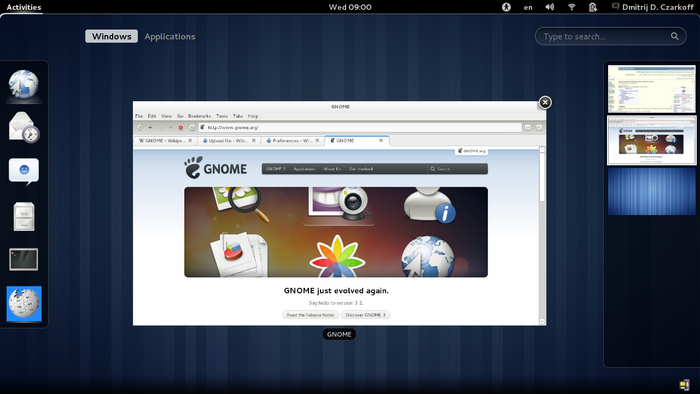
Некоторые скриншоты могут оказаться устаревшими. Вот здесь очень старый гном.

Вот это как раз тот самый случай, когда вместо руля резиновый член, а педали приколочены к потолку (потому что головой нажимать удобнее). При желании можно доработать напильником до почти привычного вида: вернуть педали на место, из дилдо скрутить баранку почти похожую на руль и так далее.

На самом деле, гном не так плох, как может показаться из моего описания — у него есть свои прикольные фичи. Одно время я им с удовольствием пользовался. До тех пор, пока разработчики не выпилили двухпанельный режим из файлового менеджера.

Cinnamon

Это разработка команды, которая делает Linux Mint. Идея заключается в том, чтобы показать, как должен был выглядеть GNOME 3, если бы его разработчики употребляли меньше запрещенных веществ. По мнению минтовцев, третий гном должен быть таким:
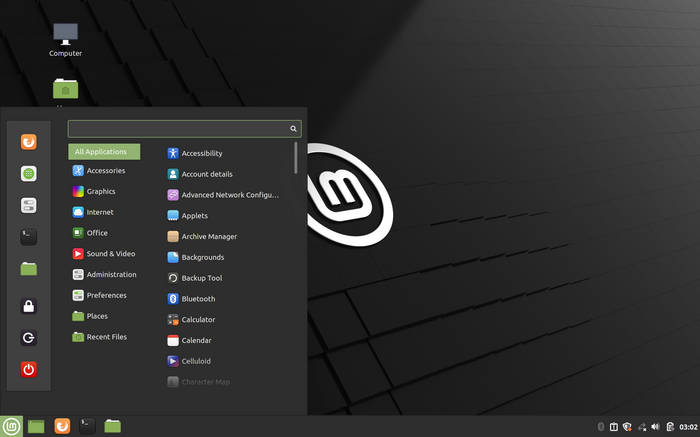
Получлось вполне неплохо, но не так хорошо, как следующий проект.

MATE

Тоже разработка команды Mint, и тоже по причине того, что Гном уже не торт. Здесь разработчики решили сохранить тот теплый ламповый второй гном, который мы потеряли. То есть сделали вот так:

На английский язык на скриншотах обращать внимания не стоит — все DE имеют русскую локализацию.

Первое, что бросается в глаза — 2 системных панели, сверху и снизу, что было стандартом во времена гнома 2. Очень хорошее решение, поскольку кроме пусковой кнопки, списка открытых окон и трея в линуксовых DE можно навешать на панель кучу виджетов, апплетов, котлетов. Короче, 2 лучше чем одна.

В общем-то фича неуникальна — сделать две, три и даже четыре панели можно почти в любом DE (кроме Гнома, но и там вроде есть варианты). Просто в Mate две панели идут по умолчанию.

В отличие от цинамона, Mate получила более широкую популярность: в убунте и некоторых других дистрибутивах можно сразу скачать сборку с этим DE из коробки, в большинстве других — установить из репозитариев в один клик.

XFCE

Ещё один популярный рабочий стол для Линукса. Вот такой:
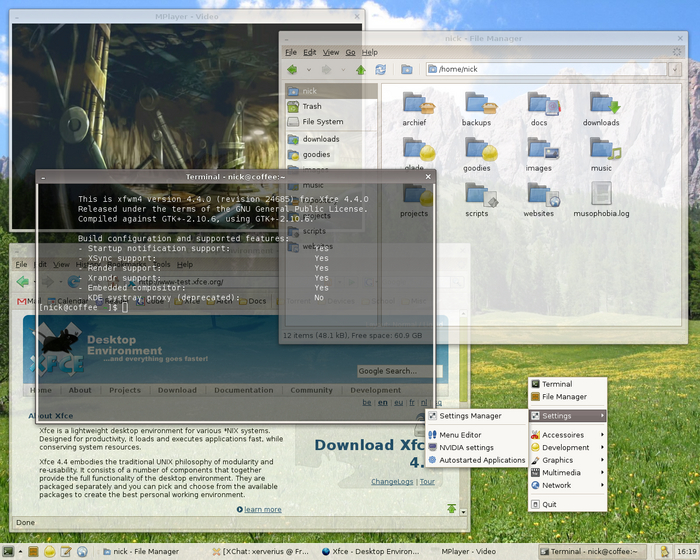
Маскотом* этой разработки является мышь. Или крыса. Символизирует юркость. Позиционируется как легкое и быстрое окружение рабочего стола. Легкость достигается почти полным отсутствием свисто-перделок. Хотя какие-то апплеты и десклеты навтыкать можно.

*маскот — это тотем по-айтишному.

Но это ещё не предел легкости и простоты.

LXDE и LXQT

Тут надо бы объяснить, что такое GTK и Qt. Но я из ЛЛ, вы из ЛЛ, а тот кто не из ЛЛ, в википедии посмотрит. Короче, это наборы хренотеней, из которых делают гуй (графический интерфейс). Большинство DE сделано на GTK, а вот, например, KDE сделано на Qt.

Так вот, LXDE изначально было на GTK, но потом его решили портировать на Qt, и оно стало LXQT. Внешних различий я особо не заметил:
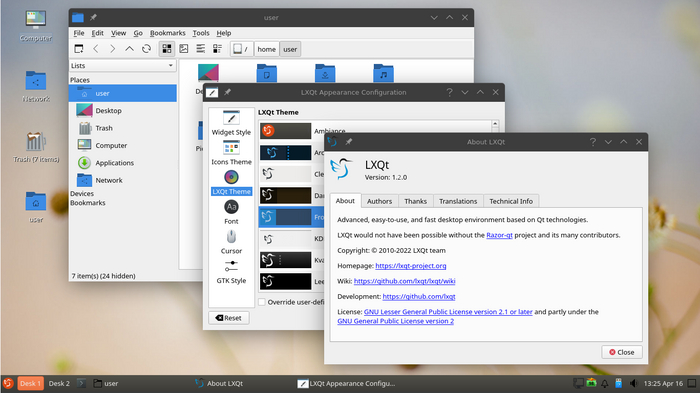
Окружение тоже позиционируется как легкое и быстрое, но достигается это аскетизмом и простотой. На мой взгляд, даже чрезмерным.

Пожалуй, хватит на сегодня

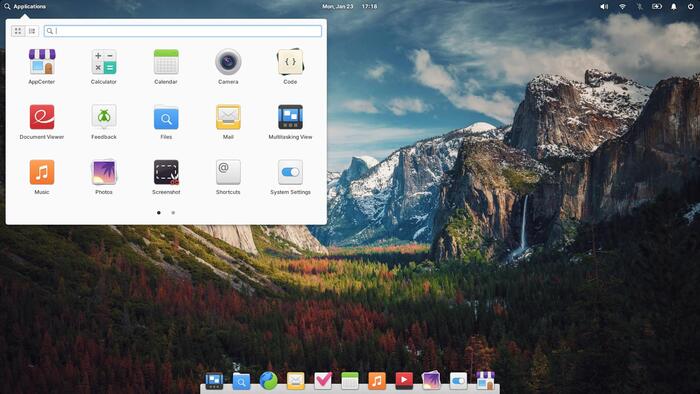
Что-то я заебался. Основные DE, которые можно встретить не только в линуксе, но даже пропачить их под BSD, я перечислил. Но есть ещё дистрибутивы, которые пилят собственные рабочие окружения под свою операционную систему. Одним (но не единственным) из таких является elementary OS, которая основана на собственном DE Pantheon. Разработчики решили сделать просто, понятно и красиво. Красиво, по мнению этих ребят, это как у Джобса. Ну то есть так:
Есть ещё дистрибутивы, которые успешно из рабочего окружения вырвались, оставив себе только самое необходимое — оконный менеджер. Но я уже окончательно заебался. Если ещё раз случится такая хуйня, что желание написать чего-нибудь окажется сильнее лени, то, может быть, продолжу тему. А пока жмите всякие кнопочки под постом и пишите каменты.


Показать полностью 9
6

Искусственный интеллект вносит новации на веб-форуме Республики Карелия

Искусственный интеллект вносит новации на веб-форуме Республики Карелия

В Республике Карелия стартовал инновационный веб-форум, функционирование которого обеспечивается с помощью искусственного интеллекта (ИИ). Проект, разработанный местными специалистами, ставит перед собой цель улучшить качество общения на форуме и обеспечить максимально комфортное пространство для пользователей.

Основные особенности и возможности ИИ-поддержки:

  1. Модерация контента: ИИ-модератор будет следить за общением на форуме, удаляя сообщения, содержащие спам, нецензурную лексику, оскорбления или разжигающие межнациональную рознь. Такая система позволит создать более безопасное и комфортное пространство для пользователей.

  2. Автоматический ответ на вопросы: ИИ-помощник будет автоматически предлагать ответы на часто задаваемые вопросы пользователей, уменьшая время ожидания ответа и снижая нагрузку на администраторов форума.

  3. Анализ предпочтений пользователей: ИИ будет отслеживать интересы и предпочтения пользователей, предлагая им темы и обсуждения, соответствующие их вкусам и потребностям.

  4. Рекомендации и советы: ИИ-помощник будет предлагать пользователям рекомендации и советы по решению проблем и вопросов, возникающих в процессе использования форума или связанных с обсуждаемыми темами.

  5. Улучшение языковых навыков: Веб-форум будет поддерживать многоязычное общение, а ИИ-помощник будет помогать пользователям улучшить свои языковые навыки, исправляя ошибки и предлагая альтернативные варианты выражений.

Проект веб-форума с ИИ-поддержкой является пилотным, и его успешная реализация в Республике Карелия может стать примером для создания подобных платформ в других регионах России и мира. Стоит отметить, что это первый подобный проект реализованный в России на основе ChatGPT

В случае успеха и популярности платформы, разработчики планируют расширить функционал искусственного интеллекта, добавив новые возможности и инструменты для пользователей.

Среди возможных дополнительных функций:

  1. Организация групповых обсуждений: ИИ-помощник будет способен формировать группы пользователей с похожими интересами, упрощая обмен идеями и сотрудничество между участниками.

  2. Помощь в обучении и развитии: ИИ будет предоставлять пользовательскую информацию, касающуюся обучающих материалов, курсов и семинаров, а также помогать в самообразовании и развитии новых навыков.

  3. Определение и противодействие фейковым новостям: ИИ-помощник будет способен определять фейковые новости и предупреждать пользователей о них, снижая распространение дезинформации на платформе.

  4. Поддержка интеграции с другими сервисами и платформами: Возможность взаимодействия ИИ-помощника с другими популярными платформами и сервисами, такими как социальные сети, образовательные платформы и мессенджеры, обеспечит более глубокую интеграцию и удобство для пользователей.

  5. Анализ и предсказание трендов: Искусственный интеллект будет способен анализировать текущие тенденции и предсказывать будущие тренды на основе данных с форума, помогая пользователям быть в курсе актуальных тем и событий.

Веб-форум с поддержкой искусственного интеллекта в Республике Карелия — это шаг вперед на пути к созданию более продуктивных и комфортных платформ для общения. Успех проекта продемонстрирует потенциал ИИ в области социальных сетей и форумов, открывая двери для дополнительных инноваций и разработок на рынке цифровых технологий.

Показать полностью
151

Использование Timeshift для управления снимками в Debian на Btrfs

Всем привет, на связи Уханов. В прошлом посте мы поприкалыавались на тему создания автоматических снимков файловой системы BTRFS в Debian. Тогда в конце заметки я упомянул, что Grub можно научить грузить систему прямо из снимка. Давайте сделаем это, а заодно, рассмотрим другую программу для управления снимками.

Нюанс установки системы

В посте про установку Debian на subvolume BTRFS я подробно рассказывал про процесс. Принцип действий будет тот-же, но subvolume должно быть только два: @ и @home. Subvolume @ мы будем использовать для корня файловой системы. Вот только нюанс в том, что установщик создаёт первый subvolume с именем @rootfs. Начнём.

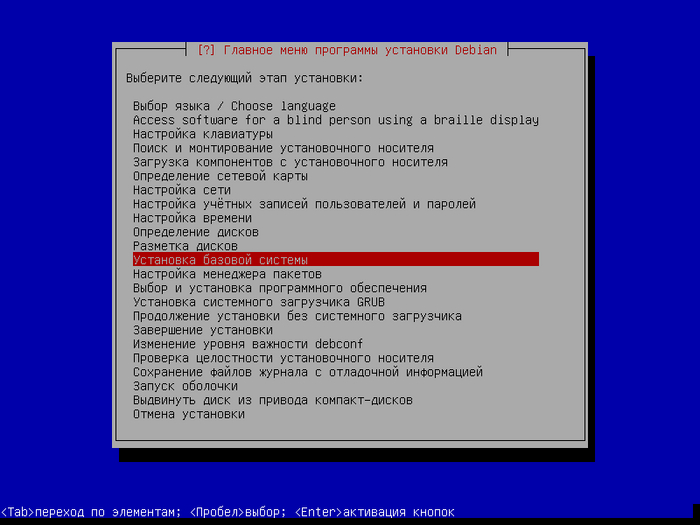
Итак, дорогой друг, ты уже разметил диск, создал файловую систему и дошёл до этапа установки базовой системы. Словом, всё как в руководстве .

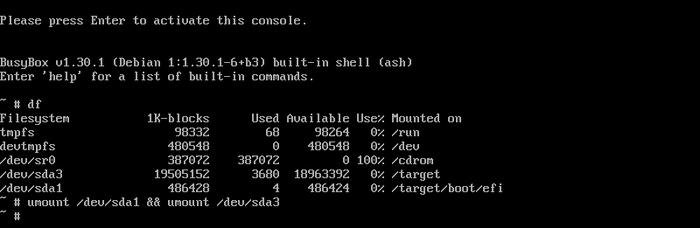
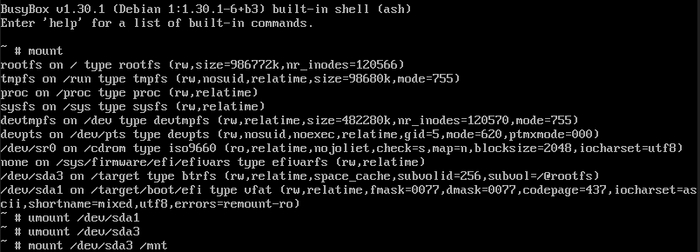
Итак, жми CTRL+ALT+F2 и погружайся в консоль. Осмотримся что у на по дискам:

df

Отмонтируем всё, что касается /target

umount /dev/sda1 && umount /dev/sda3

Примонтируем нашу BTRFS для работы с ней:

mount /dev/sda3 /mnt

Посмотрим что там внутри

cd /mnt ls

Как я и говорил, там один subvolume с именем @rootfs. Нам надо его переименовать, но система сделать это не даст. Ты же помнишь, что в BTRFS снимок - это тоже subvolume? Делаем финт ушами снимок subvolume, называем его @ и удаляем старый subvolume с именем @rootfs.

btrfs subvolume snapshot /mnt/@rootfs /mnt/@ btrfs subvolume delete /mnt/@rootfs

Создаём subvolume для домашних каталогов:

btrfs subvolume create @home

Проверяем сделанное:

btrfs subvolume list /mnt

Мы должны видеть два subvolume: @ и @home. Отмонтируем и монтируем корень уже куда надо:

umount /mnt mount -o rw,noatime,compress=lzo,space_cache,subvol=@ /dev/sda3 /target

Создадим каталоги:

mkdir -p /target/boot/efi mkdir -p /target/home

Монтируем оставшееся:

mount /dev/sda1 /target/boot/efi

mount -o rw,noatime,compress=lzo,space_cache,subvol=@home /dev/sda3 /target/home

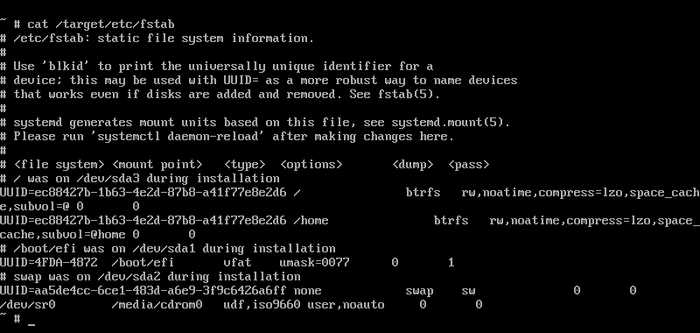
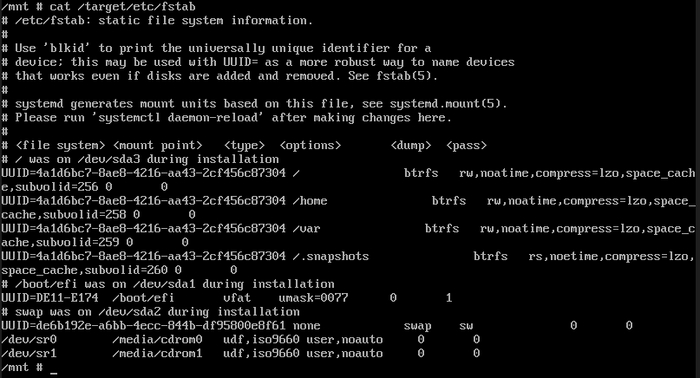
Заметьте, что в отличие от предыдущей заметки я монтирую не через subvolid, а через subvol. То есть не по id, а по имени. Это важно. Там-же пишем и в fstab

nano /target/etc/fstab

Примерно так:

Жмём CTRL+ALT+F1 и продолжаем установку.

Установка Timeshift

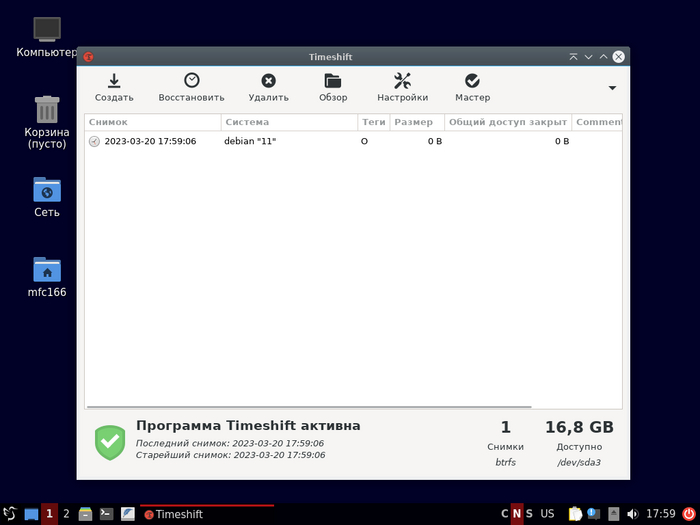
Timeshift - свободная программа, предназначенная для автоматического периодического резервного копирования и восстановления системы Linux. Она умеет создавать резервные копии через rsync или снимки BTRFS вручную или по расписанию. Установим:

sudo apt install timeshift

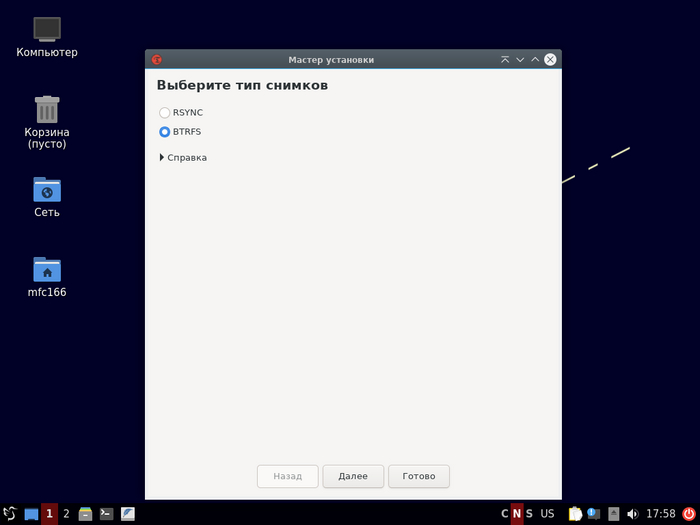
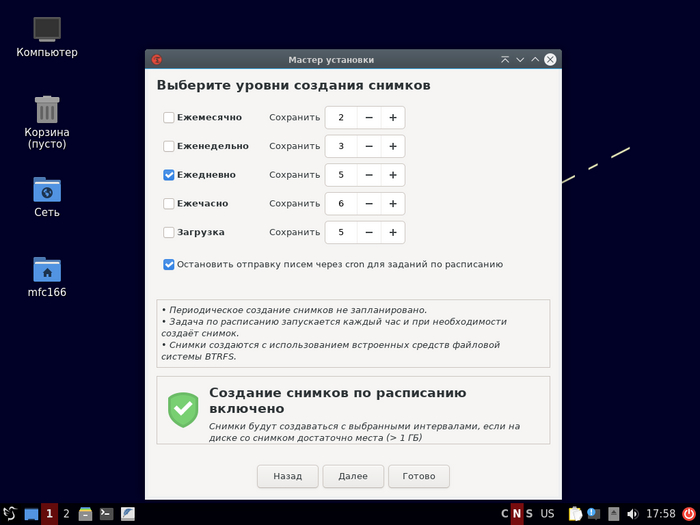
Пройдём несложную процедуру настройки и создадим тестовый снимок:

Создание снимков при работе APT

Для того, чтобы снимки автоматически создавались при установке, удалении и обновлении пакетов, необходимо поставить пакет timeshift-autosnap-apt. Начнём.

sudo apt install git make

git clone https://github.com/wmutschl/timeshift-autosnap-apt.git /home/$USER/timeshift-autosnap-apt

cd /home/$USER/timeshift-autosnap-apt

sudo make install

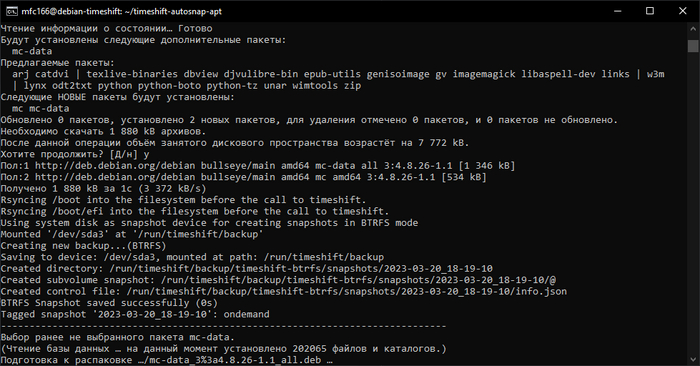
Проверим создание снимков установкой Midnight Commander:

sudo apt install mc

Видим, что снимок создан:

Загрузка системы из снимка

Для этого нам потребуется пакет grub-btrfs. Установим его.

git clone https://github.com/Antynea/grub-btrfs.git /home/$USER/grub-btrfs

cd /home/$USER/grub-btrfs

sudo make install

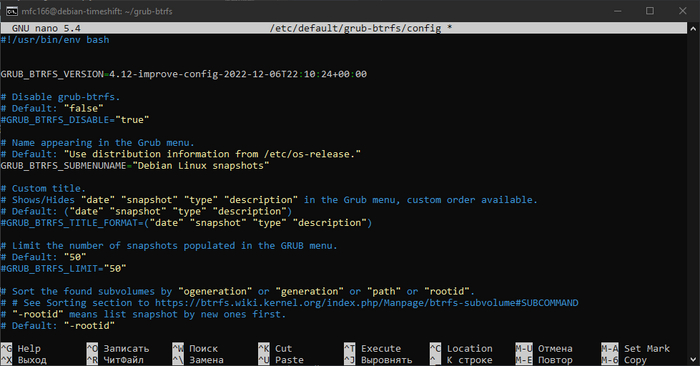
Теперь надо включить пункт меню загрузки:

nano /etc/default/grub-btrfs/config

Раскомментируйте пункт GRUB_BTRFS_SUBMENUNAME

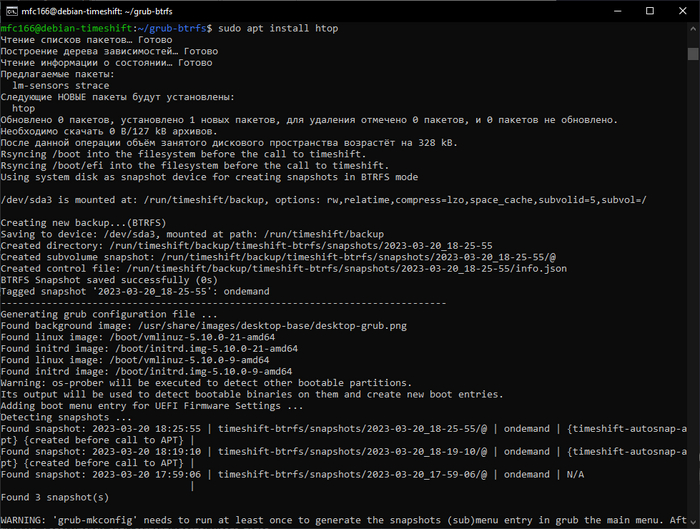
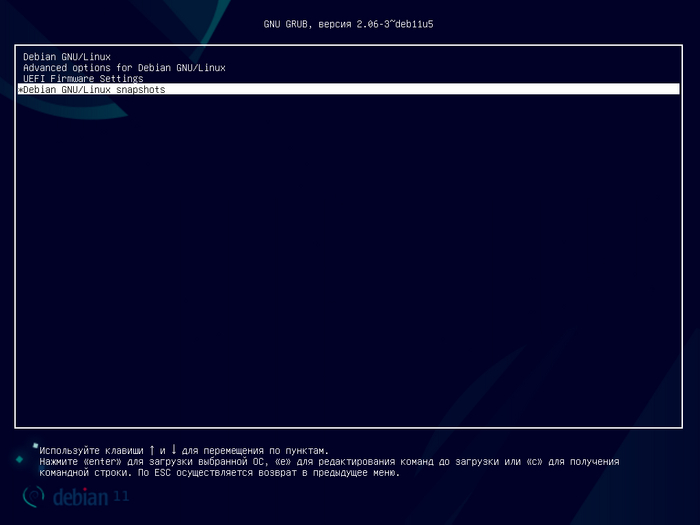
Мы видим, что теперь при установке пакетов редактируется меню загрузчика GRUB:

Теперь появилось дополнительное подменю, откуда можно загрузиться в желаемый снимок.

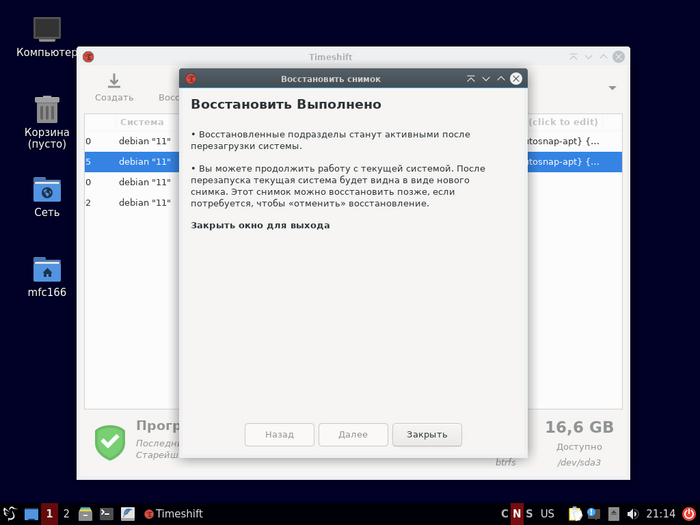
Восстановление

При восстановлении снимка программа создаёт текущий снимок, чтобы восстановление можно было отменить.

У меня не заработала кнопка “Обзор” и средствами программы мне не удалось увидеть файлы в снимке. Впрочем, снимок можно примонтировать вручную.

Программа умеет делать копии и на файловой системе EXT4 при помощи rsync.

Оригинал как обычно в моём блоге.

Показать полностью 11
57

Автоматическое создание снимков BTRFS при помощи Snapper

В комментариях был вопрос о том, зачем ставить систему на subvolume BTRFS. Одна из приятных возможностей, которые открываются при таком подходе, гибкое использование снимков. Давайте автоматизируем их создание при помощи Snapper. Он из коробки создаёт снимки при работе APT. Один до и один после. Так можно точно увидеть что изменилось в процессе работы пакетного менеджера. Разделение файловой системы на subvolume позволяет точно разделять котлет от мух.
Возьмём систему с двумя subvolume :

  • @rootfs для корневой файловой системы. Тут ты всё сам понимаешь. Именно в этом subvolume будут происходить изменения когда ты что-то устанавливаешь или обновляешь.

  • @home для домашних каталогов. Ты же не хочешь при откате обновлений системы потерять свои документы или фото? Поэтому отделяем.

Установка Snapper

Мы будем использовать Snapper - инструмент, упрощающий и автоматизирующий работу со снимками. Он позволяет удобно создать снимок subvolume как вручную, так и автоматически. Автоматически снимки создаются по таймеру, при загрузке и при работе пакетного менеджера APT. Начнём.

apt install snapper

Если мы работаем в графическом режиме, ставим GUI

apt install snapper-gui

Надо создать начальную конфигурацию под каждый subvolume

snapper -c root create-config /  snapper -c home create-config /home

Использование

Снимки бывают трёх типов:

  • Single. Просто одиночный снимок, созданный вручную или автоматически.

  • Pre. Снимок, созданный перед определённым событием. Например, перед работой APT.

  • Post. Снимок, созданный после определённого события. Например, после работы APT. Обязательно ссылается на pre снимок.

Например я установлю Midnight Commander:

sudo apt install mc

После чего просмотрю снимки:

sudo snapper list

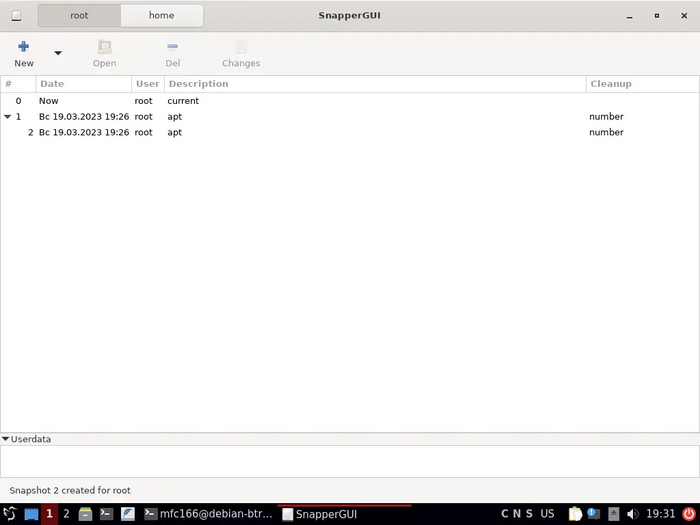
Snapper-Gui надо запускать через sudo, иначе снимков не видно. Вот снимки после установки MC:

Просмотр изменений

Увидеть что изменилось можно командой сравнения двух снимков. Для этого надо указать номера снимков.

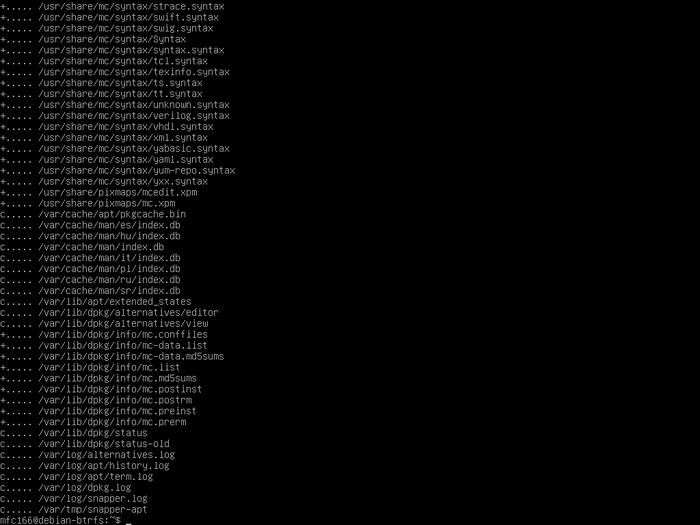
snapper status 1..2

Вывод команды покажет изменения в снимках:

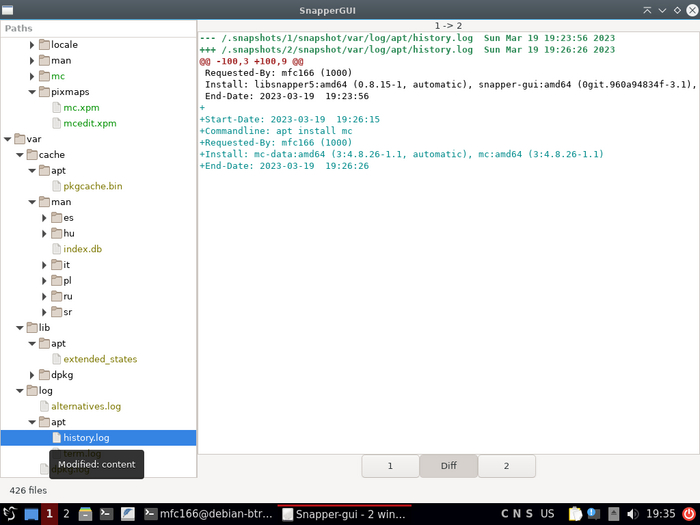
В Snapper-Gui выделяем два снимка и нажимаем кнопку Changes:

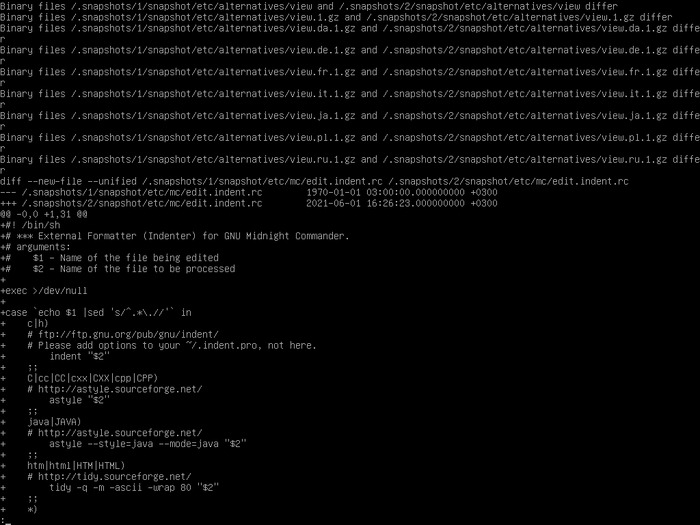
Можно увидеть и разницу в файлах:

sudo snapper diff 1..2

В Snapper-Gui всё это удобнее и тоже хорошо видно на скриншоте выше.

Отмена изменений

sudo snapper undochange 1..2

Секунда и APT не знает ни про какой MC.

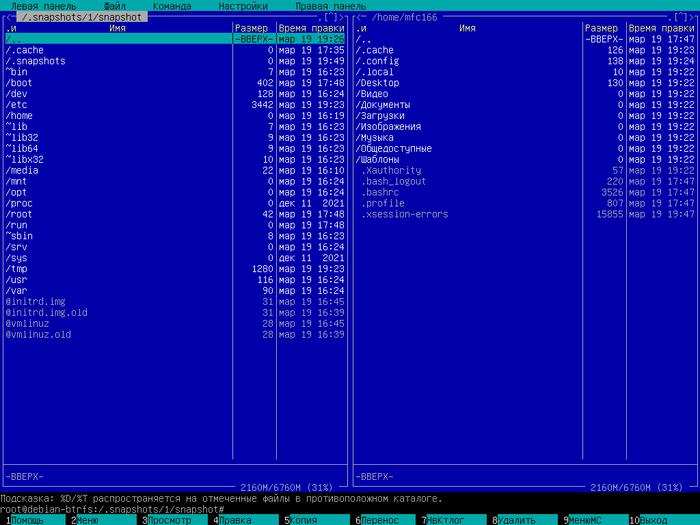
В снимок можно зайти с правами суперпользователя как в каталог и забрать руками нужные файлы.

Это простые BTRFS снимки и в случае невозможности загрузиться в систему можно можно загрузиться с флешки и восстановить систему из снимка. Не знаю как Debian, но у Arch Linux можно в Grub добавить пункт загрузки из снимка.

В следующий раз рассмотрим ещё одно аналогичное, но более удобное приложение.

Оригинал как обычно в моём блоге.

Показать полностью 7
79

Установка Debian на subvolume BTRFS

Всем привет, на связи Уханов. Сегодня поговорим об установке Debian Linux на subvolume BTRFS. ранее я уже я уже показывал как это делать на Arch Linux, но тут дела обстоят немного иначе.

Начало установки

Загружаемся с установочного носителя и выбираем пункт Expert install. Он находится в подменю Advanced options.

Процесс установки подробно описывать не буду, так как там ничего сложного нет. Продолжаем установку до пункта разметка дисков.

Разметка дисков

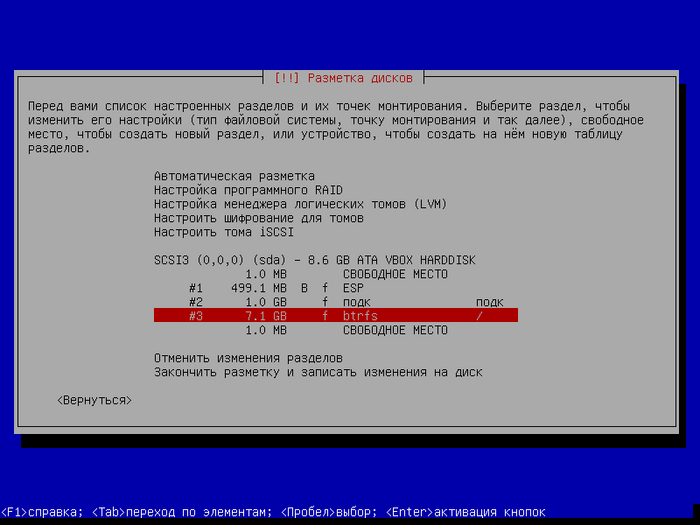
Выбираем ручное разбиение дисков. Так как у нас UEFI система, то создаём таблицу разделов GPT. Создаём первый раздел на 500 мб и выбираем в качестве файловой системы “системный раздел EFI”. Создаём раздел подкачки. На оставшемся месте создаём раздел и выбираем файловую систему BTRFS. Записываем изменения.

Создание Subvolume

Теперь нам надо перейти в новую консоль и поправить тома. Нажимаем CTRL+ALT+F2, нажимаем Enter. мы провалились в консоль 2.

Нам надо посмотреть что куда примонтировано.

mount

Отмонтируем примонтированные тома

umount /dev/sda1 umount /dev/sda3

Теперь монтируем основной раздел и проваливаемся в него

mount /dev/sda3 /mnt cd /mnt

Осмотримся

ls

Видим subvolume @rootfs. Это и есть наш корневой каталог. Создадим требуемые subvolume для остальных каталогов, которые хотим выделить из корня..

btrfs subvolume create @home btrfs subvolume create @var btrfs subvolume create @.snapshots

Теперь нам надо знать их subvolid. Посмотреть можно командой:

btrfs subvolume list .

Теперь монтируем корневой subolume в /target

mount -o rw,noatime,compress=lzo,space_cache,subvolid=256 /dev/sda3 /target

Создадим на нём точки монтирования остальных томов

mkdir -p /target/boot/efi mkdir -p /target/home mkdir -p /target/var mkdir -p /target/.snapshots

Монтируем всю эту музыку

mount /dev/sda1 /target/boot/efi

mount -o rw,noatime,compress=lzo,space_cache,subvolid=258 /dev/sda3 /target/home

mount -o rw,noatime,compress=lzo,space_cache,subvolid=259 /dev/sda3 /target/var

mount -o rw,noatime,compress=lzo,space_cache,subvolid=260 /dev/sda3 /target/.snapshots

Теперь идём править fstab, чтобы это всё коректно смонтировалось при загрузке

nano /target/etc/fstab

Находим строчку монтирования корневого раздела, переводим курсор туда и вырезаем строку комбинацией ctrl+k. Строчка пропала, а теперь вставляем её комбинацией ctrl+u столько раз, сколько subvolume надо монтировать. В моём случае 4.

Теперь правим точки монтирования и параметры монтирования по аналогии с тем, как мы их монтировали ранее. Там есть параметр subvol, удобнее его сменить на subvolid и указать номер subvolid.

Должно получиться как-то так:

Завершение установки

Нажимаем CTRL+ALT+F1 и продолжаем установку.

Устанавливаем и перезагружаемся. На этом всё.

Оригинал как всегда в моём блоге.

Показать полностью 6

Установка линукс без usb-накопителя, поморите

Здравствуйте! Купил себе ССД, и решил установить линукс. Первым дистрибутивов выбрал Ubuntu. Т.к у меня нету флешки, пришлось немного полазить по интернету, я нашел решение в том, что бы сделать 2 раздела. На один распаковать iso образ системы, а после с этого раздела нужно загрузится, и уже после появления установщика, поставить систему на второй раздел. Так собственно я и установил убунту.
Захотелось мне поменять дистребутив, удалил убунту, и по старой схеме решил поставить LMDE 5. Но при загрузке с этого раздела, установщик выдовал ошибку, и дальше ни чего не происходило. Перепробовал несколько дистребутивов. Они вообще не загружались. Полез в интернет, там говорили о каких то утилитах которые помогут мне установить линукс. Но как после оказывалась, они нужны для установки линукса рядом с виндой. А мне нужно на отдельный диск.
Кто знает решение, помогите пожалуйста.

Помогите с сервером Apache

Всем привет. Возникла необходимость поднять несколько веб-приложений на одном сервере. Для этого решил использовать Apache, установил на сервер с белым адресом пусть: 123.123.123.123.
и есть домен 3го уровня пусть mysubdomain.domain.com
поднял сервер, теперь по адресу доступен дефолтный сайт от Apache.

Помогите пожалуйста разобраться, как поднять несколько сайтов, чтобы каждый был доступен по своему url.

P.S. в интернетах везде пишут как поднять несколько сайтов при условии что для каждого есть домен. А у меня демен только один (знаю, что можно сделать домен поддомен, но не знаю как при этом сделать оба сайта доступными по URLам)

13

Telegram, WhatsApp, Viber на Ubuntu?

У меня нет смартфона, но нужно пользоваться мессенджерами. Есть кнопочная звонилка с сим-картой. Есть старый ноутбук с Windows 7, на нем даже BlueStacks стоит, но у него умерла звуковая карта, поэтому не получится слушать звуковые сообщения от животных. Есть второй старый ноутбук с Ubuntu 18.04, но, как я только что обнаружил, под Линукс нет версии BlueStacks.

Возможно, есть десктопные версии этих мессенджеров под Линукс для прямой установки, но тут проблема в том, что по крайней мере один из них требует для входа в десктопную версию отсканировать смартфоном куар-код на десктопе. Смартфона нет. Можно, конечно, вообще извратиться и сканировать первым ноутбуком в BlueStacks, но хотелось бы решение попроще.

  1. Есть ли какой-то эмулятор Андроида под Ubuntu, который будет нормально запускать эти три мессенджера?

  2. Есть ли десктопные версии этих мессенджеров под Ubuntu и удастся ли в них зайти без смартфона?

Отличная работа, все прочитано!