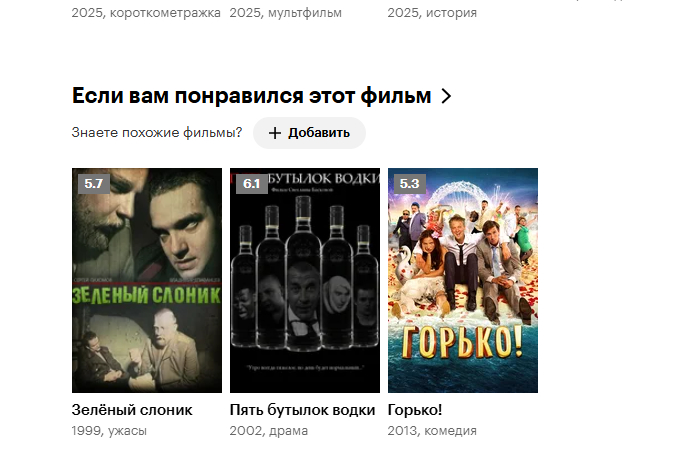
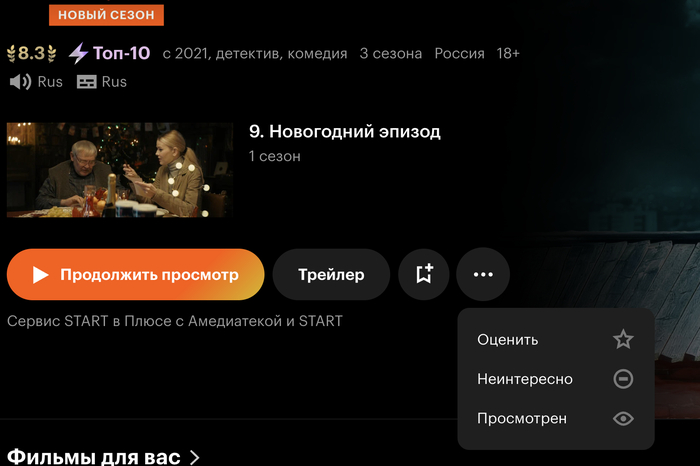
Как они уже заебали своими двойными стандартами. То редизайн выкатят сырой, то в залупу лезут на ровном месте. Не первый раз вижу, как не публикуются негативные рецензии на фильмы идущие в прокате. Ну ёб вашу мать, ну это разве уровень?
В общем, посмотрел "Крипер". Шило полное, хуже - только "Бедные-несчастные".
Написал негативную рецензию, она прошла модерацию и не появилась на странице фильма.
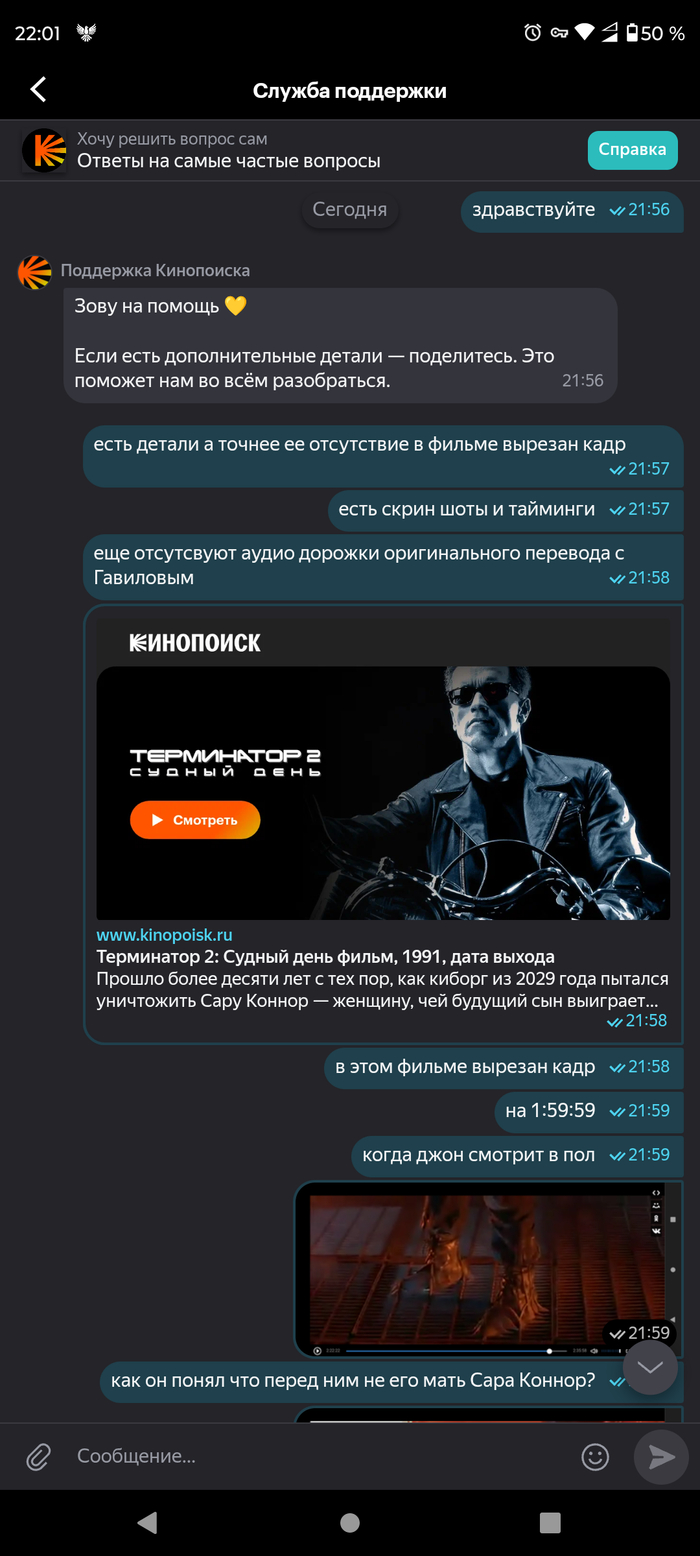
Пишу в поддержку, мол че каво.
Ответ:
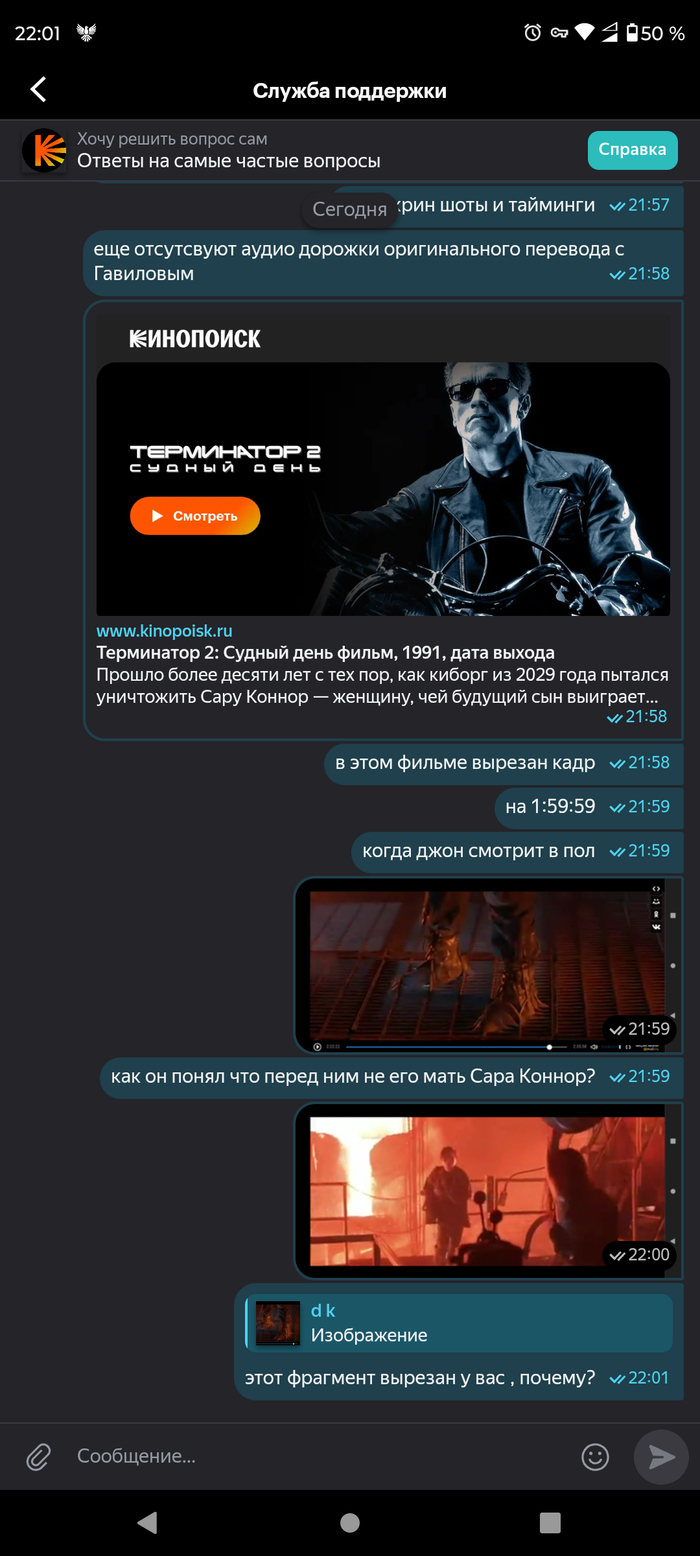
Ну думаю ладно, предположим, не в первой. А сегодня смотрю - ба, висит новый отзыв от чувака, который публикует рецензии раз в год. Ну заебись. Уточняю, почему так:
Ну это не уровень дискуссии, ну серьёзно.
Ну это же всегда был сервис про кино в первую очередь, а не про деньги. Ну зачем так похабить его, ну бля.
Фильм "Крипер" не смотрите.
Так вот, рецензия на это говно:
Фильм следует проверенному шаблону неудачных хорроров 2020-х: бесконечная череда клише вроде «несчастной случайной встречи на пустынной дороге» и «группы друзей, раз за разом игнорирующей очевидные красные флаги». Сюжет рвется по швам уже на первых 20 минутах — диалоги предсказуемы, как погода в пустыне, а повороты угадываются за квартал до их появления. Ближе к финалу вместо напряжения возникает только раздражение: хочется не досмотреть, а переключить на что-то стоящее.
Актёрская игра — сплошное разочарование. Главные герои — картонные шаблоны: импульсивный лидер без реальной мотивации, скептик с заученными репликами и «сильная женщина», чьи эмоции колеблются от истерики к пафосу без переходов. Джастина Финлейсон пытается влить жизнь в свою роль через гримасы, но выходит карикатура; Гаррет Клаг бормочет текст, как будто заучил его накануне; даже второстепенные персонажи, вроде местных авторитетов, кажутся вырезанными из старых слэшеров 80-х. Химия между ними отсутствует — это не люди, а манекены в человеческой оболочке.
Визуальные эффекты устарели и дешевы: монстр выглядит как CGI-модель из сериала низкого бюджета 2010-х, с размытыми текстурами и неуклюжими анимациями, которые выбивают из ритма. Операторская работа плоская — бесконечные статичные кадры шоссе и интерьеров без динамики, освещение тусклое, а практические эффекты (типа крови или ран) наспех сляпаны, вызывая скорее смех, чем ужас. Саундтрек Бенни Мора, некогда иконический, здесь сведен к ленивым ремиксам: трубные мотивы повторяются до тошноты, подчеркивая монотонность сцен, а отсутствие свежих идей делает его фоном для скуки.
Хуже всего — навязчивая политическая повестка, втиснутая в каждый второй диалог. Вместо мистики и интриги режиссер вставляет лозунги о «системном угнетении» и «токсичной маскулинности», звучащие как цитаты из соцсетей, а не органичная часть мира фильма. Эти проповеди тормозят темп, выбивают из атмосферы и превращают хоррор в агитку — загадка тонет в морализаторстве, а персонажи вдруг начинают читать лекции вместо того, чтобы реагировать на угрозу.
История страдает от фундаментальных дыр: мотивации героев меняются на лету без объяснений, хронология событий сбивается, а попытка «объяснить всё» в конце только подчеркивает слабость конструкции — лучше бы оставили тайну, но и это провалено белыми нитками. В итоге «Крипер» теряет всякий потенциал: ни страха, ни глубины, ни даже guilty pleasure. Просто 90 минут скуки, скуки и ещё раз скуки с привкусом идеологической каши.
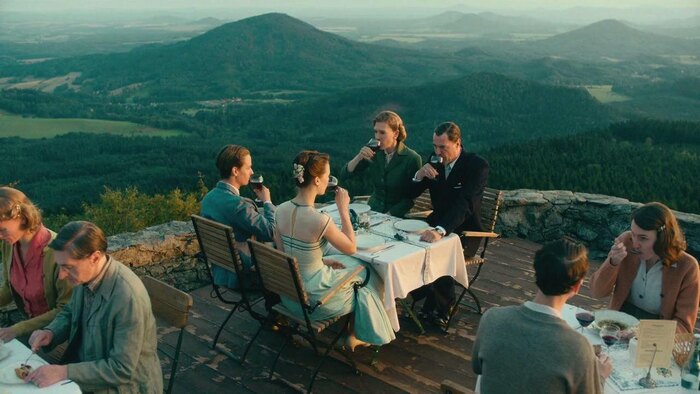
Интересный фильм по реальной истории произошедшей в начале Второй мировой войны. О лётчиках противоборствующих стран вынужденных выживать в ледяной пустыне.
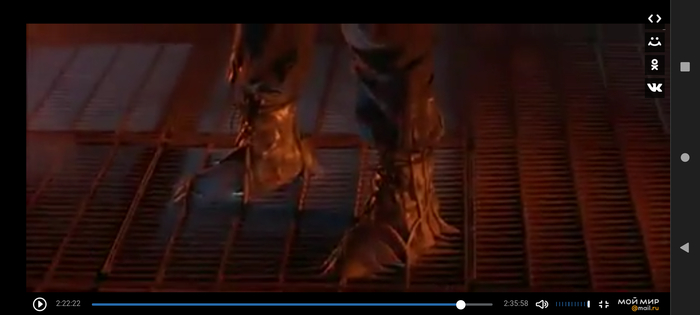
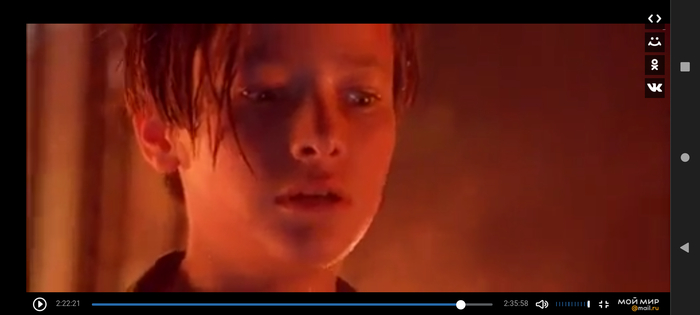
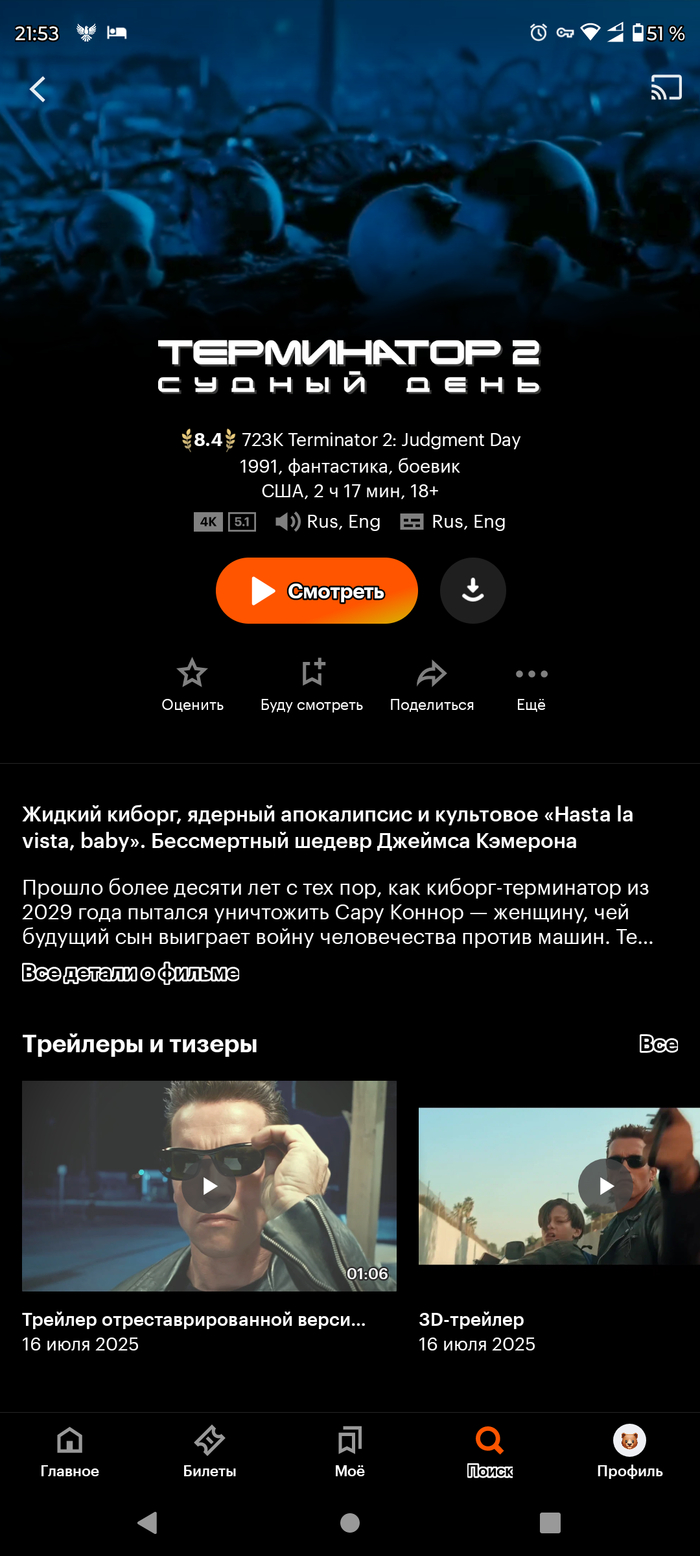
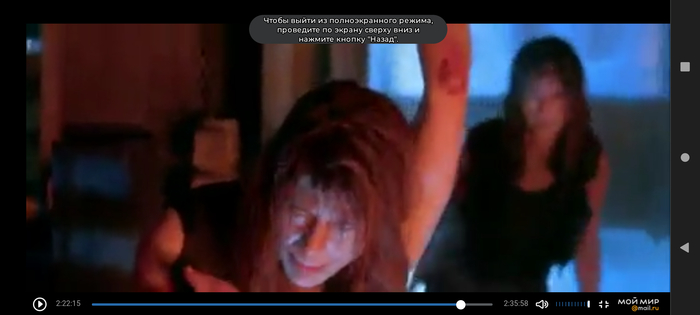
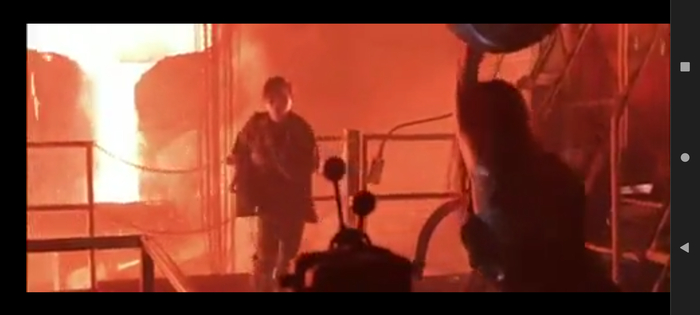
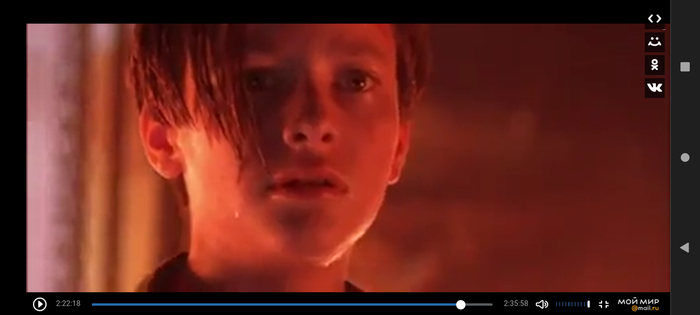
Сижу такой, смотрю как в первый раз Терминатор 2 в 4к, кайф неимоверный.... и тут концовка, а кадра нет :( даже в поддержку написал..у кого было такое?
5. Альтернатива потоковым видеосервисам для взрослых :)
6. Альтернатива Я.Диску, Облаку Mail и т.д.
Ну и если осилю, напишу про другие плюшки собственного NAS и что на нём можно запустить.
Дисклеймер
Большинство из заявленного можно реализовать довольно бюджетно из старого железа и дисков, но важно понимать, что альтернатива игровым облачным сервисам типа GeForce NOW потребует уже существенно более мощного железа. Та же история с транскодированием видео на лету. Идеальный вариант - процессоры со встроенным видеоядром + видеокарта (если планируете делать игровой стриминговый сервер). Если нет - то достаточно просто процессора со встроенной графикой или вообще без видеокарты и без процессора со встроенным видеоядром, но тогда транскодирование будет возложено уже на него.
Почему Unraid, а не что-то другое?
Ответ прост - я перепробовал практически все операционные системы для NAS и остановил свой выбор на Unraid по одной простой причине - это лучший, хотя и платный вариант для бюджетной версии собственного NAS, у которого адекватные требования по железу, и который можно установить почти на любое старьё, да ещё и до кучи можно использовать безнаказанно сборную солянку из различных HDD/SSD разных производителей и размеров. Но вы можете использовать любую другую ось, если она поддерживает докеры и VM - FreeNAS, TrueNAS, OpenMediaVault или даже встроенные от производителей, типа ThecusOS или QTS от QNAP.
Unraid — это мощная и гибкая операционная система на базе Linux, предназначенная для создания собственного сервера хранения данных (NAS), запуска виртуальных машин и контейнеризированных приложений. Главное преимущество Unraid в том, что система работает с флешки и не требует установки на жесткий диск, что позволяет максимально эффективно использовать все накопители для хранения данных.
Системные требования просты и обязательных не так много:
64-разрядный процессор с тактовой частотой 1 ГГц или выше
Минимум 4 ГБ оперативной памяти для базовой функциональности NAS
Поддержка Linux-драйверов для накопителей, сетевых контроллеров и USB
Дополнительные требования для виртуализации, а они нам конечно же нужны, если мы планируем запускать виртуальные машины - процессор и материнская плата должны поддерживать аппаратную виртуализацию (Intel VT-x/AMD-V) и технологию IOMMU (Intel VT-d/AMD-Vi).
Требования для запуска контейнеров:
Для множества приложений рекомендуется четырехъядерный процессор (2,4 ГГц или выше) и 4-8 ГБ оперативной памяти.
По поводу установки - нам потребуется USB-флешка, с которой Unraid и будет запускаться.
Главное требование - качественная флешка объемом не менее 2 ГБ, хотя рекомендуемый максимальный размер — 32 ГБ. Выбирайте флешки от известных производителей, так как надежность непосредственно влияет на долговечность системы.
Далее у нас два пути - купить или спиратить Unraid :)
О лицензировании:
Пробная версия: 30 дней бесплатно, с возможностью двух продлений по 14 дней (всего 58 дней)
Лицензия Basic (рекомендуется для большинства): поддерживает до 6 дисков в массиве, неограниченное количество VM и приложений
Лицензия Plus и Pro доступны для более продвинутых сценариев
Я буду показывать на триальной версии Unraid, так как это тестовая машина, но поиск никто не отменял и вы можете пойти своим путём спиратить дистрибутив.
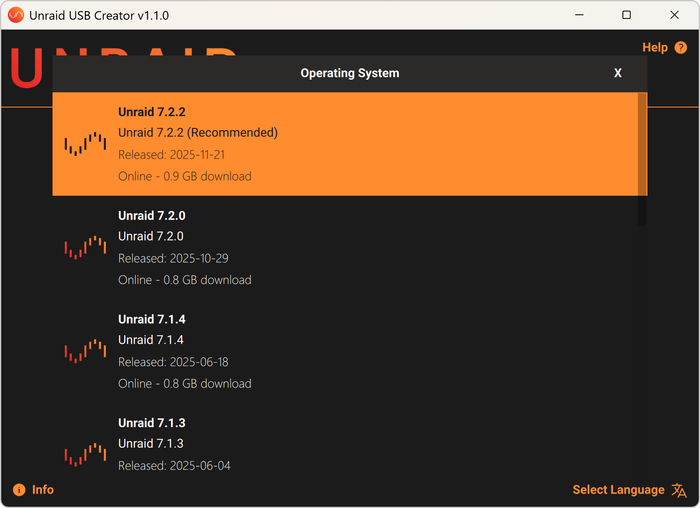
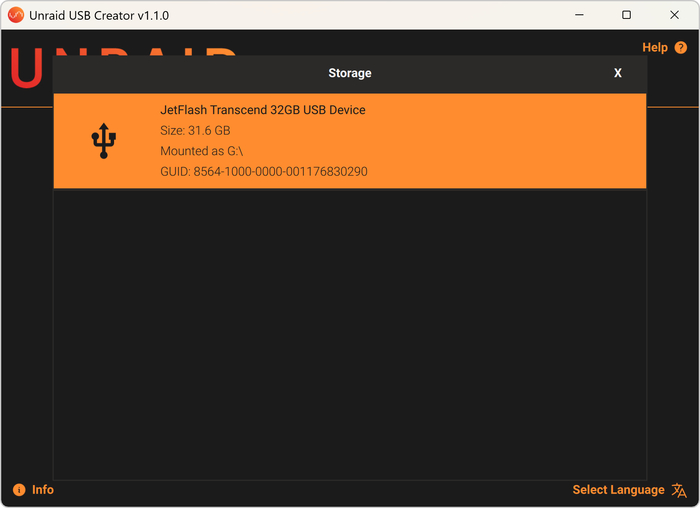
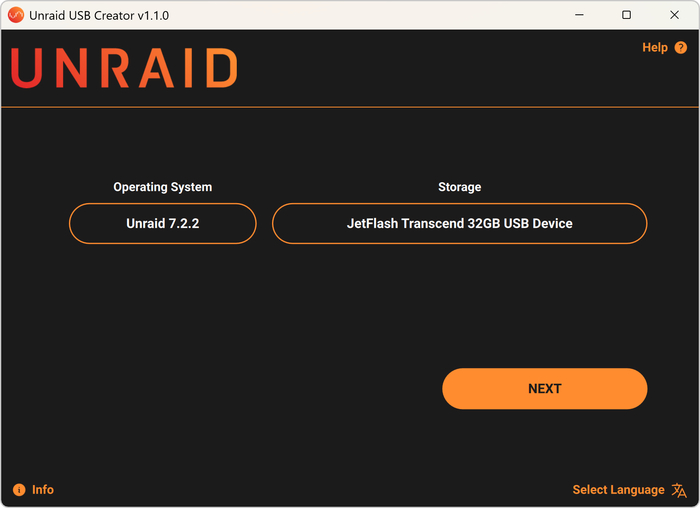
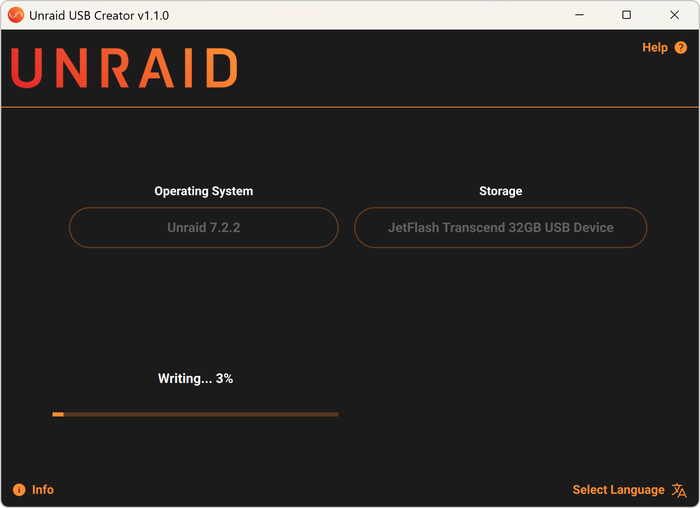
Для официального варианта всё максимально просто - скачиваете USB Flash Creator для вашей операционной системы с официального сайта Unraid
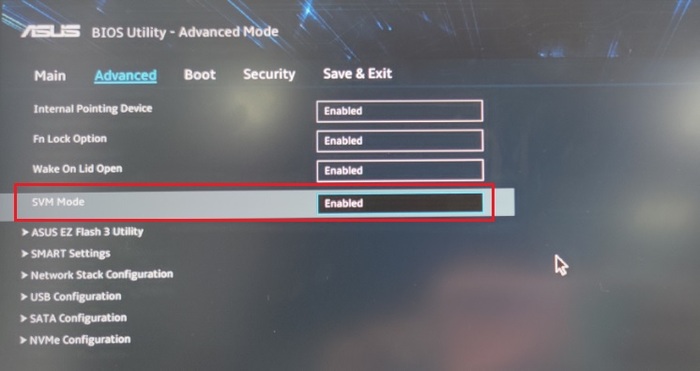
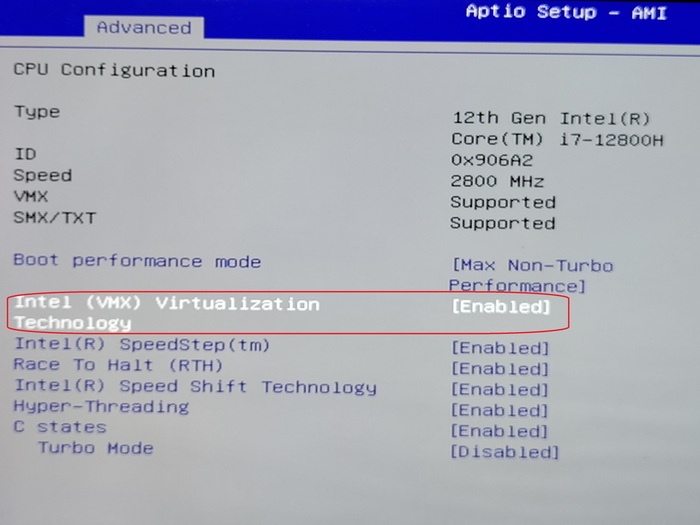
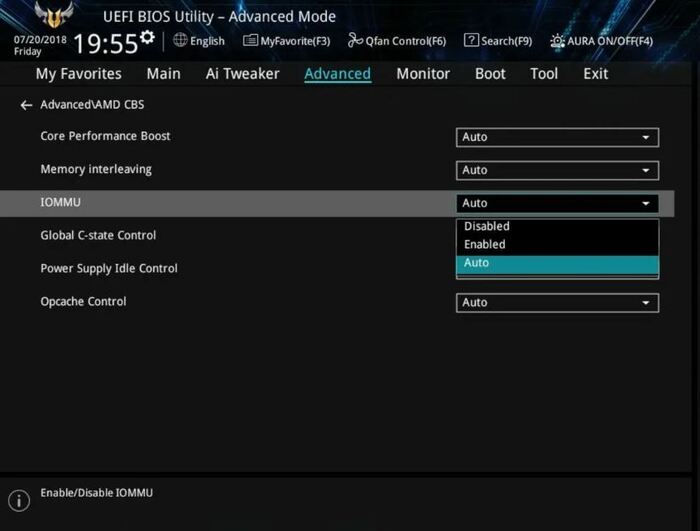
Теперь довольно важный момент - предварительная БАЗОВАЯ настройка вашего железа, а если быть точнее - подготовка BIOS. Материнок множество, но порядок действий примерно один и тот же (Флешка уже должна быть в ПК!). В некоторых случаях или при желании, можно более тонко настроить, но я это пропущу, потому как нас интересуют именно базовые настройки.
BIOS
Заходим в BIOS. Обычно Delete (Del) или F2 при загрузке.
Включить загрузку с USB-устройств — настройте BIOS так, чтобы система загружалась с USB перед жесткими дисками.
UEFI предпочтительнее, но Legacy тоже работает.
Включить функции виртуализации:
Для процессоров Intel:
Intel Virtualization Technology (VT-x) - Enabled
Intel VT-d (Directed I/O) - Enabled
Для процессоров AMD:
AMD SVM (Secure Virtual Machine) или AMD-V - Enabled
AMD IOMMU или AMD-Vi - Enabled
И общая, но очень важная опция:
IOMMU - Enabled
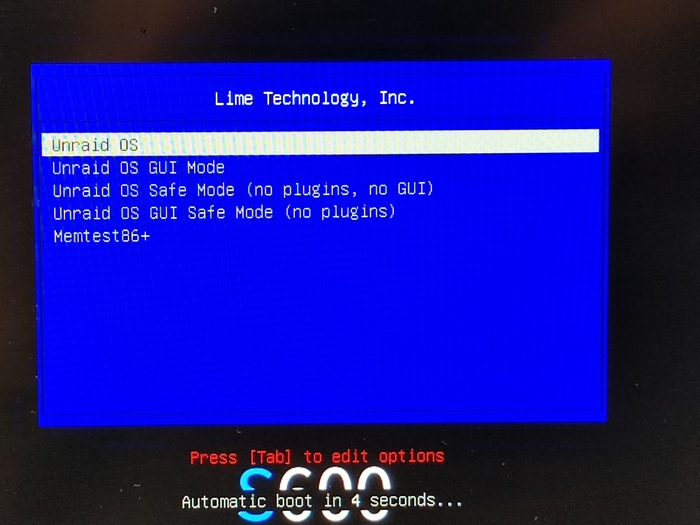
Теперь мы готовы к первому запуску Unraid!
1/3
Unraid по умолчанию загружается без графического интерфейса, если он не выбран при старте!
Вы можете выбрать вариант при загрузке самостоятельно.
По умолчанию используется учетная запись root без пароля.
Доступ к веб-интерфейсу
После загрузки системы у вас есть два варианта управления:
Вариант 1: Локальный доступ
Используйте монитор и клавиатуру для прямого взаимодействия с сервером
Вариант 2: Удаленный доступ (рекомендуется)
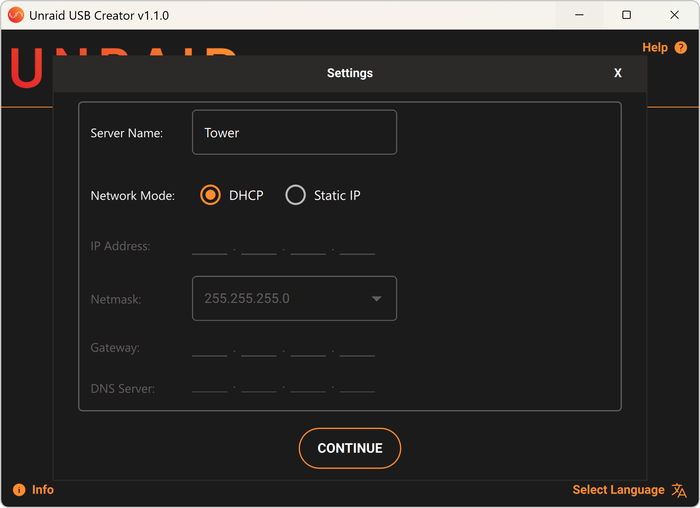
Если в настройках, при создании флешки вы всё оставили без изменений, и имя сервера - tower, то в браузере, на своём основном ПК вводите:
http://tower.local
Если вы изменили имя хоста при создании USB-флешки (например, на myserver), используйте:
http://myserver.local
Ну или выполнить на самом Unraid простую команду:
ip addr show
которая покажет IP адрес вашего нового сервера.
Откроется веб-интерфейс Unraid (WebGUI)
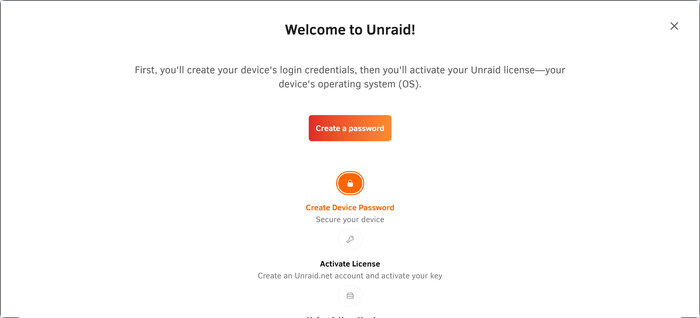
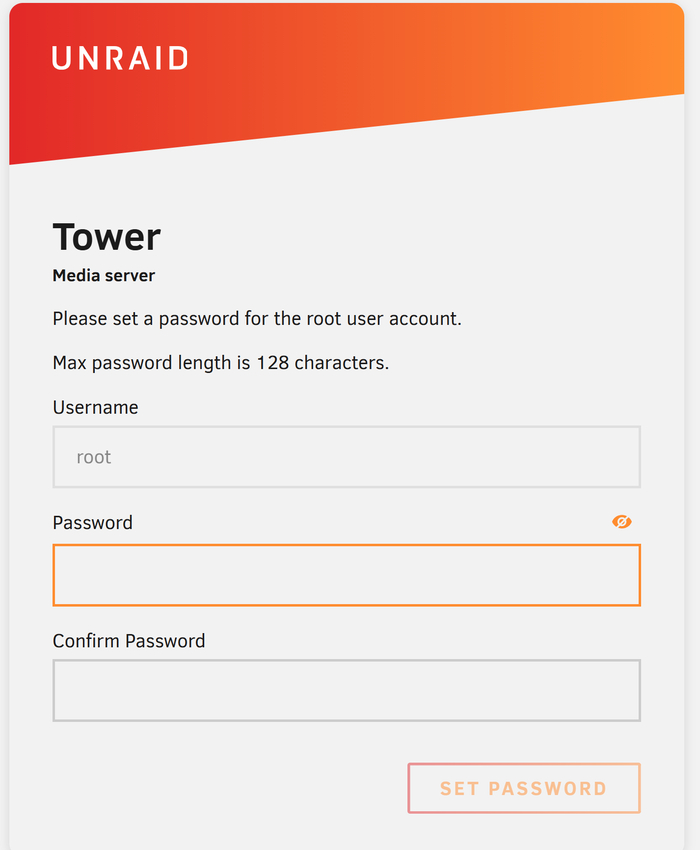
При первом входе в WebGUI система немедленно попросит вас установить надежный пароль для учетной записи root.
Пароль должен быть не менее 8 символов
Используйте комбинацию прописных, строчных букв, цифр и специальных символов
Регистрация и получение лицензионного ключа
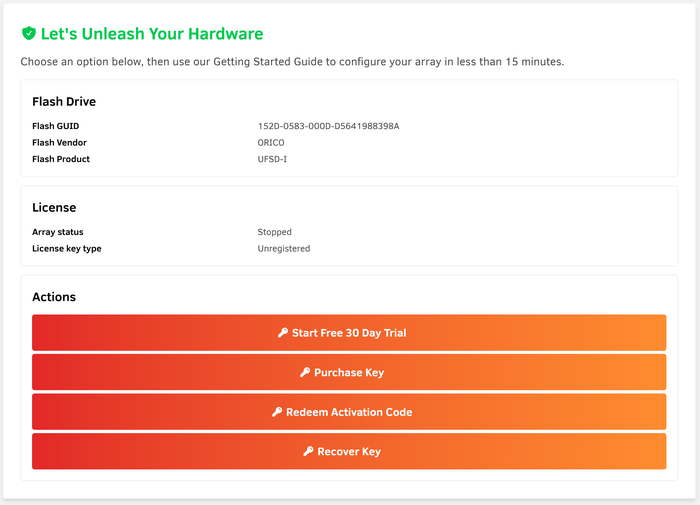
Нажмите на Начало работы (Getting Started) в правом верхнем углу WebGUI
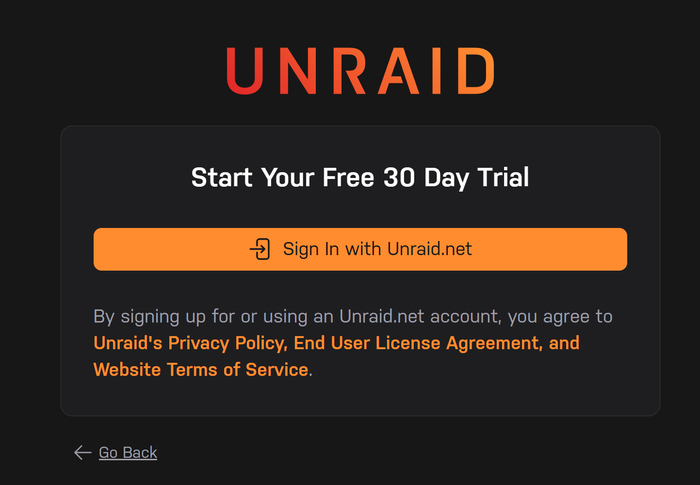
Выберите Войти или Зарегистрироваться на Unraid.net
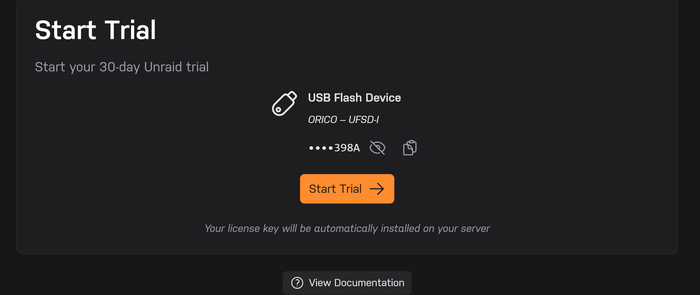
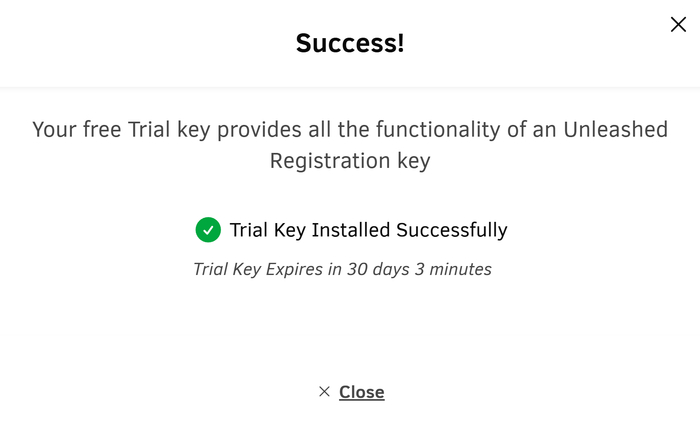
После входа пробный ключ автоматически загрузится на ваш сервер
1/6
Пароль и триальный доступ
Назначение устройств массиву
После регистрации приступите к настройке дисков:
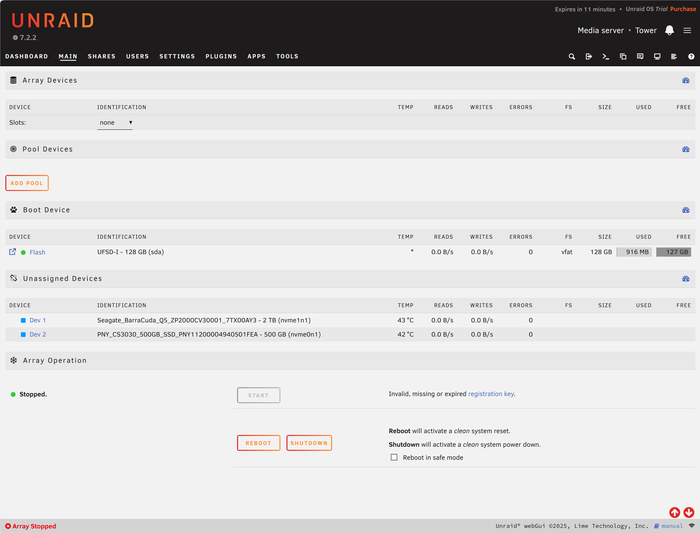
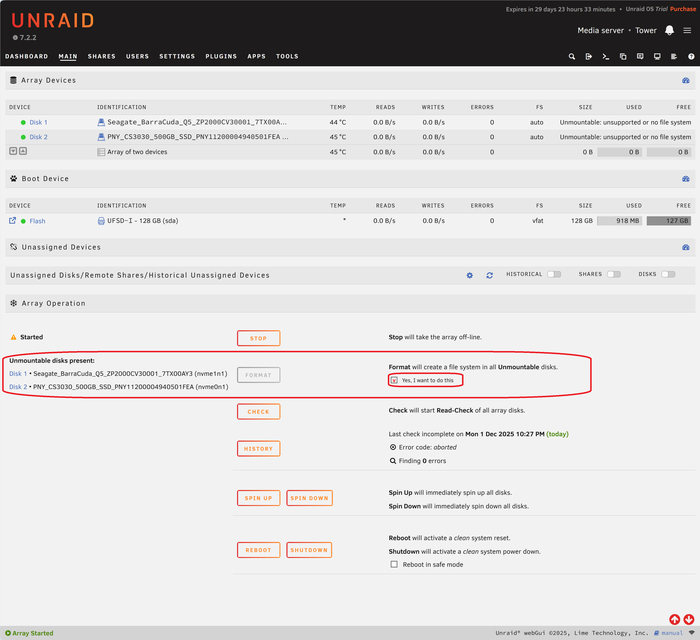
Перейдите на вкладку Main в WebGUI
Вы увидите список всех подключенных устройств:
Диски в массиве (Array)
Диски в пулах (Pool) — кэш-диски
Неназначенные диски
Загрузочное устройство (Flash)
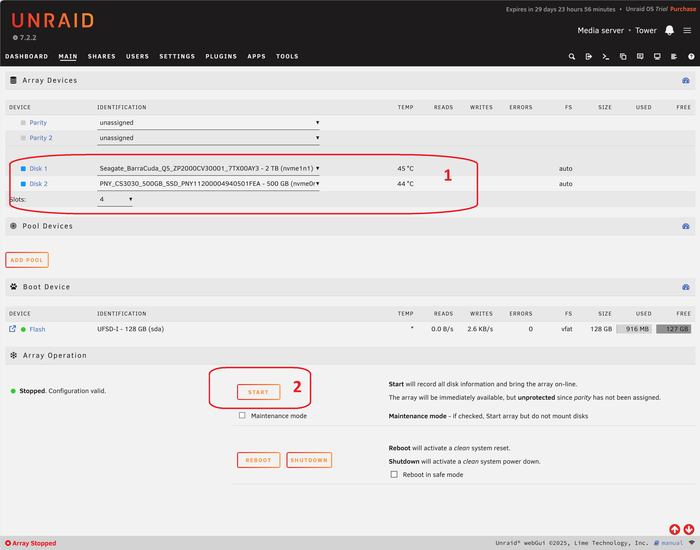
Назначьте диски в соответствии с вашей конфигурацией:
Один диск как Parity (четность) — при отказе этого диска данные восстановятся
Остальные как Data (данные)
Важно: При первом запуске массива система переформатирует диски, поэтому убедитесь, что данные на них вам не нужны.
Первая инициализация дисков может занять от 30 минут до нескольких часов в зависимости от их размера (особенно для дисков объемом 4TB+). Во время инициализации на странице Main будет показан прогресс — система проверяет диски, поэтому не отключайте сервер.
Совет: время от времени скачивайте конфигурацию Unraid. Это можно сделать в WebGUI: Settings → Backup/Restore → Download Backup. Сохраняйте архив в безопасное место — если флешка сломается, вы сможете быстро восстановить все настройки на новой флешке.
Так как мы бюджетники и собрали сервер из того, что было и нам не жалко потерять на нём данные, то Parity мы игнорируем. Если хотим подстраховаться, то диск для Parity должен быть по объёму не меньше самого большого диска в массиве (или равен ему).
Запуск массива
После назначения всех устройств:
Нажмите кнопку Start в разделе Array Operations
Система покажет предупреждение о форматировании — подтвердите действие
Массив начнет инициализацию и монтирование дисков
Этот процесс может занять от нескольких минут до нескольких часов в зависимости от размера дисков и возможностей системы.
1/3
Назначение устройств массиву
Базовая конфигурация системы
Настройка сетевого подключения
Перейдите в Settings → Network Settings
Убедитесь, что сетевой интерфейс настроен на получение IP-адреса через DHCP или установите статический IP
Проверьте подключение с помощью команды ping
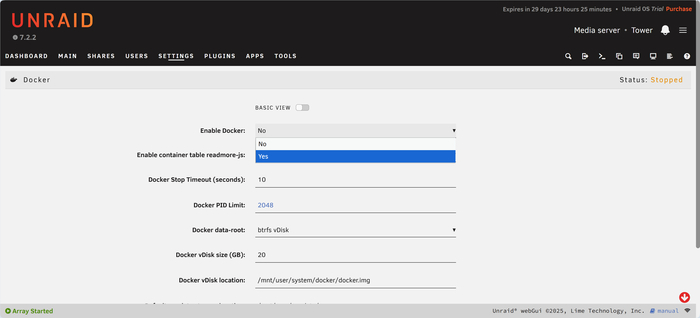
Включение Docker (для контейнеров)
Docker позволяет запускать изолированные приложения в контейнерах. Для включения:
Перейдите в Settings → Docker
Переключите Docker на Enabled (Включено)
Нажмите Apply
После этого станет доступна вкладка Docker в главном меню, где вы сможете устанавливать и управлять контейнерами.
Включение Docker
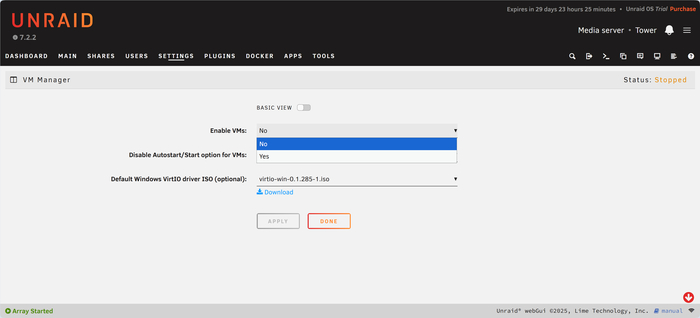
Включение виртуальных машин
Если ваше оборудование это поддерживает:
Перейдите в Settings → VM Manager и также включите поддержку VM
После чего можно там же подгрузить ISO с драйверами для виртуальных машин
Включение виртуальных машин
Автоматический запуск массива
Чтобы массив автоматически запускался при включении сервера:
Перейдите в Settings → Disk Settings
Включите Auto Start Array (Автоматический запуск массива)
Нажмите Apply
Это особенно важно, если сервер находится в отдаленном месте и вы не сможете вручную его перезагружать.
Создание общих папок (Shares)
Общие папки позволяют организовать доступ к данным по сети:
Перейдите на вкладку Shares (Общие папки)
Нажмите Add Share (Добавить общую папку)
Введите имя общей папки (например, "Media" для медиа, "Backup" для резервных копий). У меня на скрине это "nas".
Выберите Use Cache (Использовать кэш) если у вас есть быстрые SSD-диски для кэша
Нажмите Create (Создать)
Создание общих папок (Shares)
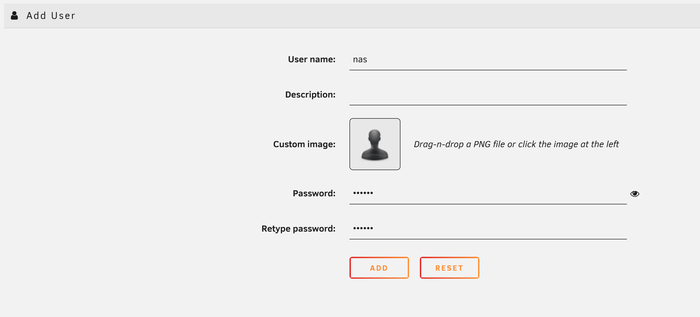
Создание пользователя (User)
Перейдите на вкладку Users (Пользователи)
Нажмите Add User (Добавить пользователя)
Достаточно указать имя пользователя и пароль. Описание - по желанию.
Здесь же, чуть ниже указываем пользователю доступ к нашей шаре.
Базовая настройка Unraid на этом завершена.
Создание пользователя (User)
Добавление сетевого диска
Теперь мы можем добавить сетевой диск в проводнике Windows.
Правой кнопкой на "Мой компьютер" и "Подключить сетевой диск".
В зависимости от ваших настроек, это будет примерно так:
\\tower.local\nas
Имя пользователя и пароль, который вы создали.
Всё. Первый этап завершен. Продолжим в следующих постах.
P.S. В комментах можете пока написать, что хотели бы увидеть в ближайшей части.
P.P.S. Для юных рукоблудников - альтернатива потоковым видеосервисам для взрослых, будет на сладкое, в последних частях этой серии :)