
0 просмотренных постов скрыто



Решение: Zoom UAC-2 — ASIO не работает в DAW / [FIX] Zoom UAC-2 ASIO Driver Not Loading in DAWs
Ниже — полное, рабочее, универсальное решение проблемы, когда Zoom UAC-2:
не загружается в DAW через ASIO,
зависает драйвер,
Windows пишет «Устройство требует дополнительной установки»,
появляются ошибки USB / bInterval / конфликтов,
устройство определяется как Generic USB Audio,
работает только через ASIO4ALL, но не через родной ASIO Zoom.
1. Отключите Class Compliant (попробуйте сначала так)На задней панели Zoom UAC-2 есть маленький переключатель Class Compliant.
Переведите его в OFF — это включает родной ASIO-драйвер Zoom.➡️ После этого ОБЯЗАТЕЛЬНО проверьте:
Запустите вашу DAW и попробуйте выбрать Zoom UAC-2 ASIO.
Если работает — проблема решена, дальше шаги можно пропустить.Если всё ещё не работает — переходите к шагу 2.
2. Полное исправление проблемы при использовании драйвера ASIO Native
Шаг 1 — Полный UEFI режим
В BIOS:
CSM = Disabled (save and exit)
Для UEFI надо поставитъ в Peripherals / Intel Platform Trusted Technology(PTT) на Enabled.
Boot Mode = UEFI (если ваш диск в MBPR(Bios Legacy), то его на конвертировать в UEFI(GPT) )
Secure Boot = Enabled
Secure Boot Mode = Standard
Нажмите Restore Factory Keys (PK / KEK / DB / DBX) - если не позволяет делатъ это в Standard Mode, надо поставить на Custom, потом перезагрузить, потом можно будет поставитъ на Standard.
Шаг 2 — Обновите BIOS на вашей Z370 AORUS Ultra Gaming WiFi
Обновите до последней версии (F14 или новее, если вышло).
Шаг 3 — Полная очистка драйверов Zoom
Отключите UAC-2 от USB.
Удалите Zoom UAC-2 Driver и MixEfx.
Удалите хвосты драйверов:
C:\Program Files (x86)\ZOOM\
C:\Windows\System32\drivers\
C:\Windows\System32\DriverStore\
Шаг 4 — УстановкаПерезагрузите ПК.
Установите последний Zoom UAC-2 Driver.
После окончания установки подключите UAC-2 в USB 2.0 / 3.0.
В Device Manager:
✔ без жёлтых значков
❌ НЕ должно отображаться как “USB Audio Device” или “USB Speaker”✔ должно работатъ в любой DAW или любом софте типа Traktor.
Использование Zoom UAC-2 в режиме Class Compliant (для ASIO4ALL)
Если хотите использовать Class Compliant (например, для универсальной совместимости):
На задней панели поставьте Class Compliant = ON.
Windows определит устройство как стандартную USB-карту без родного ASIO.
В DAW выберите ASIO4ALL.
В настройках ASIO4ALL включите вход/выход Zoom UAC-2. С ASIO4ALL могут быть проблемы с latency при тяжёлых проектах в DAW.
Этот режим подходит только если родной драйвер вам не нужен.

English Version:
[FIX] Zoom UAC-2 ASIO Driver Not Loading in DAWs / Showing USB Conflicts / No Native ASIO
Below is a complete, working, universal solution for the problem when Zoom UAC-2:
does not load in the DAW via ASIO,
driver hangs,
Windows says “Device requires additional installation”,
USB / bInterval / conflict errors appear,
device is recognized as Generic USB Audio,
works only through ASIO4ALL, but not via Zoom’s native ASIO.
1. Disable Class Compliant mode (try this first)
On the back panel of the Zoom UAC-2, there is a small Class Compliant switch.
Set it to OFF — this enables Zoom’s native ASIO driver.
➡️ After this, MAKE SURE TO CHECK:
Launch your DAW and try selecting Zoom UAC-2 ASIO.
If it works — the problem is solved, you can skip the next steps.
If it still doesn’t work — proceed to step 2.
2. Full fix for using the native ASIO driver
Step 1 — Full UEFI mode
In BIOS:
CSM = Disabled (save and exit)
For UEFI, set Peripherals / Intel Platform Trusted Technology (PTT) to Enabled.
Boot Mode = UEFI (if your disk is in MBPR/Legacy BIOS, convert it to UEFI/GPT)
Secure Boot = Enabled
Secure Boot Mode = Standard
Press Restore Factory Keys (PK / KEK / DB / DBX) — if this is not allowed in Standard Mode, set it to Custom, then reboot, then you can set it to Standard.
https://www.youtube.com/watch?v=ngkyhSDUeeE
Step 2 — Update BIOS on your Z370 AORUS Ultra Gaming WiFi
Update to the latest version (F14 or newer, if available).
Step 3 — Complete removal of Zoom drivers
Disconnect the UAC-2 from USB.
Uninstall Zoom UAC-2 Driver and MixEfx.
Remove driver leftovers from:
C:\Program Files (x86)\ZOOM\
C:\Windows\System32\drivers\
C:\Windows\System32\DriverStore\
Step 4 — Installation
Reboot your PC.
Install the latest Zoom UAC-2 Driver.
After installation, connect the UAC-2 via USB 2.0 / 3.0.
In Device Manager:
✔ No yellow warning icons
❌ It should not show as “USB Audio Device” or “USB Speaker”
✔ Should work in any DAW or software like Traktor
Using Zoom UAC-2 in Class Compliant mode (for ASIO4ALL)
If you want to use Class Compliant mode (for universal compatibility):
On the back panel, set Class Compliant = ON.
Windows will detect the device as a standard USB sound card without native ASIO.
In the DAW, select ASIO4ALL.
In ASIO4ALL settings, enable Zoom UAC-2 input/output.
With ASIO4ALL, there may be latency issues on heavy DAW projects.
This mode is only suitable if you do not need the native driver.

Versione in italiano:
[RISOLTO] Driver ASIO Zoom UAC-2 non si carica nelle DAW / DJ software (UEFI, Secure Boot, USB, Class Compliant)
Di seguito c’è una soluzione completa, funzionante e universale per il problema quando lo Zoom UAC-2:
non si carica nella DAW tramite ASIO,
il driver si blocca,
Windows segnala “Il dispositivo richiede un’installazione aggiuntiva”,
compaiono errori USB / bInterval / conflitti,
il dispositivo viene rilevato come Generic USB Audio,
funziona solo tramite ASIO4ALL, ma non con l’ASIO nativo di Zoom.
1. Disabilitare la modalità Class Compliant (prova prima questo)
Sul pannello posteriore dello Zoom UAC-2 c’è un piccolo interruttore Class Compliant.
Impostalo su OFF — questo abilita il driver ASIO nativo di Zoom.
➡️ Dopo questo, VERIFICA ASSOLUTAMENTE:
Avvia la tua DAW e prova a selezionare Zoom UAC-2 ASIO.
Se funziona — il problema è risolto, puoi saltare i passaggi successivi.
Se ancora non funziona — procedi al passo 2.
2. Riparazione completa per l’uso del driver ASIO nativo
Passo 1 — Modalità UEFI completa
Nel BIOS:
CSM = Disabled (salva ed esci)
Per UEFI, imposta Peripherals / Intel Platform Trusted Technology (PTT) su Enabled.
Boot Mode = UEFI (se il tuo disco è in MBPR/Legacy BIOS, converti in UEFI/GPT)
Secure Boot = Enabled
Secure Boot Mode = Standard
Premi Restore Factory Keys (PK / KEK / DB / DBX) — se non è consentito in Standard Mode, imposta su Custom, poi riavvia, poi puoi mettere su Standard.
https://www.youtube.com/watch?v=ngkyhSDUeeE
Passo 2 — Aggiorna il BIOS della tua Z370 AORUS Ultra Gaming WiFi
Aggiorna all’ultima versione (F14 o più recente, se disponibile).
Passo 3 — Rimozione completa dei driver Zoom
Scollega l’UAC-2 dall’USB.
Disinstalla Zoom UAC-2 Driver e MixEfx.
Elimina i residui dei driver da:
C:\Program Files (x86)\ZOOM\
C:\Windows\System32\drivers\
C:\Windows\System32\DriverStore\
Passo 4 — Installazione
Riavvia il PC.
Installa l’ultima versione del driver Zoom UAC-2.
Dopo l’installazione, collega l’UAC-2 tramite USB 2.0 / 3.0.
In Gestione dispositivi:
✔ Nessuna icona gialla di avviso
❌ Non deve comparire come “USB Audio Device” o “USB Speaker”
✔ Deve funzionare in qualsiasi DAW o software tipo Traktor
Uso dello Zoom UAC-2 in modalità Class Compliant (per ASIO4ALL)
Se vuoi usare la modalità Class Compliant (per compatibilità universale):
Sul pannello posteriore, imposta Class Compliant = ON.
Windows rileverà il dispositivo come una scheda audio USB standard senza ASIO nativo.
Nella DAW seleziona ASIO4ALL.
Nelle impostazioni di ASIO4ALL abilita input/output dello Zoom UAC-2.
Con ASIO4ALL possono verificarsi problemi di latenza nei progetti DAW pesanti.
Questa modalità è adatta solo se non ti serve il driver nativo.
Показать полностью
2
Помощь в определении электронного устройства защиты света
Всем привет!
Столкнулся с проблемой. В доме перестали работать лампы. (На фото ниже) Сам свет, как я понимаю, лет 20-25 назад повесили и меняли только лампочки, по мере надобности.
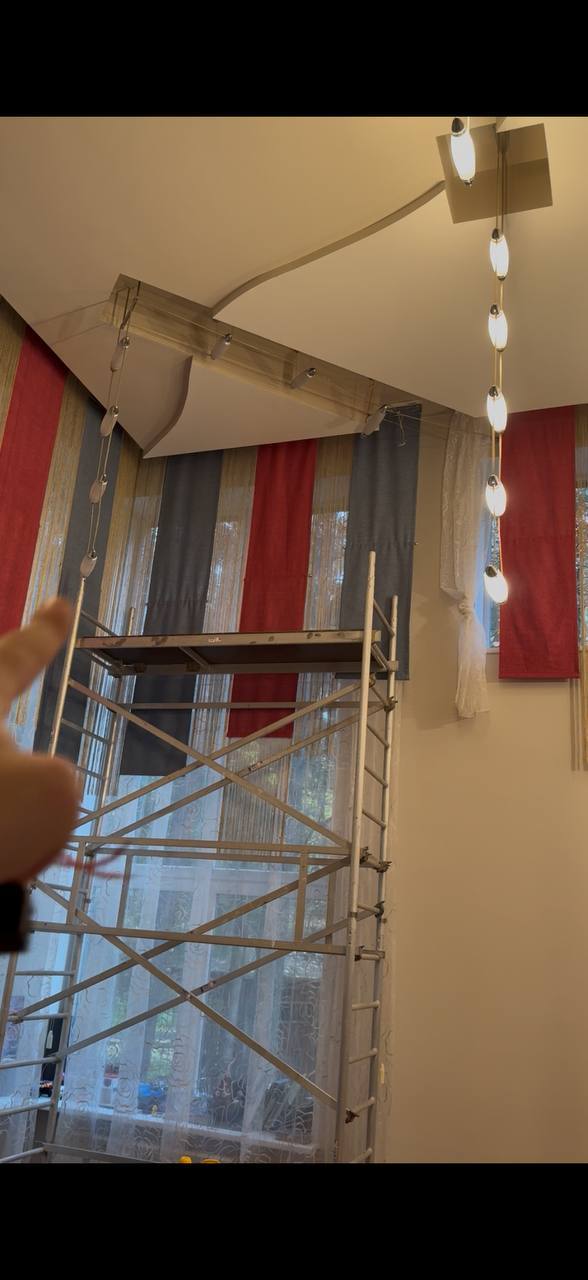
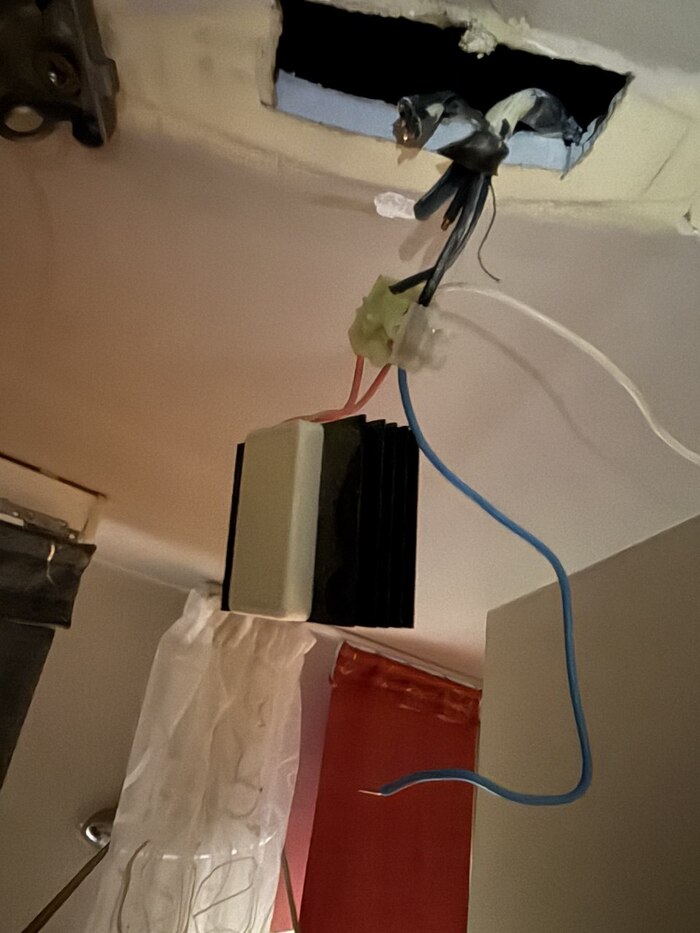
Полез разбираться с в чем может быть проблема. Нашел такую штуковину. (фото ниже)
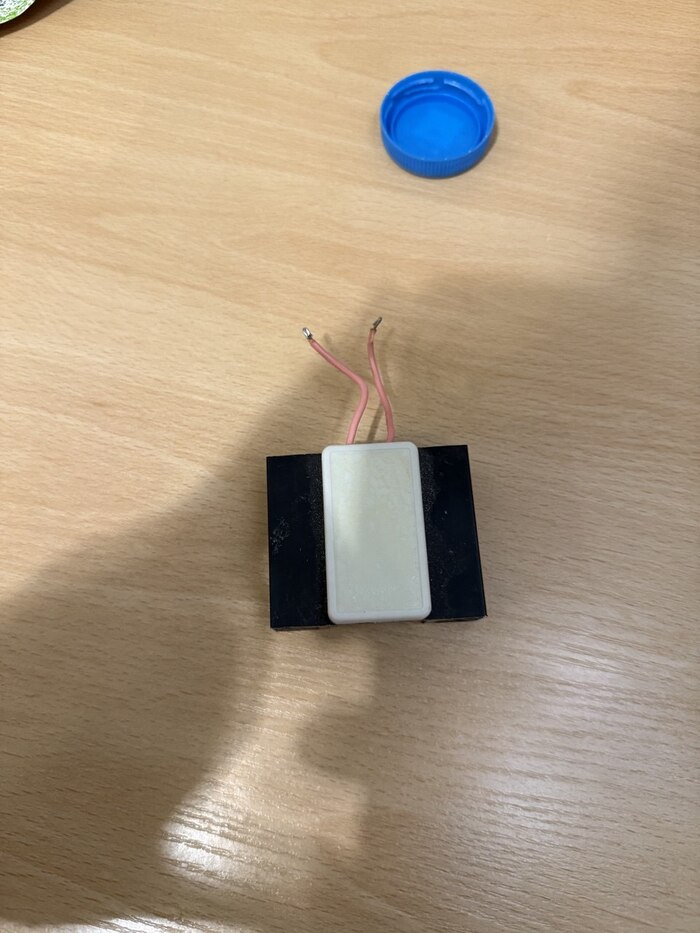
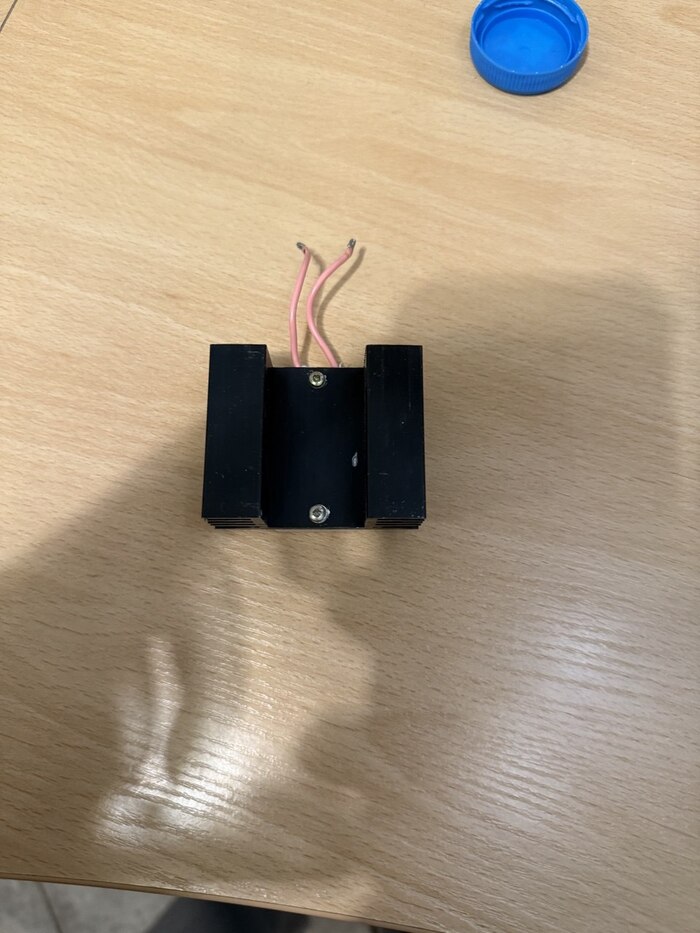
Вот она же, но разобранная:
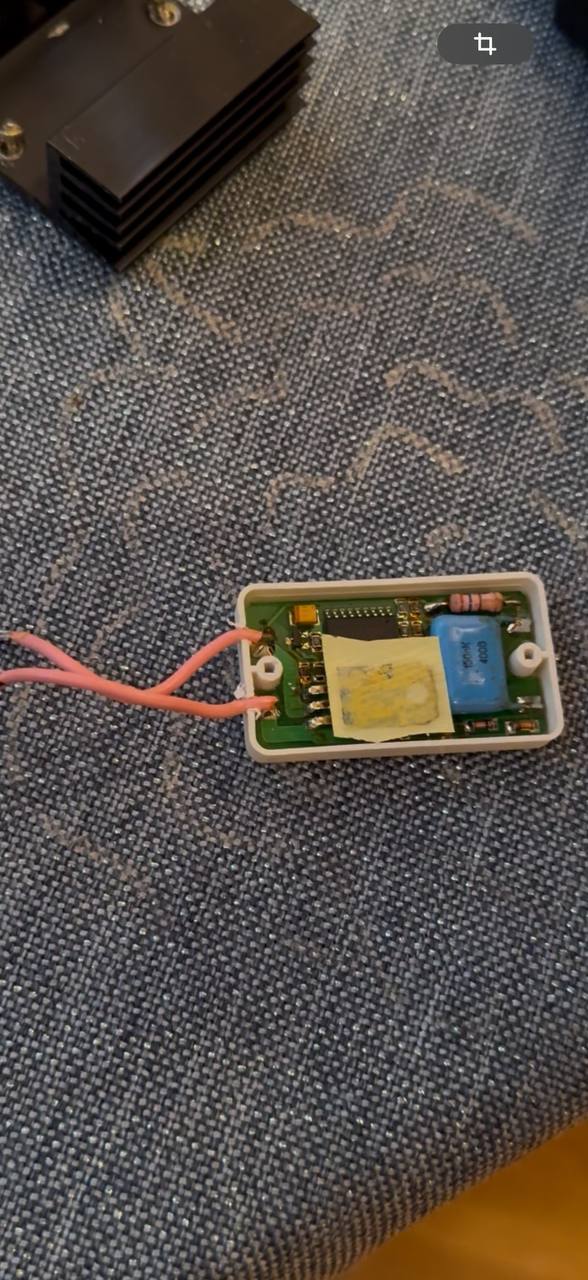
Может кто подсказать что это и на что можно поменять?
А то я, если честно, не особо разбираюсь.
Буду благодарен за советы и ответы, заранее спасибо))
Показать полностью
5
Драйверы AMD уличили в создании бесполезной избыточной нагрузки на SSD.... (Что бы что?)
Пользователи AMD столкнулись с неожиданной активностью драйверов видеокарты: при обычных действиях с окнами операционная система начинает постоянно обновлять системный лог-файл, записывая данные на SSD. Даже простое перетаскивание окна может запускать поток записей, попусту загружая SSD.
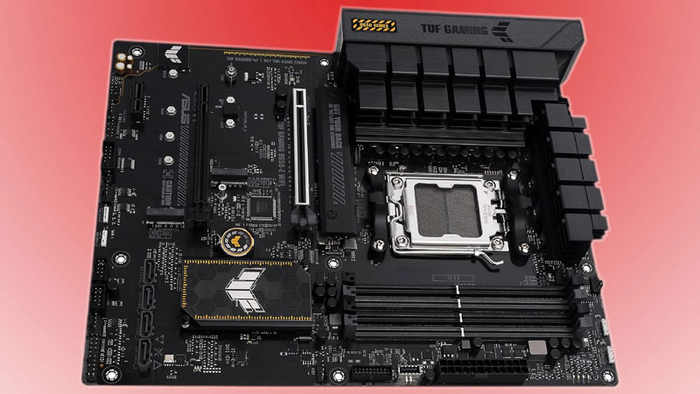
Пользователь Reddit под ником Takia_Gecko обнаружил, что программное обеспечение AMD для видеокарт в фоновом режиме ведёт активное логирование каждый раз, когда пользователь перемещает окно или изменяет его размер на экране. Эти записи происходят в файл, расположенный по пути C:\Windows\System32\AMD\EEUDumps, и фиксируются в реальном времени. Как сообщает Tom's Hardware, сам факт активности был подтверждён с помощью специальной утилиты ReadDirectoryChangesW, отслеживающей изменения в папках.
Выяснилось, что источником активности оказался процесс AMD External Events Utility — компонент графического драйвера, входящего в состав официального программного обеспечения AMD Adrenalin Edition. По словам Takia_Gecko, в ходе общения с инженером AMD было подтверждено, что этот процесс участвует в работе технологии FreeSync, отвечающей за синхронизацию частоты обновления монитора с кадровой частотой видеокарты.
В качестве временного решения пользователь предложил перенаправлять записи в папку EEUDumps на виртуальное устройство nul:. Это позволит прекратить накопление логов, но, как признал сам Takia_Gecko, долгосрочные последствия такого вмешательства пока неизвестны — особенно учитывая возможную связь с функциями отображения.
Tom's Hardware отмечает, что хотя записи происходят постоянно и в большом количестве, объём каждой из них минимален, поэтому они могут не влиять на вопросы о долговечности SSD. Тем более, что современные SSD-накопители, даже не имеющие собственного кеша, используют для буферизации (благодаря технологии HMB), оперативную память компьютера, что значительно снижает реальную нагрузку на флеш-память. Следовательно, угроза для срока службы SSD, скорее всего, незначительна. Тем не менее, официальных комментариев от AMD по поводу целесообразности и безопасности такого поведения ПО пока не поступало.
Источник:
Показать полностью
1


Невозможные порты игр в браузере
Собрал вам все невозможные порты игр в браузере, которые до сих пор производят на меня впечатления и мотивируют продолжать заниматься своим делом. Поиграть в них можно прямо в браузере и это мягко говоря удивляет.
Doom 3
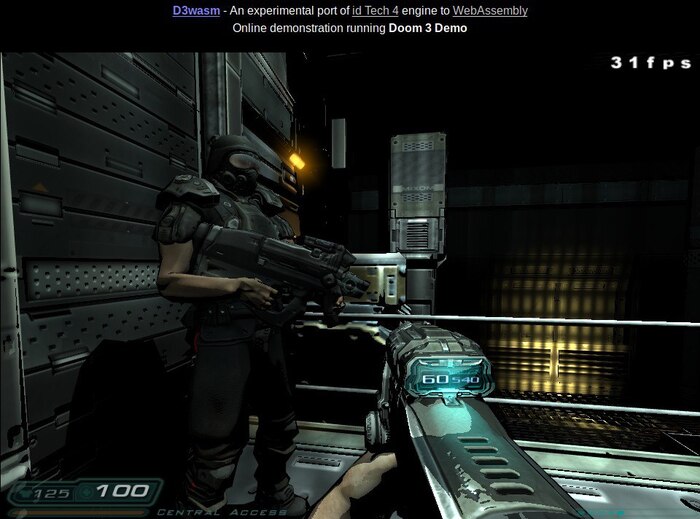
Один из первых невероятных портов на который я наткнулся еще 7 лет назад. Сделала его студия Continuation Labs как шоу кейс собственный веб разработок
Поиграть можно здесь
Arx Fatalis

Уникальная и недооценённая РПГ от той же студии
Поиграть можно здесь
Return to Castle Wolfenstein
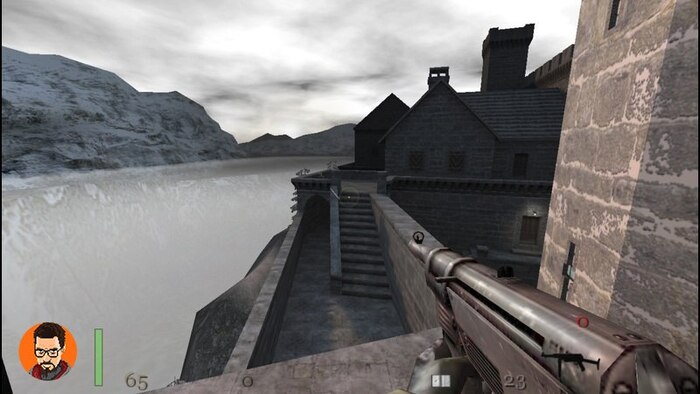
Стал возможным благодаря удачному портирования движка idtech 3 в веб. Первой ласточкой был Quake 3, теперь же начали появляться другие игры такие как Wolfenstein.
Поиграть можно здесь
Portal
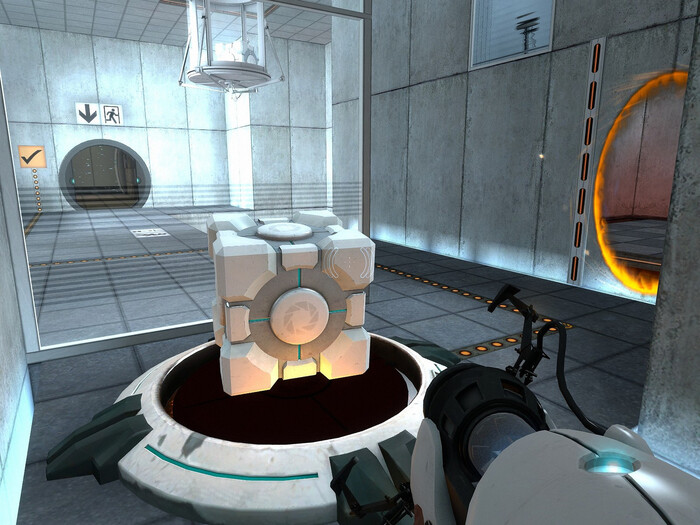
Да! Тот самый Portal от Valve портированный в браузер энтузиастами. Движок source теперь и в вебе. Я даже видел прототип Team Fortress 2, сейчас все линки стерты и непонятно реализуют ли его когда нибудь
Поиграть можно здесь
Serious Sam

Классика мясных шутеров тоже достпуна прямо в браузере.
Поиграть можно здесь
Driver 2 (REDRIVER)
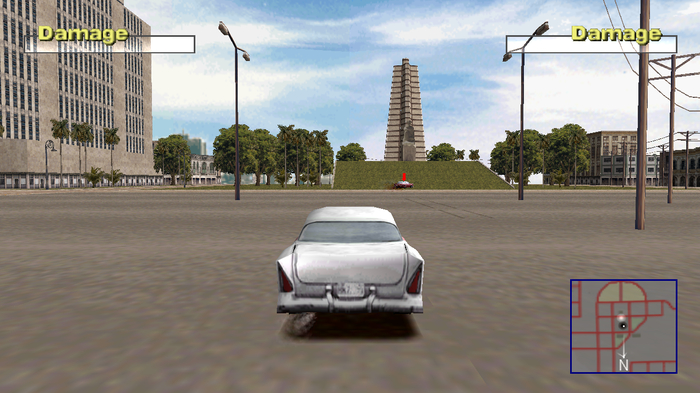
Driver 2 с консольки PS1 портированный в браузер. И причем проторгован замечательно, с более лучшим fps и графикой чем в оригинале.
Поиграть можно здесь
WipeOut

Еще один порт с PS1. Знаменитые футуристические гонки. Поражает насколько отлично они работают в браузере.
Поиграть можно здесь
Такая вот удивительная подборка.
А мы с командой продолжаем готовить к релизу браузерный Unreal Tournament 99, закрытое тестирование которого сейчас активно проходит (можно записаться и помочь нам). А также завершаем полировку браузерной версии GTA Vice City.
Всем отличного дня и времяпровождения!
Мой уютный браузерный канал, где игр чуть больше. Заходите, будет интересно!
Показать полностью
7

Продолжение поста «Я сделаль!»
Что ж, всем кто напихал в панамку по существу, моё вам шерше буку. Проблема решена не до конца, снёс то я Bridge 1 ACPI и Bridge 2. И вроде модуль совместимости ACPI Уже не вспомню. В общем батарейку то он видит, а вот всё что её касается -нет! Наотрез! Заряд показывает 100% и рядом в батарейке крестик серый. Что это значит не могу понять. Полез глубже сносить компоненты ACPI, с перезагрузкой, появился значок батарейки с листиком. А вот заряд как был так и остался. И управление режимов батареей в настройках нет-
"от сети",
"От батареи" -просто бледные не кликабльные функции. Я вот х.з чо делать дальше. Заряд есть, заряжает, сеть тоже включается. Правда ничего не видит и даже не уведомляет о низком заряде, просто тухнет экран 10% яркости, о чём я понимаю уже срочно нужна сеть и отрубит совсем. Да и штекер втыкаешь- тоже не показывает что идёт заряд. И уровень заряда. Я даже значок батареи не могу найти в левом нижнем углу- надо проваливаться в меню, чтобы её увидеть. Вот теперь хелп ребята. Чо делать? Винда пишет, что можно удалить обнову через командную строку, что я и сделал. Однако папка Windows old хранится лишь 10 дней после обновы, а потом удаляется. Так что ничего не происходит. Я уже просрал вспышку. Не знаю теперь какие танцы с бубном нужны короче. Дайте что-ли ценных советов плиз)


Я сделаль!
Вкратце. Мой рабочий ноут, на котором дома и на работе в каде моделирую вдруг отрубился несколько раз и обнулил работу, чего раньше не было. У меня метод такой- поработать, поебланить, поработать, поебланить. А бук через 10 минут уходит в сон. Ну в общем захожу в очередной раз в комп, а он запускается, а не просыпается. Я не в понятках- чо блдь происходит?! Работу не сохранил, пришлось проект заново начинать, благо только начал. Не обратил должного внимания сразу, если бы это не повторилось ещё дважды. Но тут я уже всё сохранял на верочку, однако прикола не понял. Оказалось, что бук обновился и перезагрузился падла! Хотя я ставил запрет на обновление, но видать или от скачка напряжения либо от того что свет отключали ( стоит на зарядке всегда капельной, до конца не заряжается). И перестал работать от батареи. Просто отрубается трупом! С зарядки включается , пару минут показывает нулевой заряд, затем показывает 100%.
Ломал голову несколько дней, переживал, а я ведь ламер, но немного логики присутствует. Пошукал инет, покурил контекст, так вот инфы почти нет почему это может быть. Есть лишь предположения, варианты. В итоге полез в дрова, увидел что система обновилась, чем снесла дрова и установила новые через жопу, отрубив программно батарею. Снёс дрова на батарее- ноль результата. Полез искать, оказалось АCPI адаптер отвечает за подачу энергии на батарею и вывод оной с неё же. В итоге снёс всё что касаемо этих систем и обновил конфигурацию в диспетчере устройств. Вуаля!!! Заработало! Светился как ядерный реактор, методом научного тыка нашел проблему и решил) Просто порадуйтесь что-ли за меня. Панамку не дам
P.S win+x открываете диспетчер устройств
находите нужный параметр, в моем случае батарея с устройством ACPI, там в параметрах окна можно выключить или снести устройство с компа. Затем в параметрах системы нажать "Обновить конфигурацию". Система сама добавит устройство и драйвера в комп. Главное! Понимать что и за что отвечает, иначе можно повредить ключевые системы. Так же можно снести сетевые устройства, если не обнаруживает вай фай и прочее. Либо юсб. Любую поломку можно починить переустановив дрова, но это лишь если она программного характера, иначе система крякнет к черту и придется переустанавливать Винду.
Показать полностью